 ผลิตภัณฑ์ WordPress
 ผลิตภัณฑ์ Joomla
 สนับสนุน
 ข่าวสาร
 เข้าสู่ระบบ
สร้างแกลเลอรี่จากโฟลเดอร์ใน WordPress Gutenberg Editor

เมื่อเราเปิดตัว WP Media Folderเราได้มอบวิธีการจัดการสื่อใน WordPress แบบใหม่ให้คุณ นั่นก็คือ โฟลเดอร์ ด้วยไดเร็กทอรี คุณสามารถจัดเก็บรูปภาพและไฟล์ต่างๆ ใน WordPress ได้อย่างเป็นระเบียบ โดยแยกตามหัวข้อ ไฟล์เหล่านี้จะไม่ทำให้บล็อก WordPress ของคุณรกจนเกินไป และตอนนี้ WP Media Folder ก็ทำให้การสร้างแกลเลอรีจากโฟลเดอร์เหล่านี้ใน Gutenberg editor ของ WordPress ง่ายขึ้นกว่าเดิม
บอกลาคลังสื่อที่รก.
WP Media Folder ให้คุณจัดหมวดหมู่ไฟล์ ซิงค์โฟลเดอร์กับที่เก็บข้อมูลบนคลาวด์ สร้างแกลเลอรีที่น่าทึ่ง และแม้แต่การแทนที่รูปภาพโดยไม่ทำลายลิงก์
ปรับปรุงขั้นตอนการทำงานของสื่อของคุณวันนี้
การสร้างแกลเลอรี WordPress จากโฟลเดอร์
ในเวอร์ชัน 4.9 WP Media Folder ได้แทรกคุณสมบัติใหม่เข้ามาใน Gutenberg โดยไม่คาดคิด การเพิ่มเติมใหม่นี้คือบล็อก Gutenberg ใหม่ที่ชื่อว่า WP Media Folder แกลเลอรี ชื่อของบล็อกใหม่นี้อธิบายได้อย่างชัดเจนว่ามันทำอะไร - มันสร้างแกลเลอรีจากโฟลเดอร์ - แต่เมื่อคุณสร้างบล็อก WP Media Folder แกลเลอรีใหม่ คุณจะถูกขอให้เลือกตัวเลือกบางอย่าง.
คุณสามารถเริ่มต้นด้วยการทำตามเส้นทางแบบดั้งเดิม โดยใช้ปุ่มอัปโหลดหรือ ไลบรารีสื่อ คุณสามารถสร้างแกลเลอรีใหม่ได้โดยการเลือกรูปภาพด้วยตนเอง อย่างไรก็ตาม ตัวเลือกนี้จะหมดลงอย่างรวดเร็วเมื่อบล็อก WordPress ของคุณเติบโตขึ้นและมีรูปภาพมากขึ้น
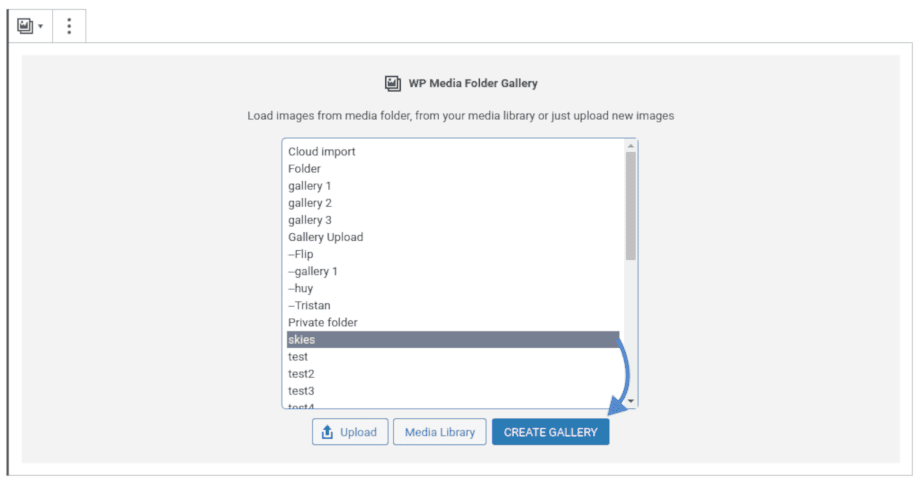
อีกทางหนึ่งคือการใช้ประโยชน์จากไดเร็กทอรีที่คัดสรรมาอย่างดีของคุณ WP Media Folder ระบบจะแสดงรายการโฟลเดอร์ที่คุณสร้างไว้ในปลั๊กอิน WordPress ของเรา คุณสามารถเลือกโฟลเดอร์หนึ่งหรือหลายโฟลเดอร์จากรายการและกดปุ่ม สร้างแกลเลอรี เพื่อสร้างแกลเลอรีจากสื่อในโฟลเดอร์ที่เลือกแบบไดนามิก
ตัวเลือกนี้ไม่ได้จำกัดไว้เฉพาะรูปภาพเท่านั้น แต่แกลเลอรีของ WP Media Folderยังรองรับวิดีโอด้วย ฟังก์ชันการทำงานเหมือนกันกับรูปภาพทุกประการ คุณสามารถเลือกรูปภาพหรืออัปโหลดวิดีโอและสร้างแกลเลอรีเพื่อฝังลงในโพสต์หรือหน้าของ WordPress ของคุณ.
การปรับแต่งแกลเลอรี WordPress ตามโฟลเดอร์
ไม่ว่าคุณจะชอบวิธีใด คุณสามารถแก้ไขไฟล์สื่อทีละรายการได้โดยการคลิกที่ไฟล์เหล่านั้น จากเมนูแถบด้านข้าง คุณสามารถแก้ไขชื่อและคำบรรยายของรูปภาพและวิดีโอ รวมทั้งทำให้เป็นไฮเปอร์ลิงก์ได้ โดยสามารถกำหนดได้อย่างอิสระว่าจะให้ลิงก์เปิดในแท็บใด คุณสามารถลบไฟล์ออกจากตัวบล็อกเองได้โดยการกดกากบาทข้างไฟล์แต่ละไฟล์ เมนูแถบด้านข้างยังทำหน้าที่เป็นพื้นที่กำหนดค่าแกลเลอรีเองได้ด้วย.
บล็อกแกลเลอรี WP Media Folder มีมาให้เลือกถึงสี่สไตล์ ได้แก่ masonry, ตัวเลื่อนภาพ, พอร์ตโฟลิโอ และลักษณะเริ่มต้น ซึ่งแตกต่างจากบล็อกของ Gutenberg อื่นๆ โดยสามารถเลือกธีมได้จากดรอปดาวน์แรกในเมนูแถบด้านข้างของบล็อกเท่านั้น.
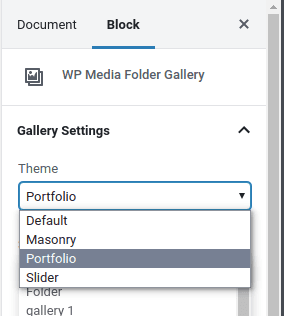
ไม่ว่าคุณจะเลือกธีมไหน คุณสามารถปรับแต่งเพิ่มเติมและปรับเปลี่ยนลักษณะและรูปแบบของแต่ละสไตล์ด้วยตัวเลือกที่เหลือ คุณสามารถใช้แถบด้านข้างเพื่อเปลี่ยนการเลือกโฟลเดอร์ของแกลเลอรี อัปเดตพฤติกรรมของไลท์บ็อกซ์ หรือจัดเรียงสื่อตามลำดับเฉพาะ.
หากบล็อก WordPress ของคุณเน้นไปที่สื่อและแกลเลอรีเป็นหลัก คุณอาจต้องการใช้เวลาสักเล็กน้อยในการตั้งค่าสไตล์เริ่มต้น WP Media Folderช่วย แกลเลอรี ให้คุณสร้างสไตล์เริ่มต้นสำหรับแกลเลอรีทั้งหมดของคุณ เพื่อให้มั่นใจได้ว่าการออกแบบมีความสม่ำเสมอในทุกโพสต์และหน้าต่างๆ ของบล็อก WordPress ของคุณ
ทำมากขึ้นด้วยแกลเลอรี WordPress
แม้ว่าส่วนใหญ่จะเน้นไปที่บล็อก Gutenberg ของ WP Media Folderแต่ฟังก์ชันใหม่ของแกลเลอรีก็พร้อมใช้งานสำหรับผู้ที่ยังคงใช้โปรแกรมแก้ไขเก่าของ WordPress เช่นกัน ในโปรแกรมแก้ไขคลาสสิก คุณสามารถใช้ตัวจัดการแกลเลอรีเริ่มต้นเพื่อสร้างแกลเลอรีจากโฟลเดอร์ สำหรับอย่างอื่น WP Media Folder มีรหัสสั้นให้ใช้งาน.
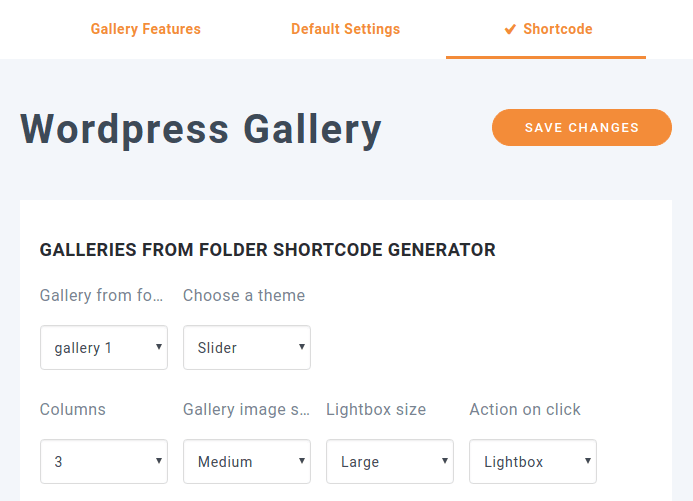
ชอร์ตโค้ดคือโค้ดที่สร้างขึ้นโดย WP Media Folderโค้ดนี้สามารถวางไว้ที่ใดก็ได้ในบล็อก WordPress ของคุณ รวมถึงในธีม และปลั๊กอินจะแทนที่โค้ดนั้นด้วยแกลเลอรี ในการสร้างชอร์ตโค้ดใหม่ ให้ไปที่ WP Media Folderในการตั้งค่าของ แกลเลอรี จาก ชอร์ตโค้ด คุณสามารถสร้างและปรับแต่งแกลเลอรีจากโฟลเดอร์ได้ บันทึกการเปลี่ยนแปลงเพื่อเรียกใช้ชอร์ตโค้ดจากด้านล่างของหน้า
สุดท้าย ไม่ว่าคุณจะเป็นคนรักอาหารหรือนักผจญภัย แกลเลอรีบางแห่งก็ยังคงอยู่และเติบโต เมื่อคุณสร้างแกลเลอรี WP Media Folder มันจะกลายเป็นสิ่งมีชีวิตที่มีการพัฒนาไปตามกาลเวลา เมื่อคุณเพิ่มสื่อลงในโฟลเดอร์ แกลเลอรีจะเติบโตพร้อมกับภาพหรือวิดีโอใหม่โดยอัตโนมัติ!
เรียกผู้ดูแลเว็บทุกคน!
ประหยัดเวลาและเพิ่มประสิทธิภาพด้วย WP Media Folder จัดระเบียบไฟล์สื่อของลูกค้าได้อย่างง่ายดาย สร้างแกลเลอรีที่กำหนดเอง และมอบประสบการณ์ผู้ใช้ที่ราบรื่น
อัปเกรดโครงการเว็บไซต์ของคุณตอนนี้!
ด้วย WP Media Folderโฟลเดอร์รูปภาพและวิดีโอของคุณจะมีความหมายใหม่ ปลั๊กอินนี้ช่วยให้การแปลงสื่อเป็นคอลเลกชันจากโปรแกรม สร้างหน้าเว็บหลักๆ ทุกไม่ว่าคุณจะใช้งานในรูปแบบใด คุณจึงสามารถก้าวข้ามการจัดระเบียบสื่อและใช้ประโยชน์จากคลังสื่อของคุณได้อย่างเต็มที่เมื่อต้องการ
ข้อมูลเพิ่มเติมเกี่ยวกับ WP Media Folder แกลเลอรี่: https://www.joomunited.com/wordpress-products/wp-media-folder/wordpress-gallery-from-folder
เมื่อคุณสมัครสมาชิกบล็อก เราจะส่งอีเมลถึงคุณเมื่อมีการอัปเดตใหม่บนไซต์เพื่อให้คุณไม่พลาด.


