 สินค้า WordPress
 Joomla products
 การสนับสนุน
 ข่าว
ข่าว Login
Loginสร้างแกลเลอรีสินค้า WooCommerce ที่น่าทึ่งด้วย WP Media Folder gallery addon

เมื่อดำเนินการเว็บไซต์อีคอมเมิร์ซ การแสดงสินค้าของคุณอย่างมืออาชีพถือเป็นเรื่องสำคัญมาก เพราะนี่คือเหตุผลหลักที่ลูกค้าของคุณเข้ามาเยี่ยมชมเว็บไซต์ของคุณ.
การแสดงสินค้าของคุณอย่างมืออาชีพอาจเป็นงานที่ยากและใช้เวลานานมาก แต่จะไม่เป็นปัญหาอีกต่อไปด้วย WP Media Folder และ Gallery Addon อันยอดเยี่ยมของมัน
WP Media Folder Gallery Addon มอบเครื่องมือมากมายและธีมสำเร็จรูปที่คุณสามารถใช้เพื่อแสดงสื่อของคุณและทำให้เข้ากับไซต์ของคุณได้อย่างสมบูรณ์แบบ ในโพสต์นี้เราจะมาดูกันว่าการใช้งานมันง่ายแค่ไหน :)
สารบัญ
กำลังมองหาโซลูชันการจัดการไฟล์ที่มีประสิทธิภาพสำหรับเว็บไซต์ของลูกค้าอยู่หรือไม่?
WP File Download คือคำตอบ ด้วยคุณสมบัติขั้นสูง เช่น หมวดหมู่ไฟล์ การจำกัดการเข้าถึง และ UI ที่ใช้งานง่าย
สร้างความประทับใจให้ลูกค้าของคุณด้วยการจัดระเบียบไฟล์ระดับมืออาชีพ!
การสร้างแกลเลอรีสินค้าสำหรับเว็บไซต์ WooCommerce ของคุณ
เครื่องมือที่ใช้ในบทความนี้คือ WP Media Folder, ส่วนเสริม WP Media Folder Gallery และ WooCommece โปรดจำไว้ว่าต้องมีเครื่องมือเหล่านี้เพื่อให้สามารถสร้างแกลเลอรีตามที่อธิบายไว้ที่นี่.
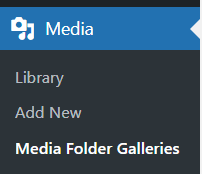
สมมติว่าเรามีสินค้าอยู่บนเว็บไซต์ของเรา แต่เราต้องการแสดงตัวอย่างสินค้าโดยใช้แกลเลอรี มาสร้างแกลเลอรีสุดเจ๋งนี้กันโดยไปที่ตัวจัดการแกลเลอรีภายใต้ Media > Media Folder Galleries
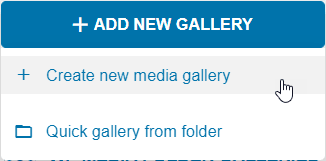
ในส่วนนี้ คลิกที่ +เพิ่มแกลเลอรีใหม่ > สร้างแกลเลอรีสื่อใหม่ ทางด้านซ้าย
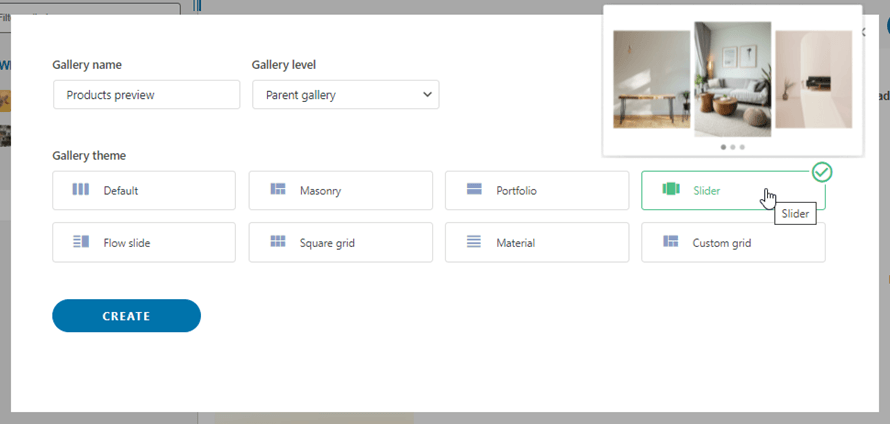
การดำเนินการนี้จะเปิดป๊อปอัปที่คุณสามารถพิมพ์ชื่อแกลเลอรี หากคุณต้องการกำหนดให้เป็นแกลเลอรี ย่อย และธีมที่คุณต้องการใช้ ไม่ต้องกังวลเกี่ยวกับการเลือกธีมตอนนี้ เพราะเราจะสามารถเปลี่ยนได้ในภายหลัง ดังนั้นทำการตั้งค่าเริ่มต้นให้เสร็จสิ้นแล้วคลิกที่ สร้าง
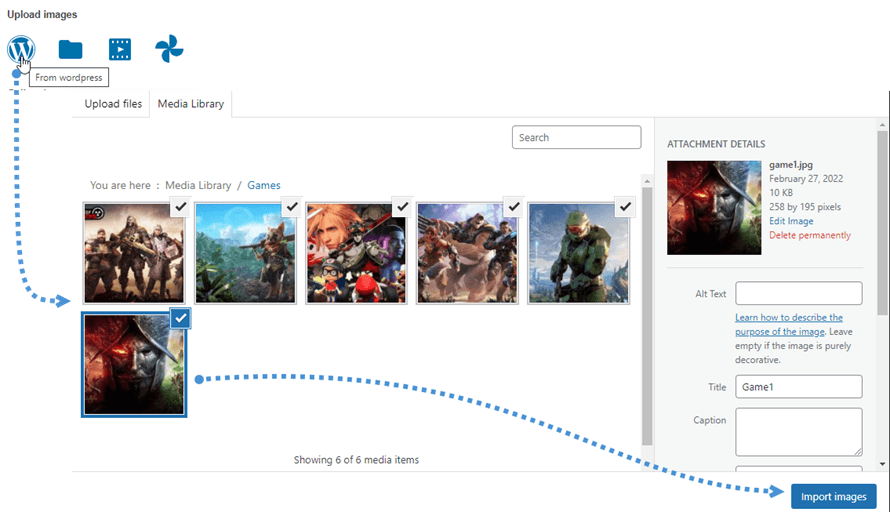
ตอนนี้ ในหน้าจอถัดไป คุณสามารถเลือกได้ว่าต้องการอัปโหลดรูปภาพจากที่ใด โดยตัวเลือกมีทั้งจากคลังสื่อของคุณ จากคอมพิวเตอร์ของคุณ จากวิดีโอ (จาก Youtube หรือ Vimeo) และจาก Google Photos.
สำหรับตัวอย่างนี้ เราจะเลือก Media Library เนื่องจากเราได้เตรียมโฟลเดอร์ที่มีรูปภาพของสินค้าที่เราต้องการแสดงในแกลเลอรีไว้แล้ว.
ขั้นตอนจะเป็นดังนี้: คลิกที่แหล่งที่มาที่คุณต้องการเลือกภาพ จากนั้นเลือกภาพ และสุดท้ายคลิกที่อัปโหลด/นำเข้า.
หลังจากอัปโหลดแล้ว คุณจะสามารถเห็นรูปภาพ และหากคุณวางเมาส์เหนือรูปภาพ คุณจะสามารถแก้ไขลำดับและจัดการการตั้งค่ารูปภาพได้.
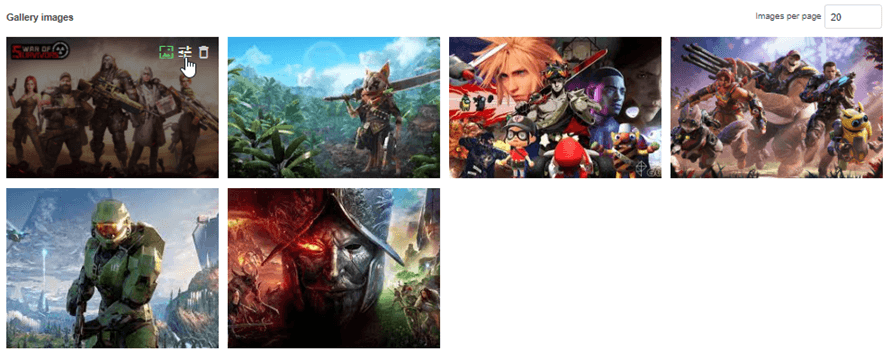
หากคุณคลิกที่ไอคอนการตั้งค่ารูปภาพ คุณจะสามารถกำหนดตัวเลือกต่างๆ ได้มากมาย เช่น การเปลี่ยนชื่อเรื่อง การเพิ่มแท็ก คำอธิบาย และยังสามารถกำหนดลิงก์สำหรับรูปภาพได้อีกด้วย.
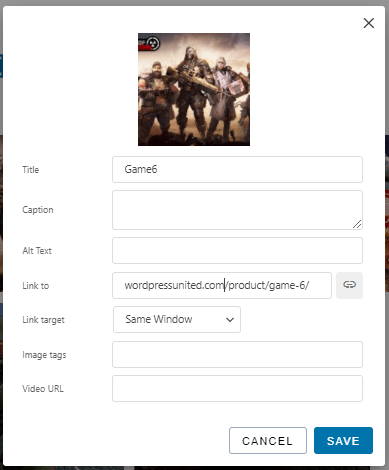
คุณสามารถเพิ่มข้อมูลทั้งหมดที่คุณต้องการได้ และสุดท้าย คลิกที่ บันทึก.
การตั้งค่าทั่วไปทั้งหมดของแกลเลอรีของคุณจะเสร็จสมบูรณ์ คุณยังสามารถทำได้โดยตรงจากหน้าสินค้าของคุณ โดยไปที่หน้าสินค้าแล้วคลิกที่ เพิ่มสื่อ ในคำอธิบาย
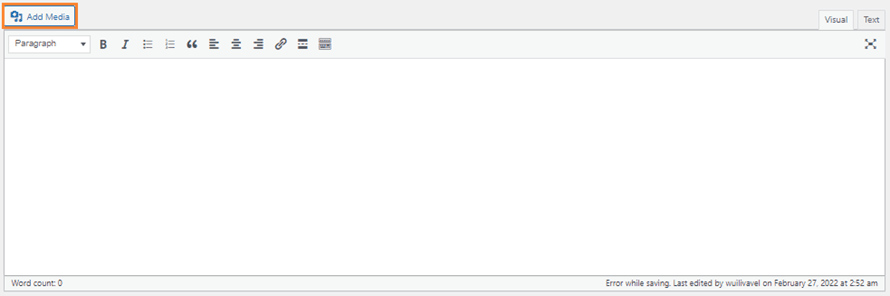
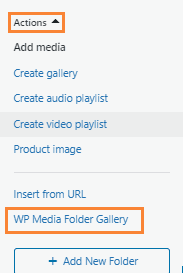
การดำเนินการนี้จะเปิดป๊อปอัปที่คุณสามารถเลือก WP Media Folder Gallery ภายใต้ Actions.
หลังจากคลิกที่มัน ตัวจัดการแกลเลอรีสื่อจะโหลดขึ้นมา ซึ่งคุณจะสามารถเห็นตัวเลือกทั้งหมดที่อยู่ภายใต้ตัวจัดการแกลเลอรีสื่อเดิม เนื่องจากเราได้เสร็จสิ้นการตั้งค่าเริ่มต้นแล้ว เราสามารถดำเนินการต่อด้วยการเลือกธีมและปรับแต่งในแท็บ การตั้งค่าการแสดงผล & ชอร์ตโค้ด
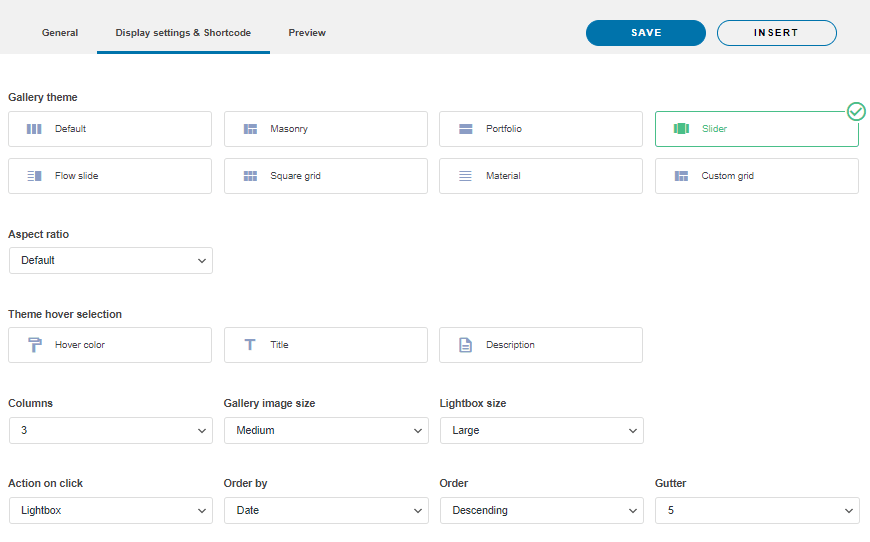
อย่างที่คุณเห็น คุณสามารถแก้ไขการตั้งค่าทั้งหมดที่เกี่ยวข้องกับเลย์เอาต์ของแกลเลอรีได้ที่นี่ เช่น ธีม ระยะขอบ ลำดับ จำนวนคอลัมน์ และการตั้งค่าทั้งหมด เพื่อให้คุณปรับแกลเลอรีให้เข้ากับธีมเว็บไซต์ของคุณได้โดยไม่ต้องพึ่งนักพัฒนา.
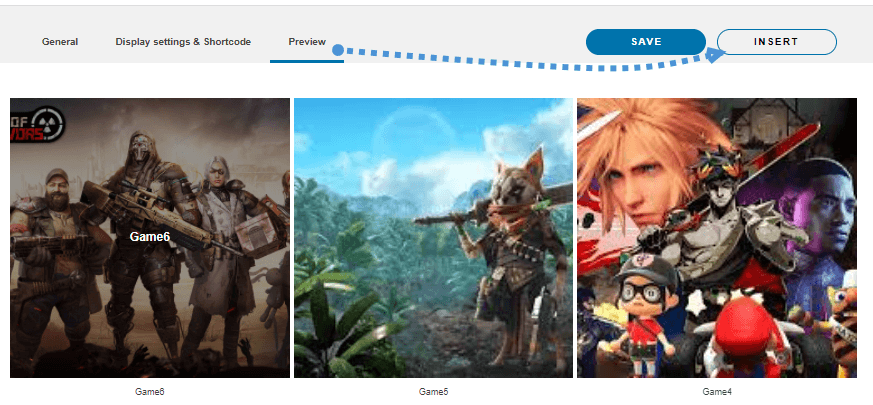
หลังจากตั้งค่าเสร็จแล้ว คุณสามารถดูตัวอย่างได้โดยใช้แท็บ Preview และสุดท้ายคลิกที่ Insert ที่ด้านบนของป๊อปอัป
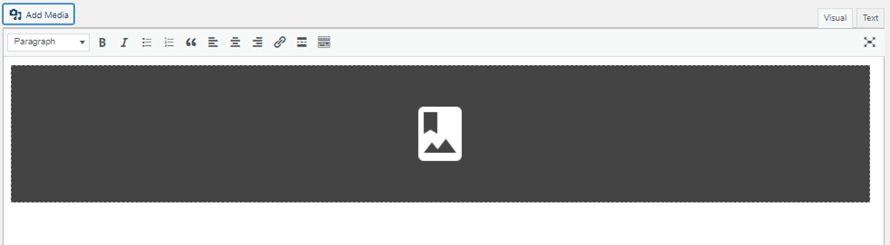
บล็อกสีเทาจะปรากฏขึ้นในตัวแก้ไขเพื่อแจ้งให้คุณทราบว่าตั้งค่าแกลเลอรีเรียบร้อยแล้ว.
อย่างที่คุณเห็น เราสามารถจัดการแกลเลอรีและเปลี่ยนเลย์เอาต์ได้อย่างสมบูรณ์โดยตรงจากหน้าจอแก้ไขสินค้า ซึ่งช่วยให้คุณประหยัดเวลามากมายและลดภาระงานของคุณด้วยตัวเลือกการแสดงผลทั้งหมด.
ดูตัวอย่างธีมทั้งหมดที่มีสำหรับแกลเลอรีรูปภาพสินค้าของคุณ
ตอนนี้เราได้เห็นวิธีใช้ตัวเลือกทั้งหมดของ WP Media Folder Gallery Addon แล้ว มาดูธีมทั้งหมดที่มีใน addon อันยอดเยี่ยมนี้กัน และดูว่าธีมเหล่านี้จะแสดงผลอย่างไรในคำอธิบายสินค้าของคุณ.
ค่าเริ่มต้น
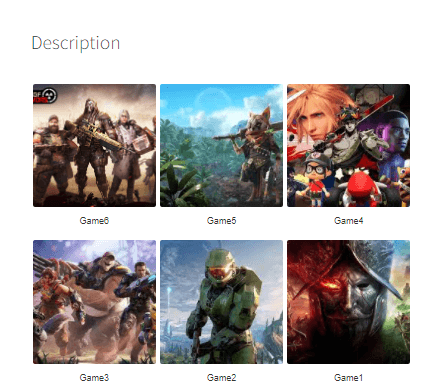
Masonry
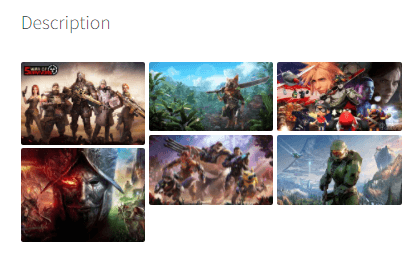
พอร์ตโฟลิโอ
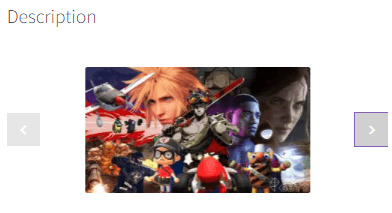
สไลเดอร์

Flow Slide
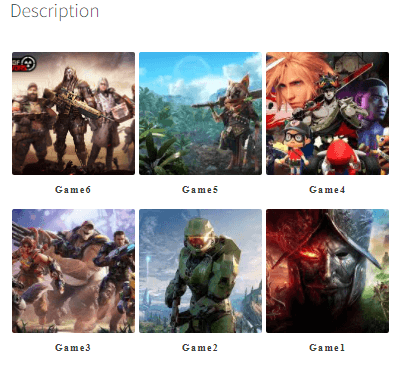
ตารางสี่เหลี่ยม
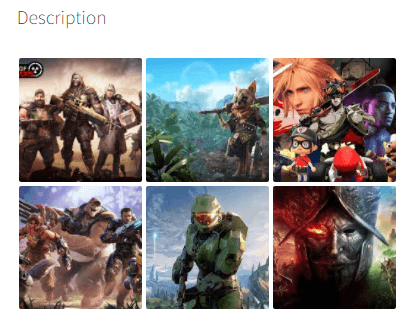
Material
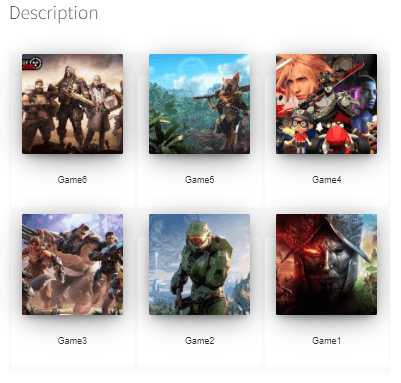
กริดแบบกำหนดเอง
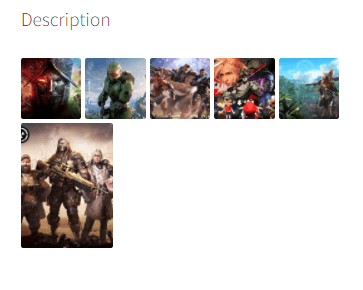
มีตัวเลือกมากมายให้เลือกเพื่อให้เข้ากับธีมของคุณได้อย่างสมบูรณ์แบบ และหากคุณชอบตัวเลือกใดตัวเลือกหนึ่งแต่ต้องการเปลี่ยนระยะห่างหรือขนาดของรูปภาพ คุณก็สามารถทำได้โดยตรงจาก Media Gallery Manager เจ๋งไปเลยใช่ไหมล่ะ?
เรียกผู้ดูแลเว็บทุกท่าน!
ยกระดับเว็บไซต์ของลูกค้าคุณด้วย WP File Download สร้างคลังไฟล์ที่ปลอดภัยและปรับแต่งได้ ช่วยให้ลูกค้าเข้าถึงและจัดการไฟล์ของตนได้อย่างง่ายดาย
อัปเกรดบริการออกแบบเว็บของคุณวันนี้!
เริ่มปรับแต่งแกลเลอรีสินค้าของคุณสำหรับ WooCommerce
อย่างที่คุณได้เห็นแล้ว มันเป็นเครื่องมือที่ทรงพลังอย่างแท้จริง มีตัวเลือกมากมายให้คุณปรับแต่งแกลเลอรีได้มากเท่าที่ต้องการ และนี่ไม่ใช่ตัวเลือกทั้งหมดที่มี! คุณจะสามารถทำสิ่งอื่น ๆ อีกมากมาย เช่น การเชื่อมต่อบริการคลาวด์อย่าง Google Drive, Dropbox, OneDriveและ AWS.
และด้วยส่วนเสริมแกลเลอรี คุณยังสามารถนำเข้าอัลบั้มที่สมบูรณ์ได้โดยตรงจาก Google Photos ไปยังคำอธิบายสินค้าของคุณ แล้วคุณยังรออะไรอยู่ล่ะ? ไปที่ ที่นี่ และรับตัวจัดการแกลเลอรีของคุณเองตอนนี้เลย
เมื่อคุณสมัครรับบล็อก เราจะส่งอีเมลให้คุณเมื่อมีการอัปเดตใหม่บนเว็บไซต์เพื่อให้คุณไม่พลาด.



