 WordPress
 Joomla
 การสนับสนุน
 ข่าวสาร
 การเข้าสู่ระบบผู้ใช้
สร้างแกลเลอรีผลิตภัณฑ์ WooCommerce ที่น่าทึ่งด้วยส่วนเสริมแกลเลอรี WP Media Folder

เมื่อใช้งานไซต์อีคอมเมิร์ซ สิ่งสำคัญอย่างยิ่งคือการแสดงผลิตภัณฑ์ของคุณอย่างมืออาชีพ เนื่องจากโดยพื้นฐานแล้วนี่คือเหตุผลที่ลูกค้าของคุณมาเยี่ยมชมไซต์ของคุณ
การแสดงผลิตภัณฑ์ของคุณอย่างมืออาชีพอาจเป็นงานที่ยากและใช้เวลานาน แต่นั่นจะไม่ใช่ปัญหาอีกต่อไปด้วย WP Media Folder และ Gallery Addon ที่ยอดเยี่ยม
WP Media Folder Gallery Addon มีเครื่องมือมากมายและธีมที่กำหนดไว้ล่วงหน้าซึ่งคุณสามารถใช้เพื่อแสดงสื่อของคุณและทำให้เข้ากับไซต์ของคุณได้อย่างสมบูรณ์แบบ ในโพสต์นี้ เราจะมาดูกันว่าการใช้งานนั้นง่ายเพียงใด :)
สารบัญ
กำลังมองหาโซลูชันการจัดการไฟล์ที่ทรงพลังสำหรับเว็บไซต์ลูกค้าอยู่ใช่ไหม
WP File Download คือคำตอบ ด้วยคุณสมบัติขั้นสูง เช่น หมวดหมู่ไฟล์ การจำกัดการเข้าถึง และ UI ที่ใช้งานง่าย
สร้างความประทับใจให้กับลูกค้าของคุณด้วยการจัดระเบียบไฟล์ชั้นยอด!
การสร้างแกลเลอรีผลิตภัณฑ์สำหรับไซต์ WooCommerce ของคุณ
เครื่องมือที่ใช้ในโพสต์นี้คือ WP Media Folder, ส่วนเสริม WP Media Folder Gallery และ WooCommece โปรดทราบว่ามีไว้เพื่อให้สามารถสร้างแกลเลอรีที่อธิบายไว้ที่นี่
สมมติว่าเรามีผลิตภัณฑ์ของเราบนเว็บไซต์ของเรา แต่เราต้องการแสดงตัวอย่างผลิตภัณฑ์โดยใช้แกลเลอรี ดังนั้นเรามาสร้างแกลเลอรีที่ยอดเยี่ยมนี้โดยไปที่ตัวจัดการแกลเลอรีภายใต้ สื่อ > แกลเลอรีโฟลเดอร์สื่อ
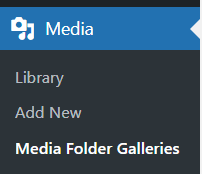
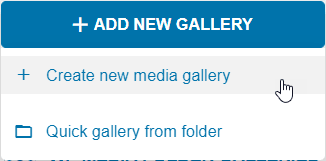
ในส่วนนี้ คลิก +เพิ่มแกลเลอรีใหม่ > สร้างแกลเลอรีสื่อใหม่ ทางด้านซ้าย
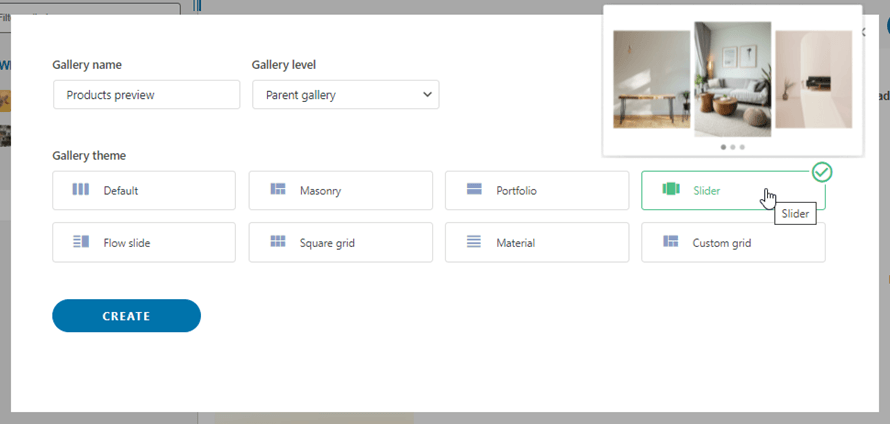
จะเป็นการเปิดป๊อปอัปขึ้นมาให้คุณพิมพ์ชื่อแกลเลอรีได้หากต้องการกำหนดเป็นแกลเลอรีย่อยและรวมถึงธีมที่ต้องการใช้ก็ไม่ต้องกังวลกับการเลือกธีมเลยตอนนี้เพราะเราจะสามารถ หาก ต้องการเปลี่ยนในภายหลัง ให้ตั้งค่าเริ่มต้นให้เสร็จสิ้น จากนั้นคลิก สร้าง
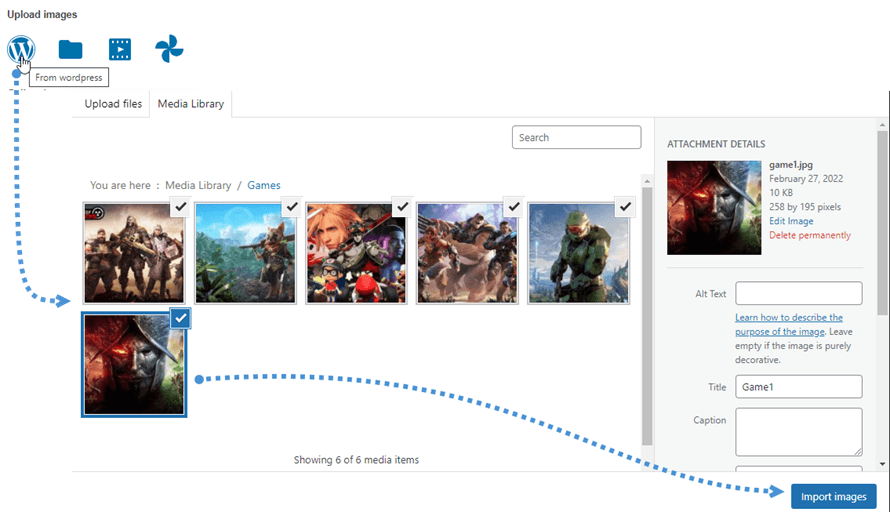
ตอนนี้ ในหน้าจอถัดไป คุณสามารถเลือกตำแหน่งที่คุณต้องการอัปโหลดรูปภาพ ตัวเลือกมาจากไลบรารีสื่อ คอมพิวเตอร์ วิดีโอ (จาก Youtube หรือ Vimeo) และจาก Google Photos
สำหรับตัวอย่างนี้ เราจะเลือกไลบรารีสื่อในขณะที่เราเตรียมโฟลเดอร์ที่มีรูปภาพของผลิตภัณฑ์ที่เราต้องการแสดงในแกลเลอรี
ดังนั้นขั้นตอนจะเป็น: คลิกแหล่งที่มาที่คุณต้องการเลือกรูปภาพ จากนั้นเลือกรูปภาพ และสุดท้ายคลิกที่อัปโหลด/นำเข้า
หลังจากอัปโหลดแล้ว คุณจะสามารถดูภาพได้ และหากคุณวางเมาส์เหนือรูปภาพ คุณจะสามารถแก้ไขคำสั่งซื้อและจัดการการตั้งค่าภาพได้ด้วย
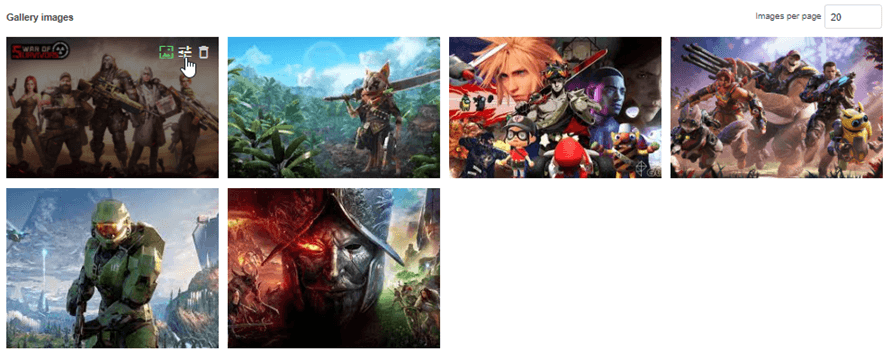
หากคุณคลิกที่ไอคอนการตั้งค่ารูปภาพ คุณจะสามารถกำหนดตัวเลือกมากมาย เช่น การเปลี่ยนชื่อ เพิ่มแท็ก คำอธิบาย และการกำหนดลิงก์สำหรับรูปภาพ
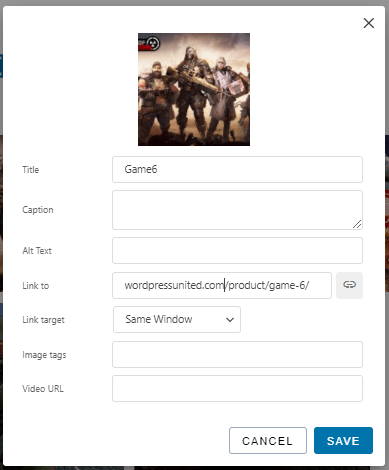
คุณสามารถเพิ่มข้อมูลทั้งหมดที่คุณต้องการได้ และสุดท้าย ให้คลิก ที่ บันทึก
การดำเนินการนี้จะทำให้การกำหนดค่าทั่วไปของแกลเลอรีของคุณเสร็จสมบูรณ์ คุณยังสามารถทำได้โดยตรงจากหน้าผลิตภัณฑ์ของคุณ คุณสามารถไปที่หน้าผลิตภัณฑ์และคลิกที่ เพิ่มสื่อ ในคำอธิบาย
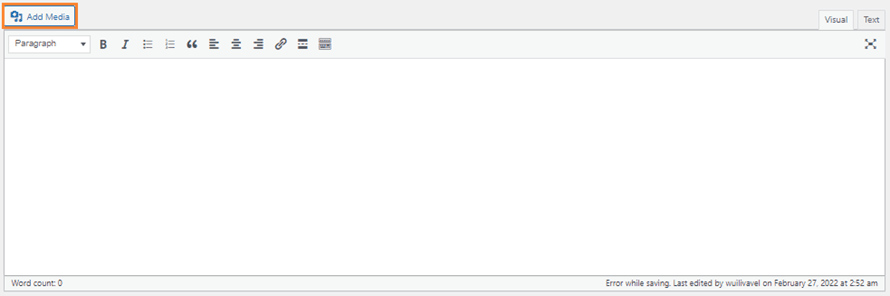
ซึ่งจะเปิดป๊อปอัปซึ่งคุณสามารถเลือก WP Media Folder Gallery ภาย ใต้ Actions
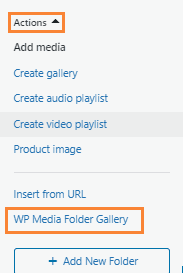
หลังจากคลิกแล้ว Media Gallery Manager จะโหลดตำแหน่งที่คุณจะเห็นตัวเลือกทั้งหมดที่อยู่ภายใต้ Media Gallery Manager เดิม เนื่องจากเราได้กำหนดค่าแรกเสร็จแล้ว เราสามารถดำเนินการเลือกธีมและปรับเปลี่ยนในนั้นได้ การ ตั้งค่าการแสดงผลและ แท็บ
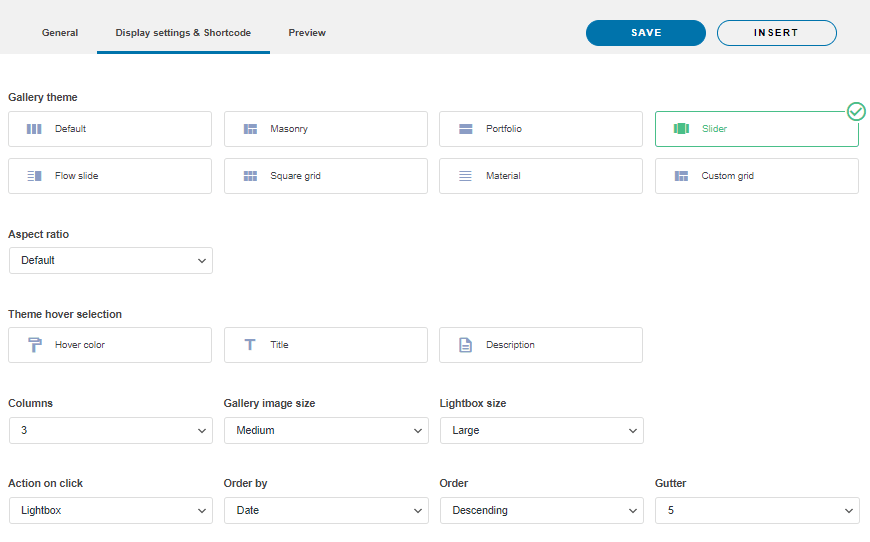
อย่างที่คุณเห็น คุณสามารถแก้ไขการตั้งค่าทั้งหมดที่เกี่ยวข้องกับเลย์เอาต์ของแกลเลอรีได้ที่นี่ เช่น ธีม ระยะขอบ ลำดับ จำนวนคอลัมน์ และการตั้งค่าทั้งหมด เพื่อให้คุณสามารถจัดแกลเลอรีของคุณให้เข้ากับธีมของไซต์ได้โดยไม่ต้องใช้ความช่วยเหลือจากนักพัฒนา .
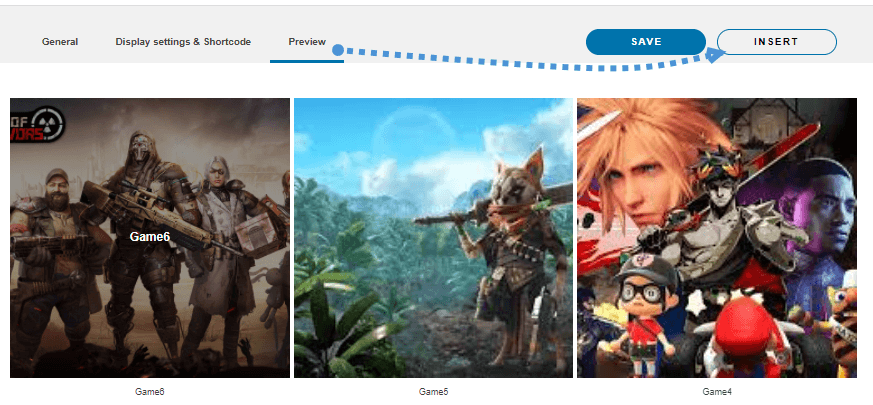
หลังจากตั้งค่าเสร็จแล้ว คุณสามารถตรวจสอบหน้าตาได้โดยใช้ แสดงตัวอย่าง แล้วคลิก แทรก ที่ด้านบนสุดของป๊อปอัป
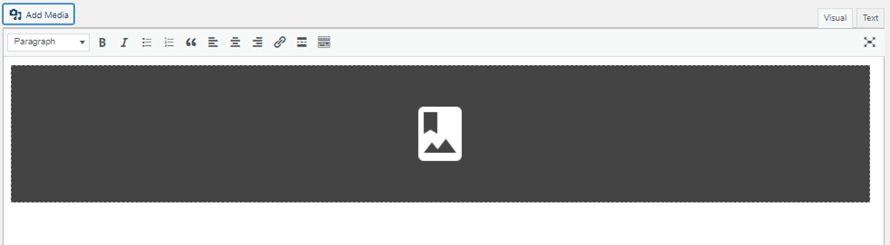
บล็อกสีเทาจะแสดงในตัวแก้ไขเพื่อแจ้งให้คุณทราบว่าแกลเลอรีได้รับการตั้งค่าอย่างเหมาะสม
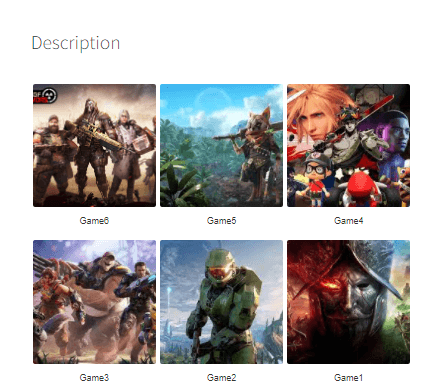
อย่างที่คุณเห็น เราสามารถจัดการแกลเลอรีและเปลี่ยนเลย์เอาต์ได้โดยตรงจากหน้าแก้ไขผลิตภัณฑ์ ช่วยให้คุณประหยัดเวลาได้มาก และประหยัดเวลาในการทำงานมากด้วยตัวเลือกการแสดงผลทั้งหมด
ดูตัวอย่างธีมที่มีทั้งหมดสำหรับแกลเลอรีรูปภาพผลิตภัณฑ์ของคุณ
ตอนนี้เราได้เห็นวิธีใช้ตัวเลือก Addon ของแกลเลอรี WP Media Folder Gallery แล้ว มาดูธีมทั้งหมดที่มีอยู่ในส่วนเสริมที่ยอดเยี่ยมนี้ และลักษณะเหล่านี้จะมีลักษณะอย่างไรในคำอธิบายผลิตภัณฑ์ของคุณ
ค่าเริ่มต้น
Masonry

พอร์ตโฟลิโอ
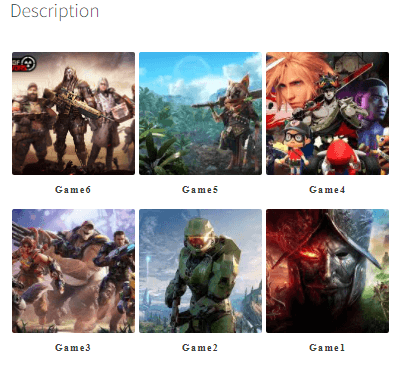
สไลเดอร์

โฟลว์สไลด์
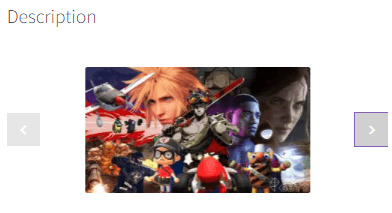
ตารางสี่เหลี่ยม
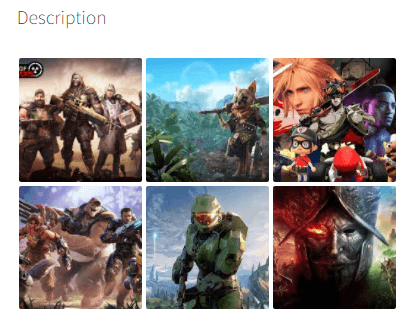
วัสดุ
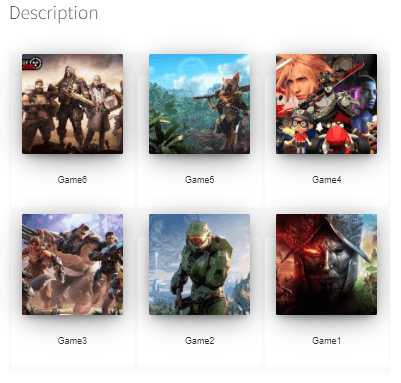
ตารางที่กำหนดเอง
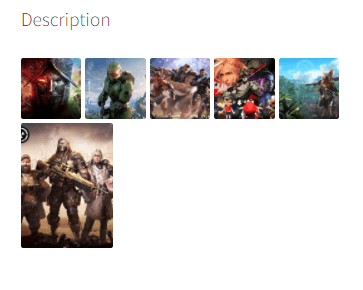
มีตัวเลือกมากมายให้เลือกเพื่อให้เข้ากับธีมของคุณได้อย่างลงตัว และหากคุณชอบตัวเลือกใดตัวเลือกหนึ่ง แต่ต้องการเปลี่ยนระยะห่างหรือขนาดของรูปภาพ คุณสามารถทำได้โดยตรงจาก Media Gallery Manager ยอดเยี่ยมมาก! ใช่มั้ย?
โทรหาผู้ดูแลเว็บทุกคน!
เว็บไซต์ ไคลเอ็นต์ของคุณด้วย WP File Download สร้างที่เก็บไฟล์ที่ปลอดภัยและปรับแต่งได้ ช่วยให้ลูกค้าเข้าถึงและจัดการไฟล์ได้อย่างง่ายดาย
อัพเกรดบริการออกแบบเว็บไซต์ของคุณวันนี้!
เริ่มปรับแต่งแกลเลอรีผลิตภัณฑ์ของคุณสำหรับ WooCommerce
อย่างที่คุณเห็นแล้วว่าเป็นเครื่องมือที่ทรงพลังจริงๆ ที่มีตัวเลือกมากมายในการปรับแต่งแกลเลอรีของคุณให้มากที่สุดเท่าที่จะเป็นไปได้ และนั่นไม่ใช่ตัวเลือกทั้งหมด! คุณจะทำสิ่งอื่นๆ ได้มากมาย เช่น การเชื่อมต่อบริการคลาวด์ เช่น Google Drive, Dropbox, OneDriveและ AWS
และด้วยส่วนเสริมแกลเลอรี คุณจะสามารถนำเข้าอัลบั้มทั้งหมดได้โดยตรงจาก Google Photos ไปยังคำอธิบายผลิตภัณฑ์ของคุณ คุณจะรออะไรอีก ไป ที่นี่ และรับผู้จัดการแกลเลอรีของคุณเองทันที
เมื่อคุณสมัครสมาชิกบล็อก เราจะส่งอีเมลถึงคุณเมื่อมีการอัปเดตใหม่บนเว็บไซต์ ดังนั้นคุณจะไม่พลาด




ความคิดเห็น