 ผลิตภัณฑ์ WordPress
 ผลิตภัณฑ์ Joomla
 สนับสนุน
 ข่าวสาร
 เข้าสู่ระบบ
สร้างแกลเลอรี่ที่น่าทึ่งด้วยตัวจัดการแกลเลอรี่ที่ดีที่สุดสำหรับ Elementor

ตัวสร้างหน้าและแกลเลอรีเป็นส่วนสำคัญของเว็บไซต์ WordPress ในส่วนใหญ่ เนื่องจากแกลเลอรีช่วยให้คุณแสดงรูปภาพ/สินค้าได้อย่างดี และตัวสร้างหน้าช่วยให้คุณสร้างและเพิ่มเนื้อหาลงในหน้าของคุณได้อย่างมืออาชีพ.
ตัวสร้างหน้าเช่น Elementor มักจะมีเครื่องมือ/บล็อกเพื่อสร้างแกลเลอรี แต่เหล่านี้ไม่ดีที่สุดเพราะไม่มีตัวเลือกมากในการปรับแต่ง แต่ไม่ต้องกังวลว่า WP Media Folder จะช่วยคุณในเรื่องนี้ ;)
WP Media Folder มีแกลเลอรีแอดออนที่ให้คุณสร้างและปรับแต่งโดยใช้เครื่องมือและคุณสมบัติที่น่าทึ่งในแกลเลอรี่ของคุณ.
ในโพสต์นี้ เราจะดูวิธีใช้กับ Elementor, Google Photos, และโฟลเดอร์ของคุณ cloud folders ดังนั้นเริ่มกันเถอะ!
สารบัญ
บอกลาคลังสื่อที่รก.
WP Media Folder ให้คุณจัดหมวดหมู่ไฟล์ ซิงค์โฟลเดอร์กับที่เก็บข้อมูลบนคลาวด์ สร้างแกลเลอรีที่น่าทึ่ง และแม้แต่การแทนที่รูปภาพโดยไม่ทำลายลิงก์
ปรับปรุงขั้นตอนการทำงานของสื่อของคุณวันนี้
แกลเลอรี่พร้อมวิดเจ็ตสำหรับเอลิเมนเตอร์ในวิดีโอ
การตั้งค่าการผสานรวมกูเกิลโฟโต้กับเวิร์ดเพรส
ก่อนอื่น ฉันจะบอกคุณเกี่ยวกับปลั๊กอินที่เราใช้สำหรับบทช่วยสอนนี้ ได้แก่ เอลิเมนเตอร์, WP Media Folder, และ 2 โปรแอดออน (หนึ่งสำหรับแกลเลอรี่ และอีกหนึ่งสำหรับการเชื่อมต่อคลาวน์).
ตอนนี้เรารู้แล้ว เรามาเริ่มสร้างแกลเลอรีจาก Google Photos กันเลย สำหรับเรื่องนี้ เราต้องเชื่อมต่อไซต์ WordPress ของเราเข้ากับบัญชี Google Photos ของเรา ลองมาดูวิธีการทำกัน.
ก่อนอื่นเราต้องมี Google Dev APP สำหรับการนี้ ไปที่: https://console.developers.google.com/project และสร้างโครงการใหม่.

เพิ่มชื่อให้กับโปรเจ็กต์ คุณสามารถเพิ่มชื่ออะไรก็ได้ตามต้องการ.
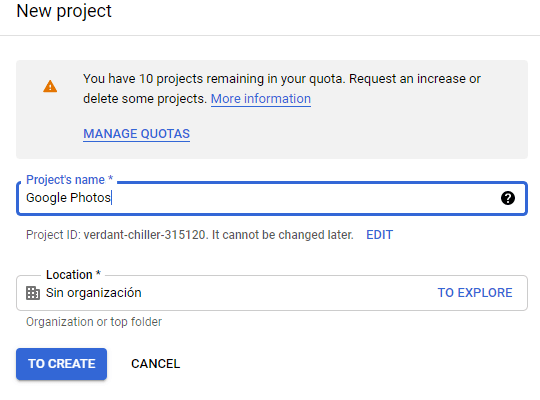
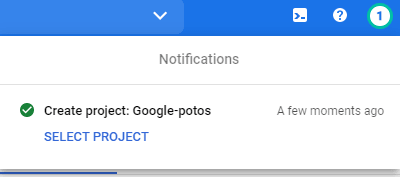
ตอนนี้รอสักครู่เพื่อให้โครงการถูกสร้างขึ้น.
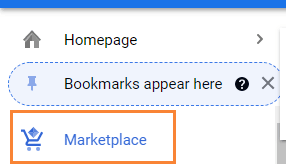
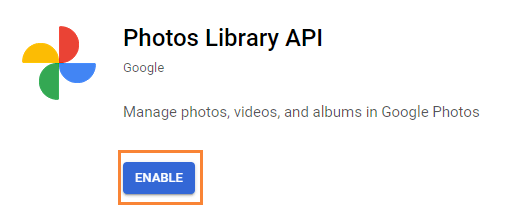
หากคุณใช้ Photos Library API เป็นครั้งแรก คุณจะต้องเปิดใช้งาน เพื่อเปิดใช้งาน ให้ไปที่ MarketPlace ที่เมนูด้านซ้าย
ตอนนี้ ในช่องค้นหา พิมพ์ Photos Library API และค้นหา
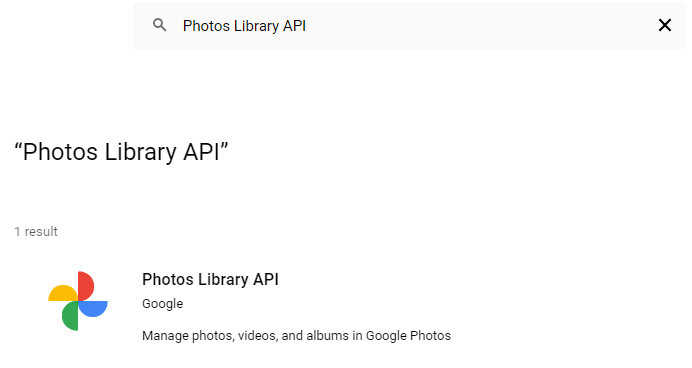
คลิกที่มัน แล้วคลิกที่ เปิดใช้งาน.
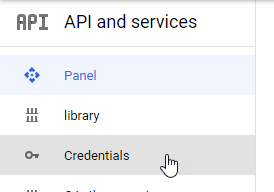
เมื่อเปิดใช้งานแล้ว ให้คลิกที่ "API and Services" ในเมนูด้านซ้าย บนแผงนี้ ไปที่ ข้อมูลรับรอง.
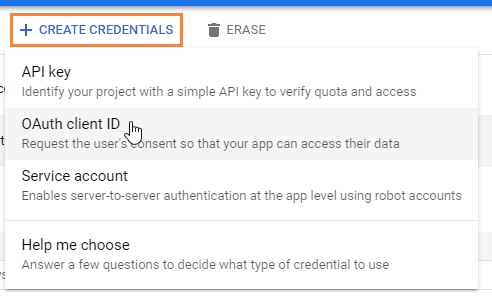
เมื่อคุณมาถึงที่นี่ ที่แผงด้านบน ให้ไปที่ + สร้างข้อมูลรับรอง > OAuth client ID, หากมีการถาม ให้เพิ่มชื่อให้กับหน้าจอยินยอม OAuth ของคุณ.
ตอนนี้ ตั้งค่าโปรดตามตัวอย่างต่อไปนี้:
- เลือก "เว็บแอปพลิเคชัน" และเพิ่มชื่อที่คุณเลือก.
- ต้นกำเนิด JavaScript ที่ได้รับอนุญาต: https://your-domain.com (แทนที่ด้วยชื่อโดเมนของคุณ โดยไม่มีเครื่องหมายทับต่อท้าย).
- URI การเปลี่ยนเส้นทางที่ได้รับอนุญาต: https://your-domain.com/wp-admin/options-general.php?page=option-folder&task=wpmf&function=wpmf_google_photo_authenticated

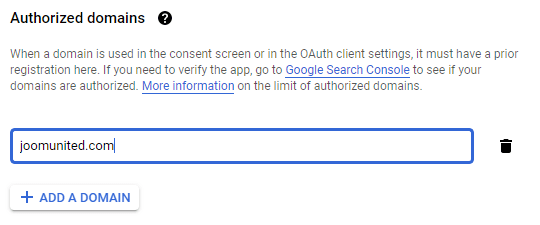
โปรดจำไว้ว่า Google ได้เปลี่ยนนโยบายของพวกเขา ดังนั้นคุณต้องกรอกโดเมนที่ได้รับอนุญาตของคุณที่ แท็บหน้าจอยินยอม OAuth > แก้ไขแอป.
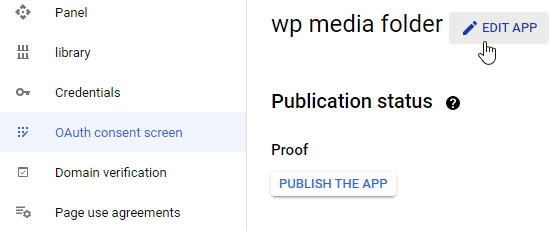
ในส่วนโดเมนที่ได้รับอนุญาต คลิกที่ +เพิ่มโดเมน และเพิ่มโดเมนของคุณ
เพิ่มลงใน การยืนยันโดเมน ส่วนนี้ด้วย.
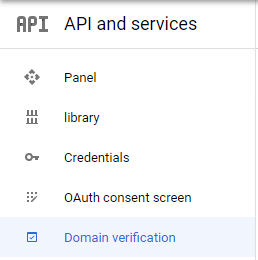
เรียบร้อย! คุณจะได้รับ ID และ Secret เพื่อเพิ่มในการกำหนดค่าของ WP Media Folder:)
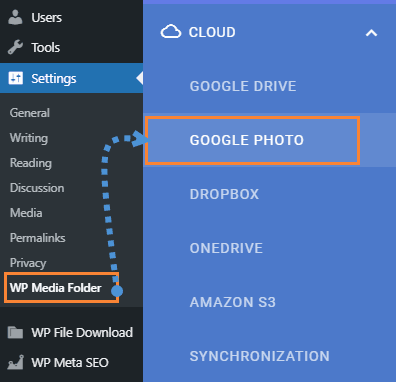
ตอนนี้, ให้เชื่อมต่อบัญชี Google Photos ของคุณกับเว็บไซต์ WordPress ของคุณ, สำหรับขั้นตอนนี้ไปที่ การตั้งค่า > WP Media Folder > คลาวด์ > Google Photo แท็บ.
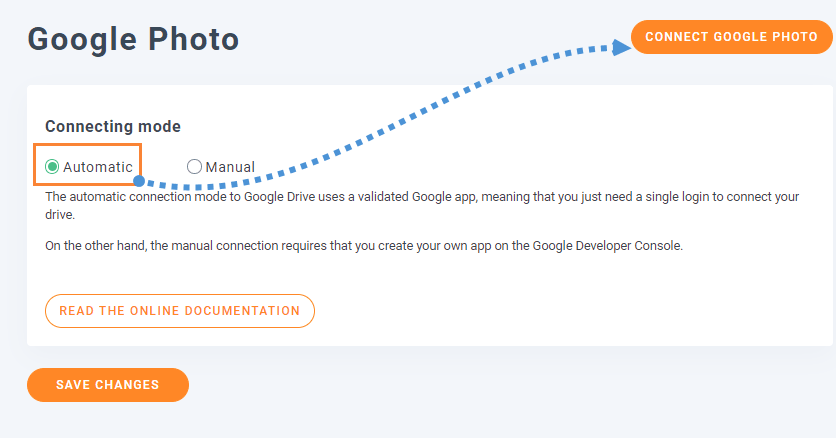
คุณสามารถใช้โหมดอัตโนมัติซึ่งเป็นวิธีที่ง่ายที่สุดเพราะคุณจะต้องเข้าสู่ระบบบัญชี Google ของคุณเท่านั้น, สำหรับขั้นตอนนี้เลือกอัตโนมัติใน "Connecting mode" แล้ว เชื่อมต่อ Google Photo.
ป๊อปอัปจะปรากฏขึ้น คลิกที่ ยอมรับ.
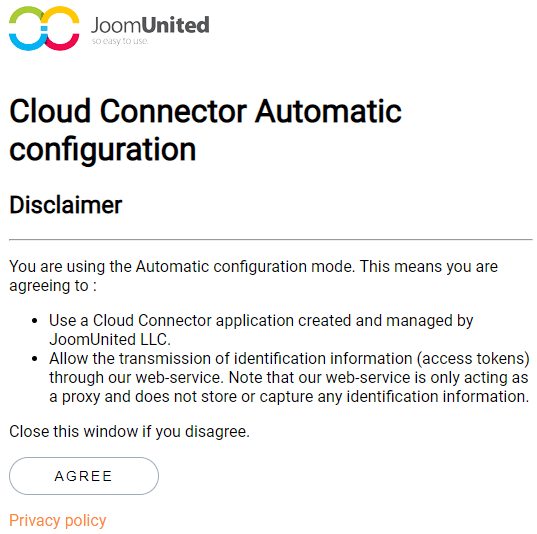
ขั้นตอนสุดท้ายคือการเข้าสู่บัญชี Google ของคุณ อนุญาตสิทธิ์ และดำเนินการเชื่อมต่อให้เสร็จสิ้น.
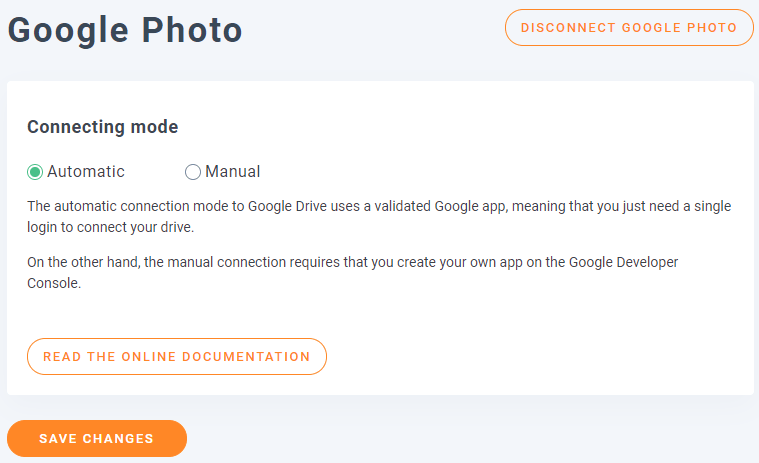
นั่นคือทั้งหมด ง่ายและรวดเร็วจริงๆ ไม่ใช่หรือ? :)
เอลิเมนเตอร์ + ปลั๊กอินแกลเลอรี่ การรวมกันที่ดีที่สุด
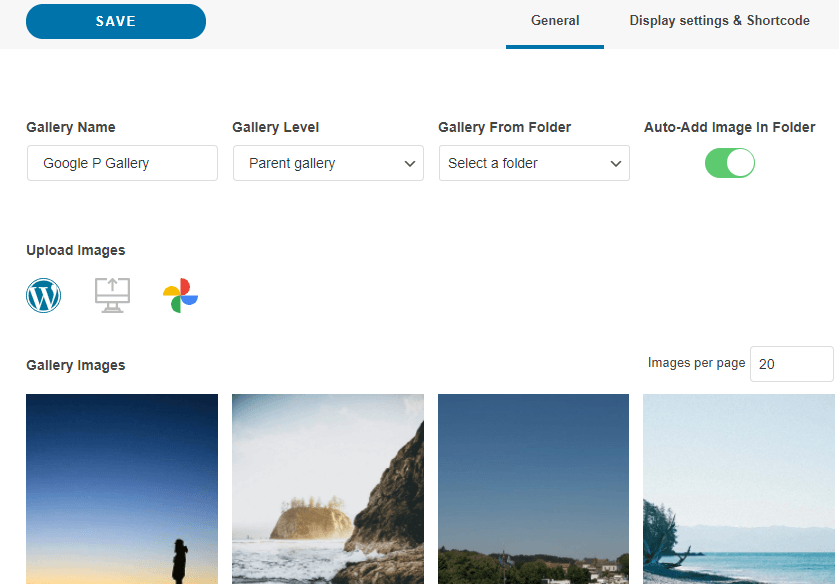
ตอนนี้เราได้เสร็จสิ้นการเชื่อมต่อ, ไปที่ สื่อ > แกลเลอรีโฟลเดอร์สื่อ, ในส่วนนี้, คลิกที่ + เพิ่มแกลเลอรีใหม่ และตั้งชื่อแกลเลอรีใหม่ของคุณ, สำหรับการสอน, เราจะตั้งชื่อว่า Google P Gallery, และเราจะใช้ ตารางสี่เหลี่ยม แกลเลอรี.
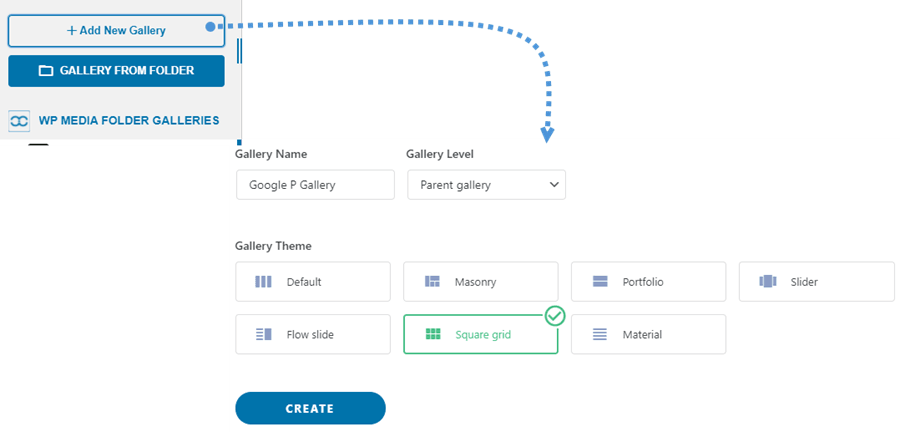
ตอนนี้คุณจะมีตัวเลือกทั้งหมดในการตั้งค่าและเพิ่มรูปภาพลงในแกลเลอรีของคุณ คุณจะเห็น โลโก้ Google Photo คลิกที่โลโก้นั้น
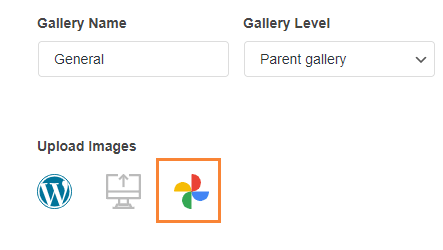
การดำเนินการนี้จะโหลดป๊อปอัปพร้อมรูปภาพทั้งหมดที่มีอยู่ในบัญชี Google Photos ของคุณ คุณสามารถเลือกรูปภาพจำนวนมากจากอัลบั้มหรือเลือกอัลบั้มทั้งหมดได้ ในบทช่วยสอนนี้ เราจะเลือกอัลบั้มทั้งหมด โดยเลือกอัลบั้มแล้วคลิก นำเข้าอัลบั้ม
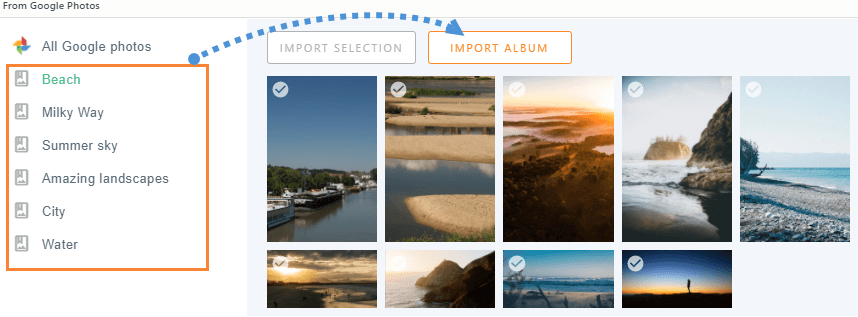
คุณจะเห็นการแจ้งเตือนเกี่ยวกับการนำเข้าอัลบั้ม.

รอสักครู่ แล้วเสร็จ! คุณจะเห็นรูปภาพทั้งหมดที่อัปโหลดในแดชบอร์ดแกลเลอรี คุณสามารถปรับเปลี่ยนได้เหมือนกับการเลือกแกลเลอรีใหม่.
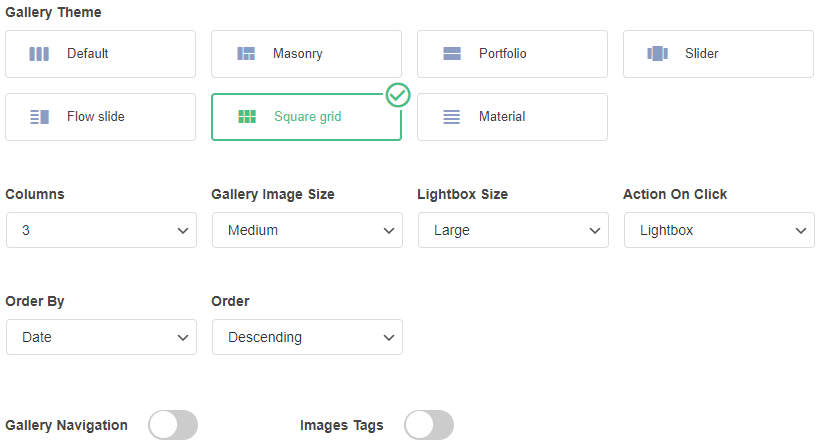
ตอนนี้คุณสามารถไปที่ การตั้งค่าการแสดงผล & โค้ดสั้น แท็บเพื่อปรับแต่งแกลเลอรีของคุณอย่างสมบูรณ์, คุณมีการตั้งค่าเช่น ลำดับ, จำนวนคอลัมน์, และการกระทำเมื่อคลิก.
หลังจากการตั้งค่าค่าของแกลเลอรีเสร็จสิ้น คลิกที่ บันทึก และคุณสามารถไปที่หน้า/โพสต์ที่คุณต้องการเพิ่มแกลเลอรีและคลิกที่ แก้ไขด้วย Elementor เพื่อให้ตัวสร้างหน้าโหลด
ตอนนี้เลือกส่วนที่คุณต้องการเพิ่มแกลเลอรีและมองหา WP Media Folder บล็อก.
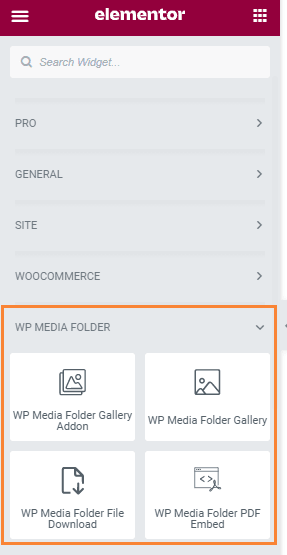
ตามที่คุณเห็น มีบล็อกที่พร้อมใช้งาน 4 รายการ สำหรับบทเรียนนี้เราจะใช้บล็อกที่เรียกว่า WP Media Folder แกลเลอรีแอดออน, นี้จะโหลดแกลเลอรีแอดออนในตัวสร้างหน้า.
หลังจากย้ายบล็อกไปยังส่วนนั้นแล้ว คุณจะเห็นตัวเลือกสำหรับการแสดงตัวอย่าง และที่ด้านซ้ายมือ จะมีตัวเลือกในการเลือกแกลเลอรี ให้เลือกแกลเลอรีที่เราสร้างไว้ก่อนหน้านี้.
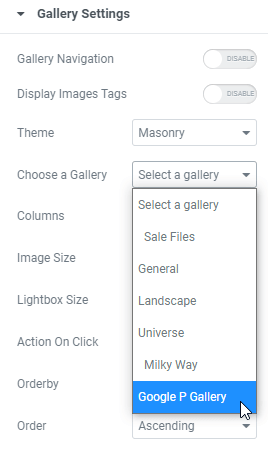
ทางด้านขวา คุณจะเห็นตัวอย่างแกลเลอรี และจะได้รับการอัปเดตโดยอัตโนมัติเมื่อคุณเลือกตัวเลือกใหม่ทางด้านซ้าย ดังนั้นให้ตรวจสอบ ยืนยันว่าทุกอย่างเรียบร้อยดี แล้วคลิก เผยแพร่
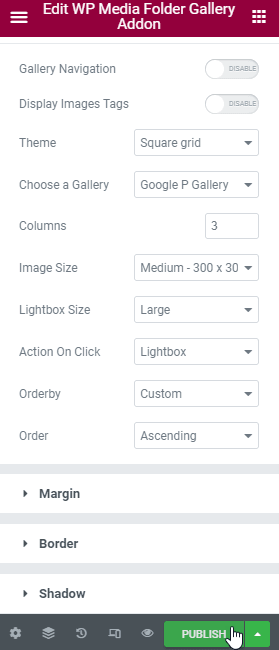
นั่นคือทั้งหมด! คุณได้สร้างแกลเลอรีมืออาชีพด้วยการคลิกเพียงไม่กี่ครั้งและกำหนดค่าจาก Page Builder โดยตรง :)
การใช้เอลิเมนเตอร์เพื่อสร้างแกลเลอรี่กูเกิลไดรฟ์ในเวิร์ดเพรส
นอกจากนี้ เราจะมาดูวิธีสร้างแกลเลอรีโดยใช้รูปภาพจากคลาวด์ เนื่องจาก WP Media Folder ช่วยให้คุณเชื่อมต่อไลบรารีสื่อของคุณกับ Cloud Services (Dropbox, Google Drive, OneDriveและ AWS) .
ในตัวอย่างนี้ เราจะใช้การเชื่อมต่อ กูเกิลไดรฟ์ คุณสามารถดูวิธีการเชื่อมต่อได้ ที่นี่คุณจะสังเกตเห็นว่าขั้นตอนนี้คล้ายกับการเชื่อมต่อกูเกิลโฟโต้มาก
เมื่อตั้งค่าและซิงค์/สร้างโฟลเดอร์กูเกิลไดรฟ์แล้ว คุณสามารถไปที่หน้า/โพสต์ที่คุณต้องการแก้ไขและคลิก แก้ไขด้วย Elementor
ที่ส่วนด้านซ้าย ค้นหาส่วน WP Media Folder และคลิกที่ WP Media Folder แกลเลอรี บล็อก
ตอนนี้คลิกที่ + ที่ส่วน "Add Images".
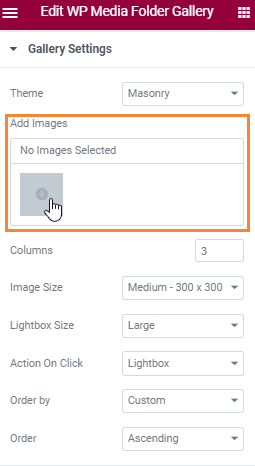
นี่จะเปิดหน้าต่างป๊อปอัพพร้อมห้องสมุดสื่อ, เลือกโฟลเดอร์คลาวด์, รูปภาพทั้งหมดที่คุณต้องการเพิ่มโดยคลิกที่มัน, และในที่สุด สร้างแกลเลอรีใหม่ > แทรกแกลเลอรี.
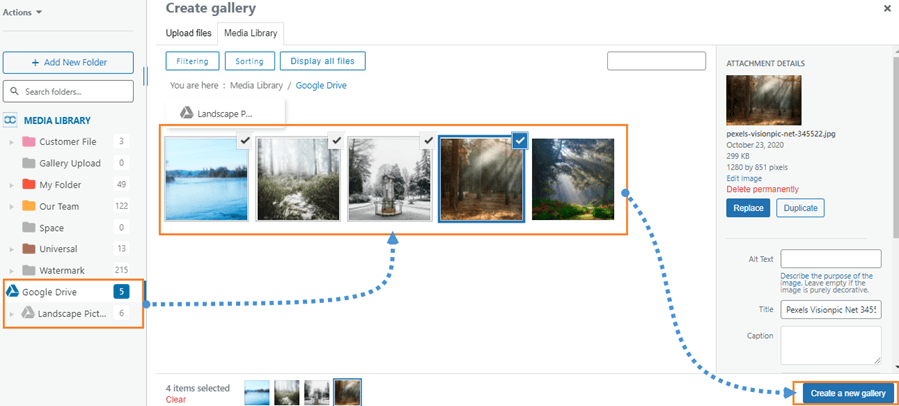
การดำเนินการนี้จะสร้างแกลเลอรีโดยใช้รูปภาพจากคลาวน์โดยตรง ดังนั้นหลังจากเพิ่มแล้ว คุณสามารถตั้งค่าการตั้งค่าแกลเลอรีในส่วนด้านซ้าย และตรวจสอบตัวอย่างแกลเลอรีในส่วนด้านขวาเพื่อให้แก้ไขและตรวจสอบได้ง่ายว่าแกลเลอรีจะมีลักษณะตามที่เราต้องการ :)
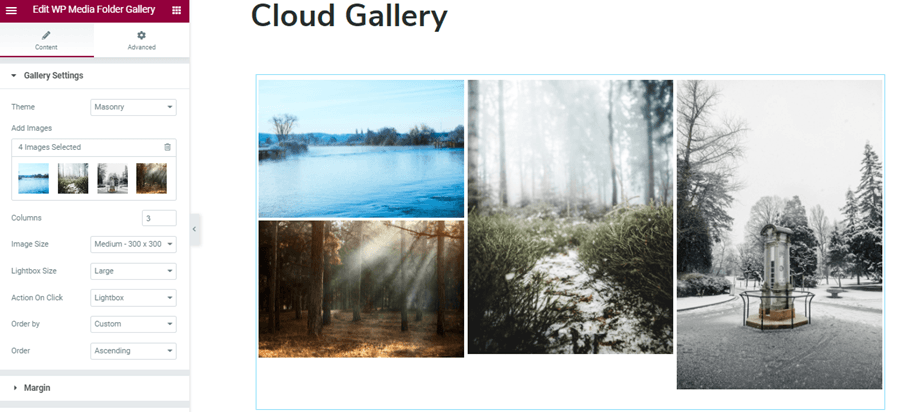
ตอนนี้คุณสามารถสร้างแกลเลอรีด้วยพลังของ WP Media Folderในวิธีที่ง่ายมากโดยใช้ Elementor และยังช่วยประหยัดพื้นที่จัดเก็บโดยใช้ Google Drive ได้ด้วย มีอะไรที่คุณต้องการอีกไหม? :)
เรียกผู้ดูแลเว็บทุกคน!
ประหยัดเวลาและเพิ่มประสิทธิภาพด้วย WP Media Folder จัดระเบียบไฟล์สื่อของลูกค้าได้อย่างง่ายดาย สร้างแกลเลอรีที่กำหนดเอง และมอบประสบการณ์ผู้ใช้ที่ราบรื่น
อัปเกรดโครงการเว็บไซต์ของคุณตอนนี้!
เริ่มใช้ปลั๊กอินแกลเลอรี่เวิร์ดเพรสที่ดีที่สุด
ในโพสต์นี้ เราได้อธิบายเพียงคุณสมบัติบางอย่างจาก WP Media Folder และอย่างที่คุณเห็น มันทำให้สิ่งต่างๆ ง่ายขึ้นมากกว่าที่ควรจะเป็นและ ตอนนี้มีธีมและอินเทอร์เฟซใหม่! แล้วคุณรออะไรอยู่? ไปที่ ที่นี่ และรับสมาชิกของคุณเอง คุณจะเห็นว่ามีแกลเลอรีมากกว่าที่แสดงในโพสต์นี้และเครื่องมือมากมายที่ยอดเยี่ยมจริงๆ :)
เมื่อคุณสมัครสมาชิกบล็อก เราจะส่งอีเมลถึงคุณเมื่อมีการอัปเดตใหม่บนไซต์เพื่อให้คุณไม่พลาด.



