ผลิตภัณฑ์ WordPress
 ผลิตภัณฑ์ Joomla
 สนับสนุน
 ข่าวสาร
 เข้าสู่ระบบ
สร้างที่เก็บไฟล์สำหรับผู้ใช้ WordPress โดยใช้การเข้าถึงไฟล์ WP File Download

ที่เก็บไฟล์เป็นหนึ่งในเครื่องมือที่มีค่าที่สุดที่คุณสามารถมอบให้กับผู้ใช้ของคุณได้ เนื่องจากมันให้วิธีการที่ปลอดภัยในการแชร์ไฟล์กับผู้ใช้ของคุณ และในเวลาเดียวกันก็อนุญาตให้พวกเขาบันทึกไฟล์สำคัญไว้ในบัญชีของตนเอง เราจะเห็นว่าการสร้างและจำกัดที่เก็บไฟล์ด้วย WP File Downloadนั้นง่ายเพียงใด.
เรามีหลายตัวเลือกที่มี WP File Download เมื่อจำกัดการเข้าถึง เราจะสามารถใช้ WoCommerce เพื่ออนุญาตให้ผู้ใช้ดาวน์โหลดไฟล์หลังจากซื้อเท่านั้น ตั้งค่าข้อจำกัดต่อบทบาทผู้ใช้เพื่อให้ดาวน์โหลด/อัปโหลดได้เฉพาะบางคนเท่านั้น และยังสร้างที่เก็บไฟล์ส่วนตัวเพื่อให้ผู้ใช้เห็นเฉพาะไฟล์ของตนเองเท่านั้น.
ในบทช่วยสอนนี้ เราจะมาดูวิธีการสร้างที่เก็บและจำกัดการเข้าถึงต่อผู้ใช้และบทบาท.
สารบัญ
กำลังมองหาโซลูชันการจัดการไฟล์ที่มีประสิทธิภาพสำหรับเว็บไซต์ลูกค้าหรือไม่?
WP File Download คือคำตอบ ด้วยคุณสมบัติขั้นสูง เช่น หมวดหมู่ไฟล์ ข้อจำกัดการเข้าถึง และ UI ที่ใช้งานง่าย
สร้างความประทับใจให้กับลูกค้าของคุณด้วยองค์กรไฟล์ที่ดีที่สุด!
จำกัดการเข้าถึงไฟล์ต่อผู้ใช้ WordPress และบทบาทผู้ใช้
ในการที่จะสามารถทำตามบทช่วยสอนนี้ได้ เราจะต้องมี WP File Download.
ขั้นแรก เรามาสร้างหมวดหมู่กันก่อน โดยไปที่ WP File Download > WP File Downloadจากนั้นในหน้านี้ให้คลิกที่ "สร้างคลังไฟล์สำหรับผู้ใช้ WordPress ที่ใช้ WP File Download การเข้าถึงไฟล์ แล้วคลิก "+เพิ่มไปยังหมวดหมู่"
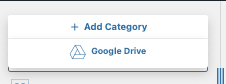
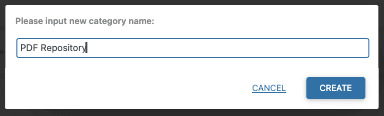
นี่แสดงป๊อปอัปที่เราสามารถพิมพ์ชื่อของหมวดหมู่ที่เราจะใช้ในการสร้างที่เก็บไฟล์ สำหรับบทช่วยสอนนี้เราจะเรียกหมวดหมู่นี้ว่า ที่เก็บไฟล์ PDF.
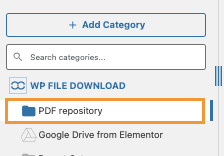
หมวดหมู่ใหม่จะปรากฏบนแถบด้านซ้าย คลิกที่มัน และบนแผงด้านขวาเราจะสามารถอัปโหลดไฟล์ที่เราต้องการเพิ่มได้.
ในการอัปโหลดไฟล์ ให้เลือกไฟล์จากพีซีของคุณแล้วลากและวางไปที่แผงด้านขวาที่เปิดขึ้นหลังจากคลิกหมวดหมู่.
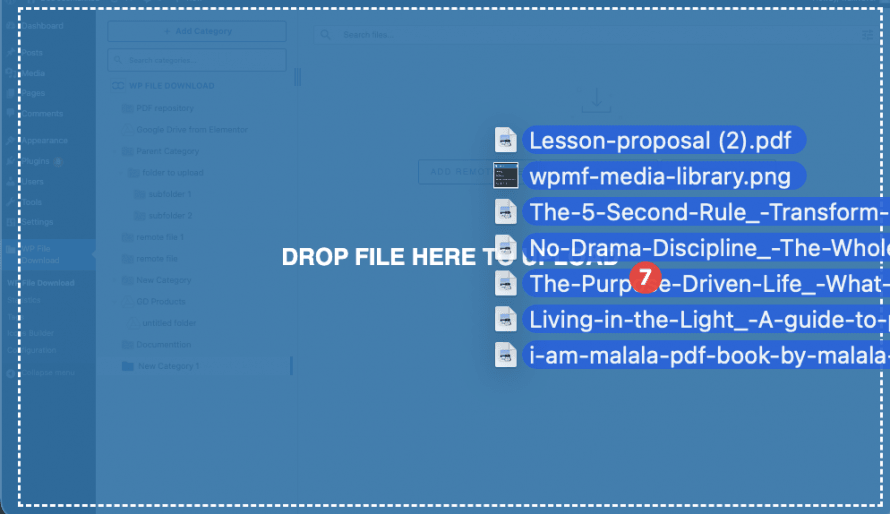
ไฟล์จะปรากฏภายในหมวดหมู่ที่สามารถดาวน์โหลดได้ หากเราลงหมวดหมู่.
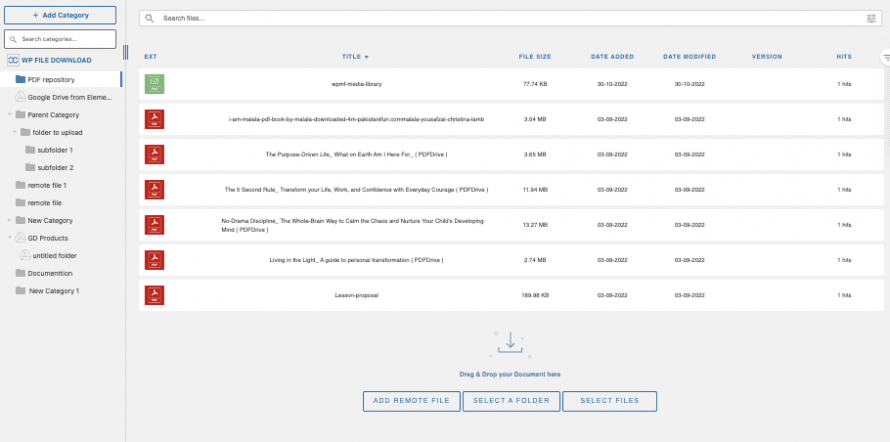
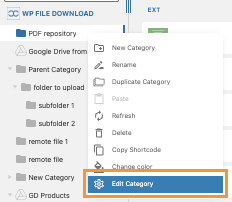
ตอนนี้เรามีหมวดหมู่ที่มีไฟล์อยู่ภายในแล้ว เพื่อให้สามารถใช้งานได้เฉพาะบทบาทใดบทบาทหนึ่ง เราจะต้องคลิกขวาที่ชื่อหมวดหมู่แล้วคลิก แก้ไขหมวดหมู่.
การตั้งค่าสำหรับหมวดหมู่จะปรากฏบนแผงด้านขวาของหน้านี้ มี การตั้งค่าสิทธิ์ บล็อกที่เราจะสามารถเห็น ตัวเลือกการมองเห็น พร้อมดรอปดาวน์ คลิกที่มันแล้วคลิก ส่วนตัว.
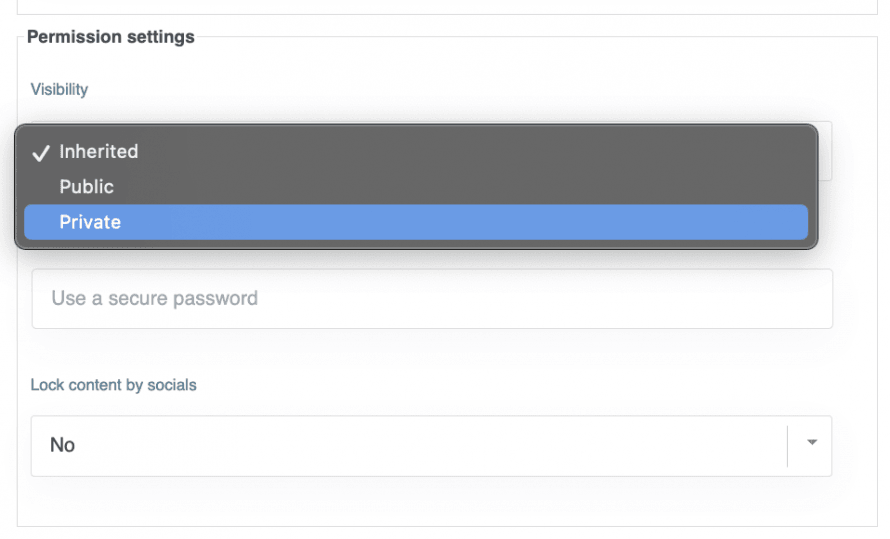
กล่องจะปรากฏขึ้นเพื่อให้เราสามารถเลือกบทบาทที่เราต้องการให้สามารถดูและดาวน์โหลดหมวดหมู่ได้ ซึ่งจะช่วยป้องกันลิงก์ดาวน์โหลดด้วย หมายความว่าไฟล์จะไม่สามารถดาวน์โหลดได้หากผู้ใช้ไม่ได้เข้าสู่ระบบด้วยบทบาทที่อนุญาต.
บทบาทที่กำหนดเองจะปรากฏบนกล่องนี้ด้วย.
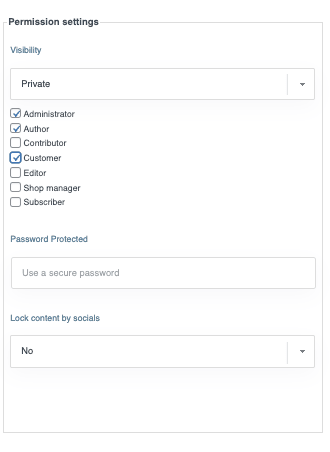
เราสามารถใช้การตั้งค่าอื่นๆ ที่มีอยู่เพื่อปรับแต่งหมวดหมู่ของเราเพิ่มเติม เช่น การเปลี่ยนสี การตั้งค่าระยะขอบ และการเลือกรูปแบบ.
หลังจากเสร็จสิ้น เราสามารถบันทึกการตั้งค่าแล้วไปที่โพสต์/หน้าบทความที่เราต้องการแสดงโดยใช้กล่อง WPFD ที่มีอยู่ในตัวแก้ไขหลักทั้งหมด.
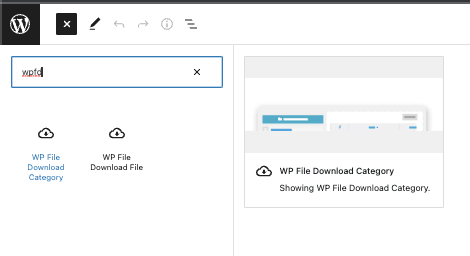
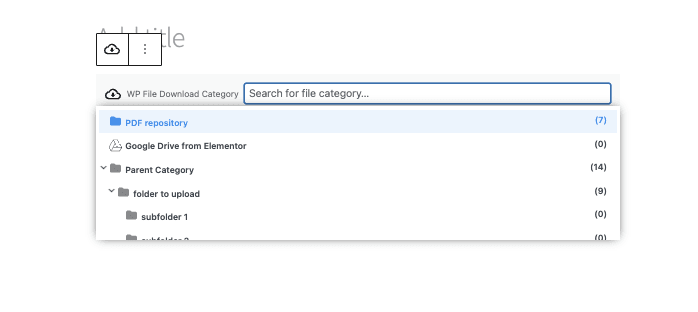
นี่จะแสดงตัวเลือกในการเพิ่มหมวดหมู่ คลิกที่หมวดหมู่ที่คุณต้องการเพิ่มไปยังเนื้อหาของคุณ และสุดท้ายเผยแพร่หรืออัปเดตโพสต์/เพจของคุณ :)
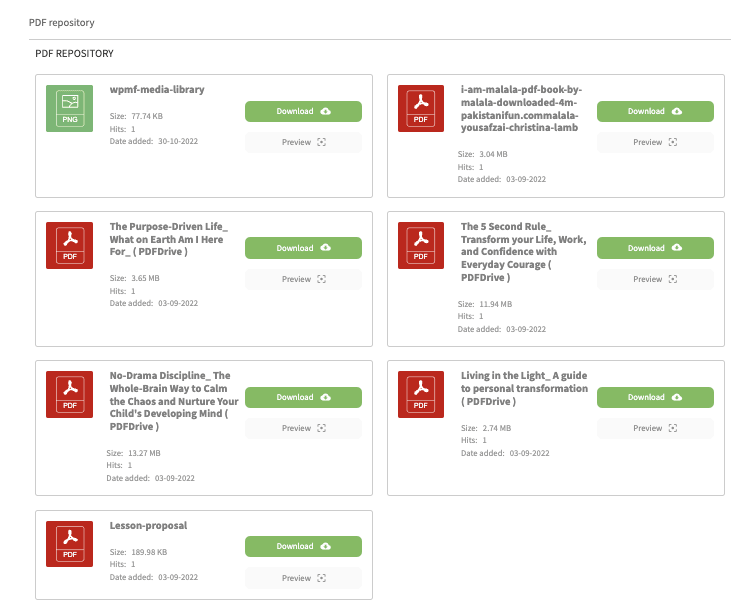
ไฟล์ในส่วนหน้าจะสามารถใช้ได้เฉพาะสำหรับบทบาทที่ถูกเพิ่มไปยังตัวเลือกการมองเห็นเท่านั้น.
หากคุณเข้าถึงหน้าหมวดหมู่บนเบราว์เซอร์ที่คุณไม่ได้เข้าสู่ระบบหรือใช้บทบาทที่แตกต่างกัน หมวดหมู่นั้นจะไม่ปรากฏเลย.
การสร้างที่เก็บดาวน์โหลดส่วนตัวในไม่กี่คลิก นั่นเยี่ยมมาก! ไม่ใช่เหรอ?
การสร้างที่เก็บไฟล์ดาวน์โหลดส่วนตัวต่อผู้ใช้ WordPress
ตอนนี้เราได้เห็นวิธีการสร้างหมวดหมู่ตามสิทธิ์บทบาทผู้ใช้แล้ว มาสร้างที่เก็บผู้ใช้ส่วนบุคคลเพื่อให้ผู้ใช้แต่ละคนสามารถมีและจัดการไฟล์ของตนเองได้.
อาจฟังดูน่าเบื่อที่จะทำ แต่มันไม่ใช่อย่างนั้น เราจะสามารถสร้างมันได้ด้วยการคลิกเพียงไม่กี่ครั้งในการตั้งค่าสิทธิ์จาก WP File Download.
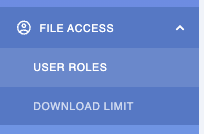
หากต้องการค้นหาการตั้งค่าสิทธิ์การเข้าถึงสำหรับ WP File Downloadให้ไปที่ WP File Download > การกำหนดค่า > การเข้าถึงไฟล์ > บทบาทผู้ใช้
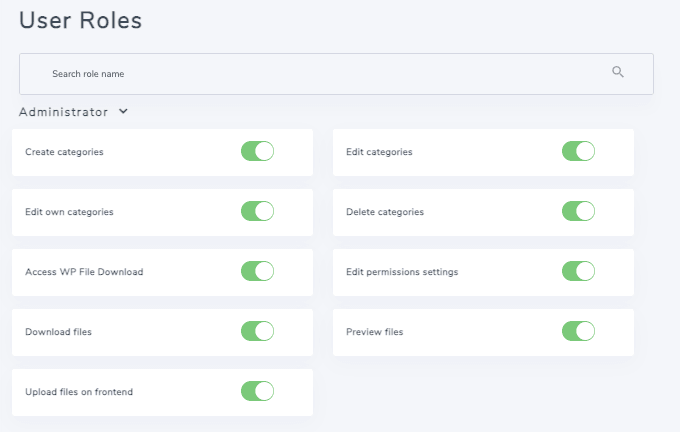
เราจะเห็นสิทธิ์ทั้งหมดที่มีต่อบทบาทผู้ใช้ รวมถึงบทบาทที่กำหนดเองที่เราสามารถสร้างได้ในไซต์ของเรา มาอธิบายว่าสิทธิ์แต่ละอย่างทำอะไร
สร้างหมวดหมู่: ตัวเลือกในการสร้างหมวดหมู่ด้วยตนเอง
แก้ไขหมวดหมู่: ตัวเลือกนี้จะอนุญาตให้ผู้ใช้แก้ไขหมวดหมู่ใดๆ ที่มีอยู่เพื่อเปลี่ยนธีม สี และระยะขอบเป็นต้น
แก้ไขหมวดหมู่ของตนเอง: คล้ายกับการอนุญาตก่อนหน้านี้ จะอนุญาตให้แก้ไขหมวดหมู่ได้ แต่มีเงื่อนไขว่าผู้ใช้ควรเป็นเจ้าของหมวดหมู่ (ตัวเลือกนี้ควรเปิดใช้งานจากการตั้งค่าผู้ดูแลระบบหลักตามที่อธิบายไว้ในบทช่วยสอนนี้)
ลบหมวดหมู่: ทัวเลือกในการลบหมวดหมู่
เข้าถึง WP File Download: การดำเนินการนี้จะอนุญาตให้ผู้ใช้เข้าถึงแดชบอร์ด WP File Download เพื่อจัดการหมวดหมู่จาก wp-admin
แก้ไขการตั้งค่าสิทธิ์: อนุญาตให้ผู้ใช้แก้ไขสิทธิ์ของไฟล์หรือหมวดหมู่
ดาวน์โหลดไฟล์: ให้ตัวเลือกในการดาวน์โหลดไฟล์ที่อยู่ด้านหน้า สำหรับบทบาทผู้ใช้
ดูตัวอย่างไฟล์: อนุญาตให้ผู้ใช้ที่มีบทบาทนี้ดูตัวอย่างไฟล์ในหมวดหมู่ที่เผยแพร่
อัปโหลดไฟล์ในส่วนหน้าเว็บไซต์: อนุญาตให้ผู้ใช้ใช้แบบฟอร์มอัปโหลดไฟล์ ซึ่งสามารถเปิดใช้งานได้จากการตั้งค่าหมวดหมู่ เพื่อให้ผู้ใช้ไม่จำเป็นต้องเข้าถึง wp-admin เพื่ออัปโหลดไฟล์
ในกรณีนี้ เราจะตั้งค่าผู้เขียนให้สามารถแก้ไขที่เก็บไฟล์ของตนเองได้ โดยเราต้องเน้นที่สิทธิ์หลักซึ่งก็คือ แก้ไขหมวดหมู่ของตนเอง และเปิดใช้งานสิทธิ์นี้เพื่อให้สามารถแก้ไขหมวดหมู่ของตนเองเท่านั้น
หลังจากนี้ เราสามารถเปิดใช้งานสิทธิ์อื่นๆ เช่น สร้างหมวดหมู่ หาก คุณไม่ต้องการสร้างหมวดหมู่ให้กับผู้ใช้ และ เข้าถึง WP File Download เพื่อให้พวกเขาสามารถเข้าถึง wp-admin และสร้างหมวดหมู่ได้ด้วยตนเองเช่นกัน
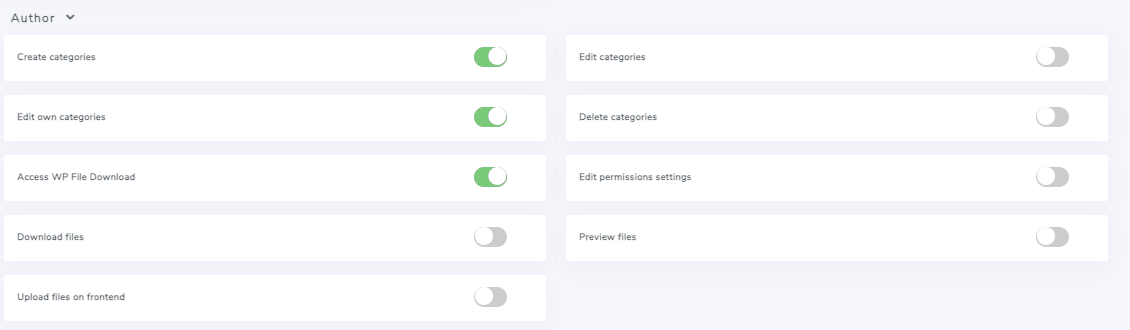
หลังจากตั้งค่านี้แล้ว ผู้เขียนจะสามารถเข้าถึง wp-admin และสร้าง/จัดการที่เก็บไฟล์ของตนเองได้ คุณสามารถเข้าถึงได้ในฐานะผู้เขียนเพื่อยืนยันว่าจะมีลักษณะอย่างไร.
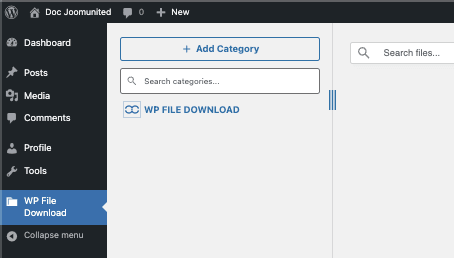
หากเราเปรียบเทียบภาพกับแดชบอร์ด WP File Download ในอดีต เราสามารถยืนยันได้ว่ามีตัวเลือกน้อยลงในเมนูแถบด้านข้างด้านซ้ายและหมวดหมู่ไม่ปรากฏเลย ทำให้เรายืนยันได้ว่าผู้ใช้ Author นี้เห็นเฉพาะหมวดหมู่ที่เป็นของผู้ใช้เท่านั้น.
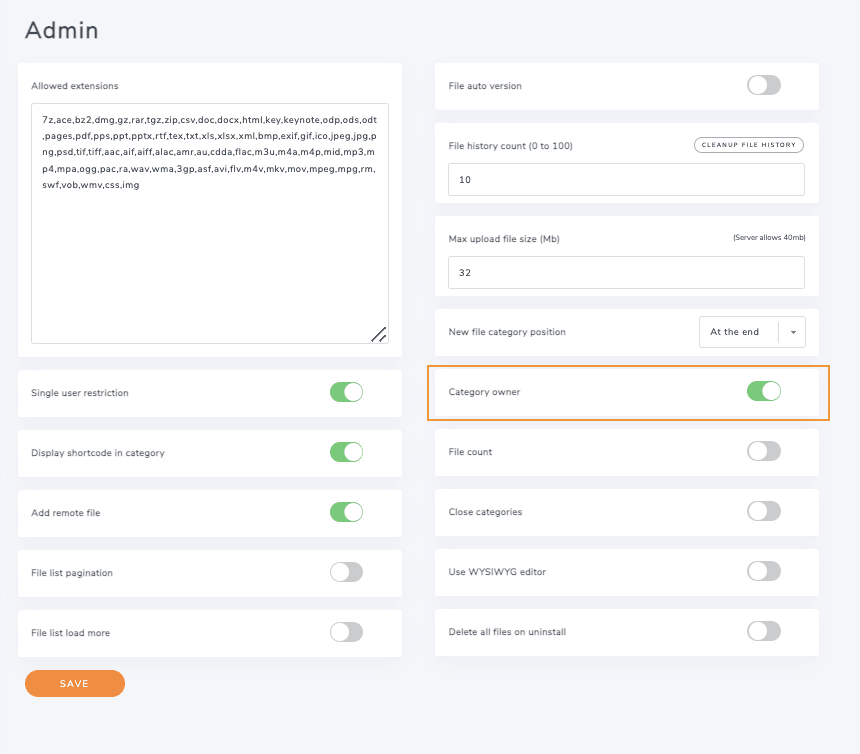
แต่ถ้าเราไม่ต้องการให้ผู้เขียนสร้างหมวดหมู่ และเราต้องการกำหนดหมวดหมู่ด้วยตนเองล่ะ? ในกรณีนี้ เราจะต้องกลับไปที่ WP File Download > Configuration > File Access > User Role และปิดใช้งาน Create Categories หลังจากนั้น เราต้องไปที่ WP File Download > Configuration > Main Settings > Admin และเปิดใช้งาน Category Owner ที่มีอยู่ตรงนั้น ซึ่งจะช่วยให้เราสามารถกำหนดเจ้าของหมวดหมู่ที่เราต้องการได้
ตอนนี้ไปที่ WP File Download > WP File Downloadคลิกขวาที่หมวดหมู่ที่เราต้องการเพิ่มให้กับผู้ใช้ Author เฉพาะ (โดยจำไว้ว่าสามารถเป็นบทบาทใดก็ได้ที่เราตั้งค่าไว้ในสิทธิ์การเข้าถึง) แล้วคลิกที่ แก้ไขหมวดหมู่ เหมือนที่เราทำก่อนหน้านี้
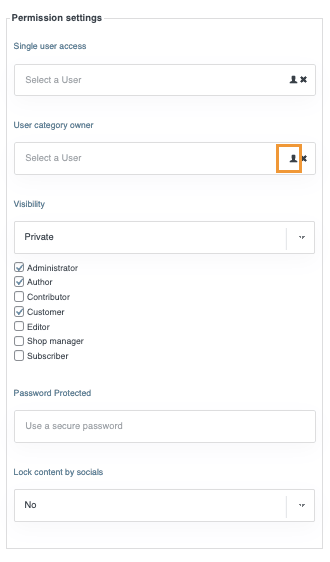
เราจะเห็นตัวเลือกสำหรับ เจ้าของหมวดหมู่ผู้ใช้ ภายใต้ การตั้งค่าการอนุญาต กล่อง คลิกที่ไอคอนผู้ใช้และกล่องโต้ตอบพร้อมผู้ใช้ทั้งหมดจะปรากฏขึ้น
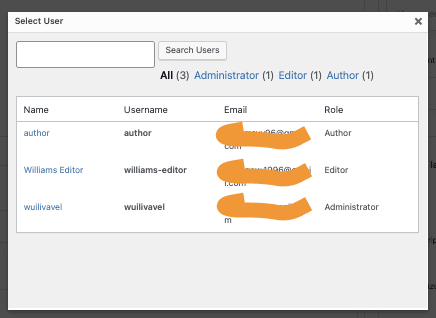
เราสามารถเลือกผู้ใช้ที่นี่ที่เราต้องการกำหนดและเสร็จสิ้น! หมวดหมู่จะปรากฏเฉพาะสำหรับผู้ใช้รายนั้นเพื่อให้ผู้ใช้สามารถจัดการได้.
ผู้ใช้จะปรากฏในช่องป้อนหมวดหมู่เจ้าของผู้ใช้ ดังนั้นสิ่งที่เราต้องทำคือบันทึกและการเปลี่ยนแปลงจะปรากฏบนผู้ใช้ Author ของเรา.
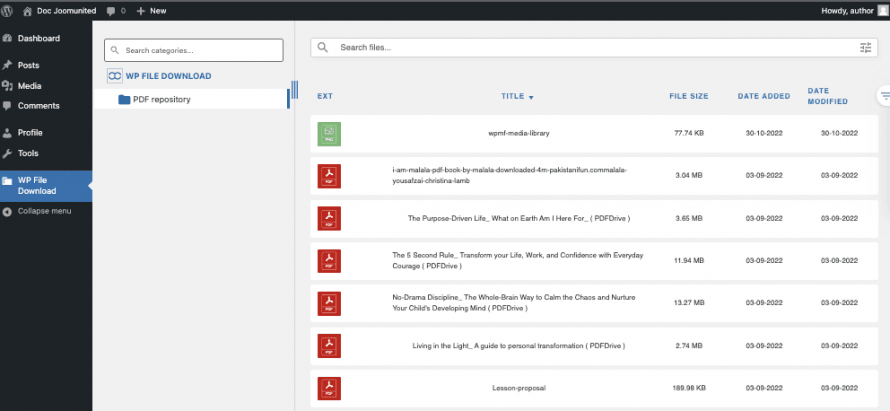
เยี่ยมมาก! ใช่ไหม แค่คลิกไม่กี่ครั้งและที่เก็บผู้ใช้ส่วนบุคคลจะถูกสร้างขึ้น.
จำกัดจำนวนการดาวน์โหลด WordPress
บางครั้งก็เป็นสิ่งสำคัญที่จะ จำกัด จำนวนการดาวน์โหลดบางทีเพื่อประหยัดแบนด์วิธหรือเพื่อให้ผู้ใช้ของเราสามารถตรวจสอบเนื้อหาของเราก่อนที่จะดาวน์โหลดไฟล์อื่น.
เป็นไปได้ทั้งหมดด้วย WP File Downloadมาดูกันว่า!
หากต้องการเข้าใช้งานฟีเจอร์นี้ ให้ไปที่ WP File Download > Configuration > File Access > DownloadLimit
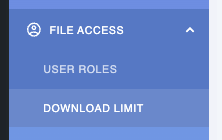
นี่จะแสดงตัวเลือกให้เราเปิดใช้งานขีดจำกัดการดาวน์โหลด คลิกที่ตัวเลือกนี้และบทบาทผู้ใช้ทั้งหมดที่เรามีในไซต์ของเรารวมถึงบทบาทที่กำหนดเองจะปรากฏขึ้น.
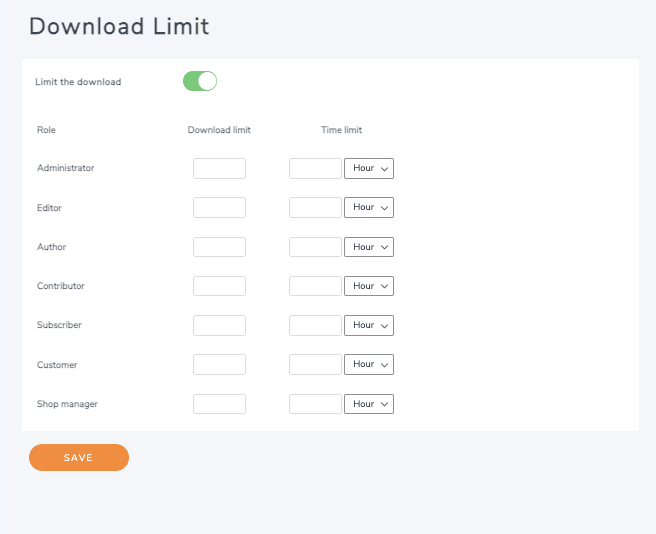
สิ่งที่เราต้องทำในหน้าจอนี้คือพิมพ์จำนวนการดาวน์โหลดที่เราต้องการให้ผู้ใช้แต่ละคนในบทบาทผู้ใช้นั้นสามารถทำได้ จากนั้นกำหนดช่วงเวลาที่ผู้ใช้จะต้องรอเพื่อให้สามารถ ดาวน์โหลดได้อีกครั้ง ตัวอย่างเช่น เพื่อทดสอบ เราจะจำกัดผู้ดูแลระบบให้ดาวน์โหลดได้เพียง 1 ครั้ง ดังนั้นการบล็อกจะมีระยะเวลา 1 ชั่วโมง
คุณสามารถใช้เวลาที่คุณต้องการได้ เพียงจำไว้ว่าคลิกที่ บันทึก หลังจากตั้งค่าแล้ว
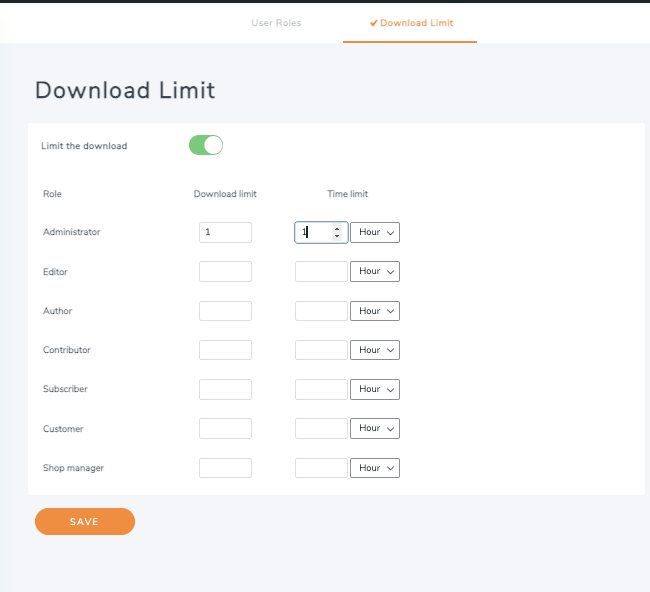
ตอนนี้ถ้าผู้ดูแลระบบในกรณีนี้พยายามดาวน์โหลดไฟล์ 2 ไฟล์หรือไฟล์เดียวกัน 2 ครั้งผู้ดูแลระบบจะเห็นข้อความแจ้งให้ทราบว่าการดาวน์โหลดสูงสุดได้ถูกเข้าถึงแล้วและผู้ใช้จำเป็นต้องรอเพื่อดาวน์โหลดไฟล์อื่น.

เรียกผู้ดูแลเว็บทุกคน!
ยกระดับเว็บไซต์ของลูกค้าด้วย WP File Download สร้างที่เก็บไฟล์ที่ปลอดภัยและปรับแต่งได้ ช่วยให้ลูกค้าสามารถเข้าถึงและจัดการไฟล์ของตนได้อย่างง่ายดาย
ยกระดับบริการออกแบบเว็บไซต์ของคุณวันนี้!
เครื่องมือที่น่าทึ่งอีกอย่างหนึ่งที่สามารถทำได้ด้วยการคลิกเพียงไม่กี่ครั้ง! เราสามารถขออะไรได้อีก? ;)
การจัดการการเข้าถึงที่เก็บไฟล์ในวิดีโอ
ที่เก็บไฟล์ผู้ใช้ที่ดีที่สุดที่สร้างขึ้นในบันทึกเวลา
ดังที่คุณเห็นแล้วว่านี่เป็นตัวเลือกที่ดีที่สุดเมื่อสร้างที่เก็บข้อมูลไม่ว่าจะเป็นสำหรับกลุ่มผู้ใช้หรือสำหรับผู้ใช้คนเดียวตัวเลือกนั้นไร้ขีดจำกัด!
นอกจากนี้ยังมีตัวเลือกเพิ่มเติม เช่น การผสานการทำงานกับคลาวน์และ WooCommerce ซึ่งเราสามารถให้บริการไฟล์จากบริการคลาวน์และแนบไฟล์กับผลิตภัณฑ์ WooCommerce เพื่อปรับปรุงธุรกิจอีคอมเมิร์ซของเราและยกระดับขึ้นไปอีก! คุณกำลังรออะไรอยู่? ไปที่ ที่นี่ และรับของคุณเอง!
เมื่อคุณสมัครสมาชิกบล็อก เราจะส่งอีเมลถึงคุณเมื่อมีการอัปเดตใหม่บนไซต์เพื่อให้คุณไม่พลาด.