 WordPress
 Joomla
 การสนับสนุน
 ข่าวสาร
 การเข้าสู่ระบบผู้ใช้
วิธีใช้งาน WP File Download เป็นตัวจัดการไฟล์ของ WPBakery

WP File Download ช่วยให้การสร้างระบบจัดการไฟล์บนเว็บไซต์ของคุณง่ายขึ้นมาก คุณสามารถสร้างคลังไฟล์ได้ด้วยการคลิกเพียงไม่กี่ครั้ง แต่ถ้าเราใช้ WPBakery ล่ะ? เราต้องเข้าไปที่ WP File Download แล้วค่อยกลับมาที่ WPBakery อีกหรือไม่? คำตอบคือไม่! คุณจะสามารถจัดการทุกอย่างได้โดยตรงทั้งในส่วนหลังบ้านและส่วนหน้าบ้านของตัวสร้างเว็บไซต์ ;)
WPBakery เป็นหนึ่งในเครื่องมือสร้างหน้าเว็บที่ได้รับความนิยมมากที่สุด เนื่องจากมีตัวเลือกมากมายในการสร้างเนื้อหา พร้อมการผสานรวมโดยตรงกับ WP File Download ซึ่งจะช่วยให้คุณสร้าง/จัดการหมวดหมู่ได้รวดเร็วยิ่งขึ้นโดยตรงจากตัวสร้างหน้าเว็บ.
ในบทเรียนนี้ เราจะเรียนรู้วิธีการจัดการหมวดหมู่ไฟล์ของคุณโดยตรงจากเครื่องมือสร้างเว็บไซต์ WPBakery.
สารบัญ
วิธีใช้งาน WP File Download เป็นตัวจัดการไฟล์ของ WPBakery
ในที่นี้เราจะมาพูดถึงวิธีการใช้ WP File Download เป็นไฟล์ WPBakery ใน WordPress ของคุณ.
การใช้งานโปรแกรมจัดการไฟล์นี้ในส่วนหน้าของ WordPress
ใช่แล้ว เราจะเรียนรู้วิธีจัดการไฟล์โดยตรงในส่วนหน้าของ WordPress โดยใช้ WP File Download และ WPBakery ซึ่งเป็นเครื่องมือสร้างเว็บไซต์ส่วนหน้า เพื่อให้ทุกอย่างอยู่ในมือคุณได้อย่างสะดวกสบาย.
ก่อนอื่น WPBakery และ WP File Download เวอร์ชัน ล่าสุด ก่อน เนื่องจากเป็นเครื่องมือที่เราจะใช้ในที่นี้
เมื่อเรามีเครื่องมือที่จำเป็นครบแล้ว เราจะไปที่หน้าที่เราต้องการแก้ไขหรือสร้าง และเลือกตัวเลือกตัวสร้างส่วนหน้า (frontend builder).
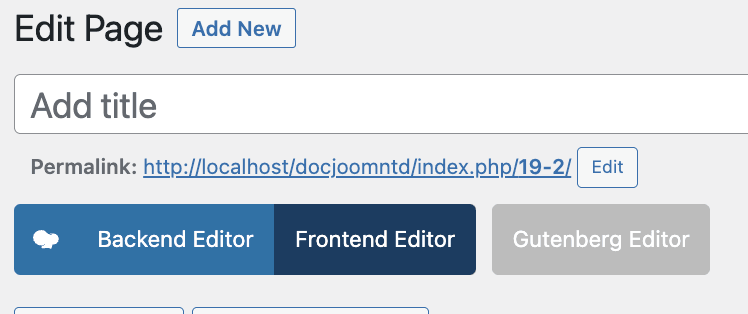
ขั้นตอนนี้จะโหลดตัวสร้างหน้าเว็บส่วนหน้า ซึ่งเราสามารถเริ่มต้นกระบวนการสร้างได้ ในหน้านี้ คุณจะต้องคลิกที่ตัวเลือกเพื่อเพิ่มองค์ประกอบใหม่.
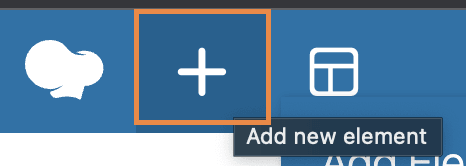
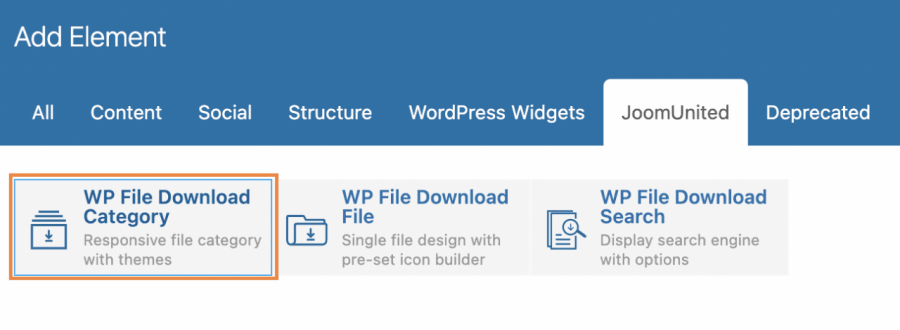
หน้าต่างป๊อปอัพที่มีองค์ประกอบทั้งหมดที่มีอยู่ใน Page Builder จะเปิดขึ้นมา ให้มองหา JoomUnited แล้วคลิกเข้าไป

ขึ้นอยู่กับปลั๊กอิน JoomUnited ที่คุณติดตั้ง คุณจะเห็นองค์ประกอบเพิ่มเติมได้ที่นี่ ในกรณีนี้ เราจะเน้นที่ส่วนของ WP File Download ซึ่งได้แก่:
- หมวดหมู่ WP File Download : องค์ประกอบนี้ช่วยให้คุณจัดการหมวดหมู่และเพิ่มหมวดหมู่ให้กับเนื้อหาของคุณได้
- WP File Download File : คุณจะสามารถแทรกไฟล์เดียวแทนที่จะแทรกทั้งหมวดหมู่ได้
- WP File Download Search : องค์ประกอบนี้ช่วยให้คุณฝังเครื่องมือค้นหาที่ช่วยให้ผู้ใช้/ลูกค้าของคุณสามารถค้นหาไฟล์ในหมวดหมู่ใดหมวดหมู่หนึ่งหรือทั้งหมดของคุณได้
เนื่องจากเราจะมาดูวิธีการจัดการหมวดหมู่กัน เริ่มจากคลิกที่ หมวดหมู่ WP File Download กันเลย
การคลิกที่ตัวเลือกนี้จะโหลด WP file Download จากนั้นคลิกที่ WP File Download หลังจาก ส่วน " เลือกหมวดหมู่
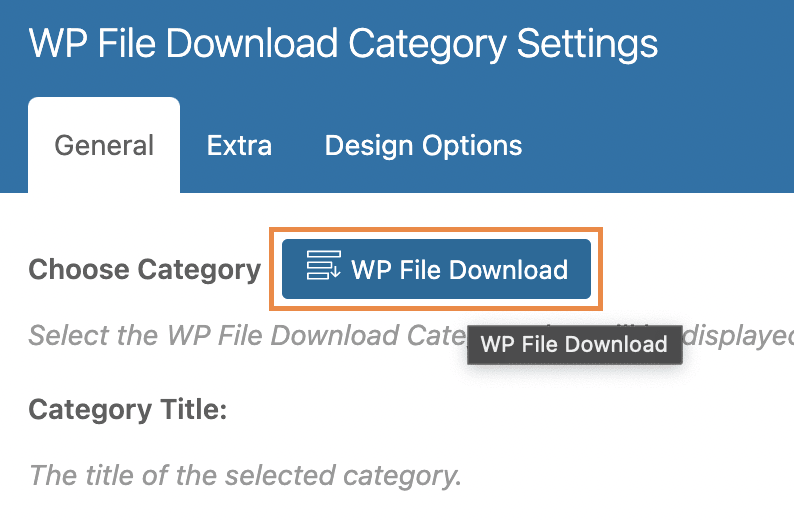
ขั้นตอนนี้จะเปิดแดชบอร์ด WP File Download ซึ่งเราสามารถจัดการหมวดหมู่ต่างๆ ได้.
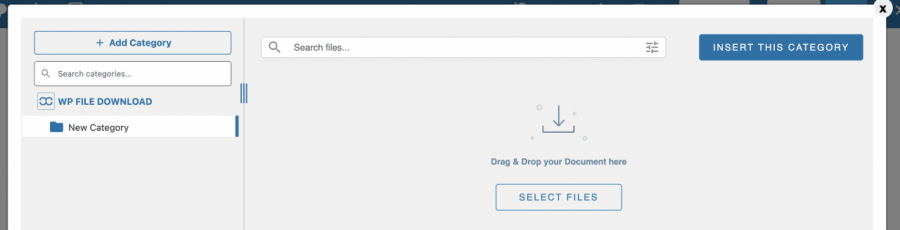
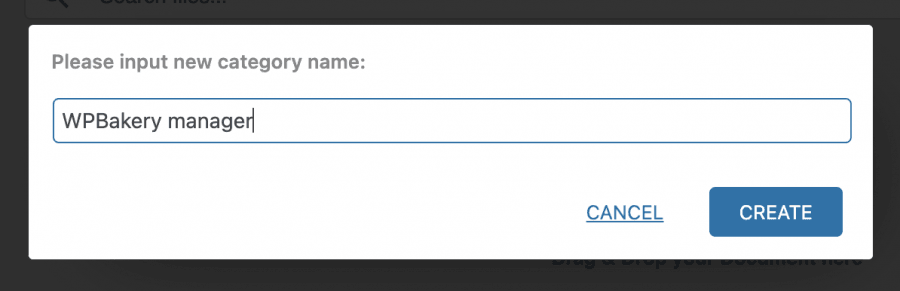
เราได้เตรียมแดชบอร์ดเปล่าไว้เพื่อให้เราสามารถตรวจสอบวิธีการจัดการได้โดยตรงจากที่นี่ ดังนั้นขั้นแรกให้คลิกที่ +เพิ่มหมวดหมู่ เพื่อสร้างหมวดหมู่ใหม่ ซึ่งจะเปิดหน้าต่างป๊อปอัพขึ้นมาเพื่อให้คุณพิมพ์ชื่อหมวดหมู่ จากนั้นคลิก ที่
สร้าง
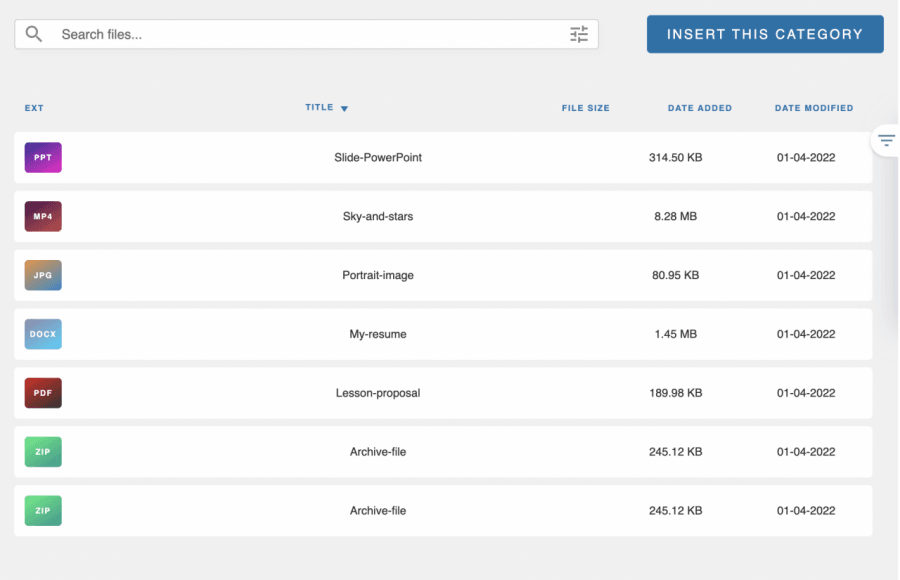
ในหมวดหมู่นี้ คุณสามารถลากและวางไฟล์ทั้งหมด หรือเปิดโปรแกรมจัดการไฟล์เพื่ออัปโหลดไฟล์โดยตรงจากที่นั่นก็ได้.
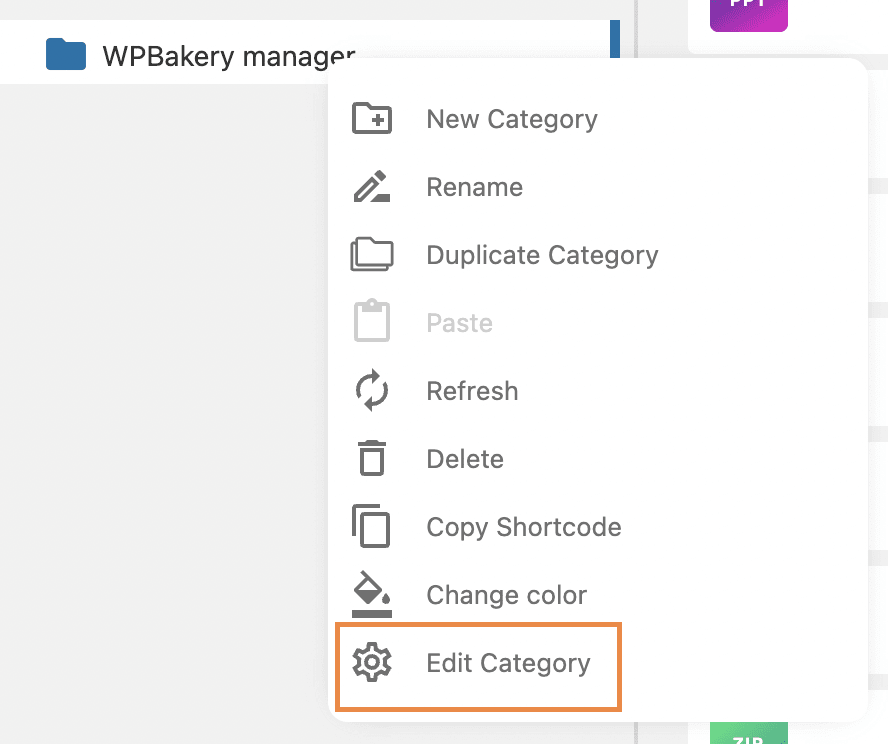
หลังจากกรอกข้อมูลหมวดหมู่เสร็จแล้ว คุณสามารถดำเนินการจัดการตัวเลือกหมวดหมู่ทั้งหมดได้โดยตรงจากแดชบอร์ดนี้ โดยคลิกขวาที่ชื่อหมวดหมู่ แล้ว เลือก แก้ไขหมวด หมู่
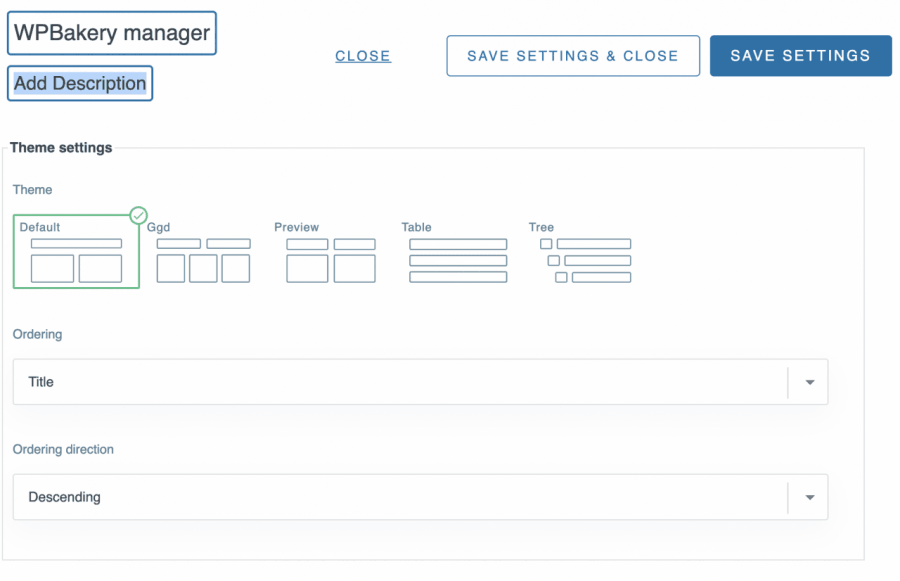
ในหน้าจอนี้ที่จะเปิดขึ้นในส่วนด้านขวา เราจะพบตัวเลือกในการจัดการวิธีการแสดงหมวดหมู่ ในส่วนแรกเรามีตัวเลือกต่างๆ เช่น เพิ่มคำอธิบาย แก้ไขชื่อ เลือกธีม และตั้งค่าสิทธิ์ (หากเราต้องการทำให้หมวดหมู่เป็นส่วนตัว).
เรายังมีส่วนอื่นๆ ที่สามารถตั้งค่าต่างๆ ได้ เช่น ระยะขอบ สี ตัวเลือกในการซ่อนส่วนต่างๆ ของหมวดหมู่ (เช่น ชื่อเรื่อง หมวดหมู่ย่อย เส้นทางนำทาง) และส่วนไฟล์ต่างๆ ด้วย.
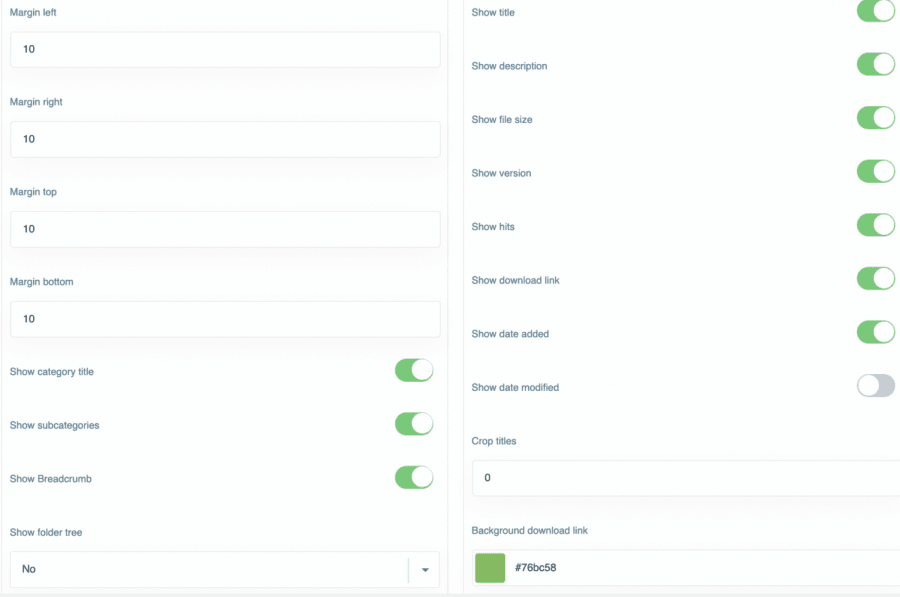
ตัวเลือกทั้งหมดที่คุณต้องการอยู่ในที่เดียว คุณจึงสามารถเปลี่ยนแปลงทุกอย่างได้ตามต้องการด้วยการคลิกเพียงไม่กี่ครั้ง ไม่จำเป็นต้องใช้ CSS เลยเพื่อปรับให้เข้ากับเนื้อหาของคุณ.
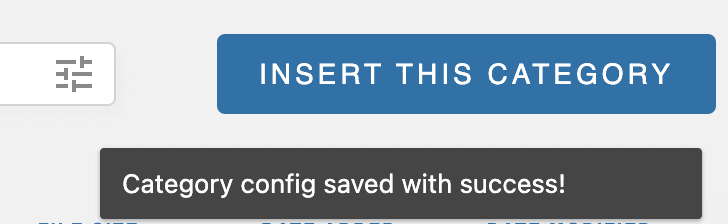
เมื่อตั้งค่าเสร็จแล้ว ให้คลิกที่ บันทึกการตั้งค่าและปิด จากนั้นคลิกที่ แทรกหมวดหมู่ ที่มุมขวาบนของหน้าต่างป๊อปอัพ
ขั้นตอนสุดท้าย คุณจะสามารถดูตัวอย่างหมวดหมู่ที่คุณแทรกไว้ในเนื้อหาโพสต์ได้ เพื่อให้คุณสามารถแก้ไขได้โดยตรงโดยคลิกที่ " WP File Download "
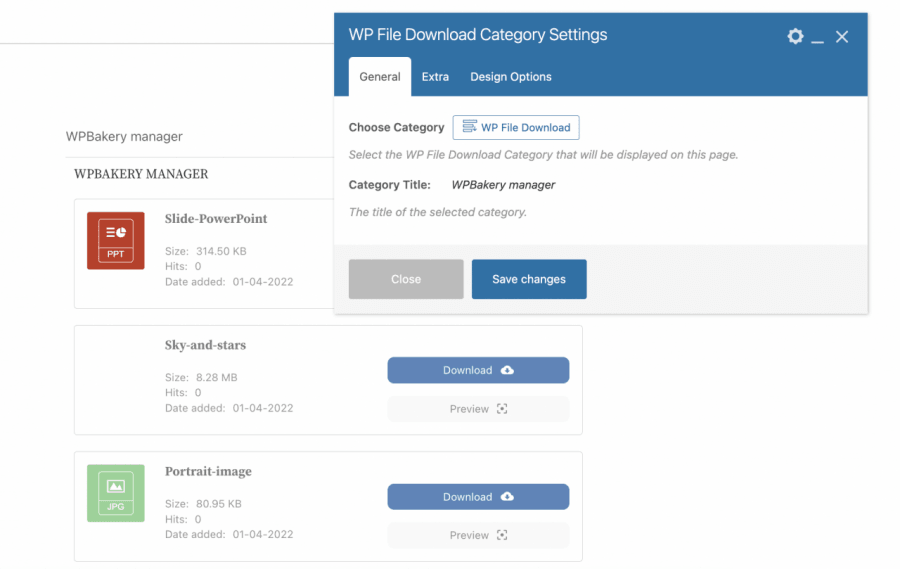
คุณสามารถแก้ไขได้มากเท่าที่คุณต้องการโดยตรงจากตัวสร้างส่วนหน้าเว็บไซต์ ไม่จำเป็นต้องกลับไปที่ wp-admin เพื่อแก้ไขหมวดหมู่ รวดเร็วและง่ายดายใช่ไหม?
การใช้ WPBakery ในส่วนหลังบ้านของ WordPress เพื่อสร้างตัวจัดการไฟล์
เราได้เห็นแล้วว่าการจัดการไฟล์/หมวดหมู่โดยตรงนั้นง่ายแค่ไหน แต่ถ้าเราต้องการใช้เครื่องมือสร้างหน้าเว็บในส่วนแบ็กเอนด์ที่รวมอยู่ใน WPBakery ล่ะ? ขอแจ้งให้ทราบว่ากระบวนการนั้นเกือบจะเหมือนกัน ดังนั้นจึงเป็นไปได้อย่างแน่นอน!
ขั้นแรก ให้ไปที่หน้า/โพสต์ที่เราต้องการแก้ไข/สร้าง แล้วแทนที่จะคลิกที่ " ตัวแก้ไขส่วนหน้า" ให้คลิกที่ " ตัวแก้ไขส่วนหลัง "

เมื่อโหลดตัวแก้ไขแบ็กเอนด์เสร็จแล้ว ให้คลิกที่ + เพิ่ม องค์ประกอบ
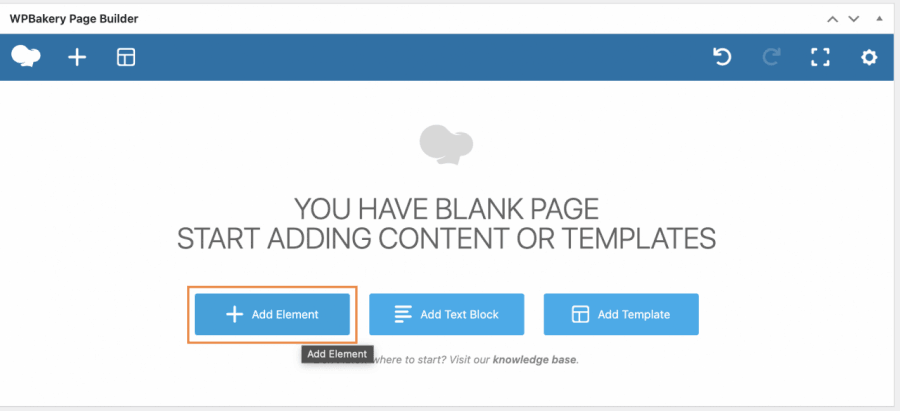
มีตัวเลือกมากมาย คลิกที่ JoomUnited ขึ้นอยู่กับปลั๊กอินที่คุณติดตั้ง อาจแสดงองค์ประกอบเพิ่มเติม แต่เราจะเน้นที่ องค์ประกอบ
WP File Download
ส่วน นี้จะแสดงองค์ประกอบ JoomUnited ทั้งหมดที่มีให้ใช้งาน สำหรับ WP File Download คุณจะมีองค์ประกอบต่อไปนี้ให้ใช้งาน:
- หมวดหมู่ WP File Download : องค์ประกอบนี้ช่วยให้คุณจัดการหมวดหมู่และเพิ่มหมวดหมู่ให้กับเนื้อหาของคุณได้
- WP File Download File : คุณจะสามารถแทรกไฟล์เดียวแทนที่จะแทรกทั้งหมวดหมู่ได้
- WP File Download Search : องค์ประกอบนี้ช่วยให้คุณฝังเครื่องมือค้นหาที่ช่วยให้ผู้ใช้/ลูกค้าของคุณสามารถค้นหาไฟล์ในหมวดหมู่ใดหมวดหมู่หนึ่งหรือทั้งหมดของคุณได้
ในกรณีนี้ เราจะเน้นที่การจัดการหมวดหมู่ ดังนั้นให้คลิกที่ หมวดหมู่ WP File Download Download
หน้าต่างป๊อปอัพจะปรากฏขึ้น ให้คลิกที่ WP File Download ใน "เลือกหมวดหมู่" เพื่อให้ WP File Download โหลดขึ้นมาในหน้านี้
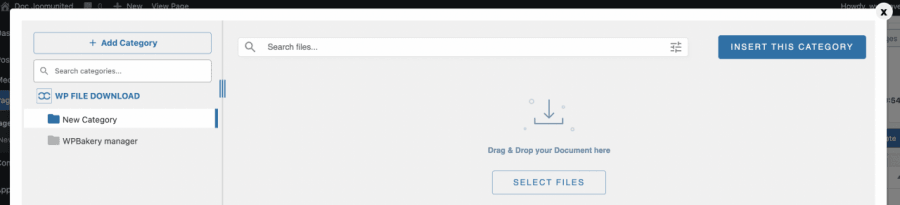
อย่างที่คุณเห็น มันจะโหลด WP File Download พร้อมหมวดหมู่ทั้งหมดที่มีอยู่ คุณจะเห็นหมวดหมู่ที่เราสร้างไว้ก่อนหน้านี้ และแน่นอน เรามีตัวเลือกทั้งหมดสำหรับการแก้ไขและปรับแต่งหมวดหมู่ของเราเพื่อให้เข้ากับเนื้อหาของเรา ดังนั้นคุณสามารถสร้างหมวดหมู่ แก้ไข และสุดท้ายคลิกที่ " แทรกหมวดหมู่นี้ " ได้
คุณจะเห็นองค์ประกอบที่แสดงชื่อหมวดหมู่ ซึ่งจะแจ้งให้คุณทราบว่าได้เพิ่มหมวดหมู่เรียบร้อยแล้ว คุณสามารถแก้ไขได้ตามต้องการ จากนั้นจึงดำเนินการเผยแพร่ได้ทันที.
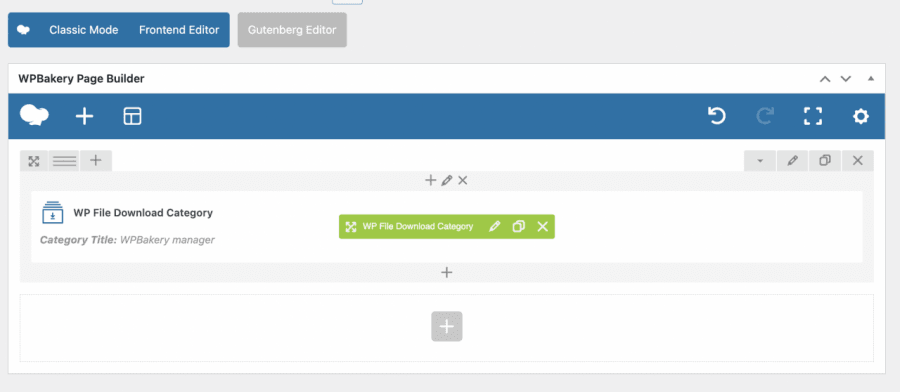
อย่างที่คุณเห็น มันง่ายเหมือนกับการใช้โปรแกรมสร้างหน้าเว็บของคุณตามปกติ เพื่อแปลงหน้าเว็บให้เป็นตัวจัดการไฟล์ โดยไม่ต้องออกจากหน้าเว็บเพื่อทำการแก้ไขใดๆ ที่คุณต้องการ :)
ใช้ปลั๊กอินจัดการไฟล์ที่ดีที่สุดสำหรับ WordPress อย่าง WPBakery
คุณได้เห็นแล้วว่าการแทรกไฟล์ลงในเนื้อหาของคุณนั้นง่ายเพียงใด โดยใช้การผสานรวมที่ยอดเยี่ยมนี้ เท่านั้นยังไม่พอ: คุณจะสามารถใช้ตัวเลือกทั้งหมดที่มีอยู่ใน WP File Download ได้โดยตรงจาก WPBakery.
ตัวเลือกที่มีให้ใน WP File Download ประกอบด้วย การเชื่อมต่อระบบคลาวด์ เพื่อแทรกไฟล์โดยตรงจากบัญชีคลาวด์ของคุณ การใช้ชอร์ตโค้ดเพื่อเพิ่มหมวดหมู่ในตำแหน่งที่คุณต้องการ และการสร้างโมดูลการค้นหาเพื่อให้ผู้ใช้สามารถค้นหาภายในทุกหมวดหมู่ของคุณได้จากหน้าเดียวกัน และยังมีอีกมากมาย! ดังนั้นคุณจะรออะไรอยู่? ไป ที่นี่ เพื่อเรียนรู้เพิ่มเติมเกี่ยวกับการผสานรวม WPBakery และสมัครสมาชิก WP File Download ได้เลย
เมื่อคุณสมัครสมาชิกบล็อก เราจะส่งอีเมลถึงคุณเมื่อมีการอัปเดตใหม่บนเว็บไซต์ ดังนั้นคุณจะไม่พลาด




ความคิดเห็น