 สินค้า WordPress
 Joomla products
 การสนับสนุน
 ข่าว
ข่าว Login
Loginวิธีใช้ FTP เพื่ออัปโหลดไฟล์ไปยัง WordPress สำหรับผู้เริ่มต้น

บางครั้งคุณอาจจำเป็นต้องเข้าถึงไฟล์ WordPress โดยตรงเพื่ออัปโหลดธีม ติดตั้งปลั๊กอิน หรือแก้ไขข้อผิดพลาด วิธีที่ง่ายที่สุดวิธีหนึ่งในการทำเช่นนี้คือการใช้ FTP (File Transfer Protocol) การเรียนรู้วิธีใช้ FTP เพื่ออัปโหลดไฟล์ไปยัง WordPress สามารถประหยัดเวลาของคุณได้มาก โดยเฉพาะอย่างยิ่งเมื่อคุณไม่สามารถเปลี่ยนแปลงผ่านแดชบอร์ด WordPress ได้.
- FTP มอบวิธีที่เชื่อถือได้ในการจัดการไฟล์ WordPress ของคุณ—ช่วยให้คุณอัปโหลด แก้ไข หรือลบไฟล์โดยตรงบนไซต์ของคุณได้ แม้ว่าคุณจะถูกล็อกออกจากแดชบอร์ด WordPress หรือพบปัญหาด้านการดูแลระบบก็ตาม.
- สำหรับผู้เริ่มต้น FTP มอบการควบคุมและความยืดหยุ่นที่มากขึ้นให้คุณ ทำให้การอัปโหลดธีม ปลั๊กอิน ไฟล์สื่อจำนวนมาก หรือการแก้ไขปัญหาเว็บไซต์เป็นเรื่องง่ายด้วยการลากและวางหรือคลิกขวาเพื่ออัปโหลด.
- การอัปโหลดไฟล์ผ่าน FTP นั้นรวดเร็วขึ้นสำหรับการอัปโหลดไฟล์ขนาดใหญ่หรือหลายไฟล์ และช่วยให้คุณวางไฟล์ได้ตรงตำแหน่งที่ควรอยู่ในไดเรกทอรี WordPress ของคุณ ทำให้การอัปเดตเว็บไซต์มีความเสถียรและการปรับแต่งปลอดภัย.
สารบัญ
ในคู่มือนี้ คุณจะได้เรียนรู้ทุกสิ่งที่จำเป็นในการเริ่มต้นใช้งาน FTP ตั้งแต่การเลือกไคลเอนต์ FTP ไปจนถึงการเชื่อมต่อและถ่ายโอนไฟล์อย่างปลอดภัย.
FTP คืออะไร?

FTP (File Transfer Protocol) เป็นโปรโตคอลสำหรับการถ่ายโอนไฟล์ระหว่างคอมพิวเตอร์ของคุณกับเซิร์ฟเวอร์ที่โฮสต์เว็บไซต์ WordPress ของคุณ ลองคิดว่ามันเป็นสะพานที่เชื่อมต่ออุปกรณ์ของคุณกับพื้นที่จัดเก็บข้อมูลของเว็บไซต์ ด้วย FTP คุณสามารถอัปโหลด ดาวน์โหลด หรือแก้ไขไฟล์บนเว็บไซต์ของคุณได้โดยไม่จำเป็นต้องเข้าสู่ระบบแดชบอร์ด WordPress.
โดยปกติแล้ว FTP จะถูกใช้งานผ่านไคลเอนต์ FTP เช่น FileZilla ในแอปนี้ คุณจะเห็นโฟลเดอร์เว็บไซต์ WordPress ของคุณทางด้านขวา (เซิร์ฟเวอร์) และโฟลเดอร์ในเครื่องของคุณทางด้านซ้าย (คอมพิวเตอร์) ด้วยการลากและวางอย่างง่ายดาย คุณสามารถย้ายไฟล์จากคอมพิวเตอร์ของคุณไปยังเซิร์ฟเวอร์ WordPress ได้อย่างง่ายดาย.
ทำไมคุณจึงต้องอัปโหลดไฟล์ไปยัง WordPress โดยใช้ FTP?
บางครั้งคุณไม่สามารถ อัปโหลดไฟล์ โดยตรงผ่าน WordPress ได้เนื่องจากไฟล์มีขนาดใหญ่เกินไป มีข้อผิดพลาดในแดชบอร์ด หรือคุณจำเป็นต้องแก้ไขไฟล์ที่เสียหาย ในกรณีเหล่านี้ FTP เป็นวิธีที่รวดเร็วและใช้งานได้จริงในการจัดการไฟล์ของคุณโดยตรงบนเซิร์ฟเวอร์
นี่คือสาเหตุทั่วไปบางประการที่คุณอาจจำเป็นต้องใช้ FTP กับ WordPress:
- อัปโหลดธีมหรือปลั๊กอินด้วยตนเอง: เมื่อการติดตั้งผ่านแดชบอร์ดล้มเหลว
- แก้ไขข้อผิดพลาดของเว็บไซต์: ตัวอย่างเช่น เมื่อธีมหรือปลั๊กอินทำให้เว็บไซต์ของคุณล่ม
- สำรองข้อมูลไฟล์สำคัญ: เช่น โฟลเดอร์ wp-content หรือไฟล์ wp-config.php
- แก้ไขหรือแทนที่ไฟล์โดยตรงจากเซิร์ฟเวอร์: โดยไม่ต้องเข้าถึง cPanel
ด้วย FTP คุณจะสามารถควบคุมไฟล์ของเว็บไซต์ WordPress ได้อย่างเต็มที่ แม้ว่าอาจฟังดูเป็นเรื่องทางเทคนิคในตอนแรก แต่กระบวนการนี้จริงๆ แล้วค่อนข้างง่ายเมื่อคุณเข้าใจขั้นตอนพื้นฐานแล้ว.
การเลือกไคลเอนต์ FTP

ก่อนที่คุณจะเริ่มถ่ายโอนไฟล์ได้ คุณจะต้องมีไคลเอนต์ FTP ซึ่งเป็นโปรแกรมที่เชื่อมต่อคอมพิวเตอร์ของคุณกับเซิร์ฟเวอร์โฮสติ้ง WordPress ของคุณ ช่วยให้คุณอัปโหลด ดาวน์โหลด และจัดการไฟล์โดยใช้โปรโตคอล FTP มีไคลเอนต์ FTP หลายตัวให้เลือกใช้ โดยแต่ละตัวมีคุณสมบัติและความเข้ากันได้ที่แตกต่างกันไปตามระบบปฏิบัติการของคุณ.
นี่คือ FTP ไคลเอนต์ยอดนิยมและเชื่อถือได้ที่คุณสามารถเลือกใช้ได้:
- FileZilla: หนึ่งในไคลเอนต์ FTP ที่ได้รับความนิยมมากที่สุดสำหรับทั้ง Windows และ Mac ใช้งานฟรี โอเพนซอร์ส และใช้งานง่าย เหมาะอย่างยิ่งสำหรับผู้เริ่มต้น FileZilla ยังรองรับ Secure File Transfer Protocol (SFTP) ทำให้เป็นตัวเลือกที่ปลอดภัยสำหรับการถ่ายโอนไฟล์เว็บไซต์
- WinSCP: ตัวเลือกที่ยอดเยี่ยมสำหรับผู้ใช้ Windows ที่ต้องการอินเทอร์เฟซที่สะอาดตาและฟีเจอร์การจัดการไฟล์ขั้นสูง WinSCP เป็นที่รู้จักในด้านตัวเลือกความปลอดภัยที่แข็งแกร่งและความสามารถในการบันทึกโปรไฟล์การเชื่อมต่อเพื่อการเข้าถึงที่ง่ายขึ้น
- Cyberduck: เหมาะสำหรับผู้ใช้ Mac Cyberduck เป็นไคลเอนต์ FTP ที่เรียบง่ายแต่ทรงพลัง ซึ่งยังรองรับบริการจัดเก็บข้อมูลบนคลาวด์อย่าง Google Drive และ Dropbox ฟังก์ชันลากและวางทำให้การถ่ายโอนไฟล์เป็นเรื่องง่าย
ไคลเอนต์เหล่านี้ทั้งหมดทำงานในลักษณะเดียวกัน คุณจะเชื่อมต่อกับเว็บไซต์ของคุณโดยใช้ข้อมูลรับรอง FTP ของคุณ จากนั้นถ่ายโอนไฟล์ระหว่างคอมพิวเตอร์ของคุณกับเซิร์ฟเวอร์ ในคู่มือนี้ เราจะใช้ FileZilla เป็นตัวอย่าง แต่คุณสามารถทำตามขั้นตอนเดียวกันกับไคลเอนต์ FTP ใดก็ได้ที่คุณต้องการ.
หรืออีกทางหนึ่ง หากคุณต้องการจัดการไฟล์ WordPress โดยไม่ต้องสลับไปมาระหว่างแอปภายนอก คุณสามารถใช้ปลั๊กอินอย่าง WP File Download. มันมีอินเทอร์เฟซที่ใช้งานง่ายโดยตรงภายในแดชบอร์ด WordPress ของคุณ ให้คุณอัปโหลด จัดระเบียบ และควบคุมการเข้าถึงไฟล์ได้โดยไม่ต้องออกจากเว็บไซต์ของคุณ
ด้วย WP File Downloadคุณจะได้รับความยืดหยุ่นเช่นเดียวกับการใช้ไคลเอนต์ FTP แต่ในวิธีที่ง่ายกว่า รวดเร็วกว่า และเป็นภาพมากกว่า.
กำลังมองหาโซลูชันการจัดการไฟล์ที่มีประสิทธิภาพสำหรับเว็บไซต์ของลูกค้าอยู่หรือไม่?
WP File Download คือคำตอบ ด้วยคุณสมบัติขั้นสูง เช่น หมวดหมู่ไฟล์ การจำกัดการเข้าถึง และ UI ที่ใช้งานง่าย
สร้างความประทับใจให้ลูกค้าของคุณด้วยการจัดระเบียบไฟล์ระดับมืออาชีพ!
การเชื่อมต่อกับ WordPress ผ่าน FTP

ในการเชื่อมต่อเว็บไซต์ WordPress ของคุณผ่าน FTP คุณจะต้องมีข้อมูลรับรองการเข้าสู่ระบบ FTP ซึ่งประกอบด้วยชื่อผู้ใช้ รหัสผ่าน และที่อยู่โฮสต์ โดยปกติแล้วผู้ให้บริการโฮสติ้งเว็บของคุณจะให้รายละเอียดเหล่านี้ คุณสามารถค้นหาได้ในแดชบอร์ดโฮสติ้งของคุณ (เช่น cPanel) หรือในอีเมลต้อนรับที่คุณได้รับเมื่อสร้างบัญชีโฮสติ้งของคุณ.
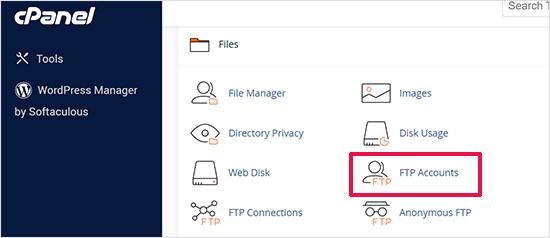
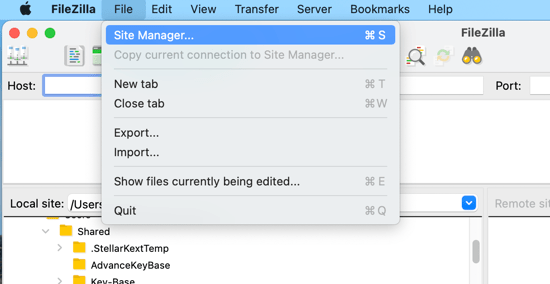
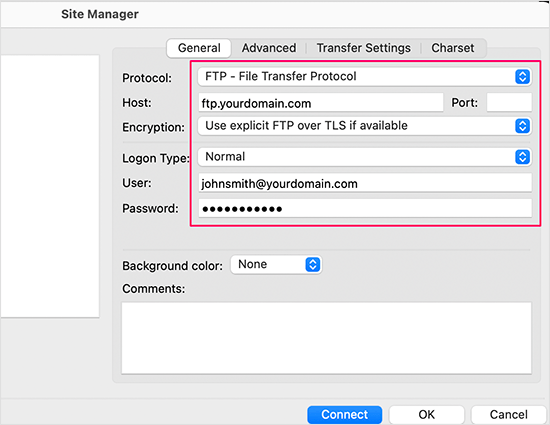
เมื่อคุณมีข้อมูลรับรองแล้ว ให้เปิดไคลเอนต์ FTP ของคุณ (เช่น FileZilla) จากเมนูด้านบน คลิก File > Site Manager เพื่อตั้งค่าการเชื่อมต่อใหม่
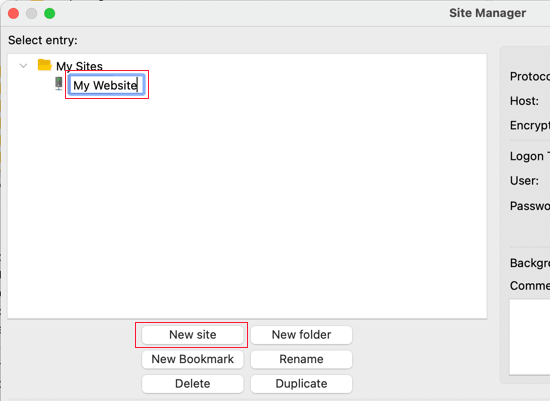
จากนั้น เลือก New Site และตั้งชื่อให้กับมัน ซึ่งจะช่วยให้คุณระบุเว็บไซต์ของคุณได้ง่ายขึ้นในภายหลัง
จากนั้น ป้อนรายละเอียดการเชื่อมต่อของคุณ:
- โฮสต์: โดยปกติจะเป็นชื่อโดเมนของคุณ (เช่น yourdomain.com) หรือบางครั้งเป็น ftp.yourdomain.com
- โปรโตคอล: เลือก SFTP หากโฮสต์ของคุณรองรับ มิฉะนั้นให้เลือก FTP
- ประเภทการเข้าสู่ระบบ: เลือก Normal
- ชื่อผู้ใช้และรหัสผ่าน: ใช้ข้อมูลรับรองที่ผู้ให้บริการโฮสติ้งของคุณให้มา
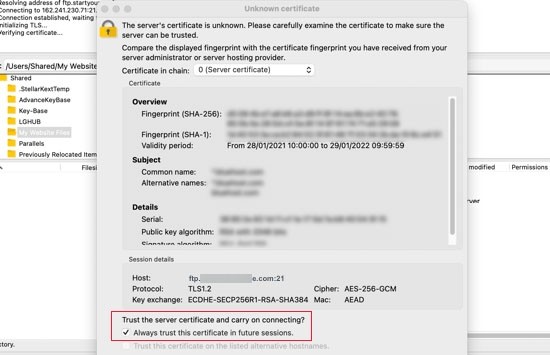
หลังจากกรอกข้อมูลแล้ว ให้คลิก เชื่อมต่อ หากนี่เป็นการเชื่อมต่อครั้งแรก FileZilla อาจแสดงป๊อปอัปใบรับรองความปลอดภัย ให้ทำเครื่องหมายในช่องที่ระบุว่า "เชื่อถือใบรับรองสำหรับเซสชันในอนาคตเสมอ" แล้วกด OK เพื่อดำเนินการต่อ
เมื่อเชื่อมต่อแล้ว คุณจะเห็นสองแผง:
- ด้านซ้าย (ไซต์ภายในเครื่อง) – ไฟล์และโฟลเดอร์บนคอมพิวเตอร์ของคุณ
- ด้านขวา (ไซต์ระยะไกล) – ไฟล์ที่จัดเก็บอยู่บนเซิร์ฟเวอร์โฮสติ้ง WordPress ของคุณ
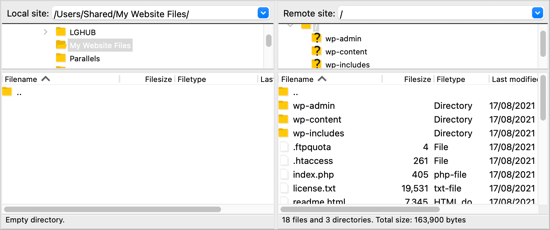
เลย์เอาต์นี้ช่วยให้คุณลากและวางไฟล์ระหว่างคอมพิวเตอร์ของคุณกับเว็บไซต์ WordPress ได้อย่างง่ายดาย ทำให้การจัดการไฟล์รวดเร็วและสะดวก.
การอัปโหลดไฟล์ไปยัง WordPress ผ่าน FTP

เมื่อตั้งค่าการเชื่อมต่อ FTP ของคุณเรียบร้อยแล้ว คุณก็สามารถเริ่มถ่ายโอนไฟล์ไปยังไซต์ WordPress ของคุณได้ เริ่มต้นด้วยตัวอย่างง่ายๆ โดยการอัปโหลดไฟล์ทดสอบขนาดเล็กเพื่อให้แน่ใจว่าทุกอย่างทำงานได้อย่างถูกต้อง.
บนคอมพิวเตอร์ของคุณ เปิด Notepad (Windows) หรือ TextEdit (Mac) สร้างเอกสารเปล่า และบันทึกเป็น test-upload.txt จากนั้นเปิดโปรแกรม FTP ของคุณและค้นหาโฟลเดอร์ที่มีไฟล์นี้ในแผง Local Site ทางด้านซ้าย.
จากนั้น ไปที่แผง Remote Site ทางด้านขวา และไปยังไดเรกทอรีหลักของเว็บไซต์ WordPress ของคุณ คลิกขวาที่ไฟล์ทดสอบแล้วเลือก Upload
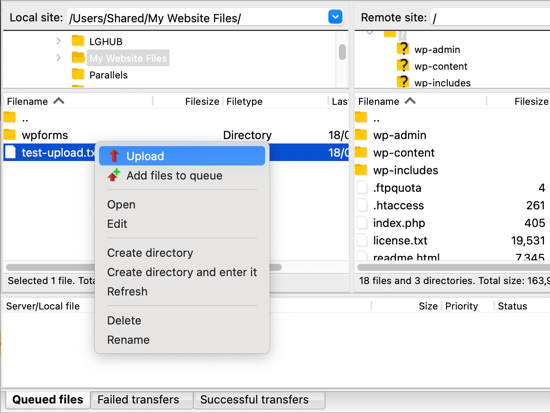
ไฟล์จะถูกคัดลอกจากคอมพิวเตอร์ของคุณไปยังเว็บไซต์ของคุณ ในขณะที่ไฟล์ต้นฉบับจะถูกจัดเก็บไว้อย่างปลอดภัยบนอุปกรณ์ของคุณ.
ควรใช้วิธีอัปโหลดด้วยการคลิกขวาแทนการลากและวางไฟล์ การอัปโหลดด้วยการลากและวางอาจทำให้เกิดข้อผิดพลาดได้ เช่น การวางไฟล์ผิดโฟลเดอร์โดยไม่ตั้งใจ เนื่องจาก WordPress จัดเก็บไฟล์เฉพาะไว้ในตำแหน่งที่เฉพาะเจาะจง การอัปโหลดไปยังตำแหน่งผิดอาจทำให้เว็บไซต์ของคุณทำงานผิดพลาดได้.
นี่คือคู่มือสั้น ๆ เกี่ยวกับตำแหน่งที่ไฟล์ประเภทต่าง ๆ ควรอยู่:
- ไฟล์มีเดีย: /wp-content/uploads/
- ธีม: /wp-content/themes/
- ปลั๊กอิน: /wp-content/plugins/
ตัวอย่างเช่น หากคุณต้องการติดตั้งปลั๊กอินด้วยตนเอง ก่อนอื่นให้ดาวน์โหลดจาก WordPress.org แล้วแตกไฟล์ zip คุณจะได้โฟลเดอร์ที่มีไฟล์ปลั๊กอินทั้งหมด ในโปรแกรม FTP ของคุณ ให้เปิดโฟลเดอร์นั้นในแผงด้านซ้าย จากนั้นไปที่ /wp-content/plugins/ ในแผงด้านขวาและอัปโหลด.
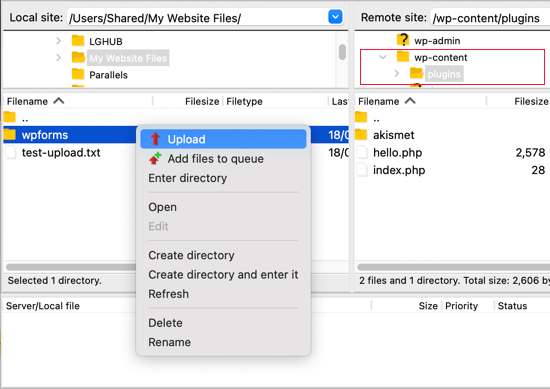
กระบวนการอัปโหลดปลั๊กอินหรือธีมอาจใช้เวลานานกว่าการอัปโหลดไฟล์เดียว เมื่อเสร็จแล้ว ให้เปิดแดชบอร์ดผู้ดูแลระบบ WordPress ของคุณ ไปที่หน้าปลั๊กอินหรือธีม และเปิดใช้งานรายการที่คุณเพิ่งอัปโหลด.
การดาวน์โหลดหรือสำรองข้อมูลไฟล์ผ่าน FTP

FTP ไม่ได้มีไว้เพียงแค่อัปโหลดไฟล์เท่านั้น คุณยังสามารถใช้มันเพื่อดาวน์โหลดไฟล์จากเว็บไซต์ WordPress ของคุณลงคอมพิวเตอร์ได้อีกด้วย ซึ่งมีประโยชน์เมื่อคุณต้องการแก้ไขไฟล์ในเครื่องหรือสร้างสำเนาสำรองของไฟล์ในเว็บไซต์ของคุณ.
หากต้องการดาวน์โหลดไฟล์ ให้เปิดโปรแกรม FTP ของคุณและไปยังไฟล์ที่ต้องการในแผง Remote Site (ด้านขวา) จากนั้นคลิกขวาที่ไฟล์และเลือก Download ไฟล์จะถูกคัดลอกไปยังโฟลเดอร์ที่คุณกำลังดูอยู่บนคอมพิวเตอร์ของคุณในแผง Local Site (ด้านซ้าย) โดยอัตโนมัติ.
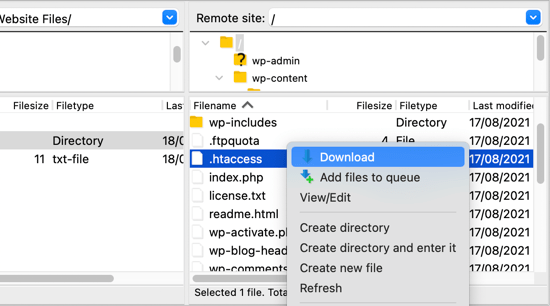
คุณยังสามารถดาวน์โหลดโฟลเดอร์และไฟล์ WordPress ทั้งหมดลงคอมพิวเตอร์ของคุณเพื่อเป็นข้อมูลสำรองแบบง่าย ๆ ได้ เพียงเลือกทุกอย่างในไดเรกทอรีรากแล้วเริ่มกระบวนการดาวน์โหลด อย่างไรก็ตาม โปรดจำไว้ว่าวิธีนี้จะสำรองเฉพาะไฟล์ WordPress ของคุณเท่านั้น ไม่รวมเนื้อหาของเว็บไซต์ เช่น โพสต์ หน้า หรือความคิดเห็น ซึ่งจัดเก็บอยู่ในฐานข้อมูล WordPress ของคุณ.
ในการสร้างข้อมูลสำรองที่สมบูรณ์ของเว็บไซต์ของคุณ คุณจะต้องสำรองทั้งไฟล์และฐานข้อมูลของคุณ คุณสามารถส่งออกฐานข้อมูลด้วยตนเองจากแผงควบคุมโฮสติ้งของคุณ หรือใช้ปลั๊กอินสำรองข้อมูล WordPress เพื่อกระบวนการที่ง่ายและเป็นอัตโนมัติ.
แนวทางปฏิบัติที่ดีที่สุดในการใช้ FTP กับ WordPress

การใช้ FTP ทำให้คุณควบคุมไฟล์ WordPress ได้อย่างสมบูรณ์ แต่พลังที่ยิ่งใหญ่มาพร้อมกับความรับผิดชอบ เพื่อให้ไซต์ของคุณปลอดภัยและหลีกเลี่ยงข้อผิดพลาดโดยไม่ตั้งใจ สิ่งสำคัญคือการปฏิบัติตามแนวทางปฏิบัติที่ดีที่สุดบางประการเมื่อจัดการไฟล์ผ่าน FTP.
ใช้ SFTP สำหรับการถ่ายโอนที่ปลอดภัย
ควรเลือกใช้ SFTP (Secure File Transfer Protocol) แทน FTP มาตรฐานเสมอ ต่างจาก FTP ตรงที่ SFTP จะเข้ารหัสการเชื่อมต่อของคุณ ทำให้รายละเอียดการเข้าสู่ระบบและไฟล์ของคุณปลอดภัยจากแฮกเกอร์และการรั่วไหลของข้อมูล.
ผู้ให้บริการโฮสติ้งส่วนใหญ่รองรับ SFTP เป็นค่าเริ่มต้นอยู่แล้ว เมื่อเชื่อมต่อผ่านไคลเอนต์ FTP ของคุณ ให้เลือกตัวเลือก SFTP เพื่อให้แน่ใจว่าการถ่ายโอนไฟล์ทั้งหมดถูกเข้ารหัสและปลอดภัย.
สำรองข้อมูลก่อนทำการเปลี่ยนแปลง
ก่อนที่คุณจะอัปโหลด แทนที่ หรือลบไฟล์ใดๆ ให้สำรองข้อมูลเว็บไซต์ WordPress ของคุณแบบเต็มรูปแบบ รวมทั้งไฟล์และฐานข้อมูล ซึ่งจะช่วยให้คุณมีหลักประกันหากเกิดข้อผิดพลาดระหว่างการถ่ายโอน.
คุณสามารถสำรองข้อมูลด้วยตนเองได้โดยดาวน์โหลดโฟลเดอร์ wp-content ผ่าน FTP หรือใช้ปลั๊กอินสำหรับการสำรองข้อมูลอัตโนมัติ การมีข้อมูลสำรองล่าสุดช่วยให้คุณสามารถกู้คืนเว็บไซต์ได้อย่างรวดเร็วโดยไม่สูญเสียข้อมูลสำคัญ.
จำกัดและปกป้องการเข้าถึง
ให้สิทธิ์การเข้าถึง FTP แก่ผู้ใช้ที่เชื่อถือได้เท่านั้น และเพิกถอนสิทธิ์เมื่อไม่จำเป็นต้องใช้อีกต่อไป นอกจากนี้ ตรวจสอบให้แน่ใจว่าใช้รหัสผ่านที่รัดกุมและไม่ซ้ำใคร และเปลี่ยนรหัสผ่านเป็นประจำเพื่อลดความเสี่ยงจากการเข้าถึงโดยไม่ได้รับอนุญาต.
สร้างบัญชี FTP แยกต่างหากสำหรับผู้ใช้แต่ละคนแทนการแชร์บัญชีเดียว ซึ่งทำให้จัดการสิทธิ์ได้ง่ายขึ้นและรักษาความปลอดภัยได้ดีขึ้น.
อัปเดตซอฟต์แวร์และสิทธิ์การเข้าถึงให้เป็นปัจจุบัน
ตรวจสอบให้แน่ใจว่าไคลเอนต์ FTP ของคุณเป็นเวอร์ชันล่าสุดอยู่เสมอ เนื่องจากการอัปเดตมักแก้ไขข้อบกพร่องและช่องโหว่ด้านความปลอดภัย ซอฟต์แวร์ที่ล้าสมัยอาจทำให้ไซต์ของคุณเสี่ยงต่อการถูกโจมตี.
นอกจากนี้ ตรวจสอบสิทธิ์การเข้าถึงไฟล์ของคุณเพื่อให้แน่ใจว่ามีเพียงผู้ใช้ที่ได้รับอนุญาตเท่านั้นที่สามารถแก้ไขไฟล์สำคัญได้ การตั้งค่าสิทธิ์การเข้าถึงที่เหมาะสมช่วยป้องกันการลบโดยไม่ตั้งใจหรือการเปลี่ยนแปลงที่ไม่พึงประสงค์.
เรียกผู้ดูแลเว็บทุกท่าน!
ยกระดับเว็บไซต์ของลูกค้าคุณด้วย WP File Download สร้างคลังไฟล์ที่ปลอดภัยและปรับแต่งได้ ช่วยให้ลูกค้าเข้าถึงและจัดการไฟล์ของตนได้อย่างง่ายดาย
อัปเกรดบริการออกแบบเว็บของคุณวันนี้!
บทสรุป
การเรียนรู้วิธีใช้ FTP เพื่ออัปโหลดไฟล์ไปยัง WordPress ช่วยให้คุณควบคุมโครงสร้างและฟังก์ชันการทำงานของเว็บไซต์ได้ดียิ่งขึ้น ด้วย FTP คุณสามารถเพิ่มธีมหรือปลั๊กอินด้วยตนเอง แก้ไขข้อผิดพลาด หรือสำรองข้อมูลไฟล์เมื่อไม่สามารถเข้าถึงแดชบอร์ดได้ แม้ในตอนแรกอาจดูเป็นเรื่องทางเทคนิค แต่การเชี่ยวชาญ FTP ถือเป็นทักษะสำคัญสำหรับผู้ใช้ WordPress ทุกคนที่ต้องการความยืดหยุ่นและการจัดการไฟล์โดยตรง.
เพื่อให้การจัดการไฟล์ของคุณง่ายยิ่งขึ้น ลองใช้ปลั๊กอินเฉพาะทางอย่าง WP File Download ซึ่งช่วยให้คุณจัดระเบียบ อัปโหลด และจัดการไฟล์ WordPress ได้โดยตรงจากแดชบอร์ด ไม่จำเป็นต้องเปิดโปรแกรม FTP ด้วยวิธีนี้ คุณจะได้สัมผัสกับความควบคุมและความยืดหยุ่นแบบเดียวกับ FTP แต่ในอินเทอร์เฟซที่ดูง่ายและเป็นมิตรกับผู้เริ่มต้นมากกว่า
เมื่อคุณสมัครรับบล็อก เราจะส่งอีเมลให้คุณเมื่อมีการอัปเดตใหม่บนเว็บไซต์เพื่อให้คุณไม่พลาด.



