 ผลิตภัณฑ์ WordPress
 ผลิตภัณฑ์ Joomla
 สนับสนุน
 ข่าวสาร
 เข้าสู่ระบบ
วิธีใช้ Amazon S3 object storage เป็นตัวจัดการการดาวน์โหลด
อ็อบเจกต์ Amazon S3 เป็นหนึ่งในบริการคลาวด์จัดเก็บข้อมูลที่ดีที่สุดที่เราสามารถใช้ได้ เพราะมีแผนราคาไม่แพงและเชื่อมต่อได้ดี แล้วถ้าเราใช้เป็นพื้นที่จัดเก็บเพื่อจัดการการดาวน์โหลด WordPress ล่ะ? มาดูวิธีการกันเลย!
ในโพสต์นี้ เราจะมาดูกันว่าการผสานรวม WP File Download นั้นง่ายเพียงใด นอกเหนือจากคุณสมบัติที่ยอดเยี่ยมทั้งหมดที่จัดการการดาวน์โหลดแล้ว ยังมีการผสานรวมกับ Amazon S3 Object Storage เพื่อให้เราประหยัดพื้นที่เก็บข้อมูลเซิร์ฟเวอร์โดยใช้ประโยชน์ที่ Amazon S3 มอบให้.
สารบัญ
กำลังมองหาโซลูชันการจัดการไฟล์ที่มีประสิทธิภาพสำหรับเว็บไซต์ลูกค้าหรือไม่?
WP File Download คือคำตอบ ด้วยคุณสมบัติขั้นสูง เช่น หมวดหมู่ไฟล์ ข้อจำกัดการเข้าถึง และ UI ที่ใช้งานง่าย
สร้างความประทับใจให้กับลูกค้าของคุณด้วยองค์กรไฟล์ที่ดีที่สุด!
การสร้างผู้ใช้ IAM ของ Amazon สำหรับการดาวน์โหลด WordPress ของเรา
สิ่งสำคัญที่ควรทราบคือเราต้องการ WP File Downloads และส่วนเสริมคลาวด์เพื่อให้สามารถทำตามบทช่วยสอนนี้และเชื่อมต่อตัวจัดการการดาวน์โหลดของเราไปยัง Amazon S3 ได้สำเร็จ.
เมื่อคำนึงถึงสิ่งนั้นแล้ว เราจะสร้างผู้ใช้ IAM ใน คอนโซล Amazon ดังนั้นไปที่นั้นและเข้าสู่ระบบ
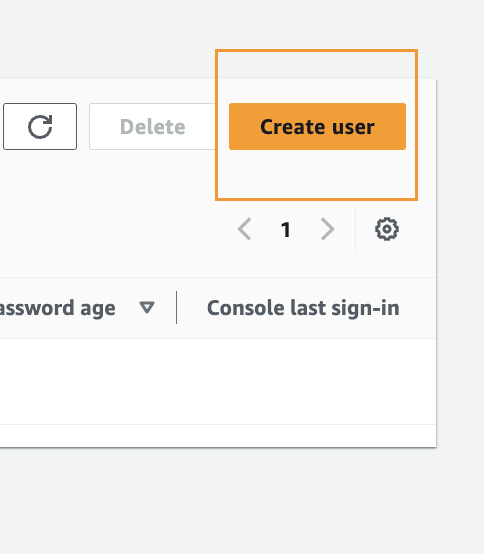
หลังจากเข้าสู่ระบบแล้ว เราต้องดำเนินการสร้างผู้ใช้ โดยไปที่ หน้า IAM ผู้ใช้ และคลิกที่ สร้างผู้ใช้.
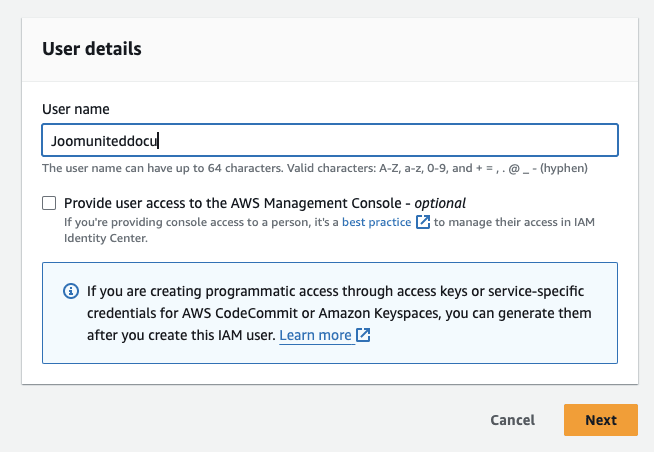
ขั้นแรก ตั้งชื่อผู้ใช้ และคลิกที่ ถัดไป.
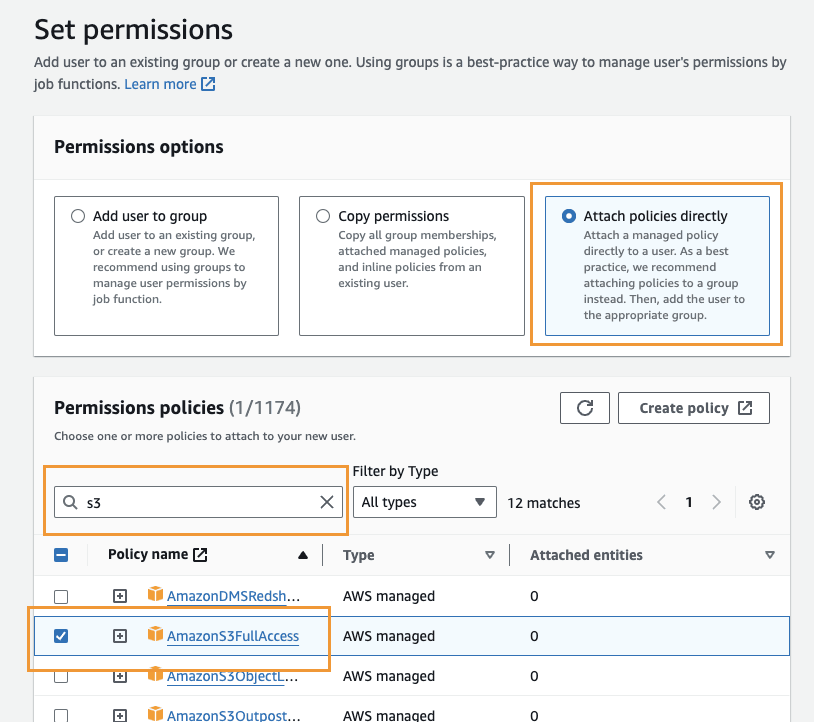
ขั้น ตอนที่สอง มี ความสำคัญมาก เนื่องจากเกี่ยวข้องกับสิทธิ์ของผู้ใช้ ดังนั้นให้คลิกที่ "แนบนโยบายโดยตรง" แล้วป้อน "S3" ในช่องป้อนข้อมูลนโยบายตัวกรอง เลือก "AmazonS3FullAccess" แล้วคลิก ถัดไป
ใน ขั้นตอนสุดท้าย, เราเพียงต้องตรวจสอบว่าทุกอย่างเรียบร้อยดีแล้วคลิก สร้างผู้ใช้
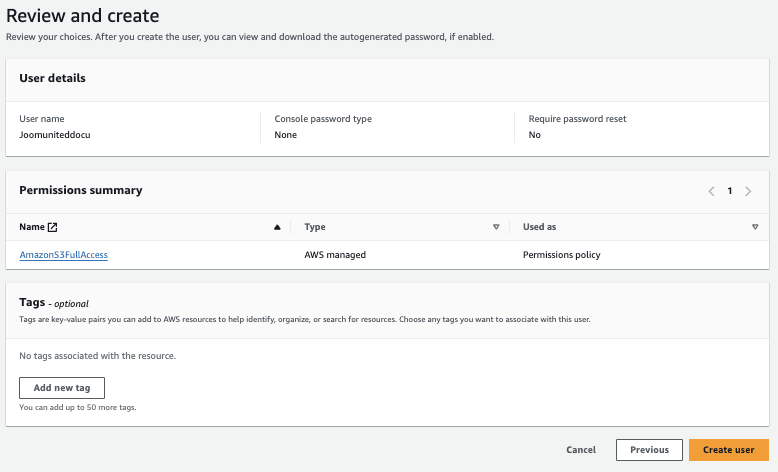
เมื่อเราสร้างผู้ใช้เสร็จแล้ว ขั้นตอนต่อไปคือการสร้างคีย์ที่จะช่วยให้ WP File Downloadเชื่อมต่อกับที่เก็บข้อมูล Amazon S3 ของเรา ในการทำเช่นนี้ เราต้องไปที่แท็บภายใต้ การจัดการการเข้าถึง > ผู้ใช้ > {เลือกผู้ใช้} > ข้อมูลรับรองความปลอดภัย
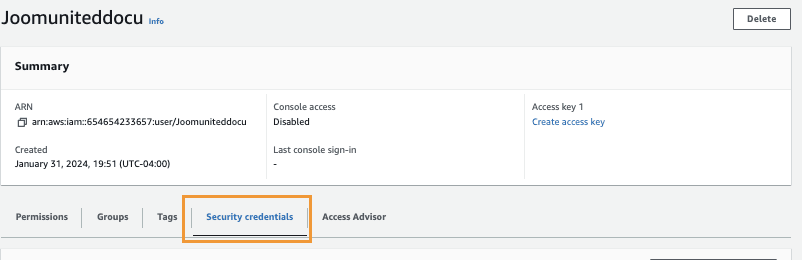
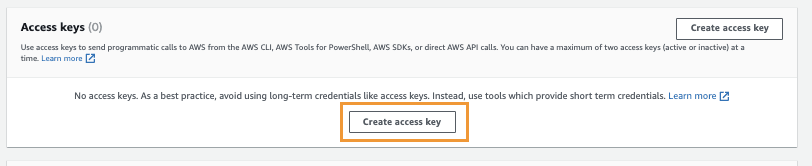
ตอนนี้เราต้องเลื่อนลงไปที่ คีย์การเข้าถึง ส่วนนี้และคลิกที่ สร้างคีย์การเข้าถึง
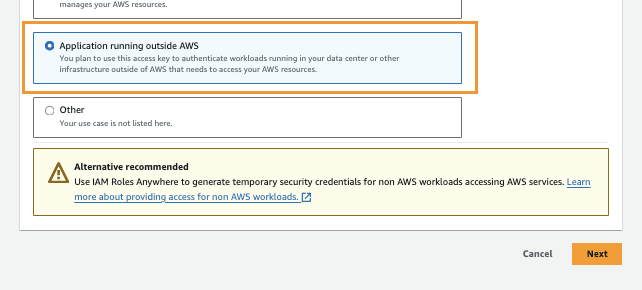
เราจะต้องปฏิบัติตามขั้นตอนต่างๆ โดยเริ่มจาก แนวทางปฏิบัติที่ดีที่สุดและทางเลือกอื่นๆ ซึ่งเราจะเลือก แอปพลิเคชันที่ทำงานอยู่นอก AWS แล้วคลิก ถัดไป
ตอนนี้เราสามารถให้คำอธิบายเกี่ยวกับคีย์ของเราและสุดท้ายคลิกที่ สร้างคีย์การเข้าถึง.
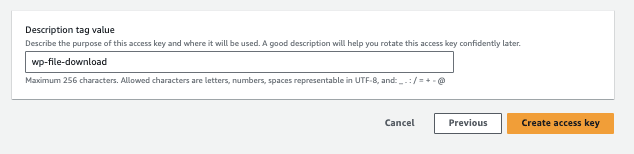
เรียบร้อย! เราจะมีคีย์ที่สร้างขึ้น เก็บไว้อย่างปลอดภัย และเก็บไว้ในใจว่าการดาวน์โหลด .csv เนื่องจาก Amazon จะไม่แสดงสิ่งเหล่านี้อีกครั้ง.
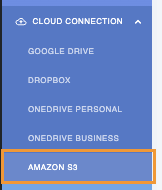
ต่อไปเรามาตั้งค่าใน WP File Download Manager กัน โดยไปที่ WP File Download > Configuration > Cloud connection > AmazonS3
เราจะเห็นข้อมูลที่ต้องป้อนสำหรับ คีย์การเข้าถึงลับ และ รหัสประจำตัวคีย์การเข้าถึง สิ่งที่เราต้องทำคือวางข้อมูลเหล่านั้นจากหน้าที่เราได้รับบน Amazon S3 แล้วคลิกที่ บันทึกการตั้งค่า AWS
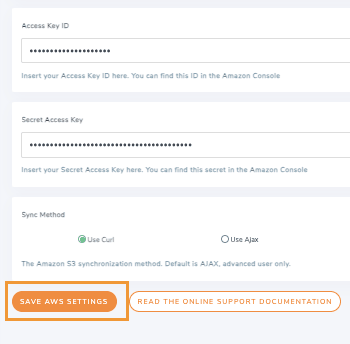
การคลิกที่ปุ่มนี้จะทำให้การเชื่อมต่อเสร็จสมบูรณ์ แต่เรายังสามารถกำหนดค่าตัวเลือกที่มีอยู่ได้ที่นั่น วิธีการซิงค์, และ ระยะเวลาการซิงค์ ซึ่งจะกำหนดช่วงเวลาระหว่างการซิงค์กับ AWS และวิธีการที่เราต้องการใช้ในการซิงค์ไฟล์ของเรากับ AWS

ตอนนี้เราได้บันทึกการเปลี่ยนแปลงแล้ว สิ่งที่เราต้องทำคือคลิกที่ เชื่อมต่อ Amazon S3 และขั้นตอนแรกของการกำหนดค่าจะเสร็จสมบูรณ์

หลังจากทำสิ่งนี้แล้ว ตัวเลือกในการเลือกบัคเก็ตจะปรากฏขึ้น และนี่คือสิ่งที่เราจะตั้งค่าในขั้นตอนถัดไป!
การตั้งงบประมาณ Amazon S3 สำหรับการดาวน์โหลด WordPress ของเรา
สิ่งสำคัญที่ควรทราบคือ หากเรามีการสร้างบัคเก็ตไว้แล้ว เราก็ควรจะสามารถเลือกบัคเก็ตเหล่านั้นได้โดยตรง.
มี 2 วิธีในการสร้างที่เก็บข้อมูล วิธีแรกคือจาก Amazon S3 และอีกวิธีหนึ่งคือโดยตรงจาก WP File Download ดังนั้นเรามาตรวจสอบวิธีการทำกัน!
Amazon S3
ขั้นแรก เราต้องไปที่ หน้ารถถัง และคลิกที่ สร้างที่เก็บข้อมูล.
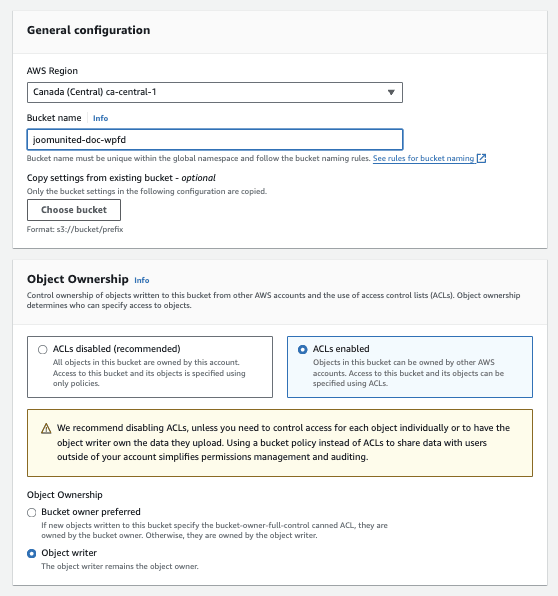
ตอนนี้เราอยู่ที่หน้าการกำหนดค่าซึ่งเราสามารถตั้งค่าสเปคของบัคเก็ตได้ ลองทำทีละส่วนก่อน เรามีทั้งหมด 2 ส่วน.
การกำหนดค่าทั่วไป ที่เราจะกำหนดชื่อบัคเก็ตและภูมิภาค คุณสามารถกำหนดได้ตามใจชอบ
ความเป็นเจ้าของอ็อบเจ็กต์ โดยเราต้องเลือก เปิดใช้งาน ACL และ ผู้เขียนอ็อบเจ็กต์.
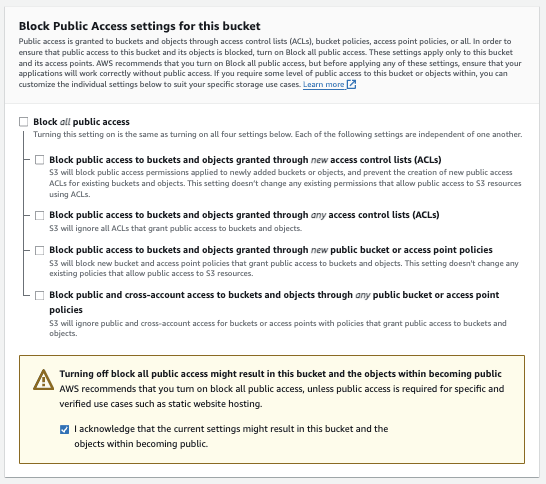
ตอนนี้เรามี บล็อกการเข้าถึงสาธารณะทั้งหมด" ซึ่งเราต้องยกเลิก "บล็อกการเข้าถึงสาธารณะทั้งหมด" และเลือก "ฉันรับทราบว่า..." แทน"
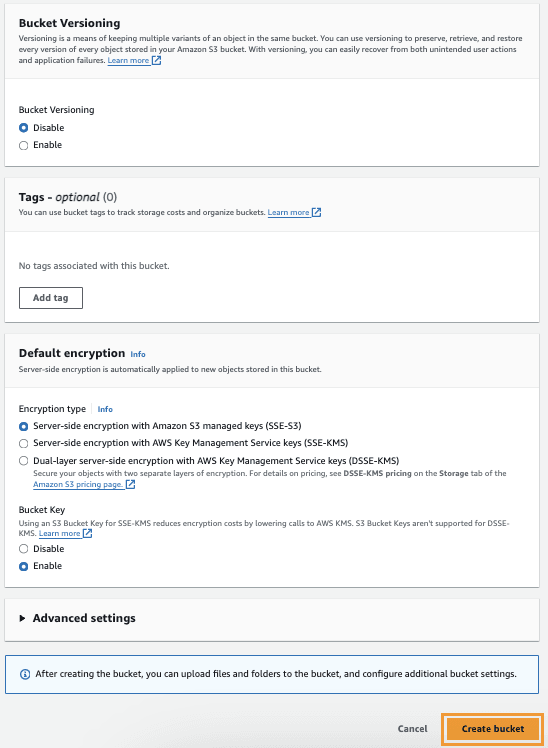
ตอนนี้เราสามารถข้ามตัวเลือกถัดไป โดยปล่อยให้เป็นค่าเริ่มต้น และคลิกที่ สร้างงบประมาณ.
หลังจากสร้างเสร็จแล้ว หากทุกอย่างถูกต้อง วัตถุนั้นควรจะปรากฏขึ้นพร้อมประเภทการเข้าถึง "วัตถุสามารถเป็นสาธารณะได้"

และเราก็ทำสำเร็จแล้ว! Bucket ควรปรากฏใน WP file Download หน้าการตั้งค่า การเชื่อมต่อระบบคลาวด์ > AmazonS3

ตอนนี้เราสามารถดำเนินการตามตัวเลือกถัดไปเพื่อสร้างงบประมาณซึ่งจะมาจากโดยตรง:
WP File Download
ใช่ เราสามารถสร้างบัคเก็ตใหม่ได้โดยตรงจาก WP File Downloadสุดยอด! ไม่ใช่เหรอ? และใช้เวลาเพียงไม่กี่คลิก.
ขั้นแรก เราต้องไปที่ WP File Download > Configuration > Cloud Connection > Amazon S3 แล้วคลิกที่ Bucket settings andselection
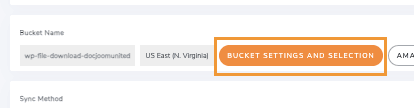
เราจะมีป๊อปอัปพร้อมตัวเลือกในการเลือกระบบและชื่อ ตั้งค่าแล้วคลิก สร้าง.
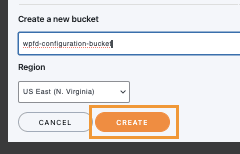
และนี่คือทั้งหมด เราจะสามารถเห็นบัคเก็ตใหม่ของเราได้โดยตรงในส่วนของบัคเก็ตในคอนโซล Amazon S3.
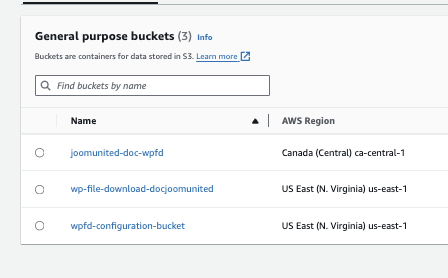
และเราก็สร้าง Bucket เสร็จเรียบร้อยแล้ว ต่อไปสิ่งที่เราต้องทำคือไปที่ WP File Download> Configuration > Cloud Connection > Amazon S3แล้วคลิกที่ Bucket Settings and Selection เพื่อเปิดหน้าต่างเลือกBucket
ตอนนี้สิ่งที่เราต้องทำคือคลิกที่ เลือกบัคเก็ต ใน บัคเก็ตที่เราต้องการใช้เพื่อเก็บดาวน์โหลดของเรา

มันจะโหลดและเมื่อเสร็จสิ้นเราจะดำเนินการเสร็จสิ้น และบัคเก็ตจะเชื่อมต่อสำเร็จ.
จัดการไฟล์ Amazon S3 ของคุณจาก WordPress สำหรับการดาวน์โหลด
เมื่อการเชื่อมต่อเสร็จสมบูรณ์แล้ว เราสามารถไปที่ WP File Download> WP File Download แล้วเลื่อนเมาส์ไปที่ + Add Categoryตัว Amazon S3 จะปรากฏขึ้นมา เราสามารถคลิกเพื่อเริ่มสร้างหมวดหมู่และเพิ่มไฟล์ไปยัง Amazon S3 Bucket ของเราได้โดยตรง
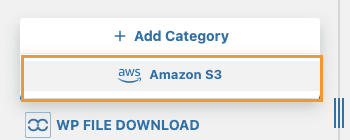
เราสามารถใช้งานได้เหมือนหมวดหมู่อื่น ๆ อัปโหลดไฟล์และไฟล์เหล่านี้จะถูกอัปโหลดโดยตรงไปยัง Amazon S3 Bucket ของเราโดยอัตโนมัติในรูปแบบซิงค์ 2 ทาง.
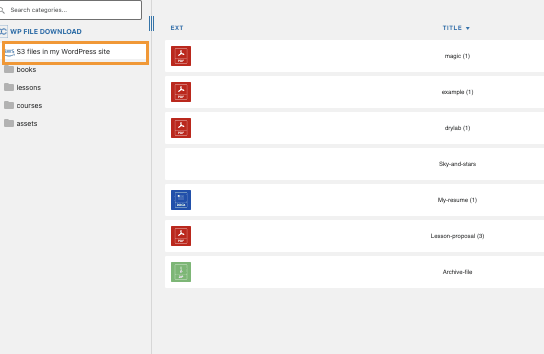
เรายังสามารถไปที่บัคเก็ตเพื่อยืนยันว่าไฟล์นั้นอยู่ที่นั่นด้วย.
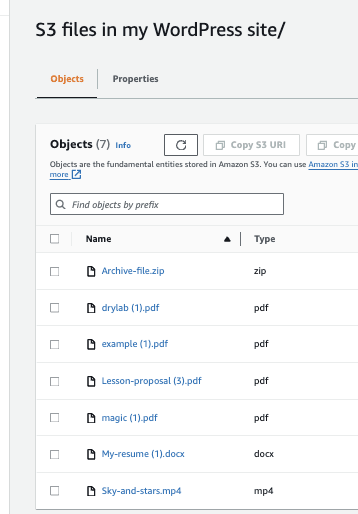
ทุกอย่างเสร็จสิ้นโดยอัตโนมัติราวกับว่ามันคือเวทมนตร์ แต่เราสามารถทำอะไรกับไฟล์เหล่านี้ได้บ้าง? คำตอบคือ เราสามารถทำอะไรก็ได้ตามที่ต้องการโดยใช้ WP File Downloads ตั้งแต่การจัดการโดยตรงในแดชบอร์ด WP File Downloads ไปจนถึงการให้บริการแก่ลูกค้าของเรา รวมทั้งการใช้คุณสมบัติที่มีประสิทธิภาพที่ปลั๊กอินมอบให้เราเพื่อทำให้หมวดหมู่เป็นส่วนตัวได้ เช่น หรือปรับแต่งเพิ่มเติมโดยใช้ธีมที่มีอยู่ รวมทั้งการตั้งค่าการปรับแต่ง.
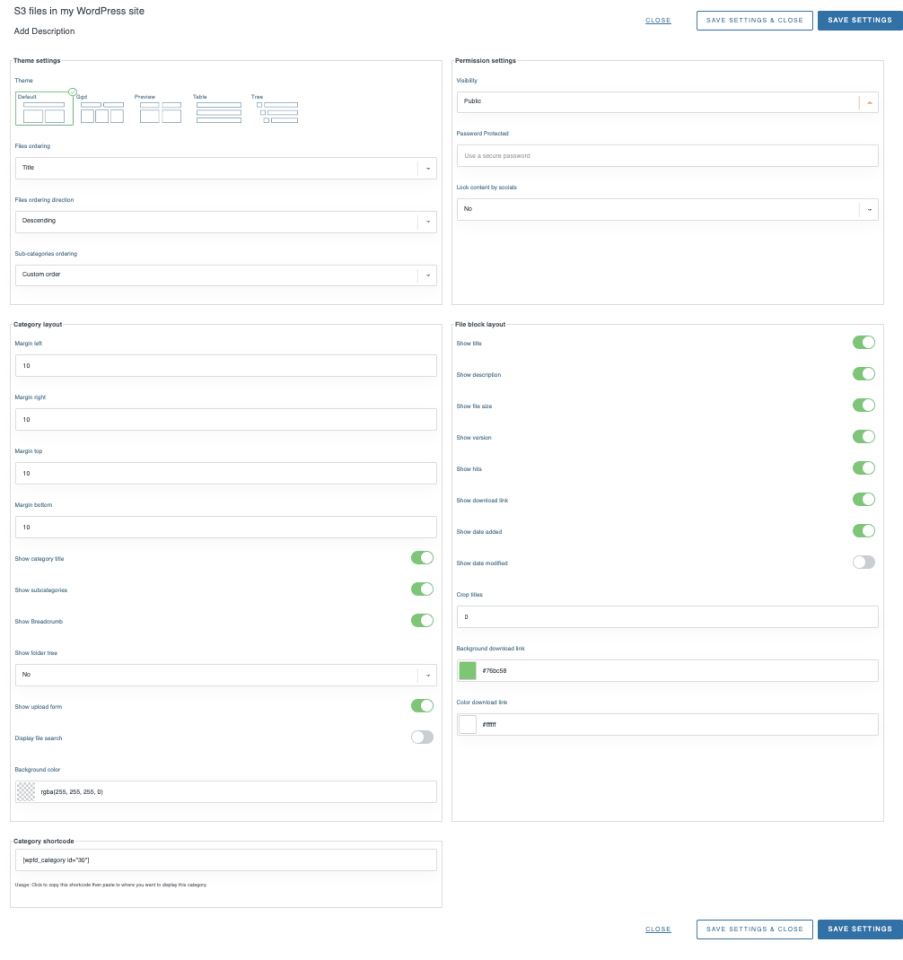
และเรามี shortcode ให้ใช้งานที่ด้านล่างเพื่อใช้บล็อกได้ทุกที่ที่เราต้องการ แต่เรายังสามารถใช้บล็อกที่จัดไว้ให้พร้อมใช้งานบนเอดิเตอร์หลักทั้งหมด เช่น Elementor , Divi หรือเอดิเตอร์ Gutenberg
หากต้องการใช้งานในโปรแกรมแก้ไข Gutenberg สิ่งที่เราต้องทำคือ เข้าไปที่หน้าแก้ไขของเราตามปกติ หรือสร้างหน้าใหม่โดยใช้ Gutenberg แล้วคลิกที่เครื่องหมาย + จากนั้นพิมพ์ "WP File Download"เราจะเห็นบล็อกที่มีให้เลือกสำหรับ WP File DownloadDownload
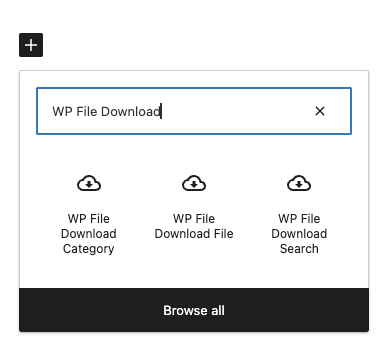
เรามี:
WP File Download หมวดหมู่ - นี่จะแสดงหมวดหมู่ของเราตามการตั้งค่าที่ปรับแต่งไว้ที่เราเลือกไว้ก่อนหน้านี้
สิ่งที่เราต้องทำคือพิมพ์ชื่อหมวดหมู่และบล็อกจะเพิ่มรหัสย่อโดยอัตโนมัติ.
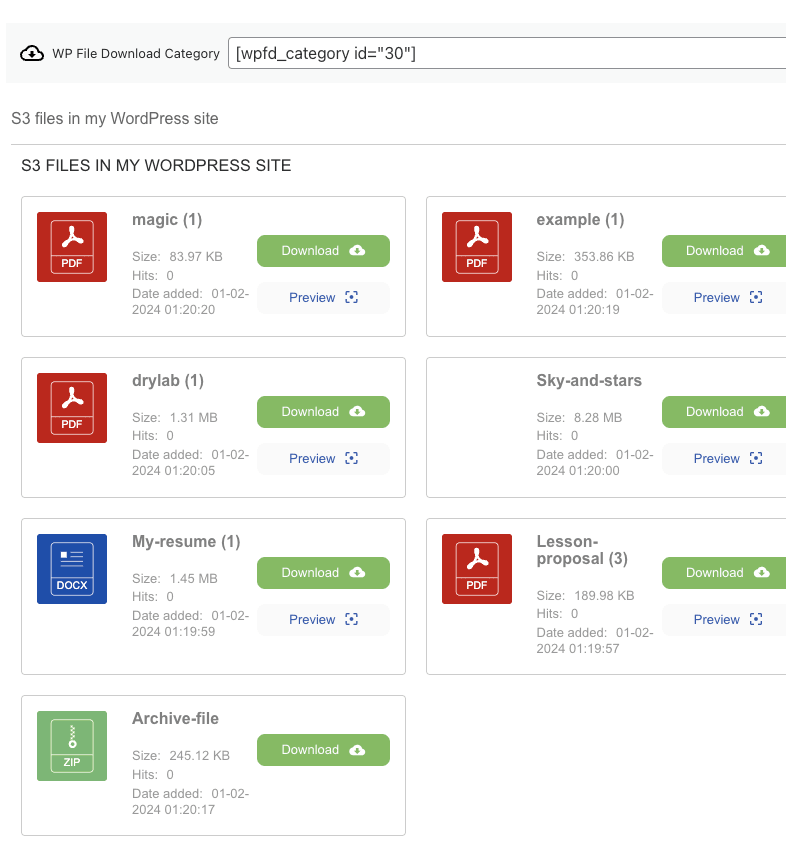
WP File Download ไฟล์ - เมื่อเราต้องการอัปโหลดไฟล์เดียว ซึ่งเป็นไปได้ด้วยปลั๊กอินที่น่าทึ่งนี้
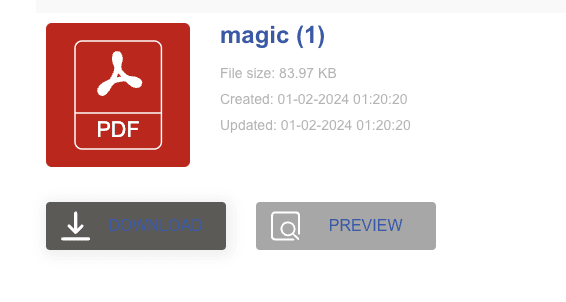
เลือกบล็อก แล้วคลิก เรียกดูไฟล์ จะเปิดหน้าต่างที่มีหมวดหมู่ที่พร้อมใช้งาน (รวมถึงหมวดหมู่ Amazon ของเรา) และจะอนุญาตให้เราเลือกไฟล์ที่เราต้องการแสดง
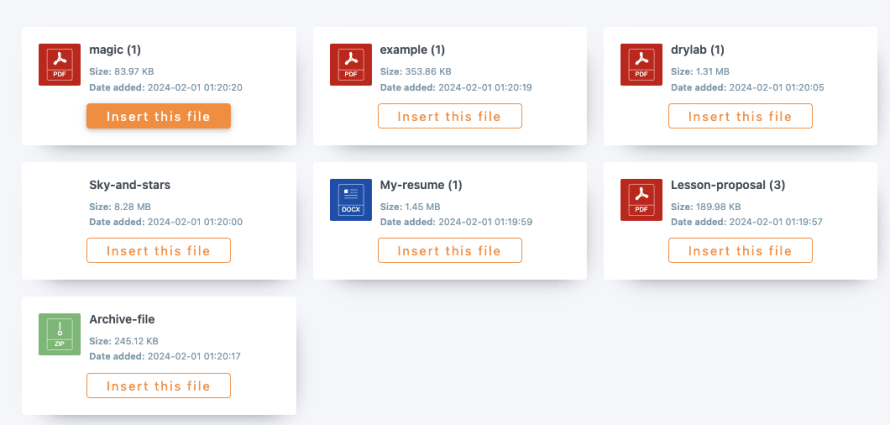
ไฟล์จะถูกเพิ่มพร้อมตัวอย่างเพื่อให้เราตรวจสอบได้ว่าเป็นไปตามที่ต้องการหรือไม่.
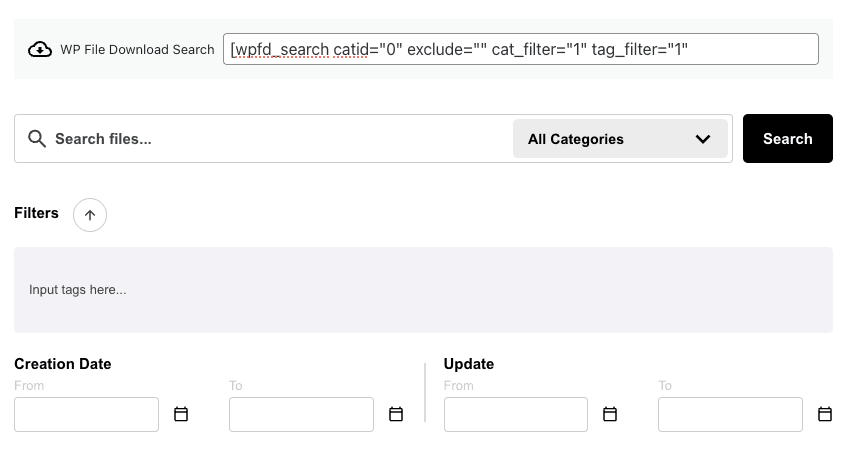
WP File Download ค้นหา - ตัวเลือกนี้จะแสดง เครื่องมือค้นหา ที่มีอยู่ใน WP File Download ซึ่งเราสามารถสร้างแบบฟอร์มค้นหาและค้นหาภายในหนึ่งหมวดหมู่หรือหลายหมวดหมู่
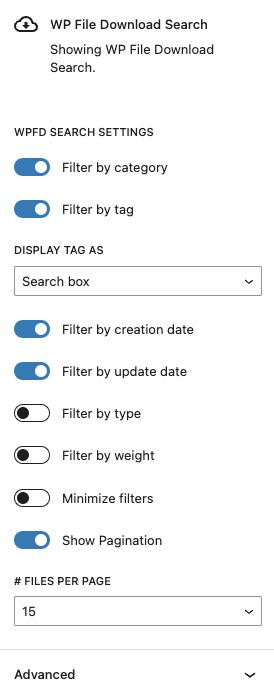
ที่ด้านขวาของการตั้งค่าบล็อก เราจะสามารถระบุตัวกรองที่เราต้องการใช้ได้ รวมถึงไฟล์ที่เราต้องการแสดงต่อหน้า.
อย่างที่เราเห็นปลั๊กอินนี้ยอดเยี่ยมและมีตัวเลือกมากมายสำหรับไฟล์ Amazon S3 ของเรา ดังนั้นอะไรที่ดีไปกว่า Amazon storage + ประสิทธิภาพและคุณสมบัติที่มีประสิทธิภาพจาก WP File Downloadคุณจะมีเครื่องมือที่น่าทึ่งพร้อมตัวเลือกที่ใช้งานง่ายมากมาย</a>.
เรียกผู้ดูแลเว็บทุกคน!
ยกระดับเว็บไซต์ของลูกค้าด้วย WP File Download สร้างที่เก็บไฟล์ที่ปลอดภัยและปรับแต่งได้ ช่วยให้ลูกค้าสามารถเข้าถึงและจัดการไฟล์ของตนได้อย่างง่ายดาย
ยกระดับบริการออกแบบเว็บไซต์ของคุณวันนี้!
WP File Download, ไฟล์คลาวด์, การตั้งค่าสิทธิ์ใช้งาน และอื่น ๆ !
คำนึงถึงว่า Amazon S3 เป็นเพียงหนึ่งในตัวเลือกของ WP File Download และมีตัวเลือกคลาวด์อื่น ๆ อีกมากมาย เราสามารถพูดได้ว่าปลั๊กอินนี้จะคำนึงถึงพื้นที่เก็บข้อมูลและทรัพยากรของคุณเสมอเมื่อเพิ่มคุณสมบัติใหม่.
เริ่มจัดการไฟล์ของคุณอย่างมืออาชีพโดยใช้หมวดหมู่ เช่นเดียวกับการอนุญาต social lockerล็อกเกอร์โซเชียล ที่นี่ และเรียนรู้เพิ่มเติม
เมื่อคุณสมัครสมาชิกบล็อก เราจะส่งอีเมลถึงคุณเมื่อมีการอัปเดตใหม่บนไซต์เพื่อให้คุณไม่พลาด.


ความคิดเห็น