 WordPress
 Joomla
 การสนับสนุน
 ข่าวสาร
 การเข้าสู่ระบบผู้ใช้
วิธีใช้งานพื้นที่จัดเก็บข้อมูลแบบอ็อบเจ็กต์ Amazon S3 เป็นตัวจัดการการดาวน์โหลด
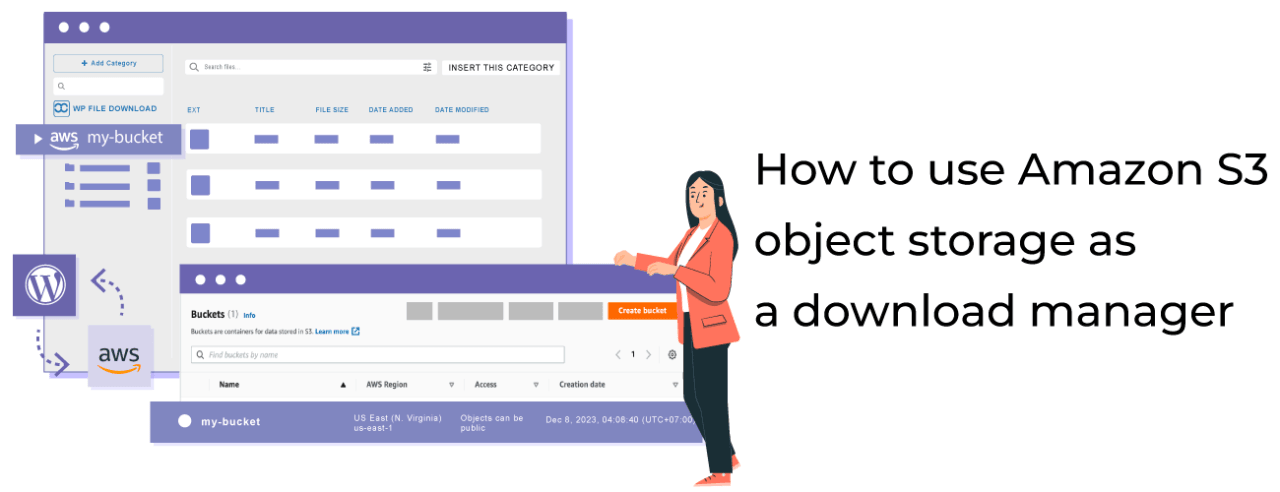
Amazon S3 Objects เป็นหนึ่งในบริการจัดเก็บข้อมูลบนคลาวด์ที่ดีที่สุดที่เราสามารถใช้ได้ เนื่องจากมีแผนบริการราคาประหยัดและมีการเชื่อมต่อที่ดี แล้วถ้าเราใช้มันเป็นพื้นที่จัดเก็บข้อมูลเพื่อจัดการไฟล์ดาวน์โหลดของ WordPress ล่ะ? มาดูกันว่าทำได้อย่างไร!
ในบทความนี้ เราจะมาดูกันว่าการผสานรวม WP File Download นั้นง่ายแค่ไหน นอกจากฟีเจอร์ที่ยอดเยี่ยมมากมายสำหรับการจัดการดาวน์โหลดแล้ว มันยังมีการผสานรวมกับ Amazon S3 Object Storage ซึ่งช่วยให้เราประหยัดพื้นที่จัดเก็บข้อมูลบนเซิร์ฟเวอร์ได้โดยใช้ประโยชน์จากข้อดีของ Amazon S3.
สารบัญ
กำลังมองหาโซลูชันการจัดการไฟล์ที่ทรงพลังสำหรับเว็บไซต์ลูกค้าอยู่ใช่ไหม
WP File Download คือคำตอบ ด้วยคุณสมบัติขั้นสูง เช่น หมวดหมู่ไฟล์ การจำกัดการเข้าถึง และ UI ที่ใช้งานง่าย
สร้างความประทับใจให้กับลูกค้าของคุณด้วยการจัดระเบียบไฟล์ชั้นยอด!
การสร้างผู้ใช้ Amazon IAM สำหรับหน้าดาวน์โหลด WordPress ของเรา
สิ่งสำคัญที่ควรทราบคือ เราจำเป็นต้องใช้ WP File Downloadและส่วนเสริมระบบคลาวด์ของมัน เพื่อให้สามารถทำตามบทช่วยสอนนี้และเชื่อมต่อโปรแกรมจัดการดาวน์โหลดของเรากับ Amazon S3 ได้สำเร็จ.
เมื่อคำนึงถึงเรื่องนั้นแล้ว ขั้นแรกเราจะสร้างผู้ใช้ IAM ใน คอนโซลของ Amazon ดังนั้นให้ไปที่คอนโซลและเข้าสู่ระบบ
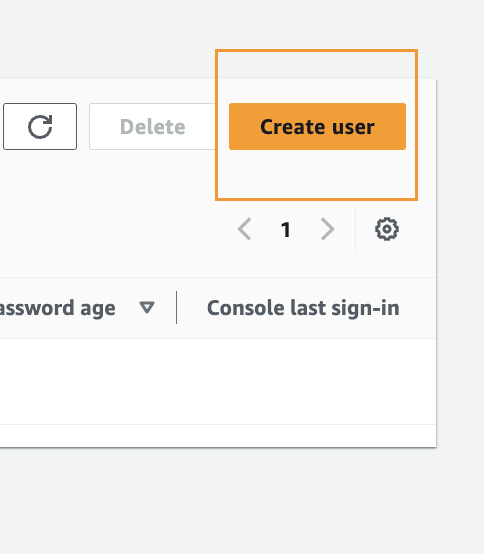
หลังจากเข้าสู่ระบบแล้ว เราต้องดำเนินการสร้างผู้ใช้ โดยไปที่ หน้าผู้ใช้ IAM แล้วคลิกที่ สร้างผู้ ใช้
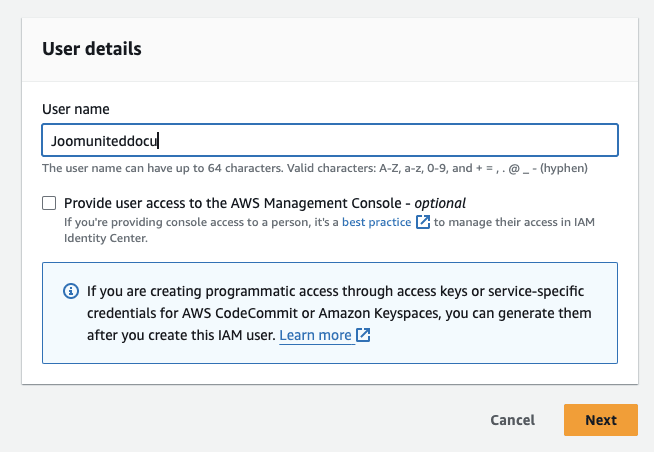
ขั้นแรก ให้ตั้งชื่อผู้ใช้ แล้วคลิก ถัด ไป
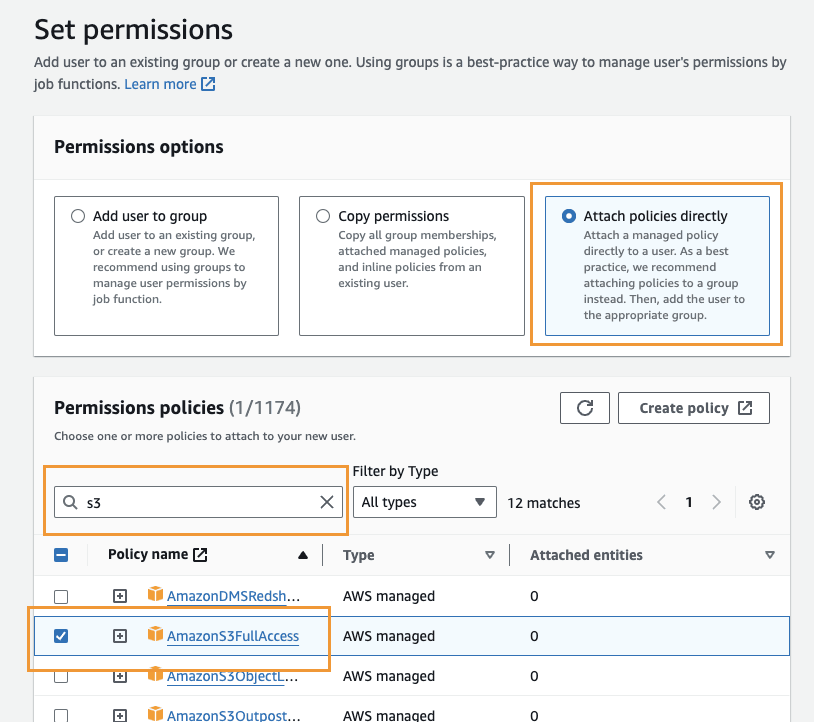
ขั้น ตอนที่สอง มี ความสำคัญมาก เนื่องจากเกี่ยวข้องกับสิทธิ์ของผู้ใช้ ดังนั้นให้คลิกที่ "แนบนโยบายโดยตรง" แล้วป้อน "S3" ในช่องป้อนข้อมูลนโยบายตัวกรอง เลือก "AmazonS3FullAccess" แล้วคลิก ถัด ไป
ขั้น ตอนสุดท้าย เราเพียงแค่ตรวจสอบว่าทุกอย่างเรียบร้อยดีแล้ว จากนั้นคลิกที่ปุ่ม " สร้างผู้ใช้ "
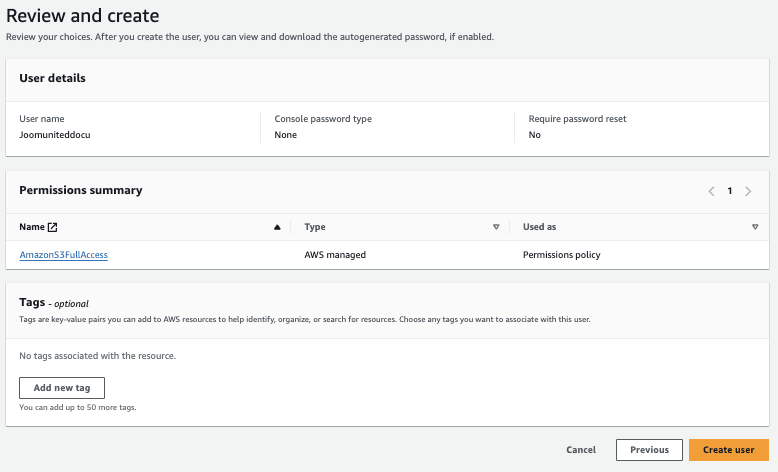
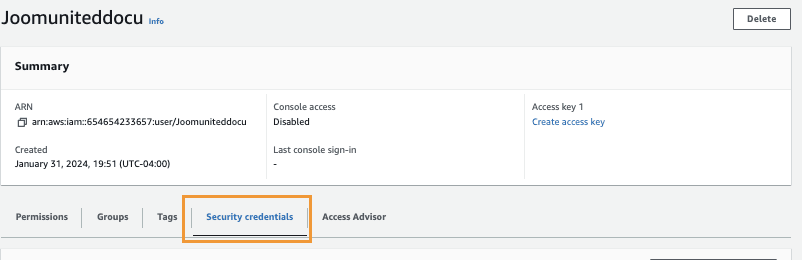
เมื่อเราสร้างผู้ใช้เสร็จแล้ว ขั้นตอนต่อไปคือการสร้างคีย์ที่จะช่วยให้ WP File Download เชื่อมต่อกับที่เก็บข้อมูล Amazon S3 ของเรา ในการทำเช่นนี้ เราต้องไปที่แท็บภายใต้ การจัดการการเข้าถึง > ผู้ใช้ > {เลือกผู้ใช้} > ข้อมูลรับรองความ ปลอดภัย
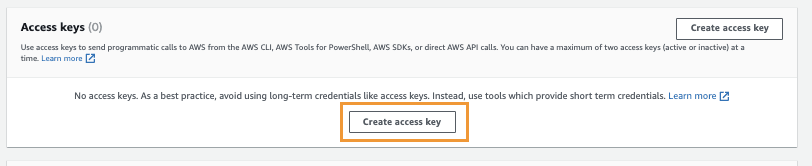
ตอนนี้เราต้องเลื่อนลงไปที่ "รหัสการเข้าถึง" แล้วคลิกที่ " สร้างรหัสการเข้าถึง "
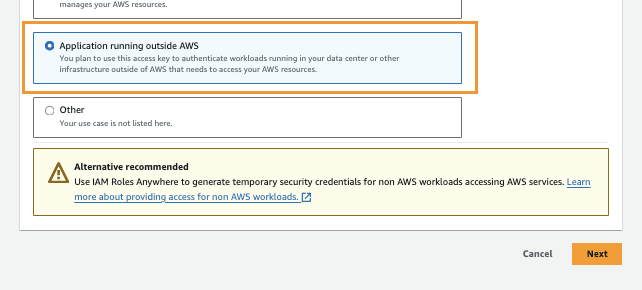
เราจะต้องปฏิบัติตามขั้นตอนต่างๆ โดยเริ่มจาก แนวทางปฏิบัติที่ดีที่สุดและทางเลือกอื่นๆ ซึ่งเราจะเลือก แอปพลิเคชันที่ทำงานอยู่นอก AWS แล้วคลิก ถัด ไป
ตอนนี้เราสามารถใส่คำอธิบายเกี่ยวกับคีย์ของเราได้แล้ว และสุดท้ายก็คลิกที่ปุ่ม " สร้างคีย์การเข้าถึง "
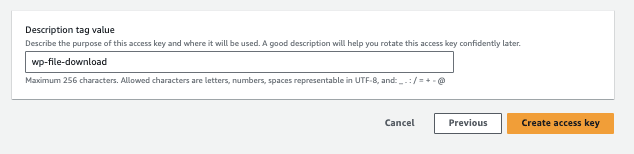
เสร็จเรียบร้อย! เราจะสร้างรหัสของเราเสร็จแล้ว เก็บรักษารหัสเหล่านี้ไว้ให้ดี และอย่าลืมดาวน์โหลดไฟล์ .csv เพราะ Amazon จะไม่แสดงรหัสเหล่านี้อีกต่อไป.
ต่อไปเรามาตั้งค่าใน WP File Download Manager กัน โดยไปที่ WP File Download > Configuration > Cloud connection > Amazon S3
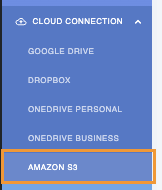
เราจะเห็นช่องสำหรับป้อน Secret Access Key และ Access Key ID สิ่งที่เราต้องทำคือคัดลอกและวางข้อมูลเหล่านั้นจากหน้าเว็บที่เราได้จาก Amazon S3 แล้วคลิกที่ AWS Settings
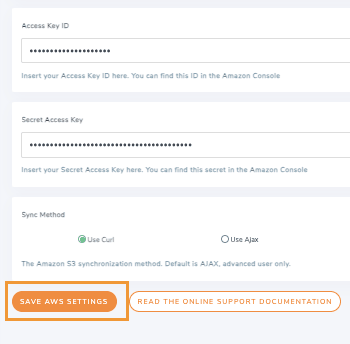
การคลิกที่ไอคอนจะช่วยทำการเชื่อมต่อให้เสร็จสมบูรณ์ แต่เรายังสามารถกำหนดค่าตัวเลือกต่างๆ ที่มีอยู่ได้ เช่น วิธีการซิงค์ และ ความถี่ในการซิงค์ ซึ่งจะกำหนดระยะเวลาKระหว่างการซิงค์แต่ละครั้งกับ AWS และวิธีการที่เราต้องการใช้ในการซิงค์ไฟล์ของเรากับ AWS

เมื่อเราบันทึกการเปลี่ยนแปลงเรียบร้อยแล้ว สิ่งที่เราต้องทำก็คือคลิกที่ " เชื่อมต่อ Amazon S3" และขั้นตอนแรกของการตั้งค่าก็จะเสร็จสมบูรณ์โดยอัตโนมัติ
หลังจากทำตามขั้นตอนนี้แล้ว ตัวเลือกในการเลือกถังเก็บข้อมูลจะปรากฏขึ้น และนี่คือสิ่งที่เราจะตั้งค่าต่อไป!
งบประมาณสำหรับ Amazon S3 สำหรับการดาวน์โหลด WordPress ของเรา
สิ่งสำคัญที่ควรทราบคือ หากเราสร้างบัคเก็ตไว้แล้ว เราควรจะสามารถเลือกบัคเก็ตเหล่านั้นได้โดยตรงด้วย.
มี 2 วิธีในการสร้าง Bucket วิธีแรกคือจาก Amazon S3 และอีกวิธีคือดาวน์โหลดโดยตรงจาก WP File Download มาดูกันว่าทำอย่างไร!
อเมซอน เอส3
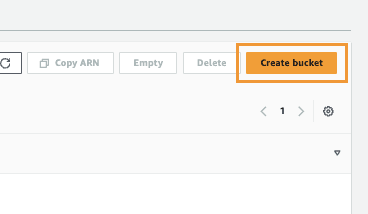
ขั้นแรก เราต้องไปที่ หน้า Bucket แล้วคลิกที่ Create Bucket
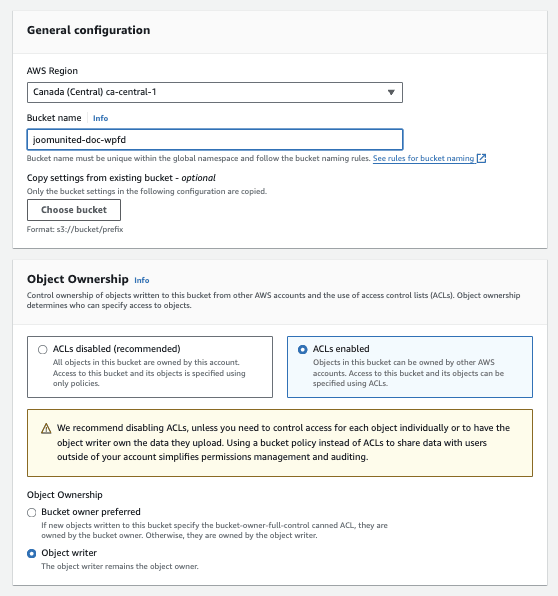
ตอนนี้เรามีหน้าการตั้งค่าที่เราสามารถกำหนดคุณสมบัติของบัคเก็ตได้แล้ว ดังนั้นเรามาตั้งค่าทีละส่วนกันก่อน โดยเรามี 2 ส่วน.
การตั้งค่าทั่วไป ซึ่งเราจะกำหนดชื่อ Bucket และภูมิภาคนั้น ขึ้นอยู่กับคุณทั้งหมด
การกำหนดสิทธิ์การเป็นเจ้าของวัตถุ โดยเราจะต้องเลือก
เปิดใช้งาน ACL และ เขียน วัตถุ
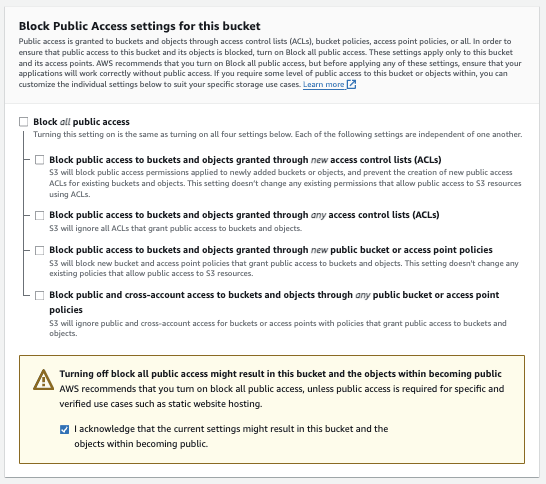
ตอนนี้เรามี " บล็อกการเข้าถึงสาธารณะทั้งหมด" ซึ่งเราต้องยกเลิก "บล็อกการเข้าถึงสาธารณะทั้งหมด" และเลือก "ฉันรับทราบว่า..." แทน
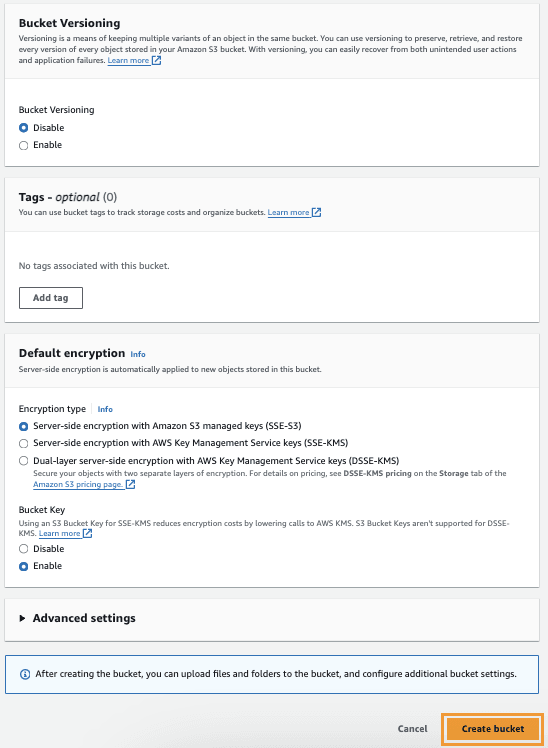
ตอนนี้เราสามารถข้ามตัวเลือกถัดไปโดยปล่อยให้เป็นค่าเริ่มต้น แล้วคลิกที่ สร้าง งบประมาณ
หลังจากสร้างเสร็จแล้ว หากทุกอย่างถูกต้อง วัตถุนั้นควรจะปรากฏขึ้นพร้อมประเภทการเข้าถึง "วัตถุสามารถเป็นสาธารณะได้ "

และเราก็ทำสำเร็จแล้ว! Bucket ควรปรากฏใน หน้าการตั้งค่า WP file Download การเชื่อมต่อระบบคลาวด์ > Amazon S3

ตอนนี้เราสามารถดำเนินการต่อด้วยตัวเลือกถัดไปเพื่อสร้างงบประมาณ ซึ่งจะมาจาก:
WP File Download
ใช่แล้ว เราสามารถสร้าง Bucket ใหม่ได้โดยตรงจาก WP File Downloadเจ๋งไปเลยใช่ไหมล่ะ? และใช้เวลาเพียงไม่กี่คลิกเท่านั้น.
ขั้นแรก เราต้องไปที่ WP File Download > Configuration > Cloud Connection > Amazon S3 แล้วคลิกที่ Bucket settings and selection
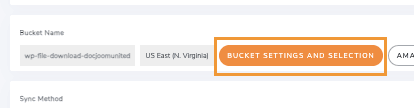
จะมีหน้าต่างป๊อปอัพปรากฏขึ้นมาเพื่อให้คุณเลือกภูมิภาคและชื่อ ตั้งค่าให้เรียบร้อย แล้วคลิก ที่ สร้าง
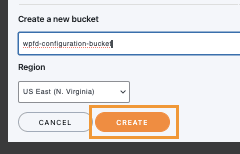
และนี่คือทั้งหมด เราจะสามารถเห็นบัคเก็ตใหม่ของเราได้โดยตรงในส่วนของบัคเก็ตในคอนโซล Amazon S3.
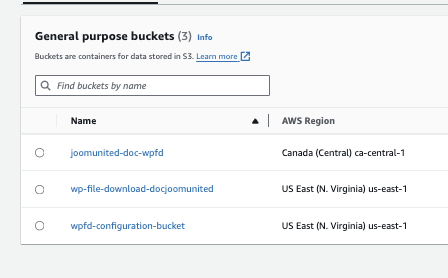
และเราก็สร้าง Bucket เสร็จเรียบร้อยแล้ว ต่อไปสิ่งที่เราต้องทำคือไปที่ WP File Download > Configuration > Cloud Connection > Amazon S3 แล้วคลิกที่ Bucket Settings and Selection เพื่อเปิดหน้าต่างเลือก Bucket
ตอนนี้สิ่งที่เราต้องทำก็คือคลิกที่ "เลือกบัคเก็ต" ใน บัคเก็ตที่เราต้องการใช้สำหรับจัดเก็บไฟล์ดาวน์โหลด

ระบบจะเริ่มโหลด และเมื่อโหลดเสร็จ เราก็จะเสร็จสิ้น และถังเก็บน้ำก็จะเชื่อมต่อได้สำเร็จ.
จัดการไฟล์ Amazon S3 ของคุณจาก WordPress เพื่อดาวน์โหลด
เมื่อการเชื่อมต่อเสร็จสมบูรณ์แล้ว เราสามารถไปที่ WP File Download > WP File Download แล้วเลื่อนเมาส์ไปที่ + Add Category ตัว Amazon S3 จะปรากฏขึ้นมา เราสามารถคลิกเพื่อเริ่มสร้างหมวดหมู่และเพิ่มไฟล์ไปยัง Amazon S3 Bucket ของเราได้โดยตรง
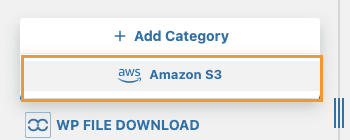
เราจะสามารถใช้งานได้เหมือนกับหมวดหมู่อื่นๆ โดยสามารถอัปโหลดไฟล์ และไฟล์เหล่านั้นจะถูกอัปโหลดไปยัง Amazon S3 Bucket ของเราโดยอัตโนมัติผ่านการซิงค์อัตโนมัติแบบสองทาง.
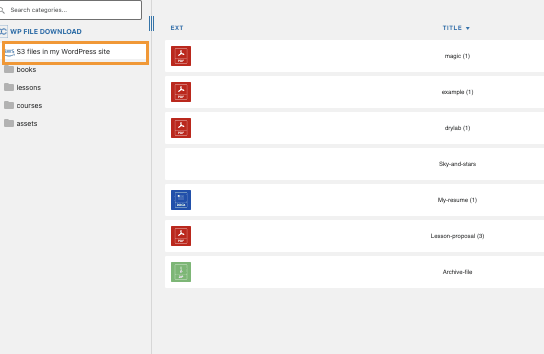
เราสามารถตรวจสอบในบัคเก็ตเพื่อยืนยันได้ว่าไฟล์เหล่านั้นอยู่ที่นั่นจริงหรือไม่.
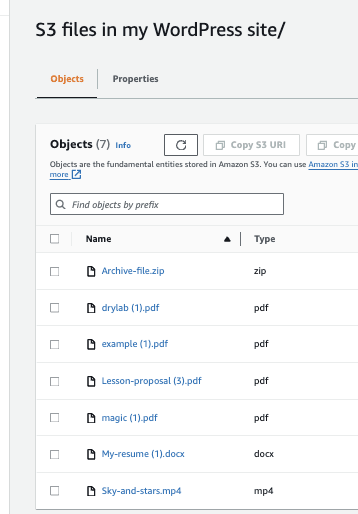
ทุกอย่างทำงานโดยอัตโนมัติราวกับเวทมนตร์ แต่เราจะทำอะไรกับไฟล์เหล่านี้ได้บ้าง? คำตอบคือ เราสามารถทำอะไรก็ได้ตามที่เราต้องการโดยใช้ WP File Downloadตั้งแต่การจัดการไฟล์โดยตรงในแดชบอร์ดของ WP File Downloadไปจนถึงการให้บริการแก่ลูกค้าของเรา รวมถึงการใช้คุณสมบัติอันทรงพลังที่ปลั๊กอินนี้มีให้ เช่น การตั้งค่าหมวดหมู่ให้เป็นส่วนตัว หรือปรับแต่งเพิ่มเติมโดยใช้ธีมที่มีอยู่และการตั้งค่าการปรับแต่งต่างๆ.
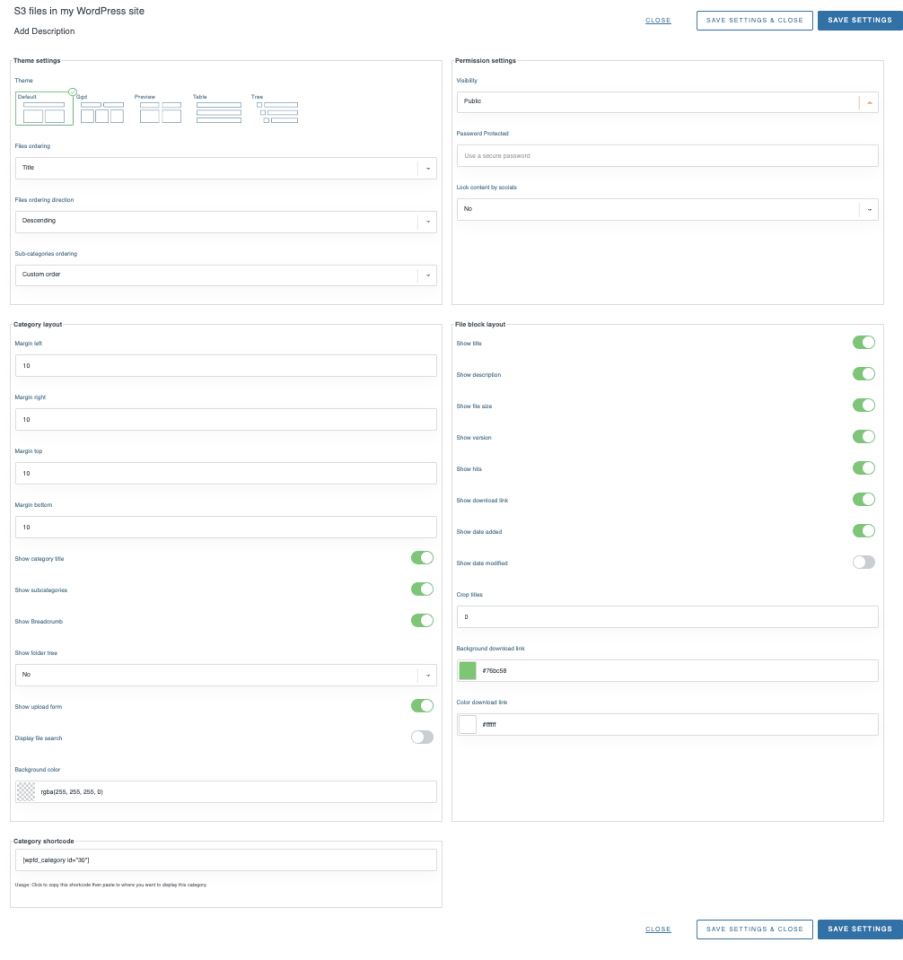
และเรามีชอร์ตโค้ดให้ใช้งานที่ด้านล่างเพื่อใช้บล็อกได้ทุกที่ที่เราต้องการ แต่เรายังสามารถใช้บล็อกเฉพาะที่มีอยู่ในตัวแก้ไขหลักๆ เช่น Elementor , Divi หรือ Gutenberg
หากต้องการใช้งานในโปรแกรมแก้ไข Gutenberg สิ่งที่เราต้องทำคือ เข้าไปที่หน้าแก้ไขของเราตามปกติ หรือสร้างหน้าใหม่โดยใช้ Gutenberg แล้วคลิกที่เครื่องหมาย + จากนั้นพิมพ์ " WP File Download " เราจะเห็นบล็อกที่มีให้เลือกสำหรับ WP File Download Download
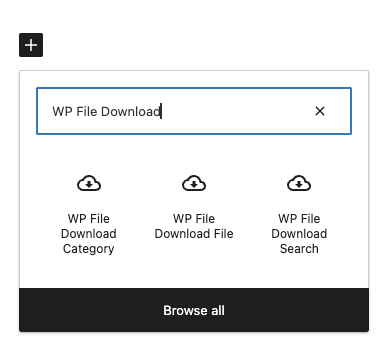
เรามี:
WP File Download - หมวดหมู่นี้จะแสดงตามการตั้งค่าที่เราเลือกไว้ก่อนหน้านี้
สิ่งที่เราต้องทำก็แค่พิมพ์ชื่อหมวดหมู่ แล้วบล็อกจะเพิ่มชอร์ตโค้ดให้โดยอัตโนมัติ.
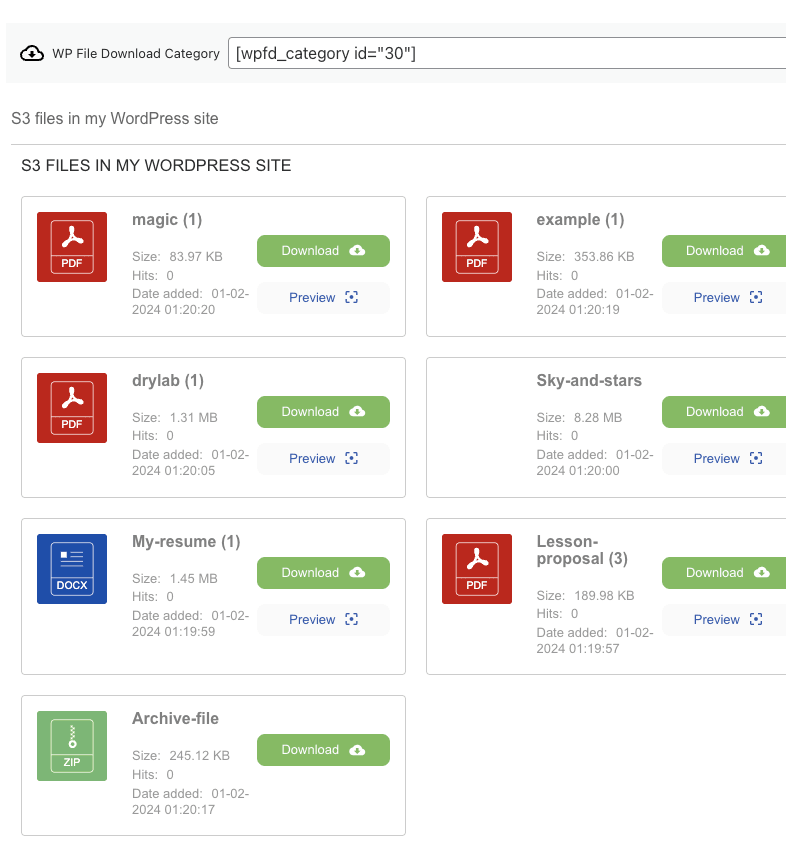
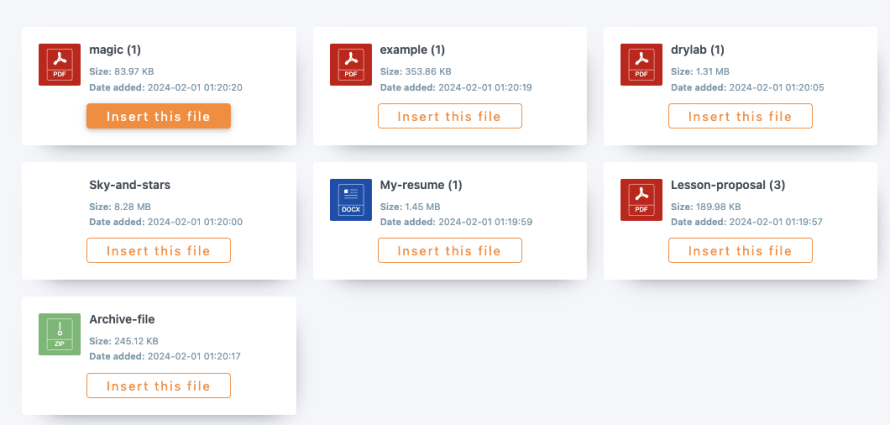
WP File Download File - เมื่อเราต้องการอัปโหลดไฟล์เพียงไฟล์เดียว ซึ่งสามารถทำได้ด้วยปลั๊กอินที่ยอดเยี่ยมนี้
เลือกบล็อก แล้วคลิกที่ เรียกดูไฟล์ จะเปิดหน้าต่างป๊อปอัปที่มีหมวดหมู่ให้เลือก (รวมถึงหมวดหมู่ Amazon ของเรา) และจะช่วยให้เราสามารถเลือกไฟล์ที่เราต้องการแสดงได้
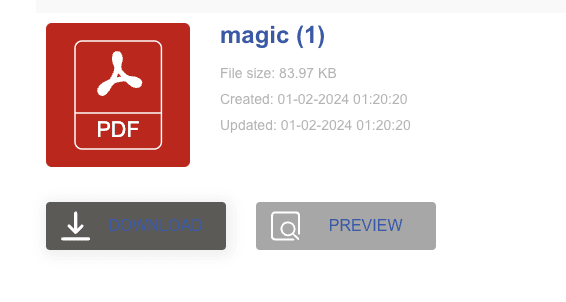
ไฟล์จะถูกเพิ่มพร้อมตัวอย่างเพื่อให้เราตรวจสอบได้ว่าถูกต้องหรือไม่.
WP File Download - ตัวเลือกนี้จะแสดง
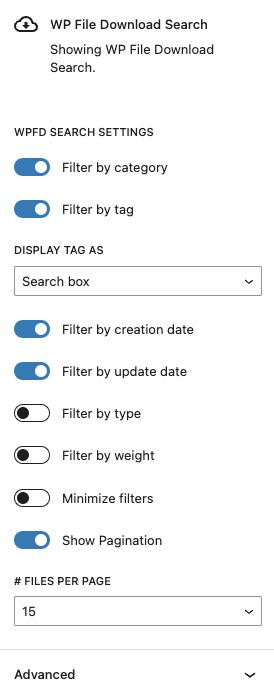
เครื่องมือค้นหา ที่มีอยู่ใน WP File Download ซึ่งเราสามารถสร้างแบบฟอร์มค้นหาและค้นหาภายในหมวดหมู่เดียวหรือหลายหมวดหมู่ได้
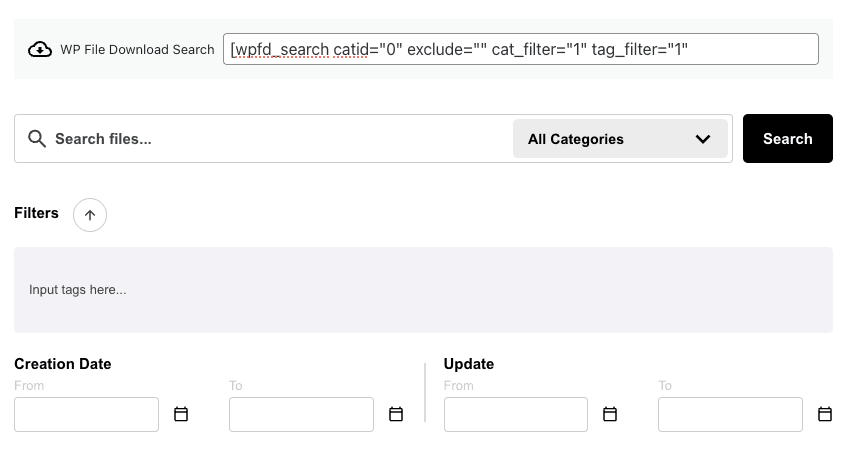
ทางด้านขวาของส่วนการตั้งค่าบล็อก เราจะสามารถระบุตัวกรองที่เราต้องการใช้ รวมถึงไฟล์ที่เราต้องการแสดงในแต่ละหน้าได้.
อย่างที่เราเห็น ปลั๊กอินนี้ยอดเยี่ยมมาก และมีตัวเลือกมากมายสำหรับไฟล์ Amazon S3 ของเรา ดังนั้นอะไรจะดีไปกว่าการจัดเก็บข้อมูลบน Amazon พร้อมประสิทธิภาพและคุณสมบัติอันทรงพลังจาก WP File Downloadคุณจะได้เครื่องมือที่ยอดเยี่ยมพร้อมตัวเลือกที่ใช้งานง่ายมากมาย.
โทรหาผู้ดูแลเว็บทุกคน!
เว็บไซต์ ไคลเอ็นต์ของคุณด้วย WP File Download สร้างที่เก็บไฟล์ที่ปลอดภัยและปรับแต่งได้ ช่วยให้ลูกค้าเข้าถึงและจัดการไฟล์ได้อย่างง่ายดาย
อัพเกรดบริการออกแบบเว็บไซต์ของคุณวันนี้!
WP File Download, ไฟล์บนคลาวด์, การตั้งค่าสิทธิ์ และอื่นๆ อีกมากมาย!
เมื่อพิจารณาว่า Amazon S3 เป็นเพียงหนึ่งในตัวเลือกที่มีให้สำหรับ WP File Download และยังมีตัวเลือกคลาวด์อื่นๆ อีกมากมาย เราจึงกล่าวได้ว่าปลั๊กอินนี้คำนึงถึงพื้นที่จัดเก็บและทรัพยากรของคุณเสมอเมื่อเพิ่มฟีเจอร์ใหม่.
เริ่มจัดการไฟล์ของคุณอย่างมืออาชีพด้วยการจัดหมวดหมู่ รวมถึงสิทธิ์การเข้าถึง social locker มีเดีย การเชื่อมต่อคลาวด์ สถิติ การแจ้งเตือนทางอีเมล และอีกมากมาย! คุณรออะไรอยู่? ไป ที่นี่ และเรียนรู้เพิ่มเติมได้เลย
เมื่อคุณสมัครสมาชิกบล็อก เราจะส่งอีเมลถึงคุณเมื่อมีการอัปเดตใหม่บนเว็บไซต์ ดังนั้นคุณจะไม่พลาด


ความคิดเห็น