 ผลิตภัณฑ์ WordPress
 ผลิตภัณฑ์ Joomla
 สนับสนุน
 ข่าวสาร
 เข้าสู่ระบบ
วิธีการแสดงตาราง HTML ของ WordPress จากรายการ Gravity Forms

WP Table Manager มีการรวมที่น่าทึ่งกับ Gravity Forms ที่ช่วยให้เราสามารถสร้างตาราง HTML ตามรายการที่ให้มา ทำให้เราสามารถกรอง ออกแบบ และแสดงผลพร้อมการซิงค์รายการทันทีในทางที่ดีที่สุด
สารบัญ
การแสดงรายการฟอร์มเป็นส่วนสำคัญที่เราต้องการในทุกไซต์ เนื่องจากเป็นวิธีที่ดีที่สุดในการใช้ประโยชน์จากสิ่งที่ฟอร์มของเรารวบรวมไว้ และตารางเป็นวิธีที่ดีที่สุดสำหรับสิ่งนี้ ไม่เพียงแต่ช่วยในกระบวนการภายในเท่านั้น แต่ยังช่วยได้มากเมื่อเราต้องการแสดงการส่งเหล่านี้ในหน้าเว็บหรือโพสต์ของเรา หากเรามีฟอร์มติดต่อที่รวบรวมข้อมูลจากผู้ให้บริการและแสดงข้อมูลนั้นให้กับลูกค้าของเรา.
ในบทช่วยสอนนี้ เราจะมาดูวิธีการเพิ่มรายการแบบฟอร์ม Gravity ของเราโดยตรงไปยังตาราง HTML โดยมีความสามารถในการเพิ่มไปยังหน้าเว็บหรือโพสต์ได้เช่นกัน.
กำลังมองหาโซลูชันการจัดการตารางที่แข็งแกร่งสำหรับเว็บไซต์ของลูกค้าหรือไม่
จากตารางราคาไปจนถึงการเปรียบเทียบผลิตภัณฑ์ ปลั๊กอินนี้มีคุณสมบัติที่มีประสิทธิภาพในการนำเสนอข้อมูลในลักษณะที่ชัดเจนและเป็นมิตรกับผู้ใช้
รับความได้เปรียบในการแข่งขันเดี๋ยวนี้!
สร้างและปรับแต่งตาราง HTML ของ WordPress ด้วยรายการแบบฟอร์ม
เป็นเรื่องสำคัญที่จะต้องทราบว่าเราต้องใช้ Gravity Forms และ WP Table Manager เพื่อทำตามบทช่วยสอนนี้.
มาเริ่มกันด้วยการสร้างตาราง เรามี Gravity Forms ที่สร้างไว้แล้วพร้อมกับรายการสำหรับบทช่วยสอนนี้.
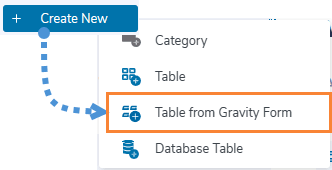
ตอนนี้แบบฟอร์มของเราเรียบร้อยแล้ว เราต้องไปที่ WP Table Manager > ตารางทั้งหมด และคลิกที่ + สร้าง, หากเราติดตั้ง Gravity Forms แล้ว ตารางจาก Gravity Form จะปรากฏขึ้น, คลิกที่มัน
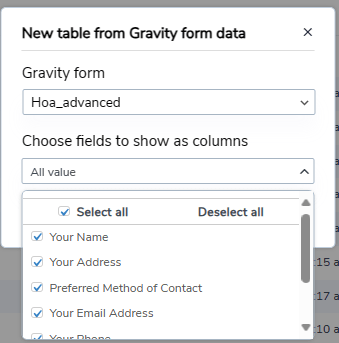
นี่จะแสดงแบบฟอร์มที่ใช้งานอยู่ทั้งหมด เราเพียงแค่ต้องเลือกแบบฟอร์มที่จะใช้ จากนั้นเลือกฟิลด์ที่เราต้องการแสดง หรือเพียงแค่แสดงฟิลด์ทั้งหมด แล้วคลิกที่ เสร็จสิ้น.
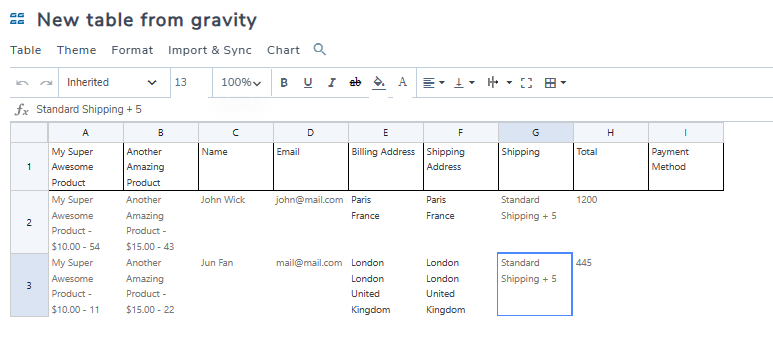
ตารางของเราจะโหลดรายการจากแบบฟอร์มโดยอัตโนมัติ โดยเพิ่มเส้นขอบเฉพาะส่วนหัวเพื่อให้เราสามารถระบุได้อย่างง่ายดาย.
ตอนนี้สิ่งแรกที่เราจะเห็นได้คือเรามีตัวเลือกการปรับแต่งทั้งหมดจาก WP Table Manager ดังนั้นเรามาเริ่มด้วยการสร้างตัวกรอง ซึ่งจะเป็นประโยชน์เมื่อเรามีรายการในฟอร์มจำนวนมาก.
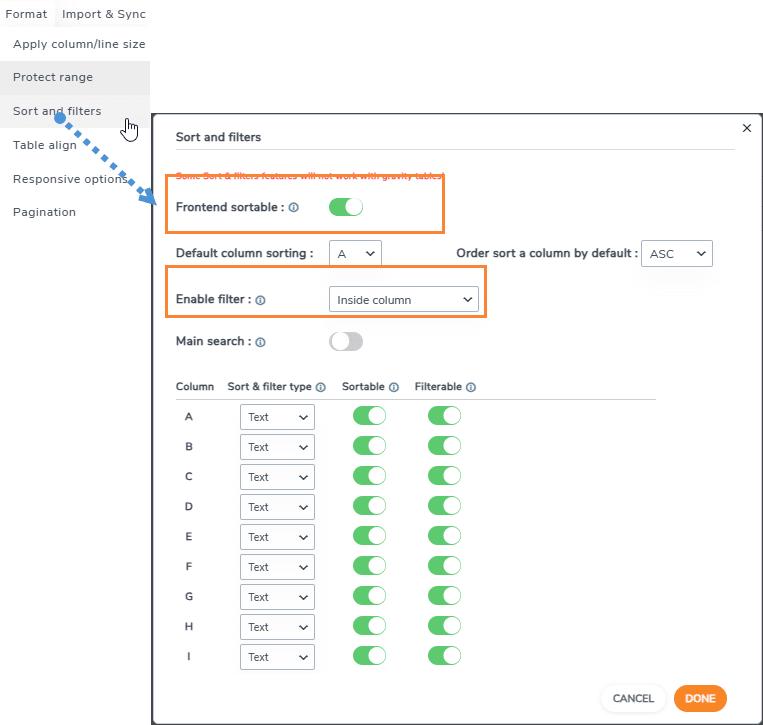
ในการสร้างตัวกรอง ให้คลิกที่ รูปแบบ > เรียงลำดับและตัวกรอง กล่องป๊อปอัพจะปรากฏขึ้นเพื่อให้เราสามารถเลือกสิ่งที่ต้องการกรองและหากต้องการตัวเลือกการเรียงลำดับด้วย นี่คือลักษณะที่จะปรากฏหลังจากตั้งค่า เปิดใช้งานตัวกรอง จาก ไม่มี เป็น ภายในคอลัมน์ และเปิดใช้งานการเรียงลำดับด้วย
การเรียงลำดับและตัวกรองจะปรากฏที่ด้านหน้าของไซต์ของเราเท่านั้น ดังนั้นเราจึงควรเพิ่มตารางลงในหน้า/โพสต์ของเราเพื่อดู โดยการเพิ่มตารางของเรานั้นง่ายเหมือนการค้นหาบล็อกตาราง WP Table Manager และเพิ่มลงในโพสต์/หน้าของเรา.
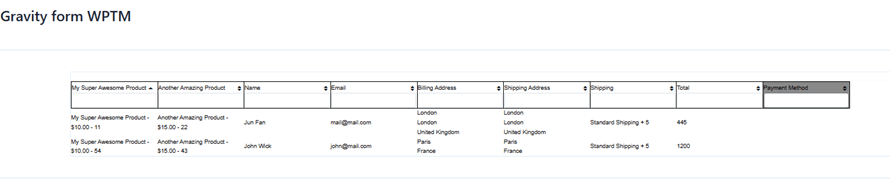
ตัวกรองที่ยอดเยี่ยมพร้อมตัวเลือกการเรียงลำดับ แต่เรายังสามารถจัดรูปแบบตารางของเราได้ โดยเราสามารถใช้ตัวเลือกทั้งหมดจากตัวแก้ไขตารางใน WP Table Managerตั้งแต่การจัดแนวไปจนถึงเส้นขอบและแบบอักษรหนา เรามีตัวเลือกทั้งหมดต่อไปนี้.

สำหรับบทช่วยสอนนี้ ฉันจะตั้งค่าฟอนต์ทั้งหมดให้เป็นตัวหนาและจะใช้ ธีม > สีสำรอง ส่วนนี้ ซึ่งจะช่วยให้การสร้างตารางของเรารวดเร็วขึ้น
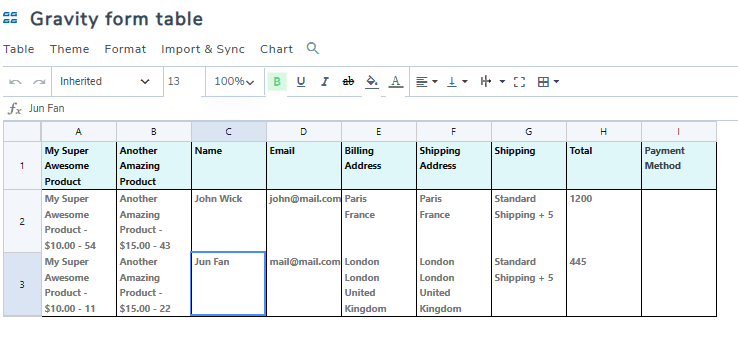
ส่วนที่ดีที่สุดคือตารางของเราจะอัปเดตเซลล์ที่มีรายการที่ส่งมาทั้งหมดอย่างต่อเนื่อง ลองดูแบบฟอร์มของเราบนหน้าที่เราเผยแพร่ไว้ก่อนหน้านี้.

เรียบร้อย! รายการของเราจะปรากฏขึ้น และตัวเลือกสำหรับการปรับแต่งตารางจะช่วยให้เราสามารถปรับให้เหมาะสมกับธีมใดก็ได้!
จากรายการแบบฟอร์มแรงโน้มถ่วงไปยังแผนภูมิ
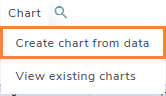
เราอาจคิดว่า WP Table Manager จะอนุญาตให้เราสร้างตารางจากรายการเท่านั้น และคำตอบคือไม่! เรายังสามารถสร้างแผนภูมิตามข้อมูลได้ และมันง่ายเหมือนการคลิกที่ แผนภูมิ > สร้างแผนภูมิจากข้อมูล
และเวทมนตร์ก็เสร็จสิ้น! ข้อมูลตารางของเราปรากฏอยู่ในแผนภูมิแล้ว และเรามีแผงด้านข้างพร้อมเครื่องมือปรับแต่งมากมาย เช่น การใช้ธีมอื่นหรือเลือกข้อมูลที่จะใช้สำหรับแผนภูมิ ตอนนี้เราสามารถสร้างแผนภูมิตามจำนวนผลิตภัณฑ์ที่ซื้อโดยใช้แบบฟอร์มของเราได้!
ในส่วนแรกของแผงด้านข้าง เราสามารถเลือกรูปแบบ และเลือกข้อมูลและสีที่จะใช้.
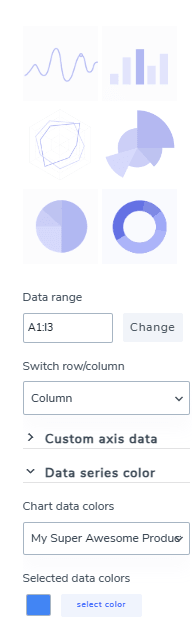
และส่วนที่สองด้วย การกำหนดค่า จะช่วยให้เราสามารถปรับแต่งแผนภูมิของเราเพิ่มเติมและแก้ไขป้ายกำกับที่ใช้กำหนดแต่ละส่วนของแผนภูมิ นอกจากนี้ยังมีรหัสย่อที่เราสามารถใช้เพื่อแสดงแผนภูมิของเราได้ทุกที่ที่เราต้องการ
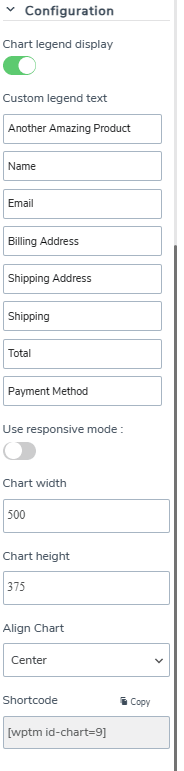
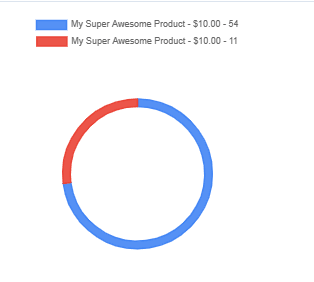
ในกรณีนี้ เรากำลังเปรียบเทียบผลิตภัณฑ์ 2 รายการ ดังนั้นเราจึงใช้แผนภูมิวงกลมที่มี 2 สีที่แตกต่างกัน ซึ่งจะช่วยให้เราเห็นความแตกต่างในจำนวนการขายได้อย่างง่ายดาย.
กระบวนการเผยแพร่นี้จะคล้ายกับการแสดงตารางปกติ เราสามารถใช้ตัวสร้างหน้ากับบล็อกแผนภูมิ WP Table Manager (ที่มีอยู่ในตัวสร้างหน้าหลักทั้งหมด).
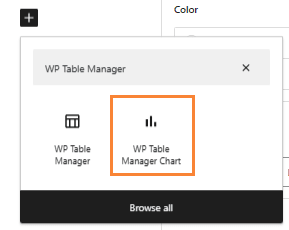
กล่องจะเปิดขึ้นเพื่อให้เราเลือกแผนภูมิที่ต้องการแสดง เราต้องเลือกและดำเนินการให้เสร็จสิ้น แผนภูมิก็จะถูกเผยแพร่.

ตอนนี้เรามีตารางที่มีรายการของเราและแผนภูมิที่ยอดเยี่ยมที่ช่วยให้เราเข้าใจตารางได้ดี เราสามารถพูดได้ว่าการผสานรวมนี้เป็นเครื่องมือที่สมบูรณ์แบบ! ใช่ไหม?
เรียกผู้ดูแลเว็บทุกคน!
ปรับปรุงเว็บไซต์ลูกค้าของคุณด้วย WP Table Manager จัดการและปรับแต่งตาราง แผนภูมิ และสเปรดชีตได้อย่างง่ายดาย ให้ลูกค้าของคุณมีการแสดงข้อมูลแบบไดนามิกและน่าสนใจ
อัปเกรดบริการออกแบบเว็บไซต์ของคุณวันนี้!
เริ่มต้นใช้งาน Gravity Forms และ WP Table Manager
อย่างที่คุณเห็น WP Table Manager + Gravity Forms เป็นเพียงการผสมผสานที่สมบูรณ์แบบในการเก็บข้อมูลและรายการทั้งหมดของเราให้เป็นระเบียบ เรามีหลายวิธีในการแสดงผลและการรวมระบบนั้นง่ายเหมือนคลิกปุ่ม สุดยอดมาก! ไม่ใช่เหรอ? คุณกำลังรออะไรอยู่? ไปที่ ที่นี่ และรับ WP Table Manager ทันที.
เมื่อคุณสมัครสมาชิกบล็อก เราจะส่งอีเมลถึงคุณเมื่อมีการอัปเดตใหม่บนไซต์เพื่อให้คุณไม่พลาด.




ความคิดเห็น