 ผลิตภัณฑ์ WordPress
 ผลิตภัณฑ์ Joomla
 สนับสนุน
 ข่าวสาร
 เข้าสู่ระบบ
วิธีแก้ไขภาพเด่นไม่แสดงใน WordPress (6 วิธี)

ภาพเด่นใน WordPress ทำหน้าที่เป็นตะขอภาพที่ดึงดูดสายตา มักเป็นสิ่งที่ผู้เยี่ยมชมสังเกตเห็นเป็นอันดับแรก ภาพเด่นที่ดีสามารถปรับปรุงลักษณะที่ปรากฏของไซต์ของคุณและสร้างความประทับใจแรกที่ดี.
แต่เมื่อภาพเหล่านี้แสดงผลไม่ถูกต้อง อาจส่งผลให้ประสบการณ์การใช้งานแย่ลง รูปแบบเว็บไซต์ดูไม่สวยงาม และอาจส่งผลเสียต่อประสิทธิภาพ SEO ด้วย
หากคุณกำลังประสบปัญหานี้อยู่ ไม่ต้องกังวลไป เพราะเรามีวิธีแก้ไขให้คุณ ในบทความนี้ คุณจะได้พบกับ 6 วิธีง่ายๆ ในการแก้ไขปัญหาภาพเด่นไม่แสดงใน WordPress!
- ตรวจสอบให้แน่ใจว่าธีม WordPress ของคุณรองรับภาพเด่นโดยการเปิดใช้งานคุณสมบัติ post-thumbnails ในไฟล์ functions.php ของธีมของคุณหากจำเป็น.
- แก้ปัญหาความขัดแย้งของปลั๊กอินโดยการปิดใช้งานปลั๊กอินชั่วคราวทีละตัว เนื่องจากปลั๊กอินบางตัวอาจรบกวนการแสดงภาพเด่น.
- ตรวจสอบการตั้งค่า lazy loading และปิดใช้งาน lazy loading สำหรับภาพเด่นโดยเฉพาะ เนื่องจาก lazy loading ที่ก aggressiveness อาจทำให้ภาพเหล่านี้ไม่ปรากฏอย่างถูกต้อง.
สารบัญ
- สาเหตุทั่วไปของปัญหาเกี่ยวกับภาพเด่น
- วิธีแก้ไขแบบทีละขั้นตอน
- 1. เปิดใช้งานภาพเด่นในธีมของคุณ
- 2. ตรวจสอบและปรับการตั้งค่าการแสดงผลในตัวแก้ไข WordPress
- 3. ปิดการใช้งานปลั๊กอินเพื่อระบุข้อขัดแย้ง
- 4. ปิดใช้งาน lazy loading สำหรับภาพเด่นหากจำเป็น
- 5. แก้ไขข้อผิดพลาด HTTP โดยการเพิ่มขีดจำกัดหน่วยความจำ PHP หรือตรวจสอบสิทธิ์การเข้าถึงไฟล์
- 6. ตรวจสอบให้แน่ใจว่าได้เปิดใช้งานกล่องข้อมูลเมตาของภาพเด่นในตัวเลือกหน้าจอแล้ว
- สรุป
สาเหตุทั่วไปของปัญหาเกี่ยวกับภาพเด่น
ก่อนที่จะดำดิ่งลงสู่การแก้ปัญหา สิ่งสำคัญคือต้องเข้าใจสาเหตุที่แท้จริงว่าทำไมภาพเด่นไม่แสดงใน WordPress ด้านล่างนี้คือเหตุผลทั่วไปบางประการ:
1. ธีมไม่รองรับภาพเด่น
WordPress มีธีมที่สวยงามและสนุกสนานมากมายให้เลือกใช้เพื่อตกแต่งเว็บไซต์ของคุณ ทำให้การปรับแต่งรูปลักษณ์ของเว็บไซต์เป็นเรื่องที่น่าตื่นเต้น อย่างไรก็ตาม บางคนอาจลืมตรวจสอบว่าธีมนั้นรองรับภาพเด่นหรือไม่
บางธีมอาจไม่รองรับภาพเด่นโดยค่าเริ่มต้น หรืออาจต้องทำขั้นตอนเพิ่มเติมเพื่อเปิดใช้งาน
ดังนั้น หากภาพเด่นของคุณไม่แสดงแม้ว่าคุณจะเพิ่มภาพอย่างถูกต้องแล้ว สาเหตุนี้อาจเป็นปัญหา
2. การตั้งค่าการแสดงผลไม่ถูกต้อง
การตั้งค่าการแสดงผลบางอย่างอาจทำให้ภาพเด่นไม่แสดง หากคุณได้ปรับแต่งการตั้งค่าเริ่มต้น ไม่ว่าจะเป็นในโปรแกรมแก้ไขโพสต์ การตั้งค่าธีม หรือโปรแกรมสร้างหน้าเว็บ คุณอาจปิดใช้งานตัวเลือกนี้โดยไม่ได้ตั้งใจ ตรวจสอบ
ให้แน่ใจว่าการตั้งค่าการแสดงผลของคุณได้รับการกำหนดค่าอย่างถูกต้อง เพื่อให้ภาพปรากฏตามที่ต้องการ บางครั้ง ช่องทำเครื่องหมายเล็กๆ ที่ไม่ได้เลือก อาจเป็นสาเหตุที่ทำให้ภาพของคุณหายไป แม้ว่าภาพนั้นจะอยู่ตรงนั้นก็ตาม
3. ความขัดแย้งของปลั๊กอิน
หากคุณใช้ปลั๊กอินจำนวนมากเพื่อรองรับการใช้งาน WordPress ของคุณ คุณอาจเจอปัญหานี้ได้ ปลั๊กอินที่ไม่รองรับอาจรบกวนธีมของคุณ ทำให้ภาพเด่นแสดงผลไม่ถูกต้อง
ปัญหานี้ค่อนข้างพบบ่อย เนื่องจากปลั๊กอินและธีมอาจมีสคริปต์ที่ขัดแย้งกัน หากคุณทราบว่าปลั๊กอินใดเป็นสาเหตุของปัญหา คุณสามารถปิดใช้งานปลั๊กอินนั้น หรือติดต่อผู้พัฒนาปลั๊กอินเพื่อขอวิธีแก้ไขได้
4. Lazy loading ส่งผลต่อการมองเห็นภาพ
Lazy loading คือคุณสมบัติที่ใช้โดยปลั๊กอินเพื่อปรับปรุงเวลาในการโหลดหน้าเว็บโดยการโหลดภาพเฉพาะเมื่อจำเป็นเท่านั้น.
แม้ว่ามันจะเป็นเครื่องมือที่มีประโยชน์ แต่บางครั้งอาจป้องกันไม่ให้ภาพเด่นโหลดได้ โดยปกติจะเกิดขึ้นหากคุณเปิดใช้งานการโหลดแบบ Lazy Load สำหรับภาพทั้งหมดบนหน้าเว็บ.
หากคุณเปิดใช้งานการตั้งค่านี้ ตรวจสอบให้แน่ใจว่าได้ปรับการกำหนดค่าเพื่อให้ lazy loading ไม่ส่งผลกระทบต่อภาพเด่น คุณยังสามารถลองเปลี่ยนไปใช้ปลั๊กอิน lazy loading ที่แตกต่างกันเพื่อแก้ไขปัญหา.
5. ข้อผิดพลาด HTTP ระหว่างการอัปโหลดภาพ
หากคุณเห็นข้อความแสดงข้อผิดพลาด HTTP ขณะอัปโหลดรูปภาพ โดยทั่วไปแล้วหมายความว่าไฟล์มีขนาดใหญ่เกินไปหรือเกินขีดจำกัดการอัปโหลดของเว็บไซต์
นี่เป็นปัญหาที่พบบ่อย โดยเฉพาะอย่างยิ่งเมื่อคุณพยายามอัปโหลดรูปภาพเด่นขนาดใหญ่ไปยังเว็บไซต์ของคุณ วิธีแก้ไขคือเพิ่มขีดจำกัดหน่วยความจำ PHP โดยการแก้ไขไฟล์ wp-config.php หรือบีบอัดรูปภาพก่อนอัปโหลด
6. กล่องข้อมูลเมตาภาพเด่นหายไป
กล่องเมตาสำหรับรูปภาพเด่นควรปรากฏให้เห็นเมื่อแก้ไขโพสต์หรือหน้าเพจ หากกล่องนี้หายไป อาจเกิดจากการตั้งค่าการแสดงผลที่ไม่ถูกต้องในโปรแกรมแก้ไข หรือการตั้งค่าธีมบางอย่างที่ปิดใช้งานไว้โดยค่าเริ่มต้น
หากไม่มีกล่องนี้ คุณจะไม่สามารถตั้งค่ารูปภาพเด่นได้ ดังนั้น คุณต้องแก้ไขด้วยวิธีแก้ปัญหาของเรา ซึ่งเราจะกล่าวถึงในขั้นตอนการแก้ไขทีละขั้นตอนด้านล่าง
วิธีแก้ไขแบบทีละขั้นตอน
การทำความเข้าใจสาเหตุที่เป็นไปได้จะช่วยให้คุณระบุวิธีแก้ปัญหาที่มีประสิทธิภาพมากที่สุด ด้านล่างนี้คือคำแนะนำง่ายๆ ที่จะช่วยให้คุณแก้ไขปัญหาภาพเด่นที่ไม่แสดงใน WordPress มาเริ่มทำตามขั้นตอนเหล่านี้และเพิ่มความดึงดูดสายตาให้กับเว็บไซต์ของคุณ!
1. เปิดใช้งานภาพเด่นในธีมของคุณ
หากคุณใช้ธีมที่ไม่รองรับภาพเด่น และไม่อยากเริ่มต้นใหม่ทั้งหมด ก็มีวิธีแก้ไขอยู่
คุณยังสามารถเปิดใช้งานภาพเด่นได้โดยการแก้ไขไฟล์ functions.php ง่ายๆ ไฟล์นี้จะอยู่ในโฟลเดอร์ของธีมของคุณ โดยปกติจะอยู่ที่ wp-content/themes/your-theme-name/functions.phpลอง
เปิดไฟล์นั้นแล้วเพิ่มโค้ด: add_theme_support('post-thumbnails'); ลงไปที่ด้านล่าง
อย่าลืมบันทึกการเปลี่ยนแปลงเพื่อให้มีผล เมื่อเพิ่มแล้ว ธีมของคุณจะรองรับภาพเด่นแล้ว
แต่ถ้าภาพเด่นยังไม่แสดง คุณอาจต้องแก้ไขไฟล์เทมเพลต (เช่น single.php หรือ content.php) โดยเพิ่มโค้ดลงในบรรทัดที่คุณต้องการให้ภาพปรากฏ
2. ตรวจสอบและปรับการตั้งค่าการแสดงผลในตัวแก้ไข WordPress
ปรับการตั้งค่าการแสดงผลเพื่อให้แน่ใจว่าภาพเด่นปรากฏอย่างถูกต้อง คุณสามารถใช้บทช่วยสอนด้านล่าง:
- ไปที่หน้าใดก็ได้ที่คุณต้องการเพิ่มภาพเด่น.
- เลือก ไอคอนบวก (+) เพื่อเพิ่มบล็อก
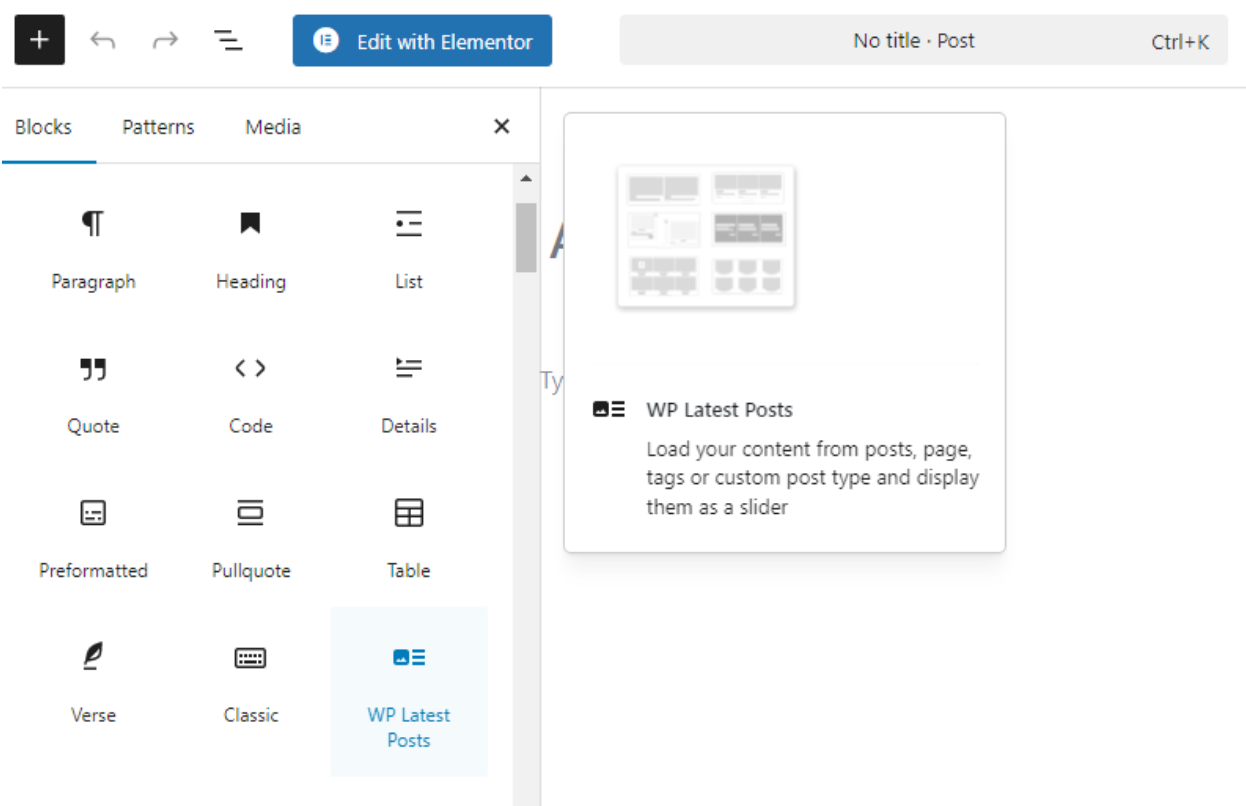
- จากนั้นเลือก WP โพสต์ล่าสุด.
- เปิดใช้งาน ภาพเด่น จาก การตั้งค่าบล็อก.
- ปรับภาพให้เหมาะสมกับเลย์เอาต์.
3. ปิดการใช้งานปลั๊กอินเพื่อระบุข้อขัดแย้ง
หนึ่งในสาเหตุทั่วไปที่ทำให้ภาพเด่นของ WordPress ไม่แสดงคือความขัดแย้งของปลั๊กอิน วิธีที่มีประสิทธิภาพที่สุดในการแก้ไขปัญหานี้คือการตรวจสอบปลั๊กอินที่ติดตั้งไว้ทั้งหมดและปิดใช้งานทีละตัว
วิธีนี้ไม่จำเป็นต้องติดตั้งเครื่องมือของบุคคลที่สามเพิ่มเติม หากวิธีนี้ดูยุ่งยากเกินไป โดยเฉพาะอย่างยิ่งหากคุณติดตั้งปลั๊กอินจำนวนมาก คุณสามารถใช้ปลั๊กอินตรวจสอบสุขภาพและแก้ไขปัญหาได้
4. ปิดใช้งาน lazy loading สำหรับภาพเด่นหากจำเป็น
คุณไม่จำเป็นต้องปิดคุณสมบัติ lazy loading บนไซต์ของคุณโดยสิ้นเชิง คุณสามารถยังคงได้รับประโยชน์จาก lazy loading ในการเพิ่มประสิทธิภาพการแสดงภาพในขณะที่ยังคงให้แน่ใจว่าภาพเด่นแสดงอย่างถูกต้อง นี่คือสองสิ่งที่คุณสามารถทำได้เพื่อแก้ไขมัน:
ก. แก้ไขไฟล์ functions.php
- ไปที่ ลักษณะที่ปรากฏ จากนั้นไปที่ ตัวแก้ไขไฟล์ธีม ในแดชบอร์ด WordPress ของคุณ.
- เปิดไฟล์ functions.php ของธีมปัจจุบันของคุณ
- เพิ่มรหัสต่อไปนี้ลงในไฟล์:
add_filter( 'wp_lazy_loading_enabled', function( $default, $tag_name, $context ) { if ( $context === 'the_post_thumbnail' ) { return false; } return $default; }, 10, 3 );
- สุดท้าย บันทึกไฟล์.
ข. ใช้ปลั๊กอิน
หากคุณไม่ต้องการลงลึกในรายละเอียดทางเทคนิคด้วยการแก้ไขโค้ด คุณสามารถใช้ปลั๊กอินอย่าง WP Speed of Light, Disable Lazy Load, LiteSpeed Cacheหรือ WP Rocket ได้ เครื่องมือเหล่านี้ช่วยให้คุณตั้ง lazy loading ได้โดยไม่ต้องแก้ไขไฟล์ใดๆ ทำให้เป็นตัวเลือกที่เป็นมิตรต่อผู้ใช้มากกว่าสำหรับผู้ที่ไม่ใช่โปรแกรมเมอร์
5. แก้ไขข้อผิดพลาด HTTP โดยการเพิ่มขีดจำกัดหน่วยความจำ PHP หรือตรวจสอบสิทธิ์การเข้าถึงไฟล์
หากคุณกำลังประสบปัญหาข้อผิดพลาด HTTP ซึ่งทำให้ภาพเด่นไม่แสดง มีสองวิธีที่คุณสามารถจัดการกับมันได้ คุณสามารถเพิ่มขีดจำกัดหน่วยความจำ PHP หรือตรวจสอบสิทธิ์ของไฟล์เพื่อให้แน่ใจว่าถูกต้อง นี่คือบทช่วยสอนที่สมบูรณ์สำหรับทั้งสองวิธี:
ก. การเพิ่มขีดจำกัดหน่วยความจำ PHP
ขั้นตอนนี้ต้องมีการแก้ไข .htaccess หรือ wp-config.php ลองแก้ไขไฟล์แต่ละไฟล์เพื่อค้นหาไฟล์ที่เหมาะสม:
1. แก้ไข wp-config.php
- เข้าถึงไซต์ของคุณผ่านไคลเอ็นต์ FTP หรือ cPanel.
- เปิด ตัวจัดการไฟล์ และค้นหาไฟล์ wp-config.php ภายในไดเร็กทอรีราก
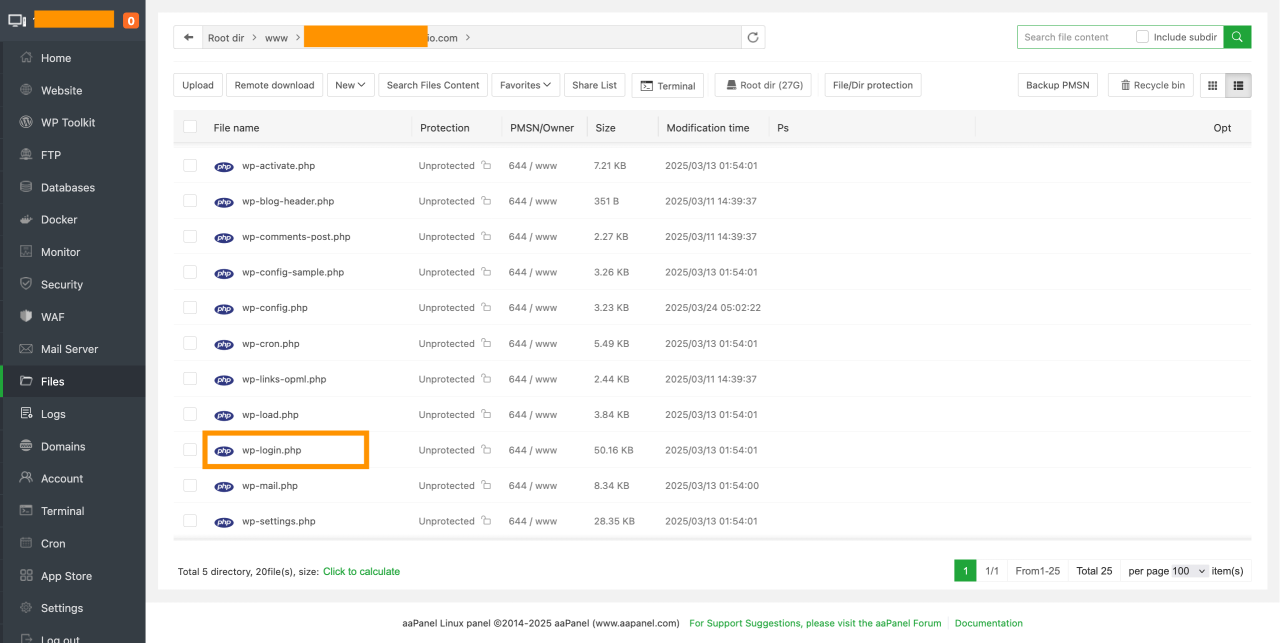
- มองหาบรรทัดต่อไปนี้: define('WP_MEMORY_LIMIT', '32M');
- แก้ไขค่าตามความจำเป็น ตัวอย่างเช่น: define('WP_MEMORY_LIMIT', '256M');
2. เพิ่มโค้ดลงในไฟล์ .htaccess
- ค้นหาไฟล์ .htaccess ในไดเร็กทอรีราก
- เพิ่มรหัสนี้ไว้ด้านล่าง: php_value memory_limit 256M.
- บันทึกการเปลี่ยนแปลง.
ข. ตรวจสอบสิทธิ์ของไฟล์
สิทธิ์ของไฟล์ที่ไม่ถูกต้องอาจทำให้เกิดข้อผิดพลาด HTTP เมื่ออัปโหลดรูปภาพ สิทธิ์ WordPress ของคุณควรเป็นดังนี้:
- ไฟล์: ตั้งค่าเป็น 644
- โฟลเดอร์: ตั้งค่าเป็น 755
หากทั้งไฟล์และโฟลเดอร์ของคุณมีสิทธิ์ที่ไม่ถูกต้อง คุณสามารถแก้ไขได้ด้วยตนเองโดยทำตามขั้นตอนด่วนนี้:
- เปิด ตัวจัดการไฟล์
- คลิกขวาที่ wp-content/uploads โฟลเดอร์
- เลือก สิทธิ์ของไฟล์ หรือ เปลี่ยนสิทธิ์
- ตั้งค่าสิทธิ์ของโฟลเดอร์เป็น 755. บันทึกการเปลี่ยนแปลง
- นอกจากนี้ ให้อัปเดตสิทธิ์ของไฟล์โดยตั้งค่าเป็น 644.
- ออกหลังจากที่คุณบันทึกการเปลี่ยนแปลงแล้ว.
6. ตรวจสอบให้แน่ใจว่าได้เปิดใช้งานกล่องข้อมูลเมตาของภาพเด่นในตัวเลือกหน้าจอแล้ว
คุณอาจต้องเปิดใช้งานการตั้งค่าด้วยตนเองหากตัวเลือกภาพเด่นไม่แสดงใน WordPress ผ่านตัวเลือกหน้าจอ ใช้ขั้นตอนเหล่านี้เพื่อเรียกคืนกล่องข้อมูลเมตาที่ขาดหายไป:
- เปิดโพสต์ในแดชบอร์ด WordPress.
- เลือก ตัวเลือกหน้าจอ (Screen Options) ที่มุมบนขวามือ ตำแหน่งอาจแตกต่างกันไปหากคุณใช้ตัวแก้ไขแบบบล็อก (block editor)
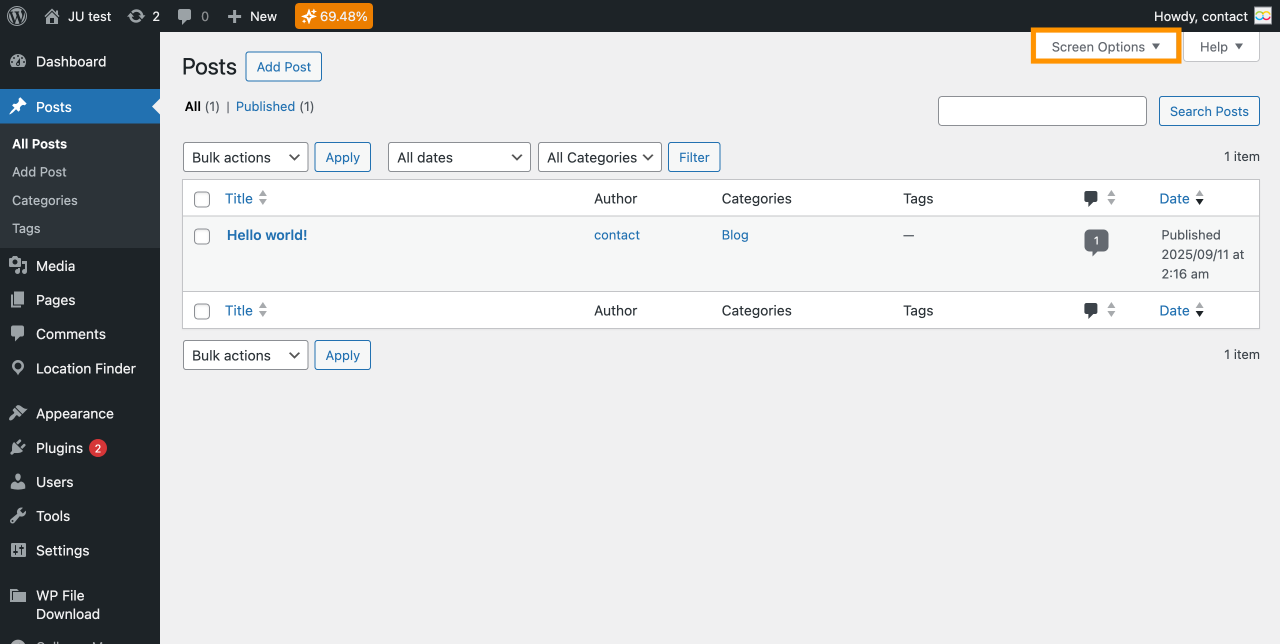
- ตรวจสอบ กล่องภาพเด่น
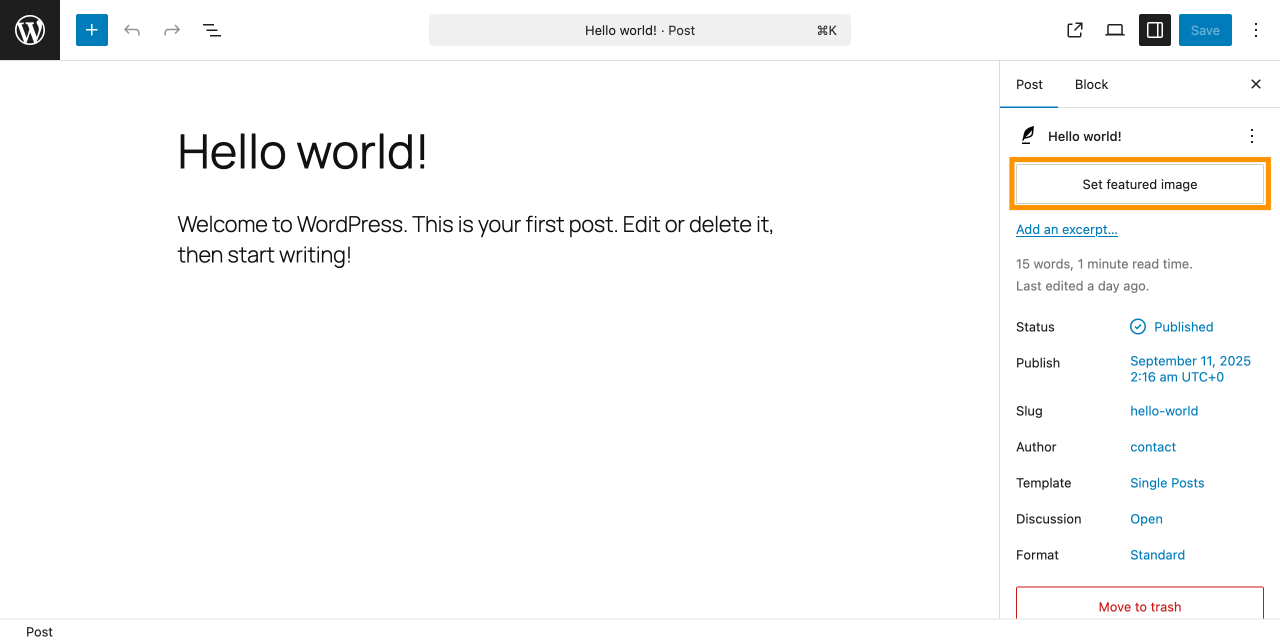
- เลื่อนลงไปที่แผงตัวแก้ไขและค้นหา ส่วนภาพเด่น
- อัปโหลดภาพจาก ไลบรารีสื่อ ของคุณ
- จากนั้น ใช้การเปลี่ยนแปลง. ภาพควรปรากฏอย่างถูกต้องแล้ว
บอกลาคลังสื่อที่รก.
WP Media Folder ให้คุณจัดหมวดหมู่ไฟล์ ซิงค์โฟลเดอร์กับที่เก็บข้อมูลบนคลาวด์ สร้างแกลเลอรีที่น่าทึ่ง และแม้แต่การแทนที่รูปภาพโดยไม่ทำลายลิงก์
ปรับปรุงขั้นตอนการทำงานของสื่อของคุณวันนี้
สรุป
วิธีแก้ไขปัญหาภาพเด่นของ WordPress ที่ไม่แสดงนั้นค่อนข้างง่าย การอัปเดตปลั๊กอินของคุณเป็นประจำและการใช้ธีมที่เหมาะสมสามารถป้องกันปัญหาในอนาคตที่เกิดจากความขัดแย้งในการทำงานร่วมกัน.
หากภาพของคุณหายไปเนื่องจากปัญหาในการจัดระเบียบสื่อ ลองใช้ปลั๊กอินเช่น WP Media Folder ช่วยให้คุณจัดระเบียบไลบรารีสื่อของคุณเป็นโฟลเดอร์ได้ไม่จำกัด ทำให้ง่ายต่อการค้นหาภาพที่คุณต้องการและหลีกเลี่ยงการอัปโหลดซ้ำ
โปรดจำไว้เสมอว่าให้สร้างข้อมูลสำรองก่อนดำเนินการตามขั้นตอนข้างต้นเพื่อรักษาความปลอดภัยของข้อมูลของคุณ.
เมื่อคุณสมัครสมาชิกบล็อก เราจะส่งอีเมลถึงคุณเมื่อมีการอัปเดตใหม่บนไซต์เพื่อให้คุณไม่พลาด.


ความคิดเห็น