สินค้า WordPress
 Joomla products
 การสนับสนุน
 ข่าว
 Login
วิธีแก้ไขตาราง HTML ของ WordPress จากส่วนหน้า

การจัดการตารางภายใน WordPress มักจะตรงไปตรงมาเมื่อคุณเป็นคนเดียวที่จัดการเนื้อหา อย่างไรก็ตาม สิ่งต่างๆ จะซับซ้อนมากขึ้นเมื่อมีผู้ใช้หลายคนต้องการอัปเดตข้อมูล หรือเมื่อคุณต้องการอนุญาตให้แก้ไขโดยไม่ให้เข้าถึงระบบหลังบ้านของ WordPress นี่คือจุดที่การแก้ไขตารางจากส่วนหน้ากลายเป็นโซลูชันที่ทรงพลังสำหรับเว็บไซต์สมัยใหม่.
WP Table Manager ช่วยให้ผู้ใช้จัดการตารางได้เหมือนกับสเปรดชีต พร้อมทั้งยังควบคุมการแก้ไขจากส่วนหน้าเว็บไซต์ได้อีกด้วย ซึ่งหมายความว่าทีมงาน ลูกค้า หรือผู้ร่วมงานสามารถอัปเดตข้อมูลในตารางได้โดยไม่ต้องเข้าถึงแดชบอร์ดผู้ดูแลระบบ WordPress ทำให้เวิร์กโฟลว์รวดเร็ว ปลอดภัย และร่วมมือกันได้ดียิ่งขึ้น.
ในบทความนี้ เราจะสำรวจวิธีการที่ WP Table Manager ช่วยให้การแก้ไขตารางจากส่วนหน้าเว็บไซต์เป็นไปได้ วิธีการตั้งค่าอย่างปลอดภัย และวิธีการใช้งานในสถานการณ์จริง เช่น การแก้ไขร่วมกันและการจัดการข้อมูลที่ผู้ใช้ส่งเข้ามา.
Table of content
- การแก้ไขตารางจากส่วนหน้าใน WordPress คืออะไร
- เหตุใด WP Table Manager จึงเหมาะอย่างยิ่งสำหรับการแก้ไขตารางในส่วนหน้าเว็บไซต์
- วิธีที่ WP Table Manager ช่วยให้สามารถแก้ไขข้อมูลส่วนหน้าได้
- การเปิดใช้งานการแก้ไขส่วนหน้าใน WP Table Manager
- การจัดการตารางข้อมูลที่ปลอดภัยโดยไม่ต้องเข้าถึงระบบแบ็กเอนด์
- ตัวอย่างการใช้งานการแก้ไขตารางส่วนหน้าด้วย WP Table Manager
- ข้อดีของการใช้ WP Table Manager สำหรับการแก้ไขส่วนหน้าเว็บไซต์
- แนวทางปฏิบัติที่ดีที่สุดสำหรับการแก้ไขตาราง WP Table Manager บนฝั่ง Frontend
- WP Table Manager คือโซลูชันการจัดการตารางที่สมบูรณ์แบบ
- ลดความซับซ้อนในการแก้ไขตารางใน WordPress ด้วยการควบคุมจากส่วนหน้า (Frontend Control)
กำลังมองหาโซลูชันการจัดการตารางที่แข็งแกร่งสำหรับเว็บไซต์ของลูกค้าอยู่หรือไม่?
ตั้งแต่ตารางราคาไปจนถึงการเปรียบเทียบผลิตภัณฑ์ ปลั๊กอินนี้มีฟีเจอร์อันทรงพลังสำหรับนำเสนอข้อมูลอย่างชัดเจนและเป็นมิตรต่อผู้ใช้
คว้าความได้เปรียบทางการแข่งขันตอนนี้เลย!
การแก้ไขตารางจากส่วนหน้าใน WordPress คืออะไร

การแก้ไขตารางจากส่วนหน้า หมายถึงความสามารถในการแก้ไขเนื้อหาตารางได้โดยตรงจากส่วนติดต่อผู้ใช้ของเว็บไซต์ แทนที่จะแก้ไขจากส่วนหลังบ้านของ WordPress.
ตามธรรมเนียมแล้ว ผู้ใช้ WordPress ต้อง:
- ล็อกอินเข้าสู่แดชบอร์ดผู้ดูแลระบบ
- เปิดตารางภายในปลั๊กอินหรือตัวแก้ไข
- ทำการเปลี่ยนแปลงด้วยตนเอง
- บันทึกและดูตัวอย่างการอัปเดต
เมื่อเปิดใช้งานการแก้ไขจากส่วนหน้าผ่าน WP Table Managerผู้ใช้สามารถ:
- คลิกโดยตรงที่เซลล์ตาราง
- อัปเดตค่าทันที
- บันทึกการเปลี่ยนแปลงโดยไม่ต้องออกจากหน้าเว็บ
- ทำงานในอินเทอร์เฟซที่เรียบง่าย
สิ่งนี้ทำให้ทีมงานและผู้ใช้ที่ไม่เชี่ยวชาญด้านเทคนิคได้รับประสบการณ์ที่ราบรื่นยิ่งขึ้น.
เหตุใด WP Table Manager จึงเหมาะอย่างยิ่งสำหรับการแก้ไขตารางในส่วนหน้าเว็บไซต์
JoomUnited WP Table Manager ถูกออกแบบมาเพื่อจัดการทั้งโครงสร้างแบ็กเอนด์และการใช้งานฟรอนต์เอนด์ในระบบเดียว.
แตกต่างจากปลั๊กอินตารางพื้นฐาน ปลั๊กอินนี้มีสภาพแวดล้อมข้อมูลที่มีโครงสร้างซึ่งรองรับสิ่งต่อไปนี้:
- การแก้ไขแบบสเปรดชีต
- การจัดรูปแบบตารางขั้นสูง
- การอัปเดตข้อมูลที่ควบคุมได้
- การแสดงผลส่วนหน้าผ่านทางชอร์ตโค้ด
- การจัดการบทบาทผู้ใช้สำหรับสิทธิ์ในการแก้ไข
การผสมผสานนี้ทำให้เป็นหนึ่งในโซลูชันที่ใช้งานได้จริงที่สุดสำหรับเว็บไซต์ที่ต้องการอัปเดตตารางแบบเรียลไทม์โดยไม่กระทบต่อโครงสร้างหรือความปลอดภัย.
วิธีที่ WP Table Manager ช่วยให้สามารถแก้ไขข้อมูลส่วนหน้าได้
การแก้ไขข้อมูลตารางจากส่วนหน้าใน WP Table Manager ทำงานโดยการเชื่อมต่อข้อมูลตารางจากส่วนหลังบ้านเข้ากับส่วนติดต่อผู้ใช้ที่ควบคุมได้จากส่วนหน้าบ้าน.
แทนที่จะเปิดเผยระบบผู้ดูแลระบบ WordPress ทั้งหมด ปลั๊กอินนี้อนุญาตให้แก้ไขเฉพาะองค์ประกอบตารางบางส่วนบนหน้าเว็บไซต์เท่านั้น.
แนวคิดหลัก
- ตารางต่างๆ ถูกสร้างและจัดโครงสร้างในส่วนแบ็กเอนด์
- ตารางจะแสดงผลบนส่วนหน้าโดยใช้ส่วนประกอบฝังตัว
- สิทธิ์ในการแก้ไขจะกำหนดว่าใครสามารถแก้ไขข้อมูลได้บ้าง
- การเปลี่ยนแปลงจะถูกบันทึกกลับไปยังโครงสร้างตารางเดิม
วิธีนี้ช่วยให้ผู้ใช้สามารถแก้ไขเฉพาะข้อมูลที่ได้รับอนุญาตให้เปลี่ยนแปลงได้เท่านั้น.
การเปิดใช้งานการแก้ไขส่วนหน้าใน WP Table Manager
เพื่อให้สามารถแก้ไขข้อมูลจากส่วนหน้าได้ WP Table Manager จะใช้การกำหนดค่าตามสิทธิ์ร่วมกับการตั้งค่าการแสดงผลตาราง.
ขั้นตอนที่ 1: สร้างตารางของคุณในส่วนแบ็กเอนด์
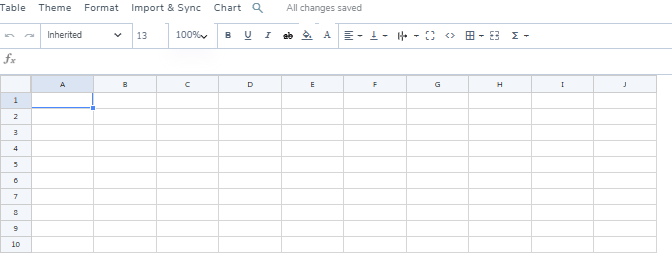
ภายใน WP Table Managerคุณสามารถสร้างตารางโดยใช้ส่วนติดต่อผู้ใช้แบบเดียวกับโปรแกรมสเปรดชีต ซึ่งช่วยให้คุณสามารถกำหนดค่าต่างๆ ได้ดังนี้:
- คอลัมน์ (เช่น ราคา ชื่อ สถานะ)
- แถว (รายการข้อมูล)
- กฎการจัดรูปแบบ
- ประเภทข้อมูล
ในขั้นตอนนี้ ทุกอย่างถูกควบคุมจากส่วนหลังบ้าน (backend).
ขั้นตอนที่ 2: เผยแพร่ตารางบนส่วนหน้าเว็บไซต์
เมื่อตารางพร้อมแล้ว สามารถนำไปแสดงบนหน้าใดก็ได้โดยใช้ชอร์ตโค้ดหรือการผสานรวมแบบบล็อกจาก Page Builders.
วิธีนี้จะทำให้ตารางปรากฏให้เห็นบนเว็บไซต์จริง ในขณะที่ยังคงเชื่อมต่อกับโครงสร้างแบ็กเอนด์อยู่.
ขั้นตอนที่ 3: เปิดใช้งานสิทธิ์การแก้ไขส่วนหน้า
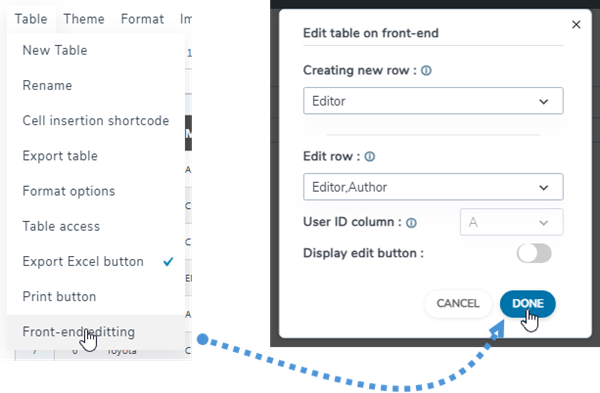
WP Table Manager ช่วยให้คุณกำหนดได้ว่าใครบ้างที่สามารถแก้ไขตารางจากส่วนหน้าเว็บไซต์ได้.
คุณสามารถกำหนดสิทธิ์การเข้าถึงตามบทบาทของผู้ใช้ได้ เช่น:
- ผู้ดูแลระบบ (ควบคุมได้อย่างเต็มที่)
- บรรณาธิการ (สามารถแก้ไขเนื้อหาได้)
- ผู้ร่วมเขียน (มีสิทธิ์แก้ไขจำกัด)
- ผู้ใช้งานทั่วไป (เข้าถึงได้เฉพาะการดูข้อมูล)
วิธีนี้ช่วยให้สามารถจัดการข้อมูลได้อย่างปลอดภัยโดยไม่ต้องเปิดเผยระบบหลังบ้านของ WordPress.
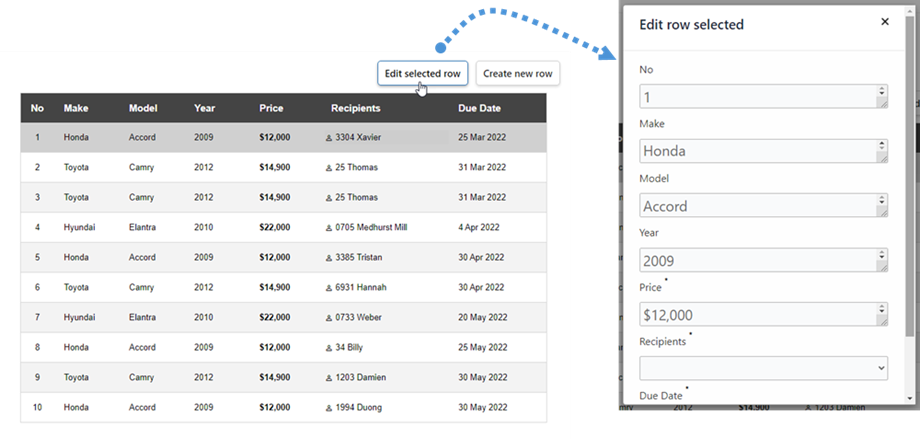
ขั้นตอนที่ 4: แก้ไขโดยตรงจากส่วนหน้าเว็บไซต์
เมื่อเปิดใช้งานแล้ว ผู้ใช้ที่ได้รับอนุญาตสามารถ:
- คลิกที่เซลล์ในตาราง
- แก้ไขค่าโดยตรง
- บันทึกการเปลี่ยนแปลงได้ทันที
- ดูการอัปเดตที่แสดงผลทันที
วิธีนี้ช่วยขจัดความจำเป็นในการเข้าถึงแผงควบคุมผู้ดูแลระบบ WordPress โดยสิ้นเชิง.
การจัดการตารางข้อมูลที่ปลอดภัยโดยไม่ต้องเข้าถึงระบบแบ็กเอนด์
ข้อดีที่สำคัญที่สุดอย่างหนึ่งของ WP Table Manager คือ ช่วยให้สามารถแก้ไขข้อมูลจากฝั่งหน้าเว็บได้โดยไม่กระทบต่อความปลอดภัย.
แทนที่จะให้ผู้ใช้มีสิทธิ์เข้าถึงระดับผู้ดูแลระบบอย่างเต็มรูปแบบ ปลั๊กอินนี้จำกัดการโต้ตอบไว้เฉพาะตารางนั้นๆ เท่านั้น.
รูปแบบการรักษาความปลอดภัยประกอบด้วย:
- การควบคุมการเข้าถึงตามบทบาท
- สิทธิ์การเข้าถึงระดับตาราง
- ขอบเขตการแก้ไขที่จำกัด
- การตรวจสอบความถูกต้องของการอัปเดตที่ปลอดภัย
จึงเหมาะสำหรับสภาพแวดล้อมทางธุรกิจที่ผู้ใช้หลายคนจำเป็นต้องเข้าถึงข้อมูล แต่ไม่ควรเข้าถึงการตั้งค่าระบบ.
ตัวอย่างการใช้งานการแก้ไขตารางส่วนหน้าด้วย WP Table Manager
การแก้ไขข้อมูลฝั่งหน้าเว็บจะมีประสิทธิภาพเป็นพิเศษเมื่อนำไปใช้ในขั้นตอนการทำงานจริงที่มีผู้ใช้หลายคนโต้ตอบกับข้อมูล.
1. การจัดการข้อมูลที่ผู้ใช้ส่งเข้ามา
เว็บไซต์สามารถอนุญาตให้ผู้ใช้ส่งหรืออัปเดตข้อมูลที่มีโครงสร้างได้ เช่น:
- รายชื่อธุรกิจ
- รายชื่อบริการ
- ข้อมูลสมาชิก
- ตารางกิจกรรม
แทนที่จะอัปเดตข้อมูลในระบบหลังบ้านด้วยตนเอง ผู้ใช้สามารถอัปเดตข้อมูลของตนเองได้โดยตรงจากส่วนติดต่อผู้ใช้ฝั่งหน้าบ้าน.
2. การแก้ไขงานเป็นทีมโดยความร่วมมือ
ทีมต่างๆ สามารถจัดการตารางที่ใช้ร่วมกันได้แบบเรียลไทม์โดยไม่ต้องเข้าถึงระบบแบ็กเอนด์.
ตัวอย่างเช่น:
- ทีมการตลาดกำลังอัปเดตข้อมูลแคมเปญ
- ทีมขายปรับตารางราคา
- ทีมปฏิบัติการที่ดูแลรายการสินค้าคงคลัง
วิธีนี้ช่วยเพิ่มประสิทธิภาพการทำงานและลดการพึ่งพาบุคลากรด้านเทคนิค.
3. ตารางราคาแบบไดนามิก
ธุรกิจที่อัปเดตราคาหรือสถานะสินค้าบ่อยครั้ง สามารถใช้การแก้ไขข้อมูลส่วนหน้าเพื่อ:
- อัปเดตราคาทันที
- ปรับรายละเอียดบริการ
- ปรับเปลี่ยนความพร้อมของผลิตภัณฑ์
วิธีนี้ช่วยขจัดความล่าช้าที่เกิดจากขั้นตอนการแก้ไขข้อมูลในส่วนแบ็กเอนด์.
4. แดชบอร์ดภายในและการรายงาน
องค์กรต่างๆ สามารถใช้ WP Table Manager สำหรับระบบภายใน เช่น:
- ตารางติดตามผลการปฏิบัติงาน
- แดชบอร์ด KPI
- รายงานการปฏิบัติงาน
- ฐานข้อมูลภายใน
การแก้ไขจากส่วนหน้าเว็บไซต์ช่วยให้ทีมงานสามารถอัปเดตข้อมูลได้โดยไม่ต้องเข้าไปแก้ไขการตั้งค่าของ WordPress.
ข้อดีของการใช้ WP Table Manager สำหรับการแก้ไขส่วนหน้าเว็บไซต์
การใช้ WP Table Manager สำหรับการแก้ไขตารางในส่วนหน้าเว็บมีข้อดีหลายประการในระยะยาว:
การอัปเดตเนื้อหาที่รวดเร็วยิ่งขึ้น
ผู้ใช้สามารถอัปเดตข้อมูลได้ทันทีโดยไม่ต้องเข้าไปที่ส่วนหลังบ้าน.
ลดข้อกำหนดด้านการฝึกอบรม
ผู้ใช้งานที่ไม่เชี่ยวชาญด้านเทคนิคสามารถจัดการตารางได้อย่างง่ายดายโดยใช้ส่วนต่อประสานแบบกราฟิก.
ประสิทธิภาพการทำงานที่ดีขึ้น
ผู้ใช้หลายคนสามารถทำงานร่วมกันได้โดยไม่มีข้อขัดแย้งหรือความล่าช้า.
ลดความเสี่ยงของข้อผิดพลาดของระบบ
ผู้ใช้สามารถแก้ไขได้เฉพาะในระดับตารางเท่านั้น.
การควบคุมข้อมูลส่วนกลาง
การเปลี่ยนแปลงทั้งหมดจะยังคงอยู่ในระบบที่มีโครงสร้างของ WP Table Manager.
แนวทางปฏิบัติที่ดีที่สุดสำหรับการแก้ไขตาราง WP Table Manager บนฝั่ง Frontend
เพื่อให้มั่นใจถึงประสิทธิภาพและความปลอดภัยสูงสุด:
- กำหนดบทบาทผู้ใช้ให้ชัดเจนก่อนเปิดใช้งานการแก้ไข
- จัดโครงสร้างตารางให้เรียบง่ายและสอดคล้องกัน
- หลีกเลี่ยงการใช้คอลัมน์ที่ไม่จำเป็นหรือการจัดเรียงแบบซ้อนที่ซับซ้อน
- ตรวจสอบสิทธิ์การแก้ไขอย่างสม่ำเสมอ
- ใช้ข้อมูลสำรองสำหรับตารางข้อมูลที่สำคัญ
แนวทางปฏิบัติเหล่านี้ช่วยให้มั่นใจได้ถึงเสถียรภาพและความสามารถในการขยายขนาดในระยะยาว.
WP Table Manager คือโซลูชันการจัดการตารางที่สมบูรณ์แบบ
สิ่งที่ทำให้ WP Table Manager โดดเด่นคือ มันไม่ได้เป็นเพียงฟีเจอร์เสริมสำหรับการแก้ไขตารางจากส่วนหน้าเท่านั้น แต่ยังผสานรวมเข้ากับระบบจัดการตารางแบบครบวงจรอีกด้วย.
ซึ่งหมายความว่าผู้ใช้สามารถ:
- สร้างตารางในสภาพแวดล้อมแบ็กเอนด์ที่มีโครงสร้าง
- เผยแพร่บนส่วนหน้า (frontend)
- อนุญาตให้แก้ไขได้เมื่อจำเป็น
- รักษาการควบคุมอย่างเต็มที่ต่อความถูกต้องของข้อมูล
การผสมผสานนี้ทำให้เหมาะสำหรับทั้งเว็บไซต์ธรรมดาและแพลตฟอร์มที่ซับซ้อนซึ่งขับเคลื่อนด้วยข้อมูล.
เรียกผู้ดูแลเว็บทุกท่าน!
ยกระดับเว็บไซต์ของลูกค้าคุณด้วย WP Table Manager จัดการและปรับแต่งตาราง แผนภูมิ และสเปรดชีตได้อย่างง่ายดาย มอบการแสดงข้อมูลแบบไดนามิกและน่าสนใจให้กับลูกค้าของคุณ
อัปเกรดบริการออกแบบเว็บไซต์ของคุณวันนี้!
ลดความซับซ้อนในการแก้ไขตารางใน WordPress ด้วยการควบคุมจากส่วนหน้า (Frontend Control)
การแก้ไขตารางจากฝั่งหน้าเว็บเป็นความสามารถที่มีประสิทธิภาพสำหรับเว็บไซต์ WordPress สมัยใหม่ โดยเฉพาะอย่างยิ่งเมื่อใช้เครื่องมือที่มีโครงสร้างอย่าง WP Table ManagerManager
WP Table Manager ช่วยลดความซับซ้อนของขั้นตอนการทำงาน ปรับปรุงการทำงานร่วมกัน และลดการพึ่งพาการเข้าถึงส่วนหลังบ้าน โดยอนุญาตให้ผู้ใช้แก้ไขตารางได้โดยตรงจากส่วนหน้า ในขณะเดียวกัน การกำหนดสิทธิ์ตามบทบาทช่วยให้มั่นใจได้ว่าข้อมูลจะปลอดภัยและมีโครงสร้างที่ดี.
สำหรับเว็บไซต์ที่ใช้ตารางแบบไดนามิก เช่น ตารางราคา รายชื่อธุรกิจ รายงาน หรือแดชบอร์ดภายใน WP Table Manager นำเสนอโซลูชันที่สมบูรณ์และปรับขนาดได้ ซึ่งช่วยเชื่อมช่องว่างระหว่างการใช้งานง่ายกับการควบคุม.
เมื่อคุณสมัครรับบล็อก เราจะส่งอีเมลให้คุณเมื่อมีการอัปเดตใหม่บนเว็บไซต์เพื่อให้คุณไม่พลาด.