 ผลิตภัณฑ์ WordPress
 ผลิตภัณฑ์ Joomla
 สนับสนุน
 ข่าวสาร
 เข้าสู่ระบบ
วิธีแก้ไขและแก้ไขข้อมูลเมตา WordPress ของคุณแบบกลุ่ม

ข้อมูลเมตาเป็นส่วนสำคัญที่สุดส่วนหนึ่งของเว็บไซต์ ทุกหน้าควรมีข้อมูลเมตาที่ถูกต้องเพื่อให้อยู่ในตำแหน่งและแสดงผลตามที่ควรในเครื่องมือค้นหา แต่อาจเป็นกระบวนการที่น่าเบื่อ เนื่องจากคุณต้องไปที่แต่ละหน้าและเพิ่มข้อมูลนั้นลงในแต่ละองค์ประกอบด้วยตนเอง.
ในโพสต์นี้ คุณจะเห็นว่าการเพิ่มข้อมูลเมตาไปยังหน้าเว็บในไซต์ของคุณนั้นง่ายเพียงใด.
สารบัญ
กรอกข้อมูลเมตา WordPress ในหน้าเว็บ
ส่วนแรกของบล็อกนี้จะกล่าวถึงเครื่องมือ SEO ที่ผสานรวมเข้ากับการสร้างหน้า/โพสต์โดยตรง มาเริ่มกันที่การสร้างหน้าโดยไปที่ หน้า > เพิ่มใหม่
เมื่อคุณอยู่ในส่วนนี้ ให้เลื่อนลงไปด้านล่างเพื่อดูเครื่องมือ SEO ที่คุณสามารถเพิ่มข้อมูลเมตาสำหรับหน้าหรือโพสต์นี้ได้ โดยส่วนนี้มีชื่อว่า WP Meta SEO - Page optimization
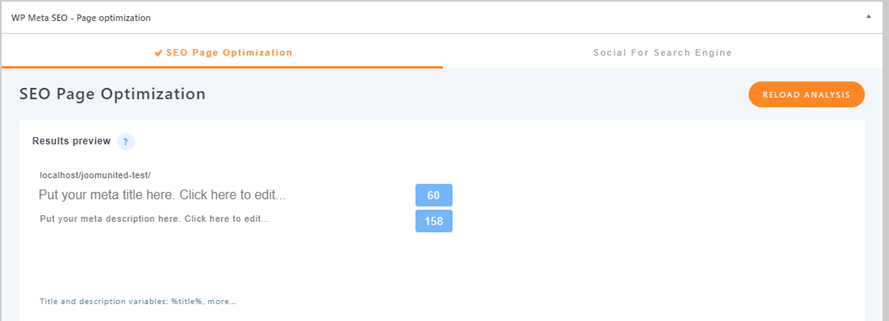
ในส่วนนี้ของหน้า ตัวแก้ไขจะมีเครื่องมือสำหรับการปรับแต่ง SEO เครื่องมือแรกที่เรามีคือชื่อและคำอธิบาย SEO ในแท็บการปรับแต่ง SEO หน้า/โพสต์.
คุณสามารถกรอกข้อมูลในส่วนเหล่านี้เพื่อเพิ่มแอตทริบิวต์เหล่านี้ลงในหน้า/โพสต์ของคุณ เพียงกรอกข้อมูลตามข้อมูลเมตาที่คุณต้องการใช้ โดยค่าเริ่มต้นจะเพิ่ม “%title%” ซึ่งจะแสดงชื่อของหน้า/โพสต์ แต่คุณสามารถแก้ไขเพื่อเปลี่ยนข้อมูลเมตาได้
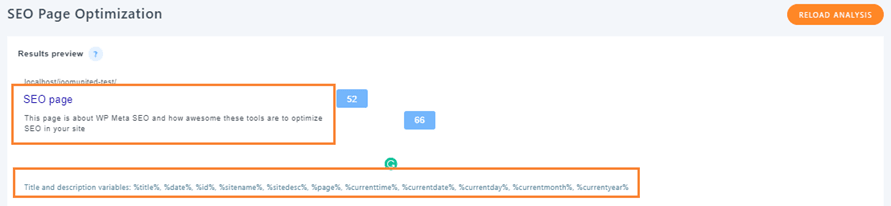
ดังที่คุณเห็น มันง่ายเหมือนการกรอกกล่องทั้งสองนี้ และจะเพิ่มข้อมูลเมตาทั้งหมดไปยังหน้าของคุณ นอกจากนี้ยังมีเครื่องมือที่มีประโยชน์มาก เครื่องมือนี้มีตัวแปร ตัวแปรเหล่านี้เพิ่มข้อมูลแบบไดนามิกไปยังหน้าของคุณ.
ตัวแปรที่ใช้ได้คือ: %title%, %date%, %id%, %sitename%, %sitedesc%, %page%, %currenttime%, %currentdate%, %currentday%, %currentmonth%, %currentyear%
ตัวแปรแต่ละตัวจะส่งคืนค่าตามชื่อที่ระบุไว้ ตัวอย่างเช่น %currentday%จะส่งคืนค่าวันปัจจุบัน %sitedesc%จะส่งคืนค่าคำอธิบายเว็บไซต์ %date%จะส่งคืนค่าวันที่ของหน้า/โพสต์ และนี่คือวิธีการทำงานของตัวแปรทั้งหมดเหล่านี้
เพิ่มการวิเคราะห์คำสำคัญบางส่วนลงในข้อมูลเมตาของคุณ
ส่วนที่สองคือเครื่องมือคีย์เวิร์ด SEO ของหน้าในแท็บเดียวกัน นี่คือคีย์เวิร์ดที่คุณต้องการโฟกัส.
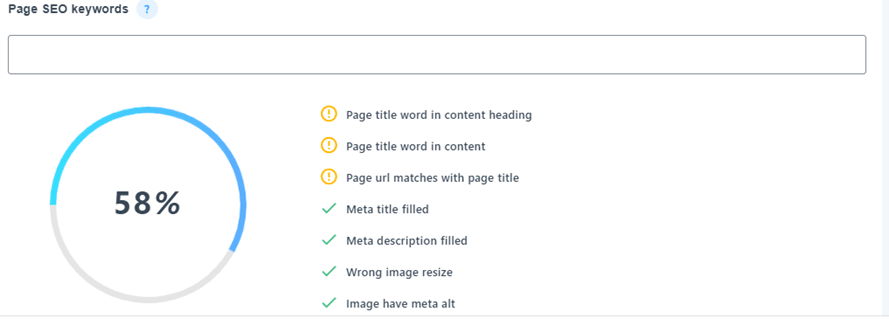
นี่คือหนึ่งในเครื่องมือที่มีประโยชน์ที่สุดที่คุณสามารถพบได้บนหน้าเว็บ เนื่องจากมันจะประเมิน SEO ของหน้าเว็บของคุณตามข้อมูลที่คุณเพิ่มที่นี่.
คีย์เวิร์ดควรถูกเพิ่มและแยกด้วยเครื่องหมายจุลภาค(,).
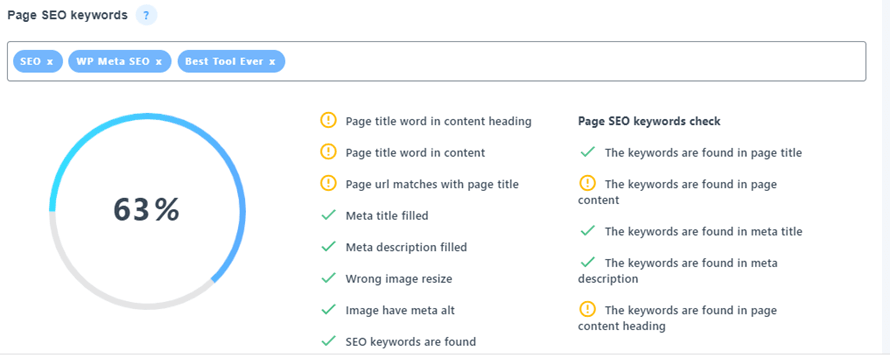
ดังที่คุณเห็น มันจะประเมินคีย์เวิร์ดทั้งหมดตามเนื้อหาบนหน้าเว็บของคุณและตามข้อมูลเมตาที่คุณเพิ่มเข้ามา เนื่องจากฉันไม่ได้เพิ่มข้อมูลเหล่านี้ลงในเนื้อหาของหน้า มันจึงแสดงคำเตือนสีเหลืองบอกว่าฉันไม่ได้เพิ่มข้อมูลเหล่านี้ แต่เรามาลองเพิ่มมันดู เพื่อให้คุณเห็นว่ามันเปลี่ยนแปลงไปอย่างไร.
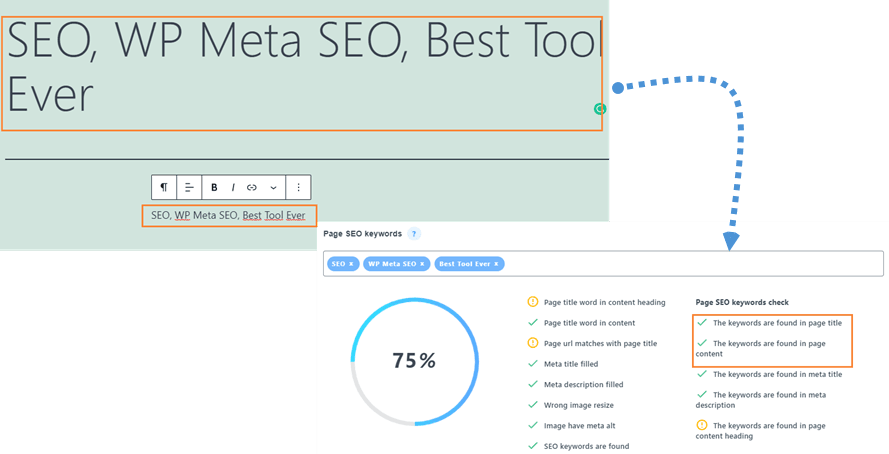
ดังที่คุณเห็น เครื่องมือ SEO จะประเมินข้อมูลเมตาทั้งหมดนี้และตรวจสอบว่าข้อมูลเหล่านี้ถูกเพิ่มเข้าไปในเนื้อหาของหน้าหรือไม่.
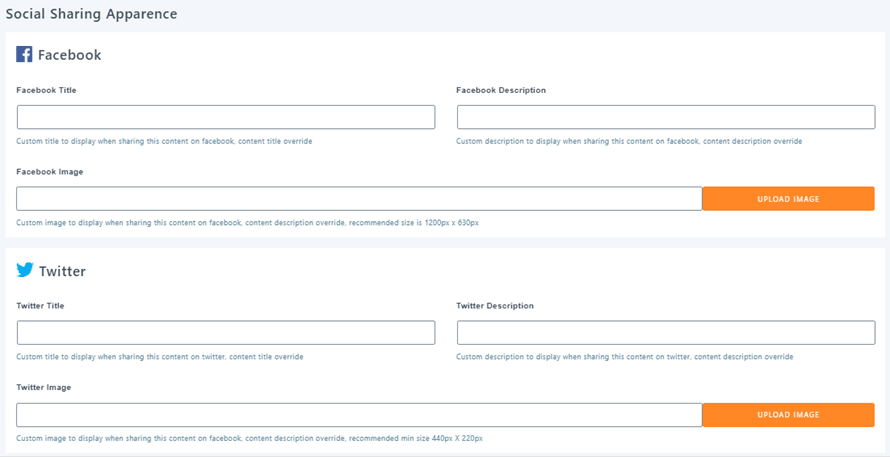
แท็บอื่น ๆ เกี่ยวข้องกับข้อมูลเมตาโซเชียลที่คุณสามารถเพิ่มคำอธิบายเมตาและชื่อเรื่องพร้อมกับรูปภาพที่จะแสดงเมื่อคุณแชร์โพสต์หรือหน้านั้นบน Twitter หรือ Facebook.
แก้ไขข้อมูลเมตาของ WordPress แบบกลุ่ม
นอกจากนี้ยังมีเครื่องมืออื่นที่คุณสามารถใช้ได้เมื่อคุณมีโพสต์จำนวนมาก และคุณไม่ต้องการไปที่แต่ละโพสต์เพื่อแก้ไขข้อมูลเมตา ในกรณีเหล่านี้ WP Meta SEO มีโซลูชันที่เป็นตัวแก้ไขแบบกลุ่ม.
ในการเข้าถึงเครื่องมือนี้ ให้ไปที่ WP Meta SEO > Content Metaคุณจะเห็นส่วนสำหรับแต่ละหน้า/โพสต์ ในส่วนนี้ คุณสามารถแก้ไขคำอธิบายเมตาและชื่อเมตาได้ในแต่ละส่วน
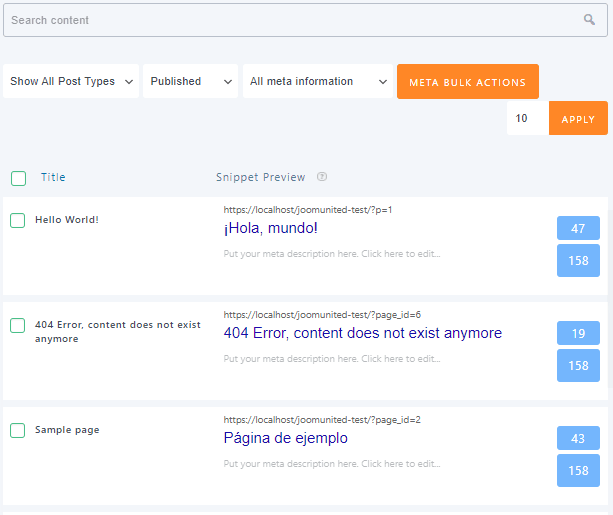
ในตัวอย่างตัวอย่าง คุณสามารถเพิ่มคำอธิบายเมตาและชื่อเรื่องเมตาได้ ดังที่กล่าวไว้ก่อนหน้านี้ ชื่อเรื่องเมตาจะเหมือนกับของหน้า/โพสต์ แต่คุณสามารถแก้ไขได้ ตัวอย่างเช่น มาแก้ไขเนื้อหาเมตาของหน้า Hello World!.

อย่างที่คุณเห็น มันง่ายเหมือนการคลิกและพิมพ์เนื้อหาเมต้า.
แต่จะเกิดอะไรขึ้นถ้าคุณมีโพสต์จำนวนมาก และคุณไม่ต้องการแก้ไขทีละโพสต์? คำตอบคือการดำเนินการเป็นจำนวนมาก.
คุณมีตัวเลือกในการทำ การดำเนินการเป็นจำนวนมาก โดยการคลิกที่ช่องเล็กๆ ที่ด้านซ้ายของชื่อหน้า/โพสต์
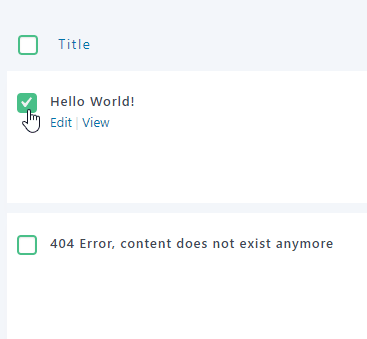
คลิกที่หน้า/โพสต์ทั้งหมดที่คุณต้องการแก้ไขเป็นจำนวนมาก และคลิกที่การดำเนินการเป็นจำนวนมากที่ด้านบน.
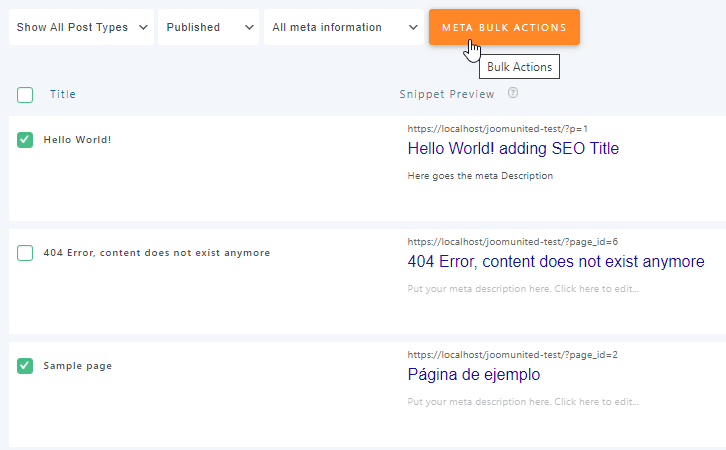
เมื่อคลิกที่ปุ่มการดำเนินการเป็นจำนวนมากของเมต้า คุณจะเห็นการดำเนินการเป็นจำนวนมากที่เป็นไปได้ทั้งหมด.

คุณยังมีตัวเลือกที่นี่ในการดำเนินการนี้กับโพสต์ทั้งหมดบนไซต์ของคุณ การดำเนินการเป็นจำนวนมากคือ:
คัดลอกชื่อโพสต์เป็นชื่อเมต้า.
คัดลอกชื่อโพสต์เป็นคำอธิบายเมตา.
เครื่องมือเหล่านี้มีประโยชน์มากหากคุณรู้ว่าคุณกำลังทำอะไรอยู่ เนื่องจากมีบางกรณีที่คุณสามารถเพิ่มชื่อเรื่องสำหรับคำอธิบายเมตาและชื่อเรื่องเมตาเพื่อช่วยในการทำ SEO.
เครื่องมือที่ดีอื่นๆ ที่ช่วยให้คุณสามารถแก้ไขเมตาได้ในเครื่องมือนี้คือตัวกรองและแถบค้นหา.
แถบค้นหาคือสิ่งที่คุณสามารถเห็นได้ที่ด้านบนของส่วนนี้ คุณสามารถพิมพ์หน้าเฉพาะหรือโพสต์ที่คุณต้องการแก้ไขได้ และจะแสดงเฉพาะหน้าเว็บหรือโพสต์ที่มีคำที่คุณเพิ่มลงในแถบค้นหาเท่านั้น.
ในตัวอย่างนี้ เราจะค้นหาหน้าที่เราสร้างขึ้นตั้งแต่แรก.
ฉันจะพิมพ์คำว่า “SEO” แล้วกด Enter
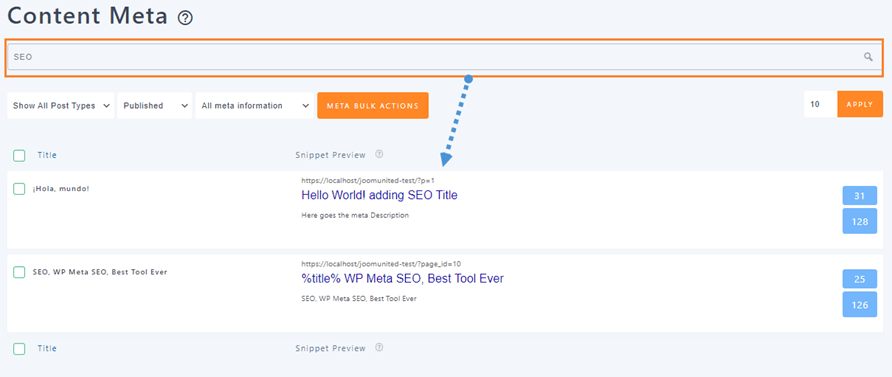
อย่างที่คุณเห็น มันได้แสดงผลทุกหน้า/โพสต์ที่มันสามารถหาเจอจากคำที่เราพิมพ์ ดังนั้นเราสามารถที่จะแก้ไขข้อมูลเมตาจากหน้าและโพสต์เหล่านี้ได้.
ตอนนี้ตัวกรองที่มีอยู่คือ:
แสดงตามประเภท: สื่อ, โพสต์, หน้า.
แสดงตามสถานะ: เผยแพร่, ไม่เผยแพร่.
ตามข้อมูลเมตา: ชื่อเมตาซ้ำ, คำอธิบายเมตาซ้ำ (ซึ่งมีประโยชน์มากในการหลีกเลี่ยงข้อมูลซ้ำที่อาจเป็นอันตรายต่อ SEO ของคุณ).
เพื่อให้ตัวกรองเหล่านี้ทำงาน คุณต้องคลิกที่เมนูดรอปดาวน์ที่มีอยู่และคลิกที่ตัวเลือก.
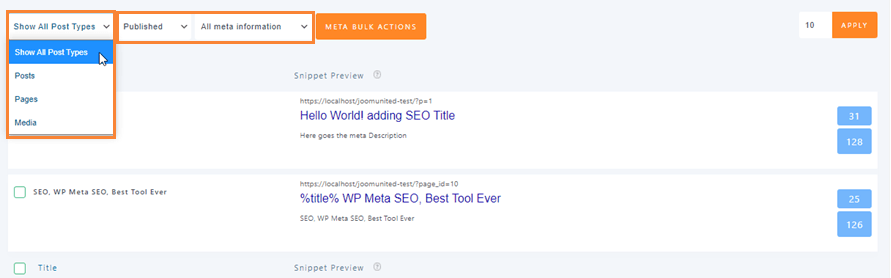
อย่างที่คุณเห็น ตัวแก้ไขแบบกลุ่มเป็นเครื่องมือที่มีประสิทธิภาพและจะช่วยให้คุณสามารถแก้ไขข้อมูลเมตาจากไซต์ของคุณได้อย่างง่ายดาย.
เริ่มต้นปรับปรุง SEO ด้วยกล่องเมตาของ WordPress เหล่านี้
อย่างที่คุณเห็น ด้วย WP Meta SEOข้อมูลเมตาบน WordPress จะไม่ใช่เรื่องยากและน่าเบื่ออีกต่อไป สำหรับผมแล้ว ส่วนที่ดีที่สุดคือตัวแก้ไขแบบกลุ่มพร้อมการทำงานต่างๆ SEO ของเว็บไซต์ลูกค้า (หรือของคุณเอง) จะได้รับการปรับปรุงอย่างง่ายดายในแต่ละโพสต์ คุณไม่จำเป็นต้องเพิ่มข้อมูลเมตาลงในแต่ละโพสต์ด้วยตนเอง และ คุณยังสามารถใช้ประโยชน์จากส่วนเสริม Pro เพื่อยกระดับ SEO ให้ดียิ่งขึ้นได้อีกด้วย
คุณกำลังรออะไรอยู่? ไปที่ นี่ และรับ WP Meta SEO สมาชิกมืออาชีพ หรือ คุณสามารถเริ่มต้นด้วยเวอร์ชันฟรี!
เมื่อคุณสมัครสมาชิกบล็อก เราจะส่งอีเมลถึงคุณเมื่อมีการอัปเดตใหม่บนไซต์เพื่อให้คุณไม่พลาด.



ความคิดเห็น 1
โพสต์ที่ดี