 ผลิตภัณฑ์ WordPress
 ผลิตภัณฑ์ Joomla
 สนับสนุน
 ข่าวสาร
 เข้าสู่ระบบ
วิธีเพิ่มแชทบอท AI ไปยังไซต์ WordPress ของคุณโดยใช้ ChatGPT

คุณสนใจที่จะเพิ่มแชทบอท AI ลงในเว็บไซต์ WordPress ของคุณหรือไม่? คุณอาจมีผู้ช่วยเสมือนที่พร้อมตอบคำถามของผู้เยี่ยมชมตลอด 24 ชั่วโมงทุกวัน โดยไม่เหนื่อยล้าและตอบสนองเสมอ ตอนนี้ ด้วยความช่วยเหลือของ ChatGPT คุณสามารถนำประสบการณ์แบบโต้ตอบนั้นมาสู่เว็บไซต์ WordPress ของคุณได้ แชทบอทที่ใช้ AI ไม่ใช่แค่เทรนด์เท่านั้น - แต่เป็นสิ่งจำเป็นในการปรับปรุงประสบการณ์ผู้ใช้ เร่งบริการ และแม้แต่การเพิ่มการแปลงยอดขาย.
ในบทความนี้ เราจะอธิบาย วิธีการเพิ่ม openAI ChatGPT ลงในเว็บไซต์ WordPress ของคุณตั้งแต่การเลือกปลั๊กอินที่เหมาะสม การตั้งค่า API และการปรับแต่งรูปลักษณ์ให้เข้ากับสไตล์ของเว็บไซต์ของคุณ มาเริ่มจากพื้นฐานและดูกันว่าการสร้างแชทบอทสำหรับเว็บไซต์ WordPress ของคุณนั้นง่ายแค่ไหน!
- A ChatGPT-powered chatbot provides 24/7 instant support—engaging with website visitors around the clock, improving user satisfaction, and making your site feel more interactive and responsive.
- แชทบอทขั้นสูงเหล่านี้ปรับแต่งทุกการสนทนา เรียนรู้จากการโต้ตอบ และสามารถปรับให้เข้ากับเสียงของแบรนด์ของคุณ—แนะนำผู้เยี่ยมชม ตอบคำถามที่พบบ่อย และรวบรวมข้อมูลเพื่อเพิ่มการแปลงและการรักษาลูกค้า.
- ด้วยการทำงานอัตโนมัติของงานบริการลูกค้าและการสนับสนุน ChatGPT แชทบอทปรับปรุงการดำเนินงาน ลดภาระงานด้วยตนเอง และนำเสนอข้อมูลเชิงลึกที่สามารถดำเนินการได้ผ่านการวิเคราะห์ ทำให้ทีมสามารถมุ่งเน้นไปที่กรณีที่ซับซ้อนในขณะที่เพิ่มประสิทธิภาพโดยรวม.
สารบัญ
- ประโยชน์ของการเพิ่มแชทบอท AI ลงในไซต์ WordPress ของคุณ?
- ขั้นตอนโดยขั้นตอน: วิธีการเพิ่มแชทบอท AI ChatGPT ไปยัง WordPress
- ขั้นตอนที่ 1: เลือกปลั๊กอินที่เหมาะสม
- ขั้นตอนที่ 2: ติดตั้งและเปิดใช้งานปลั๊กอิน
- ขั้นตอนที่ 3: รับคีย์ OpenAI API ของคุณ
- ขั้นตอนที่ 4: กำหนดการตั้งค่า API ในปลั๊กอิน
- ขั้นตอนที่ 5: สร้างแชทบอทใหม่
- ขั้นตอนที่ 6: ปรับแต่งแชทบอทของคุณ
- ขั้นตอนที่ 7: ฝึกอบรมแชทบอทของคุณ
- ขั้นตอนที่ 8: ปรับแต่งลักษณะแชทบอท
- ขั้นตอนที่ 9: เผยแพร่แชทบอท AI
- ตัวอย่างในโลกจริงของแชทบอท AI ในไซต์ WordPress
- เคล็ดลับในการเพิ่มประสิทธิภาพแชทบอท ChatGPT ของคุณ
- สรุป
ประโยชน์ของการเพิ่มแชทบอท AI ลงในไซต์ WordPress ของคุณ?
การเพิ่มแชทบอท AI ลงในเว็บไซต์ WordPress ของคุณอาจเป็นวิธีที่มีประสิทธิภาพในการปรับปรุงการโต้ตอบกับผู้เยี่ยมชม ด้วยความสามารถในการตอบคำถามได้ทันที แชทบอทอย่าง ChatGPT ทำให้ประสบการณ์ของผู้ใช้มีความสุขและมีประสิทธิภาพมากขึ้น พวกเขาสามารถทักทายผู้เยี่ยมชม ให้ข้อมูลที่จำเป็น และช่วยในการนำทางโดยไม่ต้องรอความช่วยเหลือจากผู้ดูแลระบบด้วยตนเอง.
นอกจากนี้ แชทบอท AI ยังมีบทบาทสำคัญในการสนับสนุนการบริการลูกค้า แชทบอทสามารถตอบคำถามทั่วไป กรองความต้องการของผู้ใช้ และส่งต่อไปยังทีมสนับสนุนหากจำเป็น ผลลัพธ์ที่ได้คือการตอบสนองที่รวดเร็วขึ้น ผู้เยี่ยมชมรู้สึกได้รับการบริการที่ดี และคุณสามารถมุ่งเน้นไปที่งานอื่นๆ ได้.
ประโยชน์หลัก:
- การโต้ตอบแบบเรียลไทม์กับผู้เยี่ยมชม
- การสนับสนุนอย่างต่อเนื่องโดยไม่มีคน
- ตอบสนองอย่างรวดเร็วต่อคำถามที่พบบ่อย
- เพิ่มความสบายใจและความไว้วางใจของผู้ใช้
ขั้นตอนโดยขั้นตอน: วิธีการเพิ่มแชทบอท AI ChatGPT ไปยัง WordPress
ตอนนี้คุณทราบถึงประโยชน์หลักของแชทบอท AI สำหรับเว็บไซต์ WordPress ของคุณแล้ว ถึงเวลาเข้าสู่ขั้นตอนการเพิ่มแชทบอทลงใน WordPress มาเริ่มกันเลย.
ขั้นตอนที่ 1: เลือกปลั๊กอินที่เหมาะสม
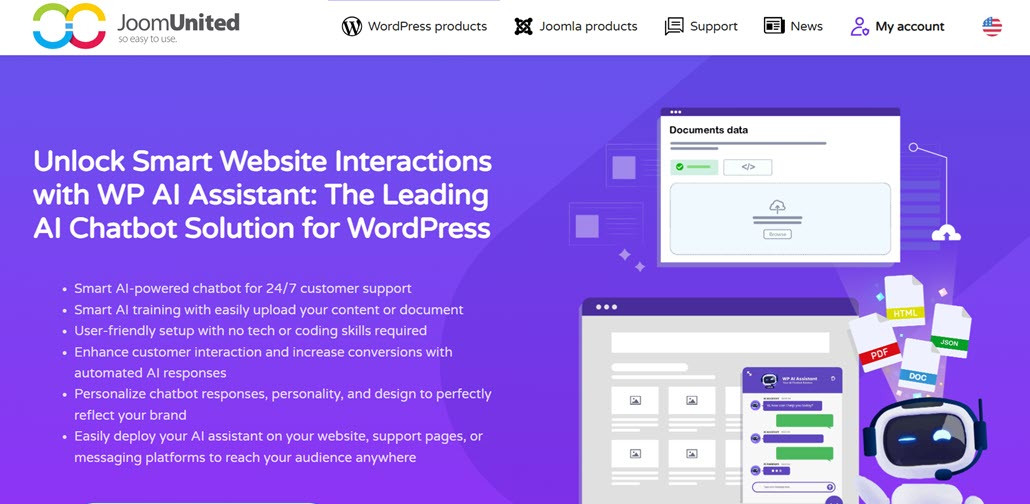
ขั้นตอนแรกที่สำคัญเมื่อเพิ่มแชทบอท AI ลงในไซต์ WordPress คือการเลือกปลั๊กอินที่เหมาะสม ไม่ใช่ปลั๊กอินแชทบอท WordPress ทั้งหมด ปลั๊กอินแชทบอท WordPress ที่มอบประสบการณ์ AI ที่มีประสิทธิภาพ ดังนั้น คุณต้องพิจารณาคุณสมบัติที่สำคัญ เช่น การรวมโดยตรงกับ OpenAI ความสามารถในการฝึก AI โดยใช้ข้อมูลจากไซต์ WordPress ของคุณ และการสนับสนุนเอกสารและไฟล์ประเภทต่างๆ
ปลั๊กอินหนึ่งที่คุณสามารถพิจารณาได้คือ WP AI Assistant ปลั๊กอินนี้มีคุณสมบัติที่ดี เช่น
- การรวมโดยตรงกับ OpenAI
- การฝึกอบรม AI ตามเนื้อหาไซต์ WordPress
- รองรับไฟล์และเอกสาร
- ความเข้ากันได้กับโมเดล GPT ต่างๆ
- การปรับแต่งบทบาทของแชทบอท
- การออกแบบแชทบอทที่ปรับแต่งได้อย่างเต็มที่
- การผสานรวมอย่างง่ายดายโดยไม่ต้องเขียนโค้ด
ดังนั้น ในบทความนี้ เราจะใช้ WP AI Assistant เป็นปลั๊กอินเพื่อสร้างแชทบอทของเรา.
เปลี่ยนเว็บไซต์ของคุณให้เป็นผู้ช่วยอัจฉริยะที่ใช้ AI!
ดึงดูดผู้เยี่ยมชม 24/7 ด้วยแชทบอทอัจฉริยะที่เข้าใจธุรกิจของคุณ ให้คำตอบทันที และเพิ่มการแปลง - ไม่ต้องใช้ทักษะทางเทคนิค!
ขั้นตอนที่ 2: ติดตั้งและเปิดใช้งานปลั๊กอิน
ในการติดตั้งปลั๊กอิน ให้อัปโหลดไฟล์ ZIP ของ WordPress โดยไปที่ ปลั๊กอิน > เพิ่มปลั๊กอินใหม่ > อัปโหลดปลั๊กอิน
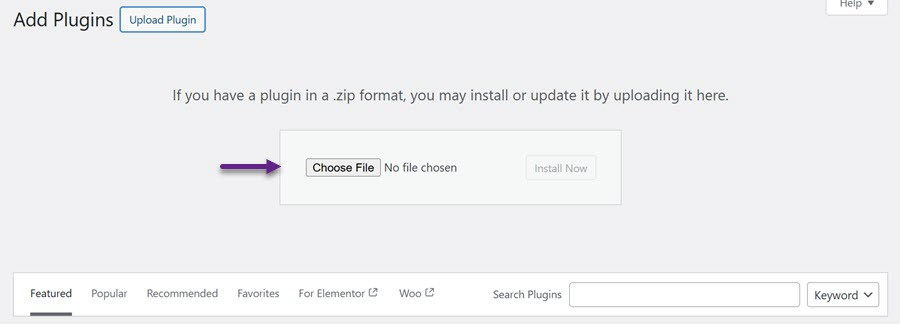
เมื่อการอัปโหลดเสร็จสมบูรณ์แล้ว ให้คลิก Activate เพื่อเปิดใช้งานปลั๊กอิน จากนั้นคุณจะเห็น WP AI Assistant ปรากฏขึ้นในแถบด้านข้างทางซ้าย
ขั้นตอนที่ 3: รับคีย์ OpenAI API ของคุณ
ขั้นตอนต่อไป สมัครบัญชี OpenAI และเข้าสู่ระบบผ่านเว็บไซต์อย่างเป็นทางการ เมื่อเข้าสู่ระบบแล้ว ให้ไปที่เมนูบัญชีและเลือก "ดูคีย์ API"
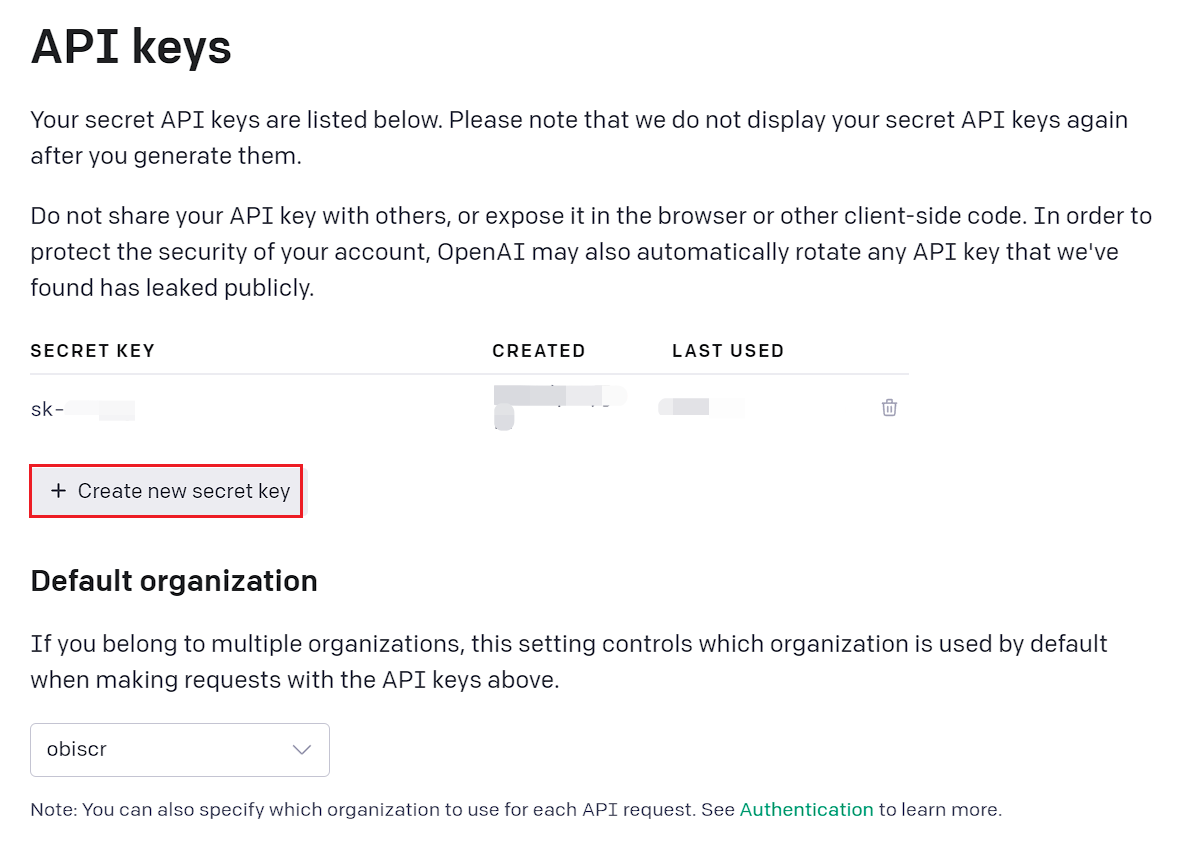
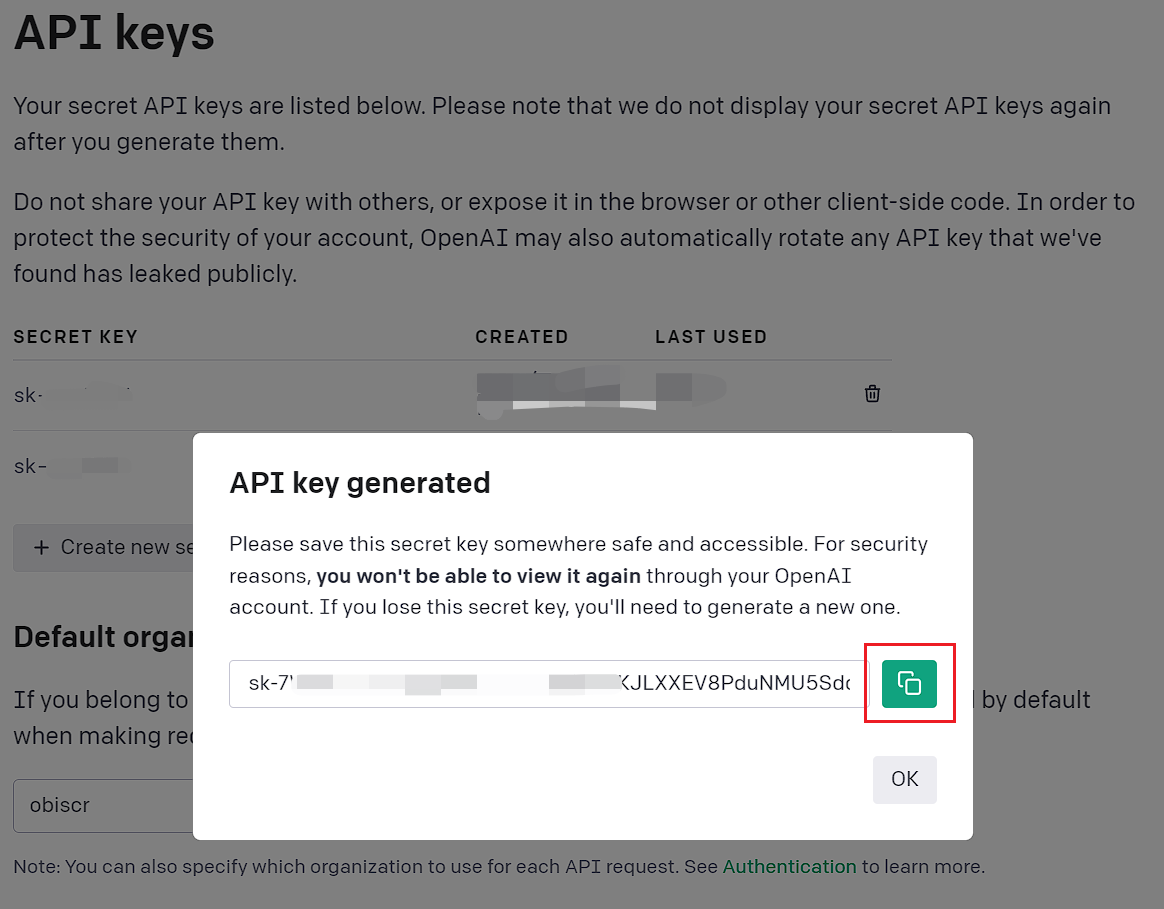
จากนั้น คลิก "สร้างรหัสลับใหม่" ดังแสดงในภาพด้านล่าง เมื่อสร้างรหัสเสร็จแล้ว ให้คลิกไอคอนคัดลอกทางด้านขวาเพื่อบันทึก
ขั้นตอนที่ 4: กำหนดการตั้งค่า API ในปลั๊กอิน
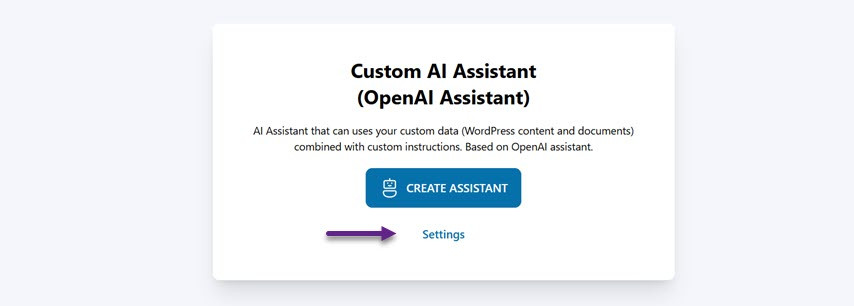
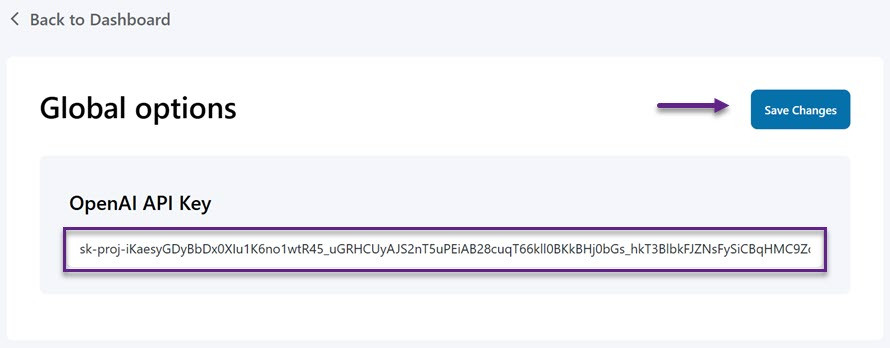
ในการกำหนดค่า ให้เปิดเมนู จากนั้นหน้าจอจะปรากฏขึ้น คลิกที่การตั้งค่าเพื่อป้อนคีย์ API ที่คุณได้รับจาก OpenAI.
จากนั้น วางคีย์ API ในช่องที่กำหนดและคลิกบันทึกการเปลี่ยนแปลงเพื่อใช้การอัปเดต.
ขั้นตอนที่ 5: สร้างแชทบอทใหม่
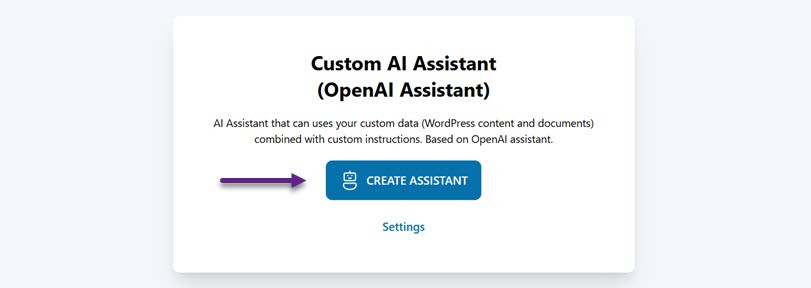
เมื่อ OpenAI และ WP AI Assistant ผสานรวมสำเร็จแล้ว คุณสามารถสร้างผู้ช่วย AI เพื่อตอบคำถามของลูกค้าได้ โดยเพียงเปิดเมนู WP AI Assistant และเลือก สร้างผู้ช่วย
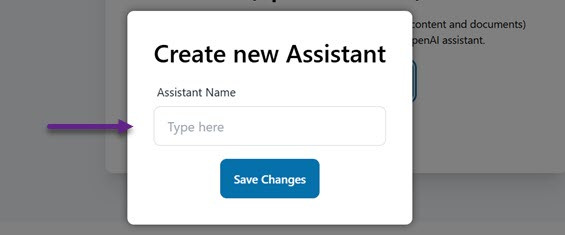
ถัดไป ตั้งชื่อผู้ช่วยของคุณ แล้วคลิก บันทึกการเปลี่ยนแปลง ไม่ต้องกังวล คุณสามารถแก้ไขชื่อผู้ช่วยได้ตลอดเวลา
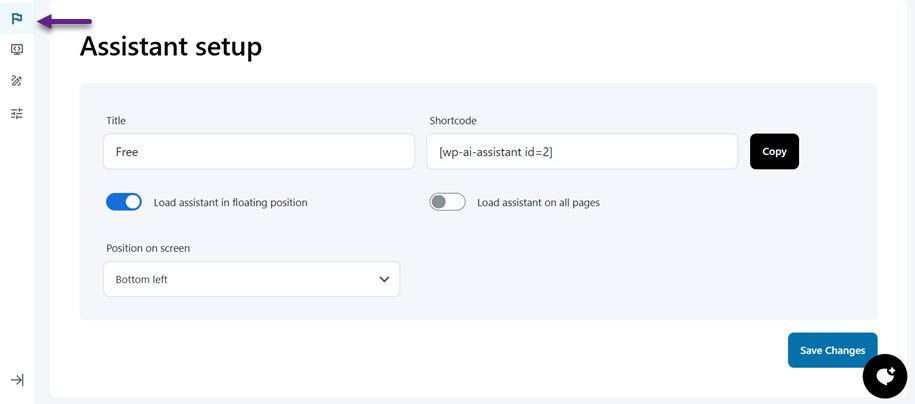
ต่อไป คุณจะถูกนำไปยังหน้าการตั้งค่าแชทบอท สำหรับการตั้งค่าแชทบอทของคุณ คุณสามารถคลิกเมนูที่มีไอคอนธงเพื่อกำหนดค่าแชทบอท เริ่มต้นด้วยการตั้งชื่อ เลือกตำแหน่งบนหน้าจอ (ล่างขวาหรือซ้าย) ตั้งค่าแชทบอทให้โหลดในตำแหน่งลอย หรือทำให้มองเห็นได้ในทุกหน้า นอกจากนี้ยังมี shortcodes ที่พร้อมใช้งาน.
ขั้นตอนที่ 6: ปรับแต่งแชทบอทของคุณ
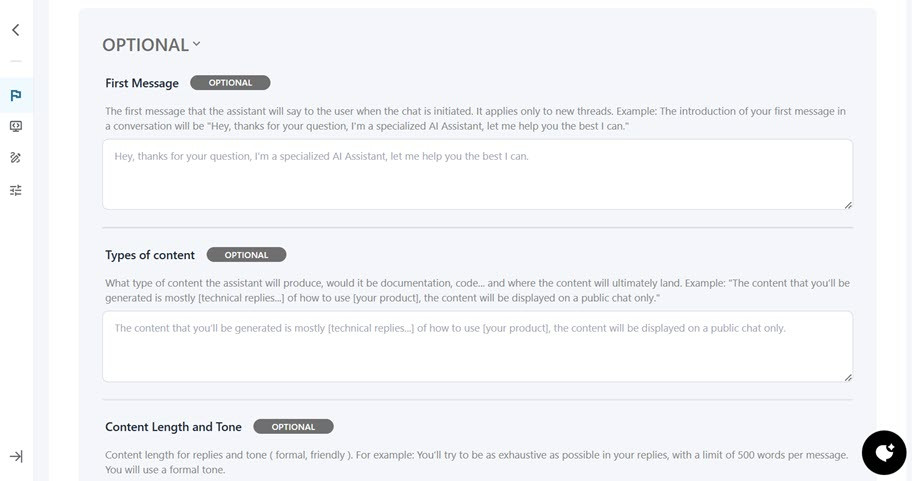
ต่อไป เลื่อนลงเพื่อปรับแต่งแชทบอทของคุณ ซึ่งรวมถึงการตั้งค่าชื่อและชื่อเล่นของ AI ผู้ช่วย การกำหนดเป้าหมายและวัตถุประสงค์ และการระบุการใช้ข้อมูลที่กำหนดเอง.

นอกจากการตั้งค่าที่แนะนำเหล่านี้แล้ว คุณยังจะพบการตั้งค่าทางเลือก เช่น ข้อความแรก ประเภทเนื้อหา ความยาวและโทนของเนื้อหา และตัวอย่างการตอบสนอง.
ขั้นตอนที่ 7: ฝึกอบรมแชทบอทของคุณ
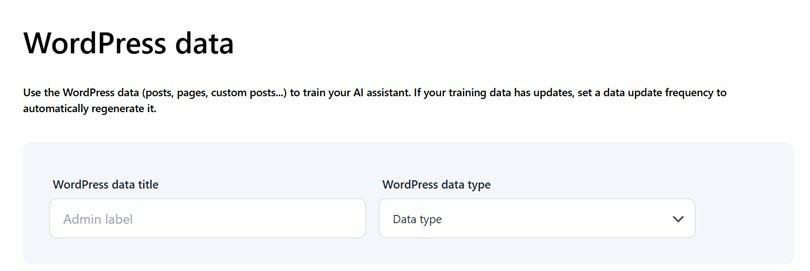
ขั้นตอนต่อไปคือการฝึกแชทบอทโดยใช้ข้อมูล ปลั๊กอินนี้ช่วยให้คุณสามารถฝึกผู้ช่วยของคุณด้วยเนื้อหาจากไซต์ WordPress ของคุณ เอกสารที่อัปโหลด (เช่น PDF หรือไฟล์ข้อความ) หรือ URL ภายนอก ซึ่งจะช่วยให้ผู้ช่วยสามารถให้ข้อมูลที่เกี่ยวข้องและเป็นปัจจุบันแก่ผู้ใช้ได้.
ขั้นแรก คุณสามารถฝึกผู้ช่วยโดยใช้เนื้อหาที่มีอยู่จากไซต์ WordPress ของคุณ เช่น โพสต์ หน้า ผลิตภัณฑ์ หรือประเภทเนื้อหาที่กำหนดเองอื่นๆ.
อีกทางเลือกหนึ่งคือการอัปโหลดเอกสารโดยตรงไปยัง WordPress คุณสามารถเลือกได้ว่าเอกสารนั้นจะสามารถค้นหาได้หรือตีความว่าเป็นรหัส รูปแบบเอกสารที่รองรับ ได้แก่ .jpg, .jpeg, .xlsx, .xml และอื่นๆ.

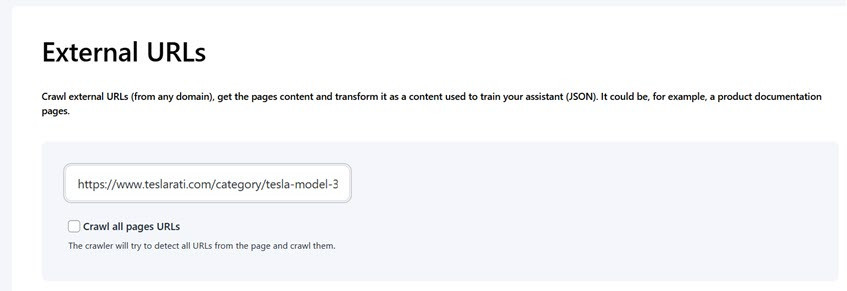
สุดท้ายนี้ คุณสามารถใช้ URL ภายนอกเพื่อฝึกผู้ช่วยของคุณได้ ผู้ช่วยสามารถดึงและแปลงเนื้อหาเป็นข้อมูลที่มีโครงสร้าง (JSON) โดยการป้อน URL ซึ่งจะช่วยเพิ่มฐานความรู้ของแชทบอท.
ขั้นตอนที่ 8: ปรับแต่งลักษณะแชทบอท
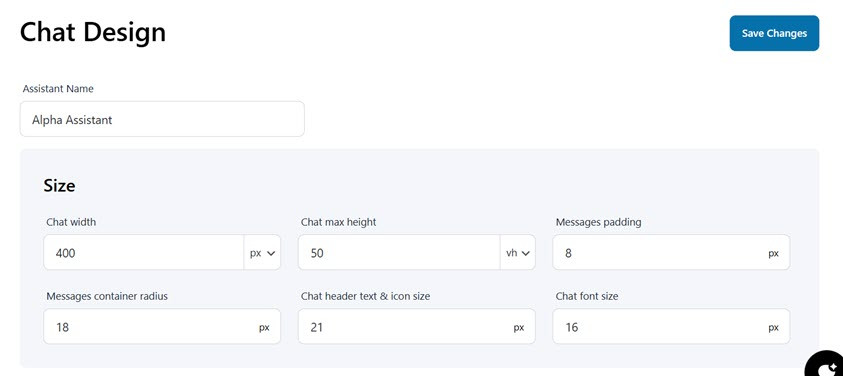
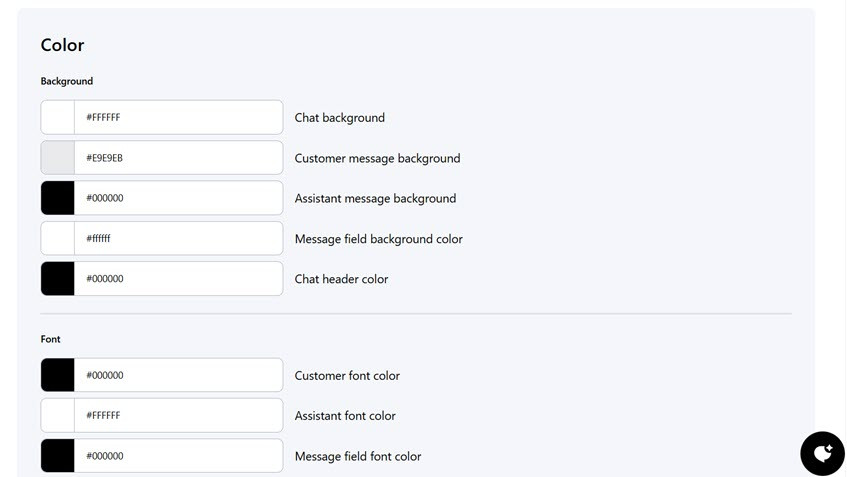
ในขั้นตอนถัดไป คุณสามารถปรับแต่งการออกแบบแชทบอทได้ ซึ่งรวมถึงการตั้งชื่อผู้ช่วยและปรับขนาดแชท สีพื้นหลัง ฟอนต์ สีปุ่ม และสีข้อความ.
ขั้นตอนที่ 9: เผยแพร่แชทบอท AI
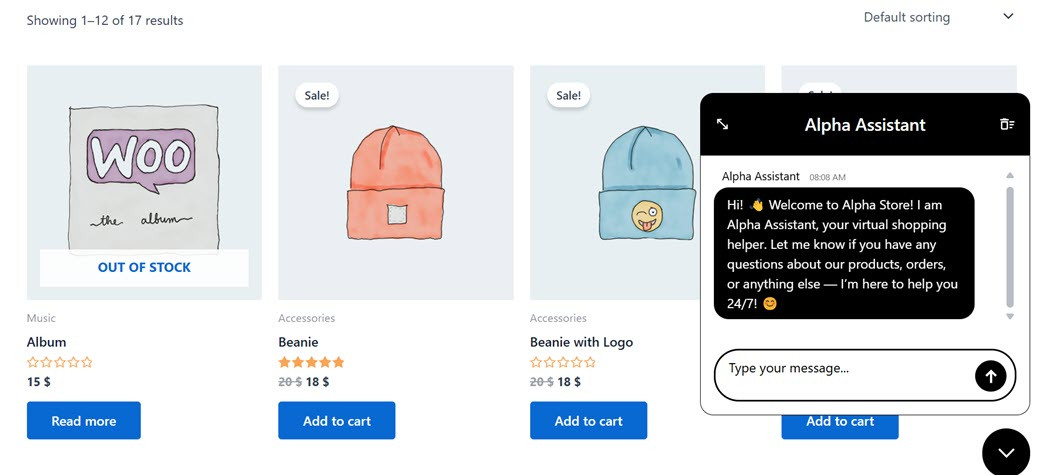
ขั้นตอนสุดท้ายคือการเผยแพร่แชทบอทที่คุณสร้างขึ้นเพื่อให้ปรากฏบนหน้าเว็บไซต์ WordPress ของคุณ หากต้องการเผยแพร่ ให้เลือกปุ่มเผยแพร่ หากสำเร็จ แชทบอท AI ของเราจะมีลักษณะดังนี้.
ตัวอย่างในโลกจริงของแชทบอท AI ในไซต์ WordPress
คุณสามารถใช้แชทบอท AI บนเว็บไซต์ WordPress ของคุณ ไม่ว่าจะเป็นเว็บไซต์อีคอมเมิร์ซ เว็บไซต์โปรไฟล์บริษัท และอื่นๆ อีกมากมาย การมีแชทบอทช่วยให้ผู้ใช้ได้รับคำตอบสำหรับคำถามของตนได้อย่างรวดเร็ว.
นี่คือตัวอย่างในชีวิตจริงของการใช้แชทบอท AI บนไซต์อีคอมเมิร์ซ ที่นี่เราจะถามคำถามที่เกี่ยวข้องกับผลิตภัณฑ์และบริการ.
เคล็ดลับในการเพิ่มประสิทธิภาพแชทบอท ChatGPT ของคุณ

หลังจากสร้างแชทบอท AI ได้สำเร็จแล้ว การปรับปรุงประสิทธิภาพอย่างต่อเนื่องก็เป็นเรื่องสำคัญ ส่วนนี้จะกล่าวถึงเคล็ดลับสำคัญบางประการที่จะช่วยให้คุณปรับปรุงแชทบอท ChatGPT ของคุณให้มีประสิทธิภาพและประสิทธิผล.
ใช้คำสั่งที่มีประสิทธิภาพ
การป้อนข้อมูลที่ชัดเจนเป็นสิ่งสำคัญในการรับคำตอบที่ดีที่สุดจากแชทบอท ChatGPT ของคุณ การป้อนข้อมูลที่ชัดเจน เฉพาะเจาะจง และกระชับช่วยให้ AI เข้าใจความตั้งใจของผู้ใช้และสร้างคำตอบที่แม่นยำ หลีกเลี่ยงการป้อนข้อมูลที่คลุมเครือหรือซับซ้อนเกินไป เนื่องจากอาจทำให้แชทบอทสับสนได้ คุณยังสามารถปรับปรุงการป้อนข้อมูลตามการโต้ตอบของผู้ใช้เพื่อปรับปรุงประสิทธิภาพของแชทบอท เพื่อให้แน่ใจว่ามีความสอดคล้องกับเป้าหมายของไซต์ของคุณและนำเสนอข้อมูลที่เกี่ยวข้อง.
ตรวจสอบการโต้ตอบและประเมินคำถามที่พบบ่อย
การตรวจสอบการโต้ตอบของแชทบอทอย่างสม่ำเสมอเป็นกุญแจสำคัญในการปรับปรุงประสิทธิภาพ โดยการติดตามคำถามที่พบบ่อย (FAQs) คุณจะได้รับข้อมูลเชิงลึกที่มีค่าเกี่ยวกับสิ่งที่ผู้ใช้ต้องการทราบ ทำให้คุณสามารถปรับเปลี่ยนคำตอบของแชทบอทได้อย่างเหมาะสม นอกจากนี้ยังช่วยระบุช่องว่างของความรู้ เพื่อให้แน่ใจว่าแชทบอทมีข้อมูลที่เกี่ยวข้องและเป็นปัจจุบันมากที่สุด ในขณะที่ปรับปรุงความพึงพอใจของผู้ใช้.
ตรวจสอบให้แน่ใจว่าไม่มีการรั่วไหลของข้อมูลที่ละเอียดอ่อน
การปกป้องข้อมูลที่ละเอียดอ่อนมีความสำคัญอย่างยิ่งเมื่อใช้แชทบอท AI ตรวจสอบให้แน่ใจว่าแชทบอทของคุณไม่สามารถเข้าถึงหรือเปิดเผยข้อมูลส่วนตัว เช่น รายละเอียดส่วนบุคคลหรือข้อมูลการชำระเงิน ใช้มาตรการป้องกันเพื่อป้องกันการรั่วไหลของข้อมูลและให้สอดคล้องกับข้อบังคับด้านความเป็นส่วนตัว เช่น GDPR ส่งคำถามที่ละเอียดอ่อนไปยังฝ่ายสนับสนุนที่เป็นมนุษย์ และจำกัดประเภทของคำถามที่แชทบอทสามารถตอบได้ เพื่อปกป้องความไว้วางใจของผู้ใช้และความปลอดภัยของข้อมูล.
อัปเดตคำสั่งและรูปแบบการสื่อสารตามความต้องการของผู้ชม
รูปแบบการสื่อสารของแชทบอทของคุณควรปรับให้เข้ากับความชอบของผู้ชมของคุณ ควรปรับปรุงโทนและสไตล์ของแชทบอทอย่างสม่ำเสมอเพื่อให้ตรงกับความคาดหวังของผู้ใช้ แนวโน้มภาษา หรือการเปลี่ยนแปลงบริบททางวัฒนธรรม การปรับการสื่อสารของแชทบอทให้ตรงกับความต้องการของผู้ชมของคุณจะช่วยให้แชทบอทยังคงมีความเกี่ยวข้องและสัมพันธ์กับผู้ใช้ ให้ประสบการณ์ผู้ใช้ที่เหมาะสมและเป็นส่วนตัว.
บทสนทนาที่ฉลาดขึ้น ผู้เยี่ยมชมที่มีความสุข!
ให้คำตอบทันที ช่วยเหลือผู้ใช้ 24/7 และทำให้การสนับสนุนเป็นไปอย่างอัตโนมัติได้อย่างง่ายดาย WP AI Assistant คือกุญแจสู่เว็บไซต์ที่มีการโต้ตอบและฉลาดมากขึ้น.
สรุป
การรวมแชทบอท AI เช่น ChatGPT เข้ากับไซต์ WordPress ของคุณสามารถปรับปรุงประสบการณ์ผู้ใช้ได้อย่างมาก ปรับปรุงการสนับสนุนลูกค้า และให้การโต้ตอบกับผู้เยี่ยมชมแบบเรียลไทม์ การทำตามขั้นตอนในการติดตั้ง กำหนดค่า และปรับแต่งแชทบอทของคุณสามารถให้ผู้ใช้เว็บไซต์ของคุณได้รับบริการที่ตอบสนองและมีประสิทธิภาพมากขึ้น.
หากคุณพร้อมที่จะยกระดับเว็บไซต์ WordPress ของคุณไปอีกขั้นด้วยแชทบอท AI ลอง ใช้ WP AI Assistant ปลั๊กอินสิ มันทำงานร่วมกับ OpenAI ได้อย่างราบรื่น ติดตั้งง่าย และมีตัวเลือกการปรับแต่งครบครันเพื่อให้ตรงกับความต้องการของแบรนด์คุณ
เมื่อคุณสมัครสมาชิกบล็อก เราจะส่งอีเมลถึงคุณเมื่อมีการอัปเดตใหม่บนไซต์เพื่อให้คุณไม่พลาด.



