 ผลิตภัณฑ์ WordPress
 ผลิตภัณฑ์ Joomla
 สนับสนุน
 ข่าวสาร
 เข้าสู่ระบบ
วิธีการเพิ่มและแก้ไขภาพพื้นหลัง WordPress

หากคุณต้องการปรับปรุงความน่าดึงดูดสายตาของเว็บไซต์ของคุณ การเพิ่มและแก้ไขภาพพื้นหลังใน WordPress เป็นวิธีที่ดีในการบรรลุเป้าหมายนั้น ภาพพื้นหลังสามารถช่วยกำหนดโทน บ่งบอกบุคลิกของแบรนด์ และดึงดูดผู้เยี่ยมชม.
ภาพพื้นหลังที่ถูกเลือกมาอย่างดีสามารถสร้างประสบการณ์ที่ดื่มด่ำ ตั้งค่าบรรยากาศ และสื่อสารข้อความของแบรนด์ของคุณได้อย่างมีประสิทธิภาพ ไม่ว่าคุณต้องการภูมิทัศน์ที่สงบ การออกแบบที่เป็นนามธรรม หรือรูปแบบสีที่กล้าหาญ พื้นหลังที่เหมาะสมสามารถแปลความคิดของคุณให้กลายเป็นภาพที่น่าดึงดูด.
ด้วยการเรียนรู้วิธีการติดตั้งและปรับแต่งภาพพื้นหลังใน WordPress อย่างเหมาะสม คุณสามารถสร้างบรรยากาศที่เป็นเอกลักษณ์ที่ตรงใจกลุ่มเป้าหมายและยกระดับประสบการณ์ผู้ใช้โดยรวม ในคู่มือนี้ เราจะพาคุณไปสู่ขั้นตอนสำคัญในการเพิ่มและแก้ไขภาพพื้นหลังบนไซต์ WordPress ของคุณ เพื่อให้คุณสามารถบรรลุรูปลักษณ์ที่ต้องการได้อย่างไม่ยุ่งยาก.
บอกลาคลังสื่อที่รก.
WP Media Folder ให้คุณจัดหมวดหมู่ไฟล์ ซิงค์โฟลเดอร์กับที่เก็บข้อมูลบนคลาวด์ สร้างแกลเลอรีที่น่าทึ่ง และแม้แต่การแทนที่รูปภาพโดยไม่ทำลายลิงก์
ปรับปรุงขั้นตอนการทำงานของสื่อของคุณวันนี้
สารบัญ
การเพิ่มภาพไปยังพื้นหลังของหน้าใน WordPress
ก่อนอื่นเราต้องเริ่มต้นด้วยการเพิ่มภาพพื้นหลังในเนื้อหาของไซต์ WordPress ในการทำเช่นนี้เราสามารถใช้ธีมและตัวสร้างเพจที่เราชื่นชอบ โดยทั่วไปแล้วจะมีตัวเลือกในการเพิ่มภาพพื้นหลังในทุกตำแหน่งของหน้า.
เริ่มต้นด้วยการอัปโหลดภาพพื้นหลัง มีหลายสิ่งที่เราควรคำนึงถึงเมื่อเลือกและอัปโหลด ตัวอย่างเช่น ขนาด เราควรเพิ่มภาพพื้นหลังตามว่าจะใช้แบบเต็มความกว้างหรือแค่ส่วนหนึ่งที่มีพื้นหลังนี้ นอกจากนี้ยังแนะนำให้ใช้ภาพพื้นหลังที่แตกต่างกันสำหรับมือถือ มีตัวสร้างหน้าหลากหลาย เช่น Elementor ที่มีตัวเลือกการปรับเปลี่ยนตามขนาดหน้าจอเพื่อแสดงหรือซ่อนองค์ประกอบของหน้าตามขนาดหน้าจอ.
คำแนะนำที่ดีอีกอย่างหนึ่งคือการใช้ปลั๊กอินเช่น WP Media Folder ซึ่งช่วยให้คุณสามารถจัดระเบียบสื่อของคุณในโฟลเดอร์และยังให้ตัวเลือกแก่เราเมื่อแก้ไขภาพพื้นหลัง
ก่อนอื่น มาเริ่มอัปโหลดภาพพื้นหลังกันก่อน เราสามารถใช้ไลบรารีสื่อปกติหรือเพิ่มลงในเนื้อหาของหน้า/โพสต์โดยตรง ด้วย WP Media Folder สามารถใช้เครื่องมือของพวกเขาได้จากทั้งสองตัวเลือก.
จาก Gutenberg เราสามารถใช้บล็อก หน้าปก
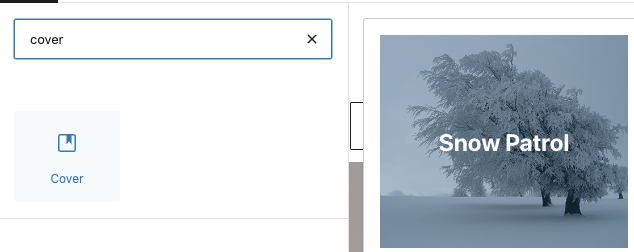
บล็อกนี้จะช่วยให้เราสามารถเพิ่มภาพพื้นหลังด้วยข้อความ "ไม่จำเป็น" ทำให้เราสามารถเพิ่มภาพจากแถบด้านขวามือและเพิ่มข้อความที่เราต้องการ (ถ้าเราต้องการ) โดยตรงในภาพ.
เราจำเป็นต้องคลิกที่ เพิ่มสื่อ และเลือกตัวเลือกใดตัวเลือกหนึ่งขึ้นอยู่กับวิธีที่เราต้องการดำเนินการ
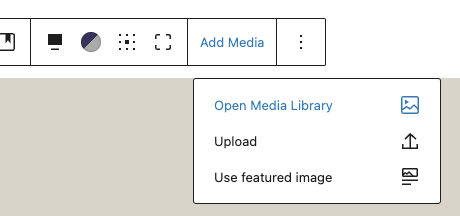
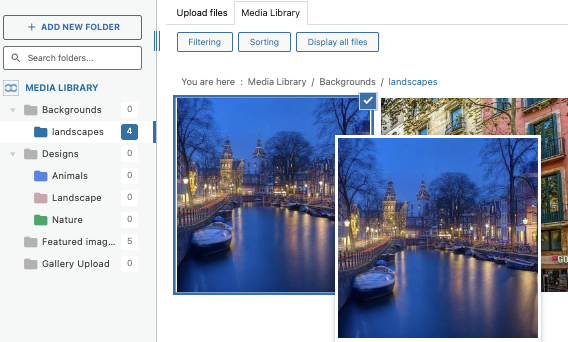
ในกรณีนี้ ฉันเลือก เปิดไลบรารีสื่อ เนื่องจากฉันมี โฟลเดอร์สื่อ ที่มีพื้นหลังที่ฉันต้องการใช้ ดังนั้นฉันเพียงแค่ต้องเลือกและเพิ่มลงในบล็อกของฉัน
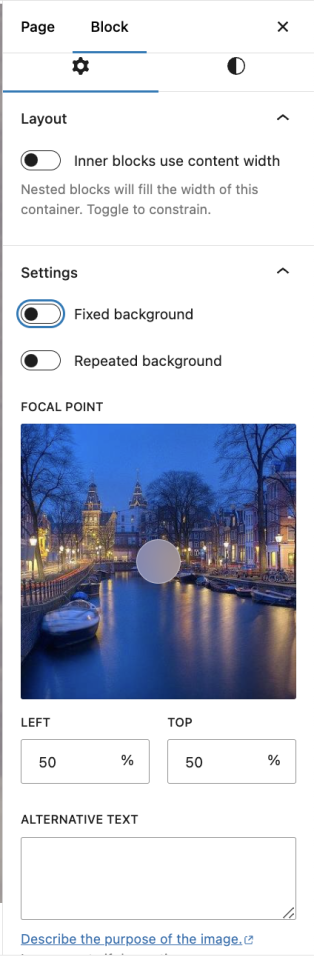
ตอนนี้บนแถบด้านขวามือ เรามีหลายตัวเลือก เช่น ถ้าเราต้องการแสดงเฉพาะบางส่วนของภาพหรือภาพทั้งหมดในพื้นหลัง รวมทั้งถ้าเราต้องการเพิ่มการซ้อนทับ.
ตอนนี้สิ่งที่เราต้องทำคือแก้ไขให้เหมาะสมกับเนื้อหาของเราและเพิ่มข้อความถ้าเราต้องการ เราจะมีเครื่องมือที่ยอดเยี่ยมพร้อมเครื่องมือที่รวมอยู่ในกูเทนเบิร์ก.
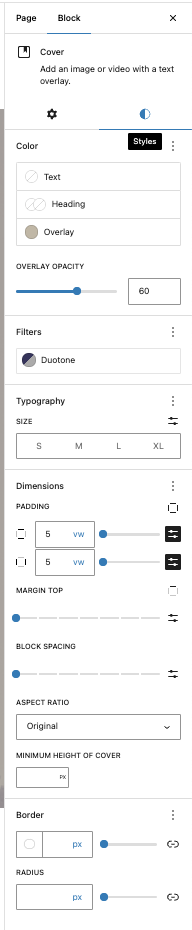
มีตัวเลือกสำคัญที่เราควรคำนึงถึงเพื่อให้ภาพพื้นหลังของเราไม่ดึงความสนใจออกจากเนื้อหาอื่นบนไซต์ของเรา ตัวอย่างเช่น การใช้การซ้อนทับ (overlay) ซึ่งจะทำให้ภาพพื้นหลังดูเหมือนพื้นหลังจริงโดยการเพิ่มชั้นสีที่มีความโปร่งใสไว้ด้านหน้า.
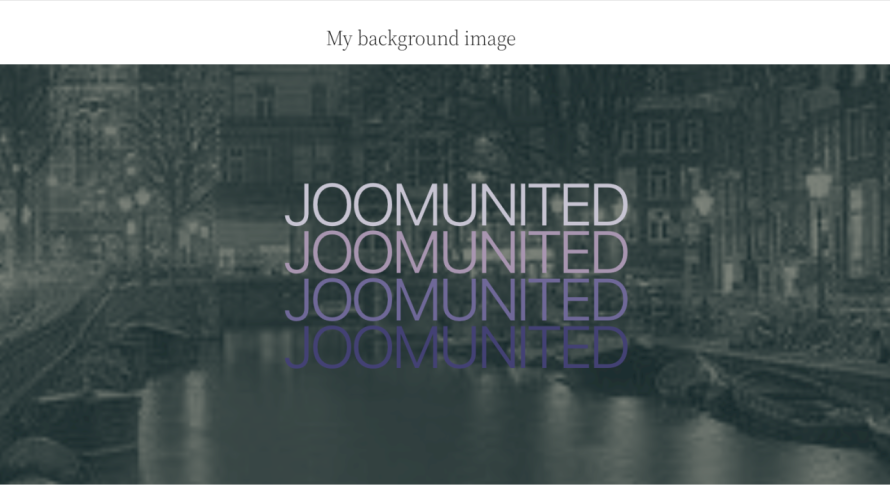
ข้อความนี้เป็นตัวเลือกเสริมและเนื่องจากเป็นบล็อก คุณสามารถใช้มันได้ทุกที่ในเนื้อหาของคุณ! สิ่งสำคัญที่ควรทราบคือ ไม่จำกัดเพียงบล็อกนี้เท่านั้น มีเครื่องมือมากมายจากตัวสร้างหน้าหลายๆ ตัว รวมถึงส่วนเสริมของ Gutenberg ซึ่งช่วยให้คุณเพิ่มจำนวนบล็อกที่มีอยู่ใน Gutenberg ได้.
เคล็ดลับและแนวทางปฏิบัติที่ดีที่สุดสำหรับการเลือกรูปภาพพื้นหลังที่เหมาะสมใน WordPress
การเลือกพื้นหลังที่ถูกต้องมีความสำคัญเมื่อออกแบบหน้าเว็บหรือไซต์โดยทั่วไป เรามพูดถึงเคล็ดลับบางประการเพื่อให้ได้ประโยชน์สูงสุดจากพื้นหลังภาพ.
1. การเลือกรูปภาพพื้นหลังที่เหมาะสม
เข้าใจแบรนด์ของคุณ
เลือกภาพที่สอดคล้องกับค่านิยมและข้อความของแบรนด์ของคุณ ตัวอย่างเช่น บริษัท เทคโนโลยีที่ทันสมัยจะได้รับประโยชน์จากพื้นหลังที่เรียบง่ายและทันสมัย ในขณะที่บล็อกที่เกี่ยวข้องกับธรรมชาติอาจเลือกภูมิทัศน์แบบชนบท.
พิจารณาวัตถุประสงค์ของภาพ
กำหนดการตอบสนองทางอารมณ์ที่คุณต้องการกระตุ้น ภาพควรเสริมเนื้อหา ไม่ดึงความสนใจออกจากเนื้อหา ตัวอย่างเช่น ภาพทิวทัศน์มหาสมุทรที่สงบอาจเหมาะสำหรับเว็บไซต์เกี่ยวกับสุขภาพและความสงบ.
รักษาความเรียบง่าย
ภาพที่มีรายละเอียดมากเกินไปอาจทำให้ผู้ชมรู้สึกสับสนและเบี่ยงเบนความสนใจจากเนื้อหาของเว็บไซต์ของคุณ เลือกภาพที่มีจุดโฟกัสที่ชัดเจนหรือลวดลายที่นุ่มนวลซึ่งยังคงรักษาความน่าสนใจโดยไม่ทำให้เสียสมาธิ.
ความกลมกลืนของสี
ตรวจสอบให้แน่ใจว่ารูปภาพพื้นหลังเสริมรูปแบบสีของไซต์ของคุณ เครื่องมืออย่าง Adobe Color สามารถช่วยระบุสีที่สอดคล้องกันเพื่อรักษาความสม่ำเสมอในการออกแบบของคุณ.
ภาพคุณภาพสูง
ใช้ภาพที่มีความละเอียดสูงเพื่อเพิ่มความน่าดึงดูดสายตา ภาพที่มีคุณภาพต่ำอาจทำให้ไซต์ของคุณดูไม่เป็นมืออาชีพและลดประสบการณ์ของผู้ใช้.
2. การปรับขนาดและรูปแบบภาพให้เหมาะสมสำหรับการใช้งานบนเว็บ
เลือกรูปแบบที่เหมาะสม
JPEG สำหรับภาพถ่าย: ใช้ JPEG สำหรับภาพถ่าย เนื่องจากมีคุณภาพดีและขนาดไฟล์ค่อนข้างเล็ก
PNG สำหรับกราฟิก: ใช้ PNG สำหรับภาพที่มีข้อความ กราฟิก หรือต้องการความโปร่งใส แม้ว่าขนาดไฟล์มักจะใหญ่กว่า
WebP สำหรับการใช้งานบนเว็บ: ลองใช้รูปแบบ WebP ซึ่งมีการบีบอัดและคุณภาพที่เหนือกว่าสำหรับการใช้งานบนเว็บ
ขนาดและมิติของภาพ
ขนาดที่เหมาะสม: ปรับขนาดภาพตามขนาดที่ต้องการในรูปแบบของคุณ ภาพขนาดใหญ่ใช้เวลาในการโหลดนานขึ้น ส่งผลเสียต่อประสบการณ์ของผู้ใช้
ใช้ความละเอียด 1920x1080 สำหรับภาพพื้นหลัง: ความละเอียดที่นิยมใช้สำหรับภาพพื้นหลังคือ 1920x1080 พิกเซล ซึ่งเหมาะสมกับอุปกรณ์ส่วนใหญ่ แต่ควรตรวจสอบให้แน่ใจว่ามีขนาดที่เหมาะสมกับการออกแบบของคุณด้วย
เทคนิคการบีบอัด
บีบอัดภาพ:ใช้เครื่องมือเช่น เพื่อลดขนาดไฟล์โดยไม่กระทบต่อคุณภาพImageRecycle Utilize tools like
Lazy Loading: ใช้ lazy loading เพื่อปรับปรุงเวลาในการโหลดโดยการโหลดภาพเฉพาะเมื่อปรากฏแก่ผู้ใช้
3. การตรวจสอบความเข้ากันได้กับขนาดหน้าจอและอุปกรณ์ที่แตกต่างกัน
การออกแบบที่ตอบสนอง
คำสั่งสื่อ CSS: ใช้คำสั่งสื่อ CSS เพื่อปรับภาพพื้นหลังสำหรับขนาดอุปกรณ์ที่แตกต่างกัน ทำให้ได้รับประสบการณ์ที่ปรับให้เหมาะกับมือถือ แท็บเล็ต และเดสก์ท็อป
เทคนิคภาพพื้นหลัง: ใช้คุณสมบัติ background-size: cover; ของ CSS เพื่อให้แน่ใจว่าภาพครอบคลุมพื้นที่ทั้งหมดโดยไม่บิดเบือนสัดส่วน และมีอยู่ในตัวสร้างหน้าเว็บหลักๆ ทั้งหมดเป็นตัวเลือกในการปรับภาพ
ทดสอบข้ามอุปกรณ์
การทดสอบเบราว์เซอร์: ทดสอบเว็บไซต์ของคุณบนเบราว์เซอร์และอุปกรณ์หลายตัวเพื่อให้แน่ใจว่าภาพพื้นหลังแสดงผลอย่างถูกต้อง มีไฟล์บางประเภทที่ไม่สามารถแสดงผลได้ถูกต้องหรือไม่สามารถทำงานได้บนเบราว์เซอร์บางตัว
การแสดงตัวอย่างการออกแบบที่ตอบสนองต่อทุกอุปกรณ์: เครื่องมือต่างๆ เช่น เครื่องมือสำหรับนักพัฒนาของ Google Chrome สามารถช่วยให้คุณดูว่าเว็บไซต์ของคุณแสดงผลอย่างไรบนอุปกรณ์ต่างๆ ก่อนที่จะสรุปการออกแบบขั้นสุดท้าย
เรียกผู้ดูแลเว็บทุกคน!
ประหยัดเวลาและเพิ่มประสิทธิภาพด้วย WP Media Folder จัดระเบียบไฟล์สื่อของลูกค้าได้อย่างง่ายดาย สร้างแกลเลอรีที่กำหนดเอง และมอบประสบการณ์ผู้ใช้ที่ราบรื่น
อัปเกรดโครงการเว็บไซต์ของคุณตอนนี้!
ปรับแต่งไซต์ WordPress ของคุณให้สูงสุด
ภาพพื้นหลังเป็นส่วนหนึ่งของชุดเครื่องมือที่เรามีในการปรับแต่งไซต์ WordPress ของเรา เราสามารถใช้ปลั๊กอินเช่น WP Media Folder และตัวสร้างหน้าเช่น Elementor หรือ Gutenberg เพื่อเพิ่มและแก้ไขเพื่อให้ไซต์ของเราไม่เหมือนไซต์อื่น ๆ.
นี่ไม่เพียงให้ตัวเลือกแก่เราในการแสดงรูปภาพของเราในรูปแบบอื่น แต่ยังให้โอกาสเราในการสร้างส่วนใหม่และปรับแต่งได้อย่างเต็มที่สำหรับไซต์ WordPress ของเรา! แล้วคุณกำลังรออะไรอยู่? เริ่มสร้างภาพพื้นหลังของคุณตอนนี้!
เมื่อคุณสมัครสมาชิกบล็อก เราจะส่งอีเมลถึงคุณเมื่อมีการอัปเดตใหม่บนไซต์เพื่อให้คุณไม่พลาด.



ความคิดเห็น