สินค้า WordPress
 Joomla products
 การสนับสนุน
 ข่าว
 Login
วิธีเพิ่มรูปภาพแนะนำหรือภาพขนาดย่อของโพสต์ใน WordPress

วิธีเพิ่ม ภาพที่โดดเด่น หรือภาพขนาดย่อของโพสต์ใน WordPress เป็นสิ่งจำเป็นสำหรับบล็อกเกอร์ นักพัฒนา หรือผู้สร้างเนื้อหาทุกคน ภาพที่โดดเด่นทำให้โพสต์ของคุณดูน่าสนใจและมีบทบาทสำคัญในการดึงดูดผู้อ่าน ปรับปรุง SEO และเพิ่มประสิทธิภาพการแสดงตัวอย่างบนโซเชียลมีเดีย ไม่ว่าคุณจะทำบล็อก เว็บไซต์พอร์ตโฟลิโอ หรือร้านค้าออนไลน์ การวางภาพที่โดดเด่นอย่างเหมาะสมสามารถเพิ่มผลกระทบของเนื้อหาของคุณได้อย่างมาก
ในบทความนี้ คุณจะได้เรียนรู้วิธีเปิดใช้งานและเพิ่มภาพที่โดดเด่นใน WordPress โดยใช้โค้ดและการตั้งค่าธีม นอกจากนี้เราจะแนะนำคุณเกี่ยวกับการเพิ่มภาพผ่าน Classic Editor และ Elementor เพื่อให้คุณสามารถเลือกวิธีที่ดีที่สุดสำหรับขั้นตอนการทำงานของคุณ.
Table of content
ทำไมต้องใช้ภาพที่โดดเด่นในโพสต์?

รูปภาพที่โดดเด่นมีความสำคัญอย่างยิ่งในการทำให้โพสต์ WordPress ของคุณน่าสนใจและดูเป็นมืออาชีพมากขึ้น รูปภาพเหล่านี้ทำหน้าที่เป็นสัญญาณทางสายตาที่ช่วยดึงดูดความสนใจของผู้อ่าน เพิ่มความสวยงามโดยรวมให้กับบล็อกหรือเว็บไซต์ของคุณ และสร้างความสม่ำเสมอให้กับเนื้อหาของคุณ นอกจากการปรับปรุงความน่าดึงดูดทางสายตาแล้ว แพลตฟอร์มโซเชียลมีเดียมักใช้รูปภาพที่โดดเด่นเมื่อเนื้อหาของคุณถูกแชร์ ซึ่งช่วยให้โพสต์ของคุณมีพลังมากขึ้นและเพิ่มอัตราการคลิก.
เนื่องจากผลกระทบของไฟล์มีเดีย การจัดการไฟล์มีเดียของคุณ โดยเฉพาะเมื่อเว็บไซต์ของคุณเติบโตขึ้น จึงมีความสำคัญพอๆ กับการเพิ่มไฟล์เหล่านั้น ห้องสมุดมีเดียที่รกเต็มไปด้วยไฟล์อาจทำให้ขั้นตอนการทำงานของคุณช้าลง และทำให้การค้นหาหรือนำรูปภาพกลับมาใช้ซ้ำอย่างมีประสิทธิภาพเป็นเรื่องยาก.
นั่นคือเหตุผลที่เครื่องมืออย่าง WP Media Folder ได้รับการแนะนำอย่างสูง ด้วยคุณสมบัติต่างๆ เช่น โฟลเดอร์ไม่จำกัด ตัวกรองการค้นหาขั้นสูง และการผสานรวมกับแพลตฟอร์มคลาวด์อย่างราบรื่น WP Media Folder ช่วยให้คุณเป็นระเบียบและจัดการภาพที่โดดเด่นและสื่ออื่นๆ ของคุณได้อย่างง่ายดาย
บอกลาคลังสื่อที่ยุ่งเหยิงได้เลย.
WP Media Folder ช่วยให้คุณจัดหมวดหมู่ไฟล์ ซิงค์โฟลเดอร์กับที่จัดเก็บบนคลาวด์ สร้างแกลเลอรีที่น่าทึ่ง และแม้แต่เปลี่ยนรูปภาพโดยไม่ทำให้ลิงก์เสีย
เพิ่มประสิทธิภาพเวิร์กโฟลว์สื่อของคุณวันนี้
วิธีเปิดใช้งานภาพที่โดดเด่นในธีม WordPress ของคุณ

ไม่ใช่ทุกธีมของ WordPress ที่จะแสดงหรือเปิดใช้งานฟีเจอร์ภาพที่โดดเด่นโดยอัตโนมัติ หากคุณไม่เห็นตัวเลือกนี้ขณะสร้างโพสต์ อาจเป็นไปได้ว่าธีมของคุณยังไม่ได้เปิดใช้งานการรองรับฟีเจอร์นี้ ไม่ต้องกังวล คุณสามารถเปิดใช้งานได้สองวิธี โดยใช้โค้ดที่กำหนดเอง (โดยไม่ต้องแก้ไขไฟล์ธีมโดยตรง) หรือผ่านการตั้งค่าเริ่มต้นของธีมที่คุณใช้งานอยู่.
การใช้โค้ดกำหนดเอง
หากคุณคุ้นเคยกับ WordPress และต้องการเปิดใช้งานฟีเจอร์ภาพที่โดดเด่นด้วยตนเองโดยไม่ต้องแก้ไขไฟล์ functions.php โดยตรง คุณสามารถใช้ ปลั๊กอิน WordPress เช่น WP Code ปลั๊กอินนี้ช่วยให้การเพิ่มโค้ดง่ายขึ้นโดยไม่มีความเสี่ยงที่จะทำให้ไซต์ของคุณเสียหายจากข้อผิดพลาดในการพิมพ์
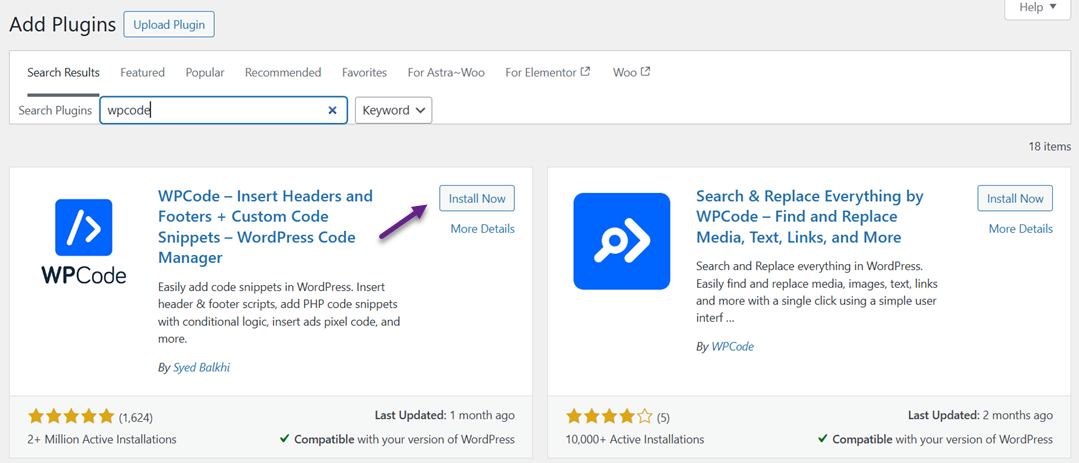
ในการทำเช่นนี้ เริ่มต้นด้วยการติดตั้งปลั๊กอิน WPCode จากเมนู ปลั๊กอิน > เพิ่มใหม่ จากนั้นค้นหา "WPCode" และคลิกติดตั้ง จากนั้น เปิดใช้งาน.
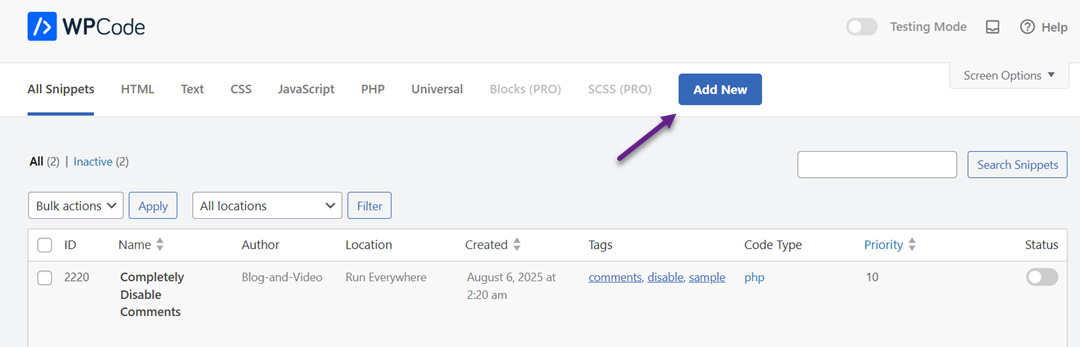
เมื่อปลั๊กอินเปิดใช้งานแล้ว ให้เปิดเมนู Code Snippets และเลือก + Add Snippet.
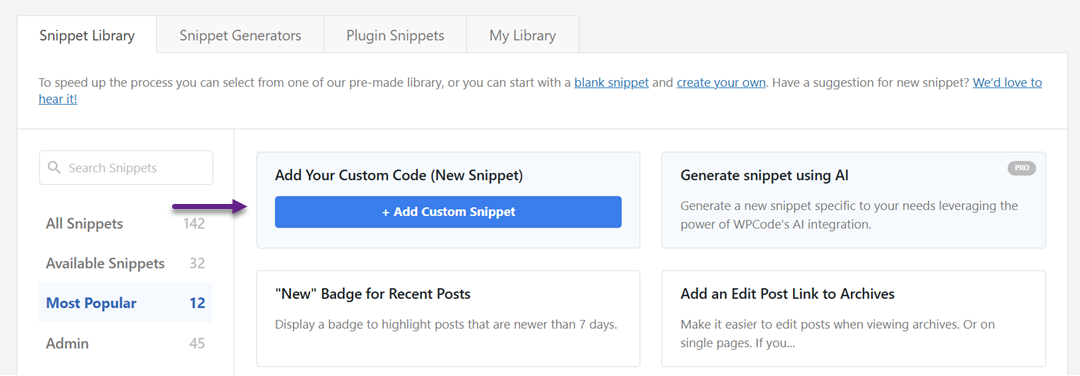
เลือก "เพิ่มโค้ดที่กำหนดเองของคุณ (โค้ดตัวอย่างใหม่)" ตัวเลือก
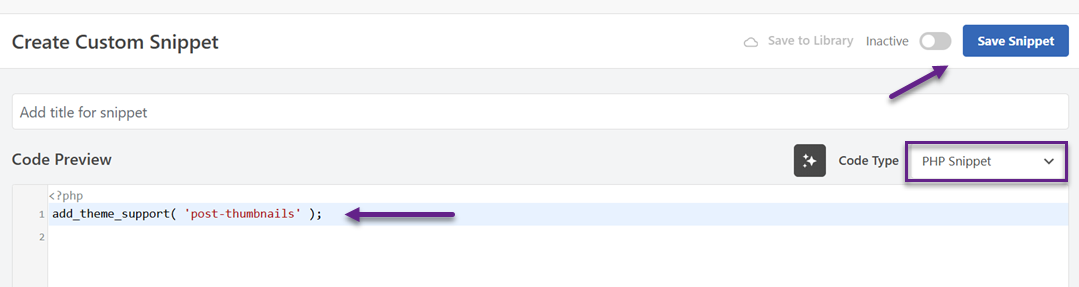
จากนั้น ป้อนโค้ดต่อไปนี้ในคอลัมน์ "Code Preview" เลือก PHP Snippet ใน Code Type และคลิก Save Snippet.
เมื่อคุณเปิดตัวแก้ไขโพสต์ การเพิ่มภาพที่โดดเด่นจะปรากฏในแถบด้านข้าง.
หากคุณต้องการแสดงภาพที่โดดเด่นในการแสดงโพสต์ ให้เพิ่มโค้ดนี้ไปยังไฟล์ธีมที่เหมาะสมภายในลูป เช่น single.php หรือ content.php.
<?php the_post_thumbnail(); ?>
คุณยังสามารถเพิ่มสิ่งนี้เพื่อปรับขนาดรูปภาพได้.
set_post_thumbnail_size( 300, 200 );
หรือสร้างขนาดที่กำหนดเองเช่น.
add_image_size( 'custom-size', 590, 180 );
สุดท้าย เรียกใช้ด้วยโค้ดต่อไปนี้.
<?php the_post_thumbnail( 'custom-size' ); ?>
การใช้การตั้งค่าธีม
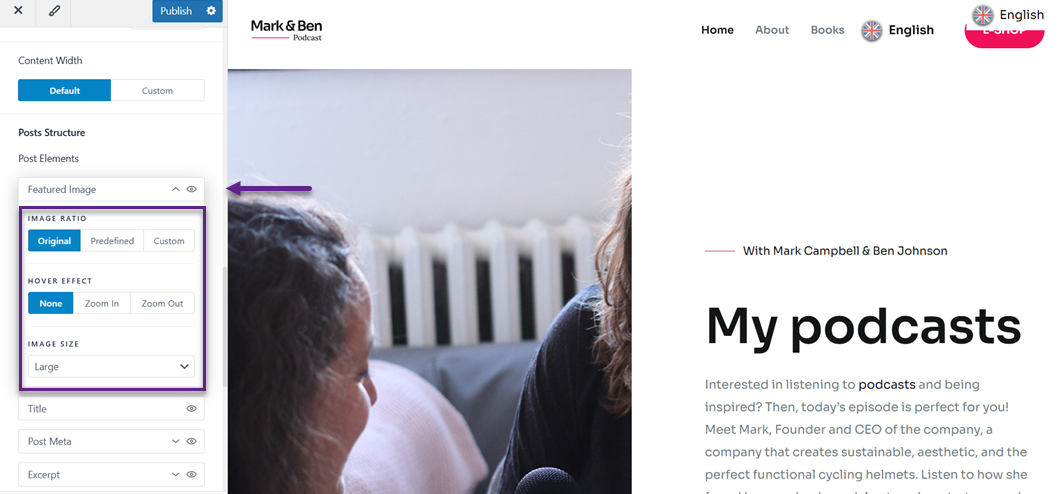
หากคุณไม่อยากยุ่งกับโค้ด ธีม WordPress สมัยใหม่หลายธีมมีตั้งค่าให้เปิดใช้งานและกำหนดภาพที่โดดเด่นได้โดยตรงจาก Customizer ในการทำเช่นนี้ ให้ไปที่ Appearance > Customize จากนั้นเลือก Post Types > Blog / Archive
จากนั้น ภายใต้ Post Structures > Post Elements คุณจะพบเมนู Featured Image หากต้องการเปิดใช้งาน เพียงคลิกที่ไอคอนรูปดวงตาดังที่แสดงในภาพต่อไปนี้ คุณยังสามารถปรับอัตราส่วน เอฟเฟกต์โฮเวอร์ และขนาดได้อีกด้วย
เพิ่มรูปภาพเด่นใน WordPress ผ่าน Gutenberg (ตัวแก้ไขแบบบล็อก)

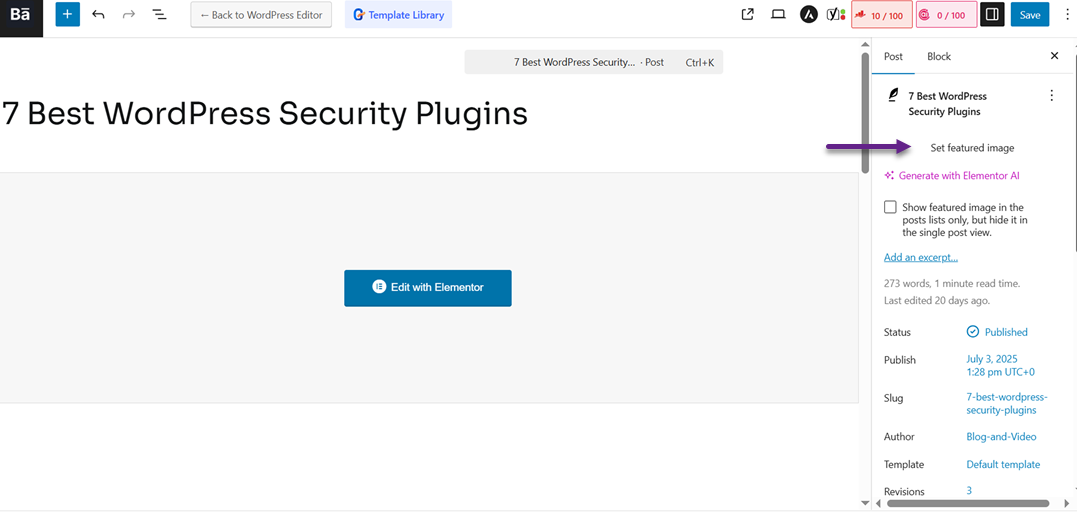
การเพิ่มภาพที่โดดเด่นใน WordPress โดยใช้ Gutenberg (Block Editor) นั้นง่ายและใช้งานได้จริง โดยเฉพาะอย่างยิ่งเนื่องจากอินเทอร์เฟซมีความทันสมัยและใช้งานง่าย ด้วย Gutenberg คุณสามารถตั้งค่าภาพที่โดดเด่นได้โดยตรงจากแถบด้านข้างของตัวแก้ไขโดยไม่ต้องติดตั้งปลั๊กอินเพิ่มเติม ฟีเจอร์นี้เหมาะสำหรับผู้เริ่มต้นและผู้ใช้ที่มีประสบการณ์ที่ต้องการปรับแต่งรูปลักษณ์ของโพสต์ได้อย่างรวดเร็ว.
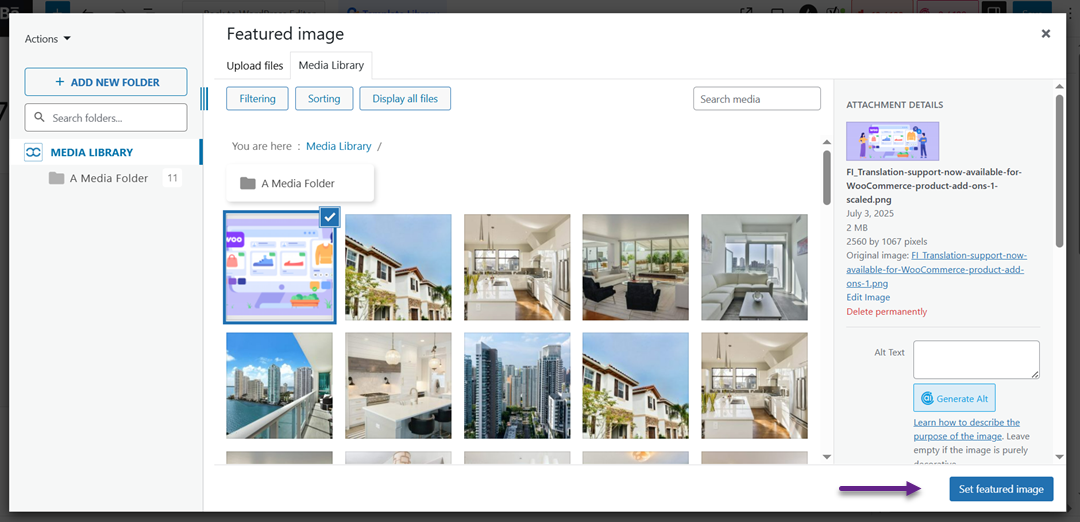
หลังจากนั้น เลือกรูปภาพที่จะเป็นรูปภาพเด่น ป้อนข้อความ ALT แล้วคลิก ตั้งค่ารูปภาพเด่น
เพิ่มภาพที่โดดเด่นใน WordPress ผ่าน Elementor

หากคุณใช้ Elementor ในการสร้างหน้าเพจหรือโพสต์ คุณยังสามารถเพิ่มภาพที่โดดเด่นได้อย่างง่ายดาย แม้ว่าขั้นตอนจะแตกต่างเล็กน้อยจากตัวแก้ไข WordPress เริ่มต้น แต่ Elementor มีตัวเลือกในการแสดงภาพที่โดดเด่นแบบไดนามิกในเลย์เอาต์การออกแบบของคุณ ขั้นแรก เปิดโพสต์แล้วคลิก แก้ไขด้วย Elementor
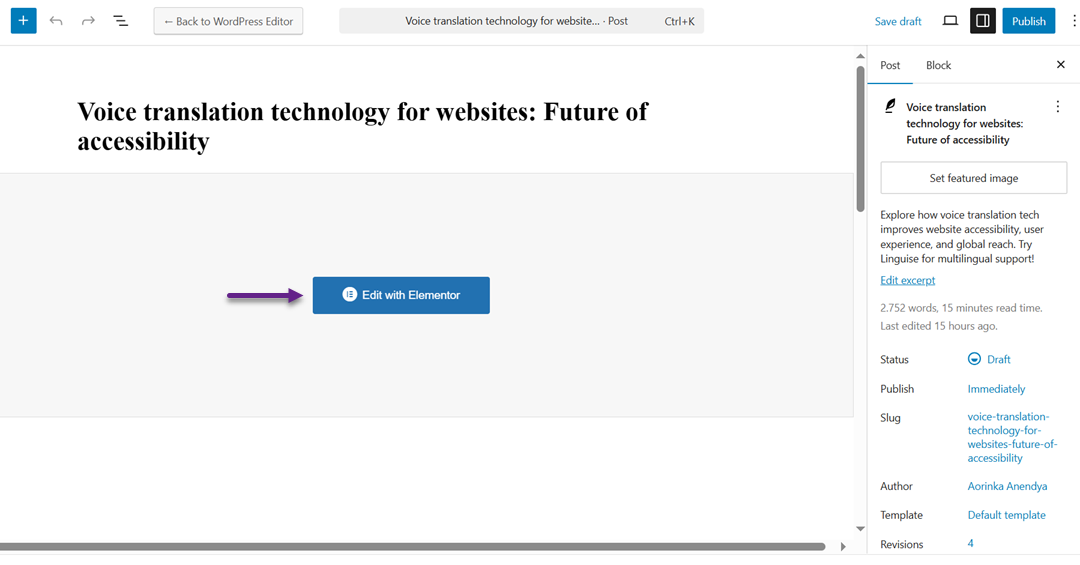
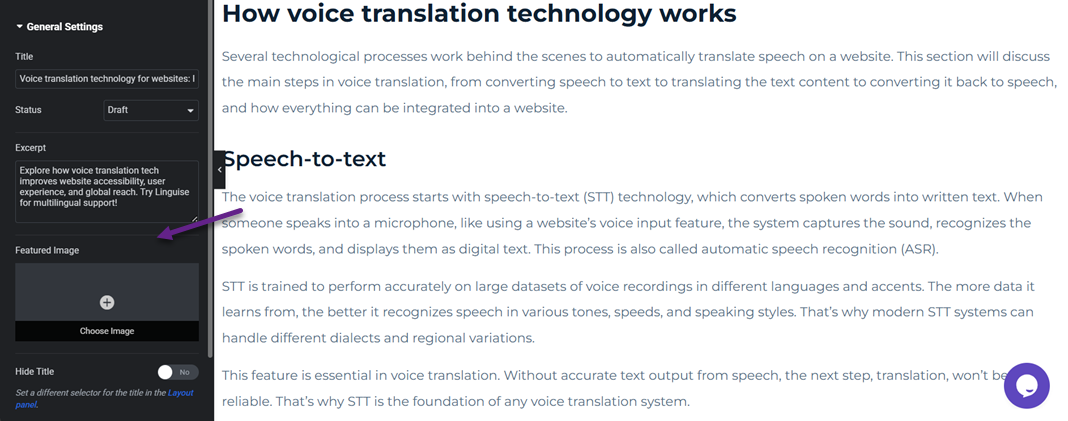
หลังจากนั้น คลิกที่ไอคอนการตั้งค่าที่ด้านบนตรงกลาง ทางด้านซ้ายจะมีเมนูรูปภาพแนะนำ คลิก เลือกรูปภาพ
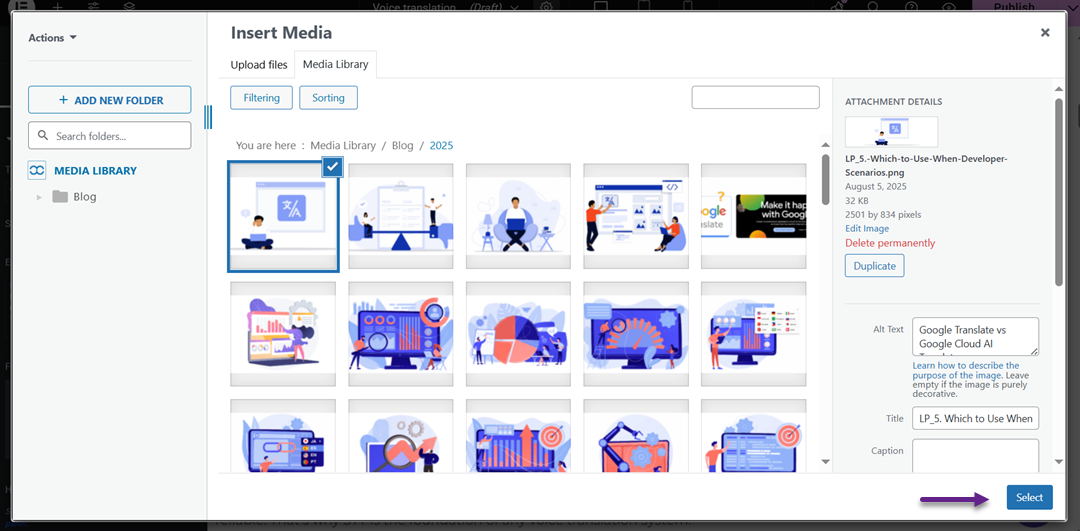
จากนั้นหน้าจอสื่อจะปรากฏขึ้น เลือกรูปภาพ ป้อนข้อความ ALT และสุดท้ายคลิก เลือก.
เรียกผู้ดูแลเว็บทุกท่าน!
ประหยัดเวลาและเพิ่มประสิทธิภาพการทำงานด้วย WP Media Folder จัดระเบียบไฟล์มีเดียของลูกค้าได้อย่างง่ายดาย สร้างแกลเลอรีแบบกำหนดเอง และมอบประสบการณ์การใช้งานที่ราบรื่น
อัปเกรดโปรเจกต์เว็บไซต์ของคุณตอนนี้เลย!
บทสรุป
การเพิ่มภาพที่โดดเด่นสามารถให้คุณค่าทางสายตาที่สำคัญเพื่อดึงดูดความสนใจของผู้อ่าน เสริมสร้างเอกลักษณ์ของเนื้อหา และปรับปรุงรูปลักษณ์เมื่อแชร์บนโซเชียลมีเดีย นอกจากการทำให้หน้าดูสวยงามแล้ว ฟีเจอร์นี้ยังรองรับ SEO และทำให้เว็บไซต์ WordPress ของคุณดูเป็นมืออาชีพมากขึ้น.
อย่างไรก็ตาม การจัดระเบียบและรักษาคลังสื่อให้มีประสิทธิภาพก็เป็นสิ่งสำคัญเช่นกันเมื่อจำนวนรูปภาพที่อัปโหลดเพิ่มขึ้น คุณสามารถใช้ WP Media Folder, โซลูชันการจัดการสื่อสำหรับ WordPress ที่มีคุณสมบัติโดดเด่น เช่น โฟลเดอร์ไม่จำกัด การค้นหาขั้นสูง และการผสานรวมกับคลาวด์ ลองใช้เลยตอนนี้เพื่อจัดการรูปภาพที่โดดเด่นของคุณได้อย่างรวดเร็ว มีประสิทธิภาพ และไร้ความเครียด!
เมื่อคุณสมัครรับบล็อก เราจะส่งอีเมลให้คุณเมื่อมีการอัปเดตใหม่บนเว็บไซต์เพื่อให้คุณไม่พลาด.