 สินค้า WordPress
 Joomla products
 การสนับสนุน
 ข่าว
ข่าว Login
Loginวิธีเพิ่มตารางในโพสต์และหน้าเพจของ WordPress (ไม่ต้องใช้ HTML)

เพิ่มตารางลงในโพสต์และหน้าเวิร์ดเพรสของคุณได้อย่างง่ายดายโดยใช้ตัวแก้ไขบล็อกที่มีมาให้ในตัวหรือปลั๊กอินทรงพลังที่ออกแบบมาสำหรับทั้งผู้เริ่มต้นและมืออาชีพ ตารางช่วยจัดระเบียบข้อมูลให้ชัดเจน ทำให้ผู้อ่านเปรียบเทียบข้อมูล ดูแผนราคา หรือเข้าใจเนื้อหาที่มีรายละเอียดได้ง่ายขึ้นโดยไม่สับสน.
ในบทความนี้ คุณจะได้เรียนรู้วิธีเพิ่มและปรับแต่งตาราง WordPress โดยใช้ตัวแก้ไขเริ่มต้นและปลั๊กอินตาราง คุณยังจะพบเคล็ดลับที่เป็นประโยชน์ในการสร้างตารางที่ตอบสนองและจัดสไตล์อย่างดี ซึ่งช่วยเพิ่มความสามารถในการอ่านและเข้ากับการออกแบบโดยรวมของเว็บไซต์ของคุณได้อย่างกลมกลืน.
- ตารางช่วยให้ข้อมูลที่ซับซ้อนอ่านง่ายและดูน่าสนใจ ช่วยให้ผู้เข้าชมสามารถทำความเข้าใจข้อมูลได้อย่างรวดเร็ว เปรียบเทียบตัวเลือกต่างๆ และจับใจความสำคัญได้โดยไม่ต้องเลื่อนอ่านย่อหน้ายาวๆ.
- ด้วยบล็อกตารางในตัวของ WordPress หรือปลั๊กอิน ใครก็สามารถสร้างตารางที่จัดระเบียบและตอบสนองได้—ไม่ต้องเขียนโค้ด—ทำให้การจัดการเนื้อหาง่ายขึ้นสำหรับธุรกิจ บล็อกเกอร์ และนักการศึกษา.
- การใช้ตารางช่วยปรับปรุงประสบการณ์ผู้ใช้โดยรวม และช่วยเพิ่มการมีส่วนร่วมและความน่าเชื่อถือ ไม่ว่าคุณจะนำเสนอราคา การเปรียบเทียบ รายการสินค้า หรือผลการวิจัยบนเว็บไซต์ WordPress ของคุณ.
สารบัญ
ทำไมคุณจึงควรใส่ตารางในโพสต์และหน้าเพจ WordPress ของคุณ?
การใช้ตารางในโพสต์และหน้าเพจ WordPress ของคุณเป็นวิธีที่ง่ายแต่ทรงพลังในการนำเสนอข้อมูลในรูปแบบที่มีโครงสร้างและมองเห็นได้ชัดเจน ช่วยเปลี่ยนย่อหน้ายาวๆ ให้เป็นส่วนที่อ่านและสแกนได้ง่ายขึ้น เพิ่มความสามารถในการอ่านและการมีส่วนร่วมของผู้ใช้.
- จัดระเบียบข้อมูลอย่างมีประสิทธิภาพ: ตารางช่วยให้คุณนำเสนอข้อมูล การเปรียบเทียบ หรือรายการต่างๆ ในรูปแบบที่เรียบร้อยและเป็นระบบ ทำให้ผู้อ่านเข้าใจได้ง่ายขึ้น
- เพิ่มความสามารถในการอ่าน: ผู้อ่านสามารถสแกนแถวและคอลัมน์ได้อย่างรวดเร็วเพื่อค้นหารายละเอียดที่จำเป็น แทนที่จะต้องไล่อ่านข้อความยาวๆ
- ปรับปรุงประสบการณ์ผู้ใช้: ตารางที่ออกแบบมาอย่างดีทำให้เนื้อหาของคุณดูเรียบร้อยและเป็นมืออาชีพ พร้อมทั้งช่วยให้ผู้ใช้เข้าถึงข้อมูลสำคัญได้เร็วขึ้น
- เพิ่มการมีส่วนร่วม: การนำเสนอข้อมูลที่ซับซ้อนในรูปแบบที่ดึงดูดสายตาจะช่วยให้ผู้อ่านสนใจและทำให้หน้าของคุณดูเป็นมืออาชีพมากขึ้น
ปลั๊กอินตาราง WordPress ที่แนะนำสำหรับการเพิ่มตาราง

แม้ว่าโปรแกรมแก้ไขบล็อกเริ่มต้นจะช่วยให้คุณสร้างตารางแบบง่ายได้ แต่การใช้ปลั๊กอินตาราง WordPress โดยเฉพาะจะทำให้กระบวนการมีความยืดหยุ่นและมีประสิทธิภาพมากขึ้น ปลั๊กอินเหล่านี้มีการปรับแต่งขั้นสูง ตัวเลือกการออกแบบที่ตอบสนอง และอินเทอร์เฟซที่ใช้งานง่ายซึ่งช่วยให้คุณจัดการข้อมูลได้อย่างง่ายดาย เหมาะสำหรับทุกคนที่ต้องการนำเสนอข้อมูลอย่างมืออาชีพ.
1. WP Table Manager
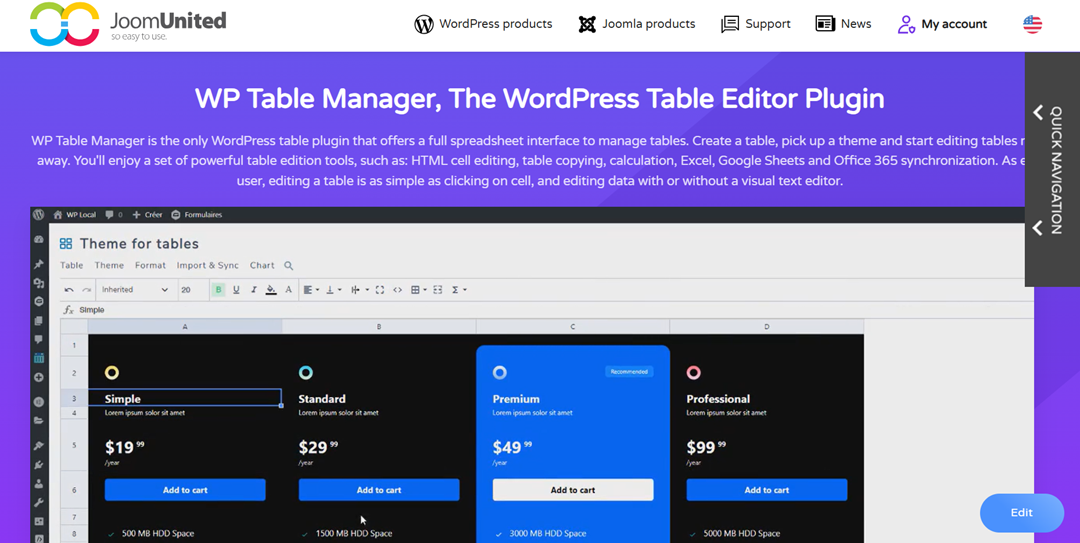
WP Table Manager is a feature-rich plugin that combines WordPress's simplicity with the functionality of a spreadsheet. It allows you to organize, edit, and style tables through a drag-and-drop interface similar to Excel. You can also apply custom themes, edit HTML cells, perform calculations, and even synchronize data with Google Sheets or Office 365.
คุณสมบัติหลัก:
- อินเทอร์เฟซคล้ายสเปรดชีตสำหรับการแก้ไขตารางได้อย่างง่ายดาย
- ตัวเลือกการจัดเรียง การกรอง และการแบ่งหน้า
- การผสานรวมกับเครื่องมือสร้างหน้าและปลั๊กอินยอดนิยม
- นำเข้าและส่งออกในรูปแบบต่างๆ (Excel, CSV ฯลฯ)
WP Table Manager โดดเด่นด้วยความหลากหลายและใช้งานง่าย ทำให้เหมาะสำหรับทุกคนที่จัดการตารางข้อมูลแบบไดนามิก ตั้งแต่แผนภูมิราคาไปจนถึงการเปรียบเทียบผลิตภัณฑ์ที่ซับซ้อน.
กำลังมองหาโซลูชันการจัดการตารางที่แข็งแกร่งสำหรับเว็บไซต์ของลูกค้าอยู่หรือไม่?
ตั้งแต่ตารางราคาไปจนถึงการเปรียบเทียบผลิตภัณฑ์ ปลั๊กอินนี้มีฟีเจอร์อันทรงพลังสำหรับนำเสนอข้อมูลอย่างชัดเจนและเป็นมิตรต่อผู้ใช้
คว้าความได้เปรียบทางการแข่งขันตอนนี้เลย!
2. TablePress
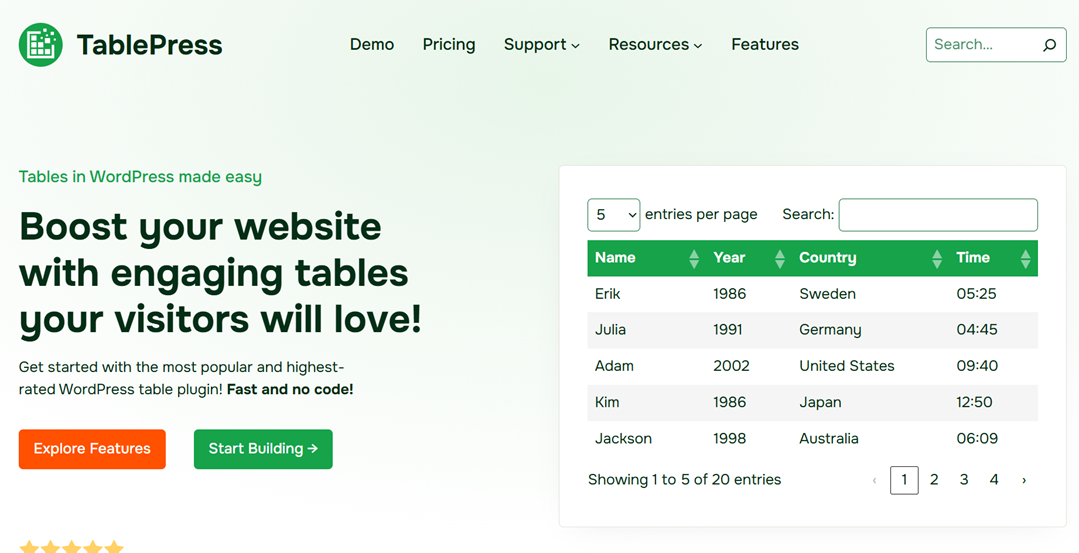
TablePress เป็นหนึ่งในปลั๊กอินฟรีที่ได้รับความนิยมมากที่สุดสำหรับการเพิ่มตารางใน WordPress ซึ่งได้รับความไว้วางใจจากผู้ใช้หลายแสนคน มันมีอินเทอร์เฟซแบบสเปรดชีตที่ให้ความรู้สึกคุ้นเคย โดยเฉพาะสำหรับผู้ที่คุ้นเคยกับการใช้งาน Excel ด้วย TablePress คุณสามารถนำเข้าหรือส่งออกข้อมูลได้อย่างง่ายดาย ใช้การจัดเรียงและการกรอง และยังสามารถใส่สูตรสำหรับการคำนวณอัตโนมัติได้อีกด้วย.
คุณสมบัติหลัก:
- เลย์เอาต์ตารางที่ตอบสนองได้
- รองรับการนำเข้า/ส่งออกไฟล์ CSV, HTML และ JSON
- เครื่องมือจัดเรียง กรอง และแบ่งหน้าสำหรับชุดข้อมูลขนาดใหญ่
- รวม แยก และทำสำเนาเซลล์เพื่อการจัดรูปแบบที่ยืดหยุ่น
สิ่งที่ทำให้ TablePress น่าสนใจคือความสมดุลระหว่างความเรียบง่ายและพลัง ใช้งานฟรี เป็นมิตรกับผู้เริ่มต้น และเหมาะสำหรับเว็บไซต์ใดก็ตามที่ต้องการการนำเสนอข้อมูลที่เป็นระเบียบและสะอาดตา.
3. WP Table Builder
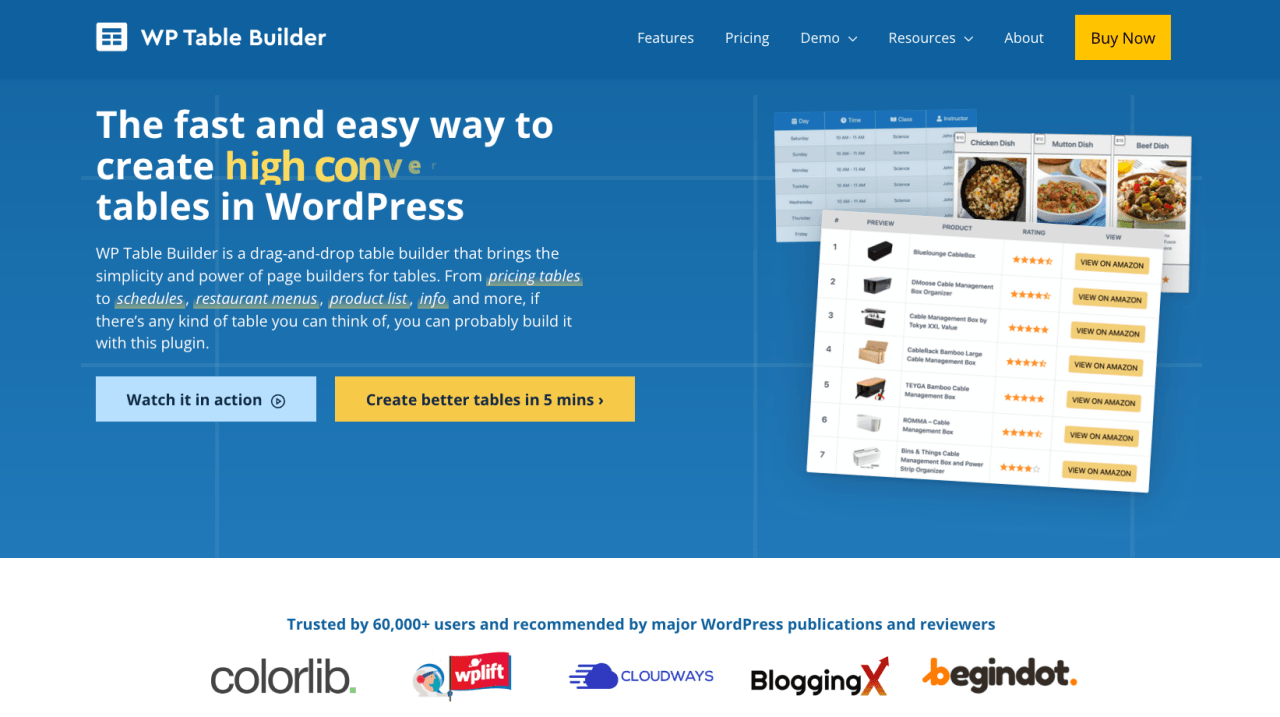
WP Table Builder เป็นปลั๊กอิน WordPress ที่ใช้งานง่าย ออกแบบมาสำหรับผู้ใช้ที่ต้องการสร้างตารางที่ตอบสนองและสวยงามน่าดึงดูดโดยไม่ต้องมีความรู้ด้านการเขียนโค้ด ด้วยอินเทอร์เฟซแบบลากและวาง คุณสามารถสร้างและปรับแต่งตารางให้เข้ากับดีไซน์เว็บไซต์ของคุณได้อย่างลงตัว ไม่ว่าคุณจะทำตารางราคา ตารางเปรียบเทียบสินค้า ตารางเวลา หรือเมนูร้านอาหาร ปลั๊กอินนี้มอบความยืดหยุ่นให้คุณทำได้ทั้งหมดอย่างง่ายดาย.
คุณสมบัติหลัก:
- ตารางที่ตอบสนองได้เต็มรูปแบบซึ่งปรับให้เข้ากับทุกอุปกรณ์
- ตัวสร้างแบบลากและวางสำหรับการสร้างตารางได้อย่างง่ายดาย
- สี ขอบ และตัวอักษรที่ปรับแต่งได้
- เข้ากันได้กับเครื่องมือสร้างหน้าเว็บยอดนิยม เช่น Elementor และ Beaver Builder
WP Table Builder โดดเด่นด้วยความเรียบง่ายและอิสระในการสร้างสรรค์ คุณสามารถเพิ่มองค์ประกอบต่างๆ เช่น ข้อความ ปุ่ม รูปภาพ ไอคอน และแม้แต่แถบความคืบหน้า เพื่อทำให้ตารางของคุณน่าสนใจยิ่งขึ้น.
วิธีเพิ่มตารางในโพสต์และหน้าเว็บ WordPress

การเพิ่มตารางลงในโพสต์และหน้าเพจ WordPress ของคุณเป็นวิธีที่ยอดเยี่ยมในการจัดระเบียบและแสดงข้อมูลอย่างชัดเจน นี่คือคู่มือง่ายๆ ที่จะช่วยคุณสร้างและปรับแต่งตารางได้โดยตรงภายใน WordPress.
การเพิ่มตารางโดยใช้ตัวแก้ไขบล็อกเริ่มต้น
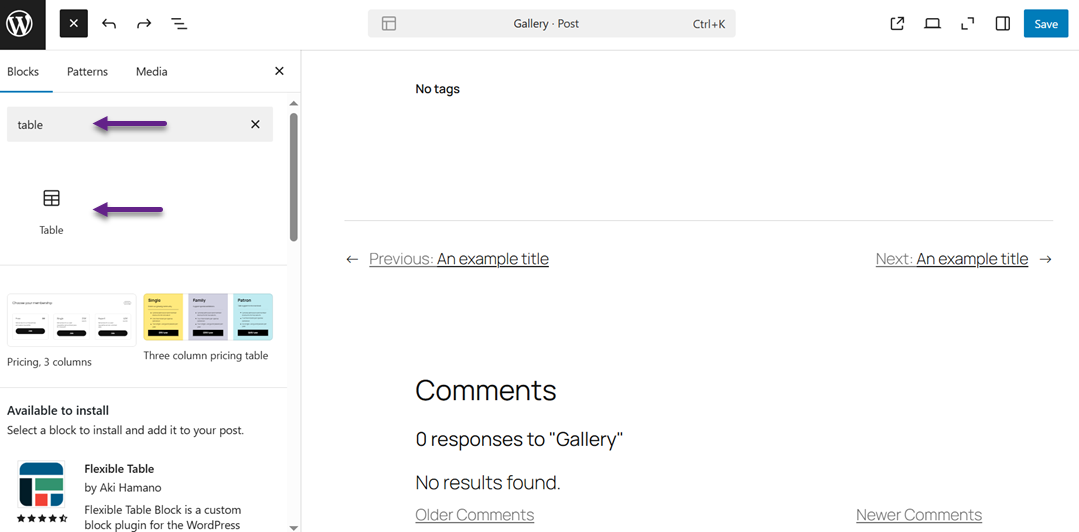
WordPress ทำให้การเพิ่มตารางเป็นเรื่องง่ายอย่างเหลือเชื่อด้วยตัวแก้ไขแบบบล็อกที่มีมาให้ในตัว ในการเริ่มต้น ให้สร้างโพสต์หรือหน้าใหม่ หรือแก้ไขโพสต์หรือหน้าที่มีอยู่แล้ว ภายในตัวแก้ไข ให้คลิกปุ่ม "+" เพื่อแทรกบล็อกใหม่ จากนั้นค้นหาและเลือกบล็อก Table.
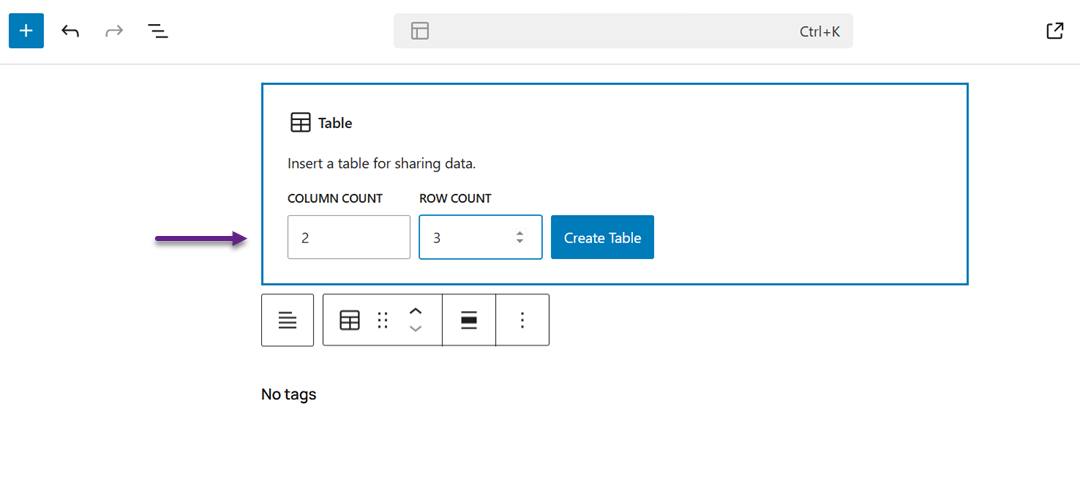
จากนั้นคุณจะถูกขอให้กำหนดจำนวนแถวและคอลัมน์ ตัวเลือกเริ่มต้นคือ 2×2 แต่คุณสามารถปรับขนาดได้ในภายหลังโดยการเพิ่มหรือลบแถวและคอลัมน์.
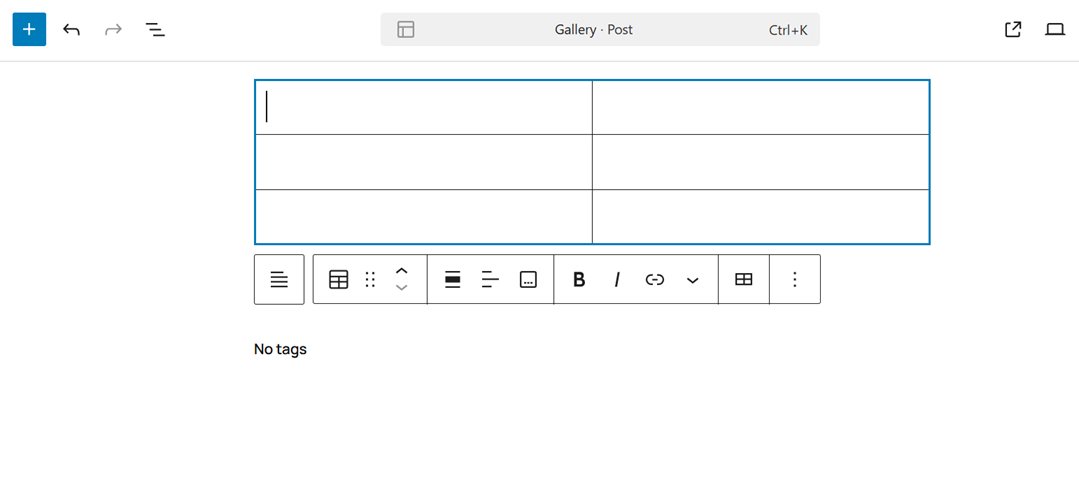
เมื่อคุณคลิก สร้างตาราง WordPress จะสร้างตารางที่คุณสามารถแก้ไขได้โดยตรงในพื้นที่เนื้อหาทันที
แต่ละเซลล์ตารางจะปรับขนาดโดยอัตโนมัติตามปริมาณข้อความที่คุณป้อน แม้ว่าคุณจะสามารถกำหนดความกว้างแบบคงที่ได้ในแผงการตั้งค่าหากคุณต้องการ นอกจากนี้ คุณยังสามารถเปิดใช้งานส่วนหัวและส่วนท้ายของตารางได้ ซึ่งขอแนะนำอย่างยิ่งเพื่อการเข้าถึง เนื่องจากช่วยให้โปรแกรมอ่านหน้าจอตีความข้อมูลของคุณได้อย่างถูกต้อง.
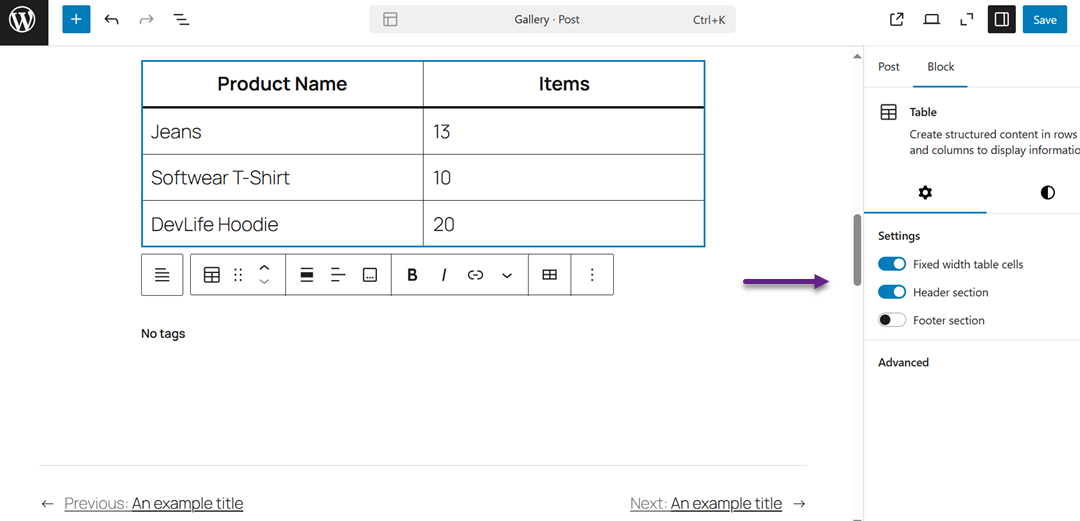
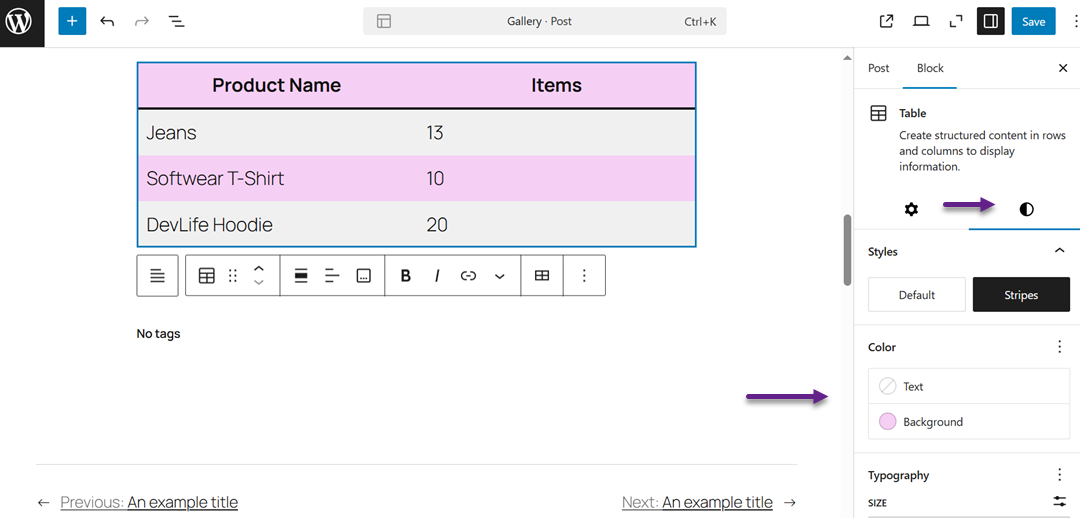
จากแท็บ Style ในแผงด้านขวา คุณสามารถปรับแต่งดีไซน์ตารางของคุณได้โดยเลือกสีพื้นหลัง สีข้อความ หรือใช้สไตล์ที่ตั้งไว้ล่วงหน้าที่ธีม WordPress ของคุณมีให้
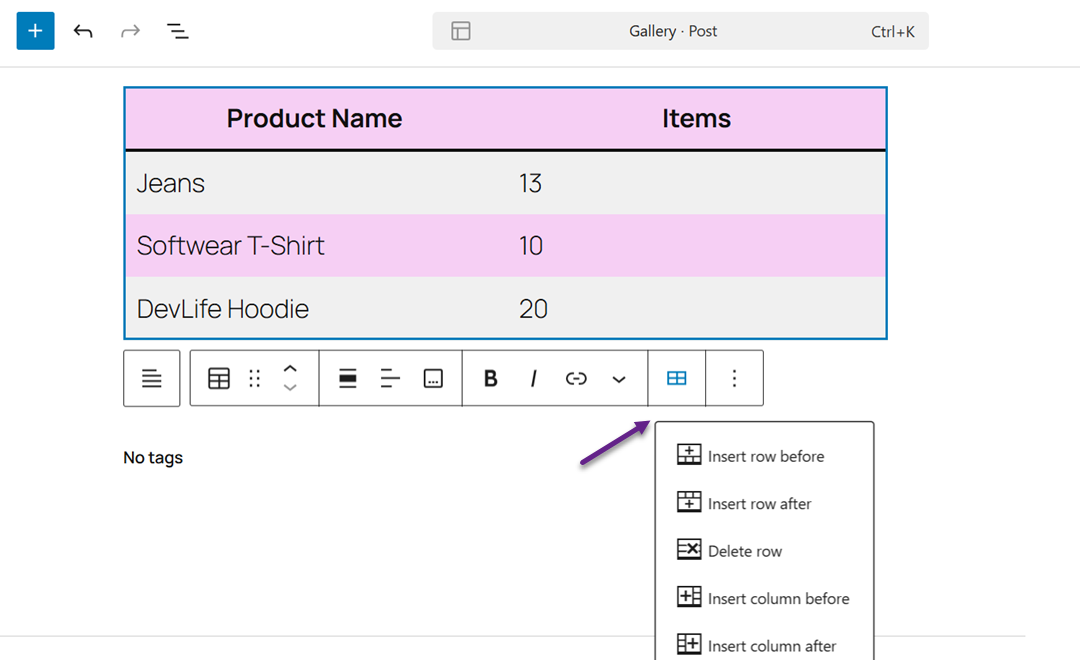
หากคุณต้องการเพิ่มหรือลบคอลัมน์หรือแถว เพียงคลิกที่ตาราง เลือกตัวเลือก แก้ไขตาราง และใช้เมนูเพื่อปรับเปลี่ยนเลย์เอาต์
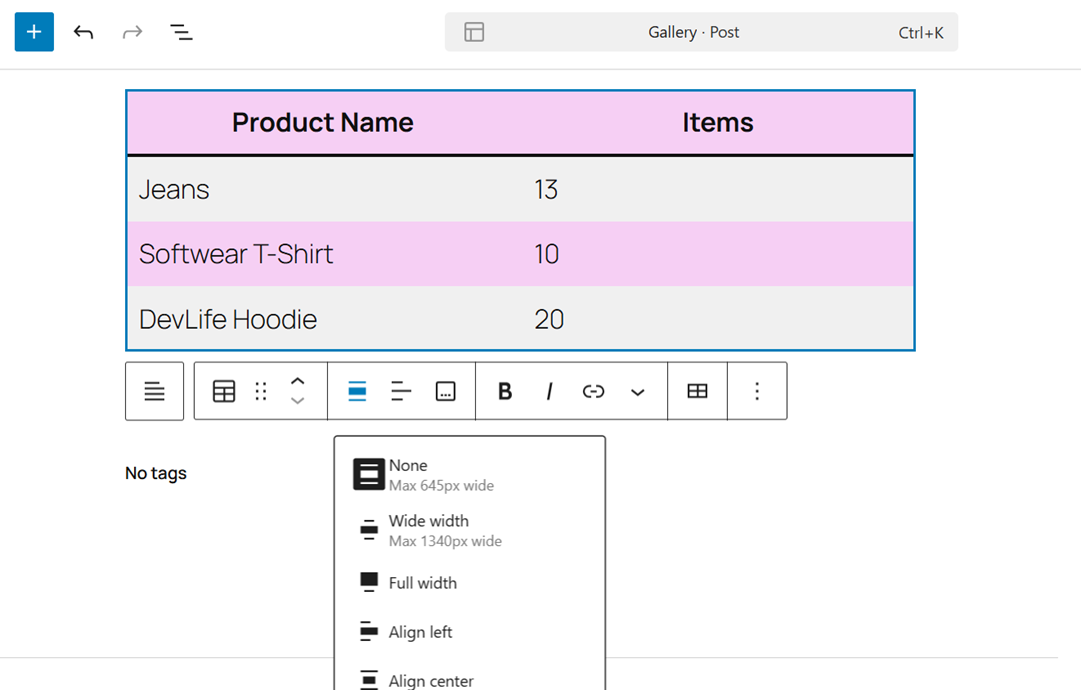
โดยค่าเริ่มต้น ข้อความในตารางของคุณจะจัดชิดซ้าย แต่คุณสามารถเปลี่ยนการจัดตำแหน่งภายในคอลัมน์หรือทั้งตารางได้อย่างง่ายดายโดยใช้ตัวเลือกการจัดตำแหน่งในแถบเครื่องมือ.
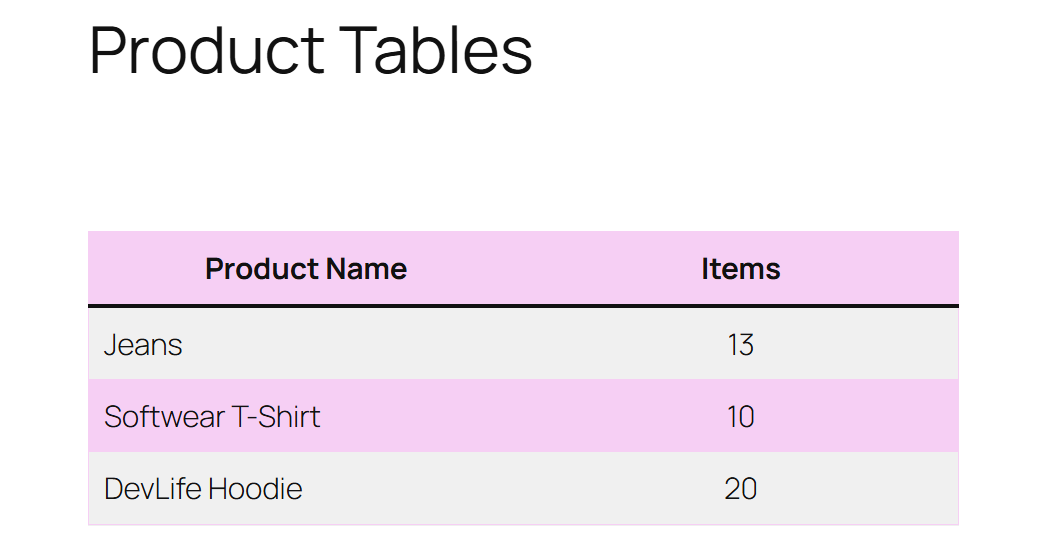
ดูตัวอย่างโพสต์ของคุณก่อนเผยแพร่ และนี่คือตัวอย่างตารางที่สร้างขึ้น.
บล็อกตาราง Gutenberg ช่วยให้คุณแสดงข้อมูลที่มีโครงสร้างใน WordPress ได้อย่างยืดหยุ่นและง่ายดาย อย่างไรก็ตาม มันขาดความสามารถขั้นสูง เช่น การกรอง การจัดเรียง หรือการนำตารางกลับมาใช้ซ้ำในหลายหน้า ซึ่งเป็นจุดที่ปลั๊กอินเฉพาะอย่าง WP Table Manager สามารถมอบตัวเลือกที่ทรงพลังและประหยัดเวลามากขึ้น.
การเพิ่มตารางโดยใช้ WP Table Manager
WP Table Manager เป็นปลั๊กอิน WordPress ที่ทรงพลังและใช้งานง่าย ช่วยให้คุณสร้าง แก้ไข และจัดการตารางได้อย่างง่ายดายโดยตรงภายในเว็บไซต์ของคุณ มีฟีเจอร์การปรับแต่งที่หลากหลาย ทำให้เหมาะสำหรับทั้งผู้เริ่มต้นและผู้ใช้ขั้นสูงที่มีระดับประสบการณ์แตกต่างกัน ด้วยความยืดหยุ่นและการผสานรวม จึงเป็นหนึ่งในเครื่องมือที่ดีที่สุดสำหรับการสร้างหน้าสำหรับเปรียบเทียบสินค้าอย่างมืออาชีพได้อย่างง่ายดาย.
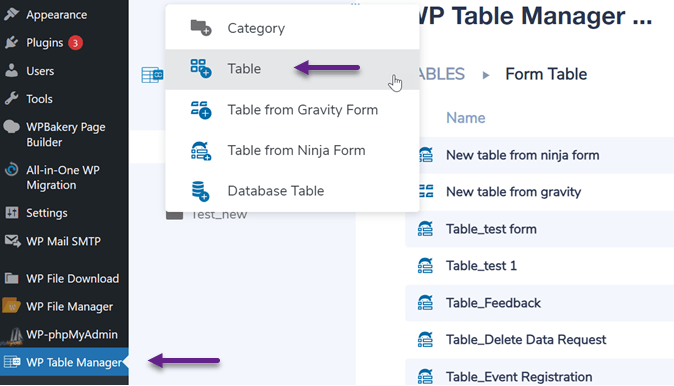
ในการเริ่มต้น ให้ติดตั้ง WP Table Manager บนเว็บไซต์ WordPress ของคุณ หลังจากอัปโหลดและเปิดใช้งานปลั๊กอินแล้ว คุณสามารถสร้างตารางใหม่ได้โดยไปที่ WP Table Manager > สร้างใหม่ > ตาราง
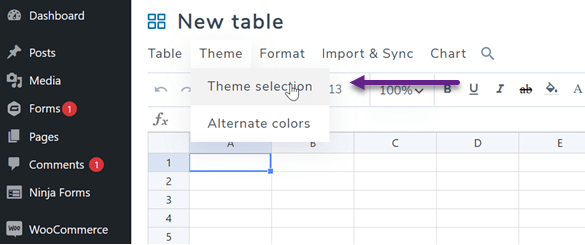
คลิก ธีม > การเลือกธีม
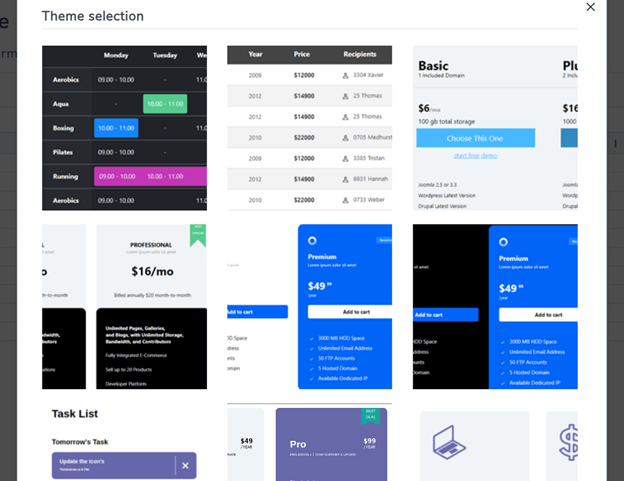
จากนั้นคุณจะเห็นตัวเลือกธีมหลายแบบ ซึ่งช่วยให้คุณจับคู่การออกแบบตารางของคุณให้เข้ากับสไตล์ของเว็บไซต์.
เมื่อสร้างตารางเสร็จแล้ว คุณสามารถปรับแต่งได้โดยใช้ตัวแก้ไขในตัว ซึ่งมีลักษณะคล้ายกับ Excel อย่างมาก คุณสามารถเพิ่ม ลบ หรือรวมแถวและคอลัมน์ได้อย่างง่ายดาย.
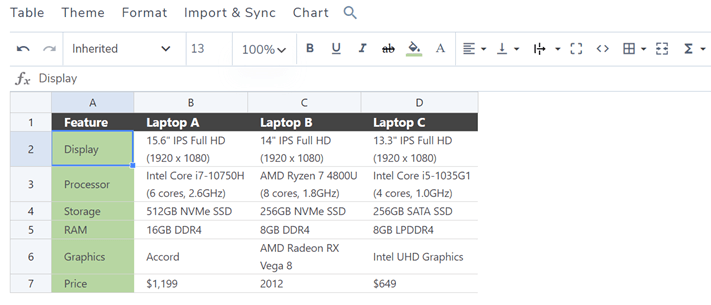
แท็บต่างๆ ในตัวแก้ไขมีฟังก์ชันที่แตกต่างกัน:
- ตาราง (เปลี่ยนชื่อ, แทรกชอร์ตโค้ด, ส่งออก)
- ธีม (เปลี่ยนสีและธีม)
- รูปแบบ (การจัดเรียง การกรอง การแบ่งหน้า CSS ที่กำหนดเอง)
- นำเข้าและซิงค์ (เชื่อมต่อกับ Google Sheets หรือ Excel)
- แผนภูมิ (สร้างกราฟภาพจากข้อมูลของคุณ).
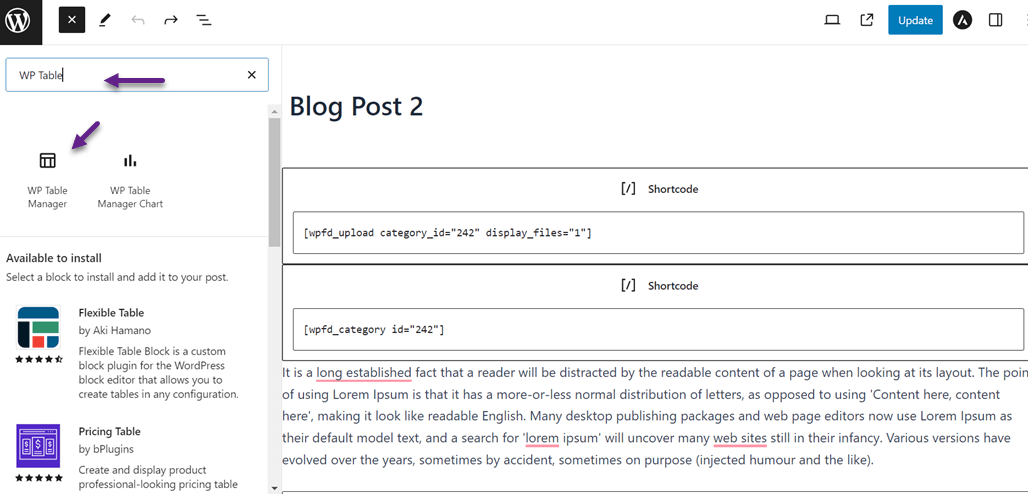
หลังจากจัดทำตารางของคุณเสร็จแล้ว ตั้งชื่อตารางและบันทึกความคืบหน้าของคุณ หากต้องการแทรกตารางลงในโพสต์หรือหน้าเพจ ให้คลิกไอคอนเครื่องหมายบวกในตัวแก้ไข WordPress แล้วเลือก WP Table Manager.
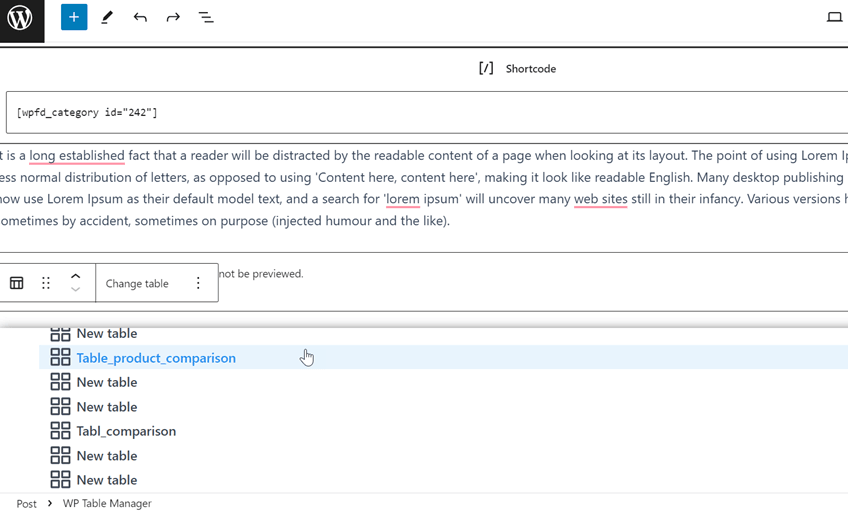
จากนั้นเลือกตารางของคุณ.
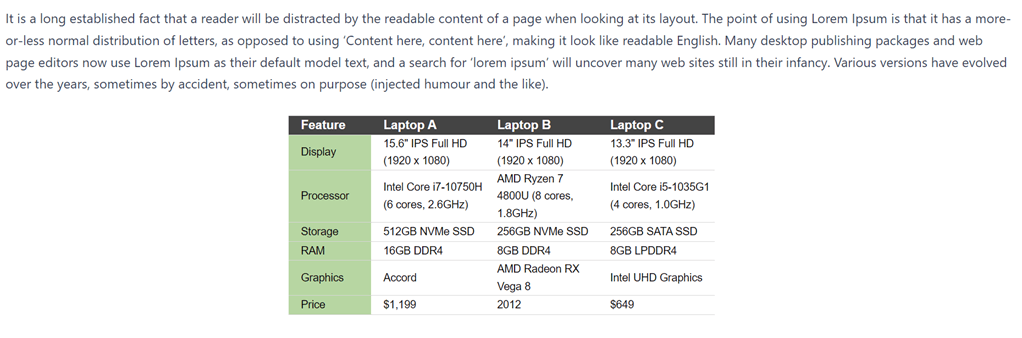
เมื่ออัปเดตแล้ว ตารางเปรียบเทียบผลิตภัณฑ์ของคุณจะปรากฏโดยตรงในบทความของคุณ.
เคล็ดลับในการทำให้ตารางตอบสนอง

ตารางแบบตอบสนองช่วยให้เนื้อหาของคุณดูดีและทำงานได้อย่างมีประสิทธิภาพบนทุกอุปกรณ์ ตั้งแต่เดสก์ท็อปไปจนถึงสมาร์ทโฟน การออกแบบที่ตอบสนองช่วยให้ผู้ใช้ไม่ต้องเลื่อนในแนวนอนหรือซูมเข้าเพื่ออ่านข้อมูล ทำให้เลย์เอาต์ของคุณดูสะอาดและเป็นมิตรต่อผู้ใช้.
1. ใช้ปลั๊กอินที่มีการรองรับการแสดงผลแบบตอบสนองในตัว
ปลั๊กอิน WordPress ที่มีคุณสมบัติตอบสนองในตัวช่วยให้ตารางของคุณปรับโดยอัตโนมัติตามขนาดหน้าจอที่แตกต่างกัน เครื่องมืออย่าง WP Table Manager และ TablePress ทำให้การสร้างเลย์เอาต์ที่เหมาะกับมือถือซึ่งยุบหรือซ้อนคอลัมน์เป็นเรื่องง่ายเพื่อการอ่านที่ดีขึ้น
วิธีนี้ช่วยประหยัดเวลาและขจัดความจำเป็นในการแก้ไข CSS ด้วยตนเอง เหมาะอย่างยิ่งสำหรับเว็บไซต์ที่แสดงข้อมูลซับซ้อน เช่น การเปรียบเทียบสินค้าหรือรายการราคา ซึ่งต้องคงความชัดเจนในทุกอุปกรณ์.
2. Enable scrollable tables for mobile devices
เมื่อตารางของคุณมีหลายคอลัมน์ การเปิดใช้งานการเลื่อนแนวนอนจะช่วยให้เลย์เอาต์ยังคงเป็นระเบียบบนมือถือ ผู้ใช้สามารถปัดเพื่อดูข้อมูลทั้งหมดได้โดยไม่ต้องซูมหรือย่อข้อความ ทำให้การออกแบบดูสะอาดและใช้งานได้ดี.
เทคนิคนี้เหมาะอย่างยิ่งสำหรับชุดข้อมูลขนาดใหญ่ที่ไม่สามารถซ่อนคอลัมน์ได้ ช่วยให้ผู้ใช้สำรวจเนื้อหาทั้งหมดได้อย่างง่ายดาย พร้อมทั้งรักษาประสบการณ์การท่องเว็บบนมือถือให้ราบรื่น.
3. จัดลำดับความสำคัญของคอลัมน์ที่สำคัญ
บนหน้าจอขนาดเล็ก ไม่ใช่ทุกคอลัมน์จะสำคัญเท่ากัน ซ่อนข้อมูลรองและเน้นเฉพาะข้อมูลสำคัญ เพื่อให้ผู้อ่านเข้าใจสิ่งที่สำคัญที่สุดได้อย่างรวดเร็ว.
สิ่งนี้ไม่เพียงช่วยปรับปรุงความสามารถในการอ่าน แต่ยังทำให้การออกแบบเรียบง่ายและมีประสิทธิภาพ ผลลัพธ์คือตารางที่สะอาด น้ำหนักเบา และใช้งานง่ายบนทุกอุปกรณ์.
4. ทดสอบบนอุปกรณ์ต่างๆ
ควรดูตัวอย่างตารางของคุณบนอุปกรณ์หลายประเภทก่อนเผยแพร่เสมอ การทดสอบช่วยตรวจจับปัญหาเค้าโครงหรือปัญหาช่องว่างที่อาจไม่ปรากฏในมุมมองเดสก์ท็อป.
ปรับขนาดฟอนต์ เส้นขอบ และระยะห่างภายในเพื่อให้ตารางดูสม่ำเสมอทางสายตา การทดสอบอย่างรวดเร็วสามารถสร้างความแตกต่างอย่างมากในการมอบรูปลักษณ์ที่เรียบร้อยและเป็นมืออาชีพ.
เคล็ดลับการจัดสไตล์ตารางให้น่ามอง

ตารางที่มีสไตล์ดีไม่ได้เพียงแค่นำเสนอข้อมูล แต่ยังช่วยเสริมภาพรวมรูปลักษณ์ของเว็บไซต์คุณ การออกแบบอย่างพิถีพิถันสามารถทำให้ตารางของคุณน่าสนใจยิ่งขึ้นและช่วยให้ผู้อ่านเข้าใจข้อมูลได้เร็วขึ้น.
1. ใช้สีสลับแถว
การใช้สีสลับกันสำหรับแถวช่วยให้ผู้อ่านแยกแยะบรรทัดหนึ่งจากอีกบรรทัดหนึ่งได้ ผลลัพธ์แบบ "zebra striping" นี้ทำให้การสแกนตารางขนาดใหญ่ทำได้ง่ายขึ้นและไม่เมื่อยตาผู้อ่าน.
เลือกโทนสีที่กลมกลืนกับชุดสีของเว็บไซต์ของคุณ วิธีนี้จะช่วยให้ตารางดูสะอาดและน่าสนใจโดยไม่ดึงความสนใจไปจากข้อมูลมากเกินไป.
2. ใช้แบบอักษรและการจัดตำแหน่งที่สม่ำเสมอ
การรักษาความสม่ำเสมอของฟอนต์ให้สอดคล้องกับรูปแบบตัวอักษรของไซต์ของคุณช่วยให้ทุกองค์ประกอบมีความกลมกลืน จัดข้อความชิดซ้ายและตัวเลขชิดขวาเพื่อปรับปรุงความสามารถในการอ่านและการเปรียบเทียบ.
ความสม่ำเสมอของขนาดตัวอักษรและระยะห่างยังช่วยเพิ่มความเป็นมืออาชีพ ทำให้ตารางของคุณมีรูปลักษณ์ที่เป็นระเบียบและเป็นโครงสร้าง ซึ่งช่วยเสริมส่วนอื่นๆ ของเลย์เอาต์ของคุณ.
3. เพิ่มเส้นขอบและระยะห่างที่ดูเรียบง่าย
เส้นขอบแบบบางช่วยแยกเซลล์และกำหนดข้อมูลให้ชัดเจนโดยไม่ทำให้ตารางดูหนัก ใช้เส้นสีเทาอ่อนหรือเส้นโครงบาง ๆ เพื่อให้ดูทันสมัย การเว้นระยะห่างที่เหมาะสมช่วยป้องกันไม่ให้ข้อความชิดติดขอบเซลล์ ความสมดุลนี้ทำให้ตารางของคุณดูเรียบร้อย โปร่งสบาย และอ่านได้ง่าย.
4. เน้นข้อมูลสำคัญด้วยสีหรือข้อความตัวหนา
เน้นจุดข้อมูลสำคัญโดยใช้ข้อความตัวหนาหรือสีเน้นที่ละเอียดอ่อน ซึ่งจะดึงความสนใจของผู้อ่านไปยังตัวเลขที่เกี่ยวข้องมากที่สุดได้ทันที.
การไฮไลต์ช่วยให้ผู้ใช้เข้าใจข้อมูลสำคัญได้เร็วขึ้น อีกทั้งยังเพิ่มลำดับชั้นทางสายตา ทำให้ตารางของคุณดูมีชีวิตชีวาและนำทางได้ง่าย.
เรียกผู้ดูแลเว็บทุกท่าน!
ยกระดับเว็บไซต์ของลูกค้าคุณด้วย WP Table Manager จัดการและปรับแต่งตาราง แผนภูมิ และสเปรดชีตได้อย่างง่ายดาย มอบการแสดงข้อมูลแบบไดนามิกและน่าสนใจให้กับลูกค้าของคุณ
อัปเกรดบริการออกแบบเว็บไซต์ของคุณวันนี้!
บทสรุป
เพิ่มตารางลงในโพสต์และหน้าเพจ WordPress ของคุณเพื่อจัดระเบียบและทำให้ข้อมูลอ่านง่ายและดูน่าสนใจ ตารางช่วยนำเสนอข้อมูลที่ซับซ้อนได้อย่างชัดเจน ปรับปรุงประสบการณ์ของผู้ใช้ในทุกอุปกรณ์ ด้วยแนวทางที่เหมาะสม เช่น การออกแบบที่ตอบสนองและสไตล์ที่ถูกต้อง ตารางของคุณจะดูเป็นมืออาชีพในขณะที่ยังคงดึงดูดผู้อ่าน.
WP Table Manager เป็นตัวเลือกที่ยอดเยี่ยมสำหรับผู้ที่ต้องการวิธีจัดการตารางที่ง่ายและมีประสิทธิภาพมากขึ้น อินเทอร์เฟซที่คล้ายสเปรดชีต คุณสมบัติที่ตอบสนองได้ดี และตัวเลือกการปรับแต่งที่ลึกซึ้ง ทำให้การสร้างตารางที่สวยงามและใช้งานได้จริงเป็นเรื่องง่ายดาย เหมาะอย่างยิ่งสำหรับเว็บไซต์ใดก็ตามที่ให้ความสำคัญกับการออกแบบและการใช้งาน
เมื่อคุณสมัครรับบล็อก เราจะส่งอีเมลให้คุณเมื่อมีการอัปเดตใหม่บนเว็บไซต์เพื่อให้คุณไม่พลาด.




