 ผลิตภัณฑ์ WordPress
 ผลิตภัณฑ์ Joomla
 สนับสนุน
 ข่าวสาร
 เข้าสู่ระบบ
วิธีเพิ่มคำอธิบายภาพใน WordPress

คุณต้องการเพิ่มคำอธิบายประกอบลงในรูปภาพใน WordPress เพื่อให้ข้อมูลที่เกี่ยวข้องเกี่ยวกับรูปภาพเหล่านั้นหรือไม่ การเพิ่มคำอธิบายประกอบลงในรูปภาพที่อัปโหลดไปยังไซต์ WordPress ของคุณไม่เพียงแต่ให้ข้อมูลที่เกี่ยวข้องเกี่ยวกับรูปภาพเท่านั้น.
- คำบรรยายภาพช่วยเพิ่ม SEO อย่างมากโดยให้เครื่องมือค้นหามีข้อความตามบริบทที่ช่วยให้จัดทำดัชนีภาพและปรับปรุงความสามารถในการค้นหา ส่งผลให้อันดับสูงขึ้นและการเข้าชมแบบออร์แกนิกเพิ่มขึ้น.
- คำอธิบายภาพที่ดีจะช่วยเพิ่มการมีส่วนร่วมของผู้ใช้โดยทำให้ภาพมีความให้ข้อมูลและเกี่ยวข้องมากขึ้น โดยโพสต์ที่มีภาพที่เกี่ยวข้องจะได้รับการเข้าชมมากกว่าที่ไม่มีภาพถึง 94%.
- คำบรรยายปรับปรุงการเข้าถึงเว็บไซต์โดยให้บริบทสำหรับผู้ใช้ที่มีความบกพร่องทางการมองเห็นซึ่งอาศัยเครื่องอ่านหน้าจอ เพื่อให้แน่ใจว่าผู้เยี่ยมชมทุกคนสามารถเข้าใจและมีส่วนร่วมกับเนื้อหาภาพของคุณ.
สารบัญ
- ความสำคัญของการเพิ่มคำบรรยายภาพ WordPress สำหรับเว็บไซต์ของคุณ
- วิธีเพิ่มคำบรรยายภาพ WordPress จากไลบรารีสื่อ
- วิธีการเพิ่มคำบรรยายภาพ WordPress ในตัวแก้ไขบล็อก
- วิธีการเพิ่มคำบรรยายภาพ WordPress ในตัวแก้ไขแบบคลาสสิก
- วิธีเพิ่มคำอธิบายแกลเลอรี WordPress
- แนวทางปฏิบัติที่ดีที่สุดสำหรับการเขียนคำบรรยายที่อธิบายและให้ข้อมูล
- สรุป
คุณรู้หรือไม่ว่าคำบรรยายภาพยังส่งผลกระทบต่อปัจจัยต่างๆ เช่น การปรับปรุง SEO ของไซต์ของคุณ? ถูกต้องแล้ว — เครื่องมือค้นหาชื่นชอบเนื้อหาที่ให้ข้อมูลและมีการจัดโครงสร้างที่ดี ดังนั้น มาเรียนรู้ร่วมกันเพื่อเพิ่มศักยภาพของภาพของคุณด้วยการเพิ่มคำบรรยายที่น่าสนใจและมีประโยชน์.
ความสำคัญของการเพิ่มคำบรรยายภาพ WordPress สำหรับเว็บไซต์ของคุณ

คุณอาจสงสัยว่าการเพิ่มคำบรรยายภาพลงในภาพที่อัปโหลดบน WordPress มีความสำคัญเพียงใด ดังนั้น ก่อนที่เราจะเจาะลึกถึงวิธีการเพิ่มคำบรรยายภาพใน WordPress ต่อไปนี้คือประเด็นสำคัญบางประการเกี่ยวกับเหตุผลที่การเพิ่มคำบรรยายภาพใน WordPress มีความสำคัญสำหรับเว็บไซต์ของคุณ.
- การเพิ่มประสิทธิภาพ SEO: เครื่องมือค้นหาชอบเนื้อหาที่มีข้อมูล豐富 คำบรรยายภาพให้บริบทเพิ่มเติมที่สามารถเพิ่มอันดับ SEO ของคุณได้
- เพิ่มการมีส่วนร่วมของผู้ใช้: คำบรรยายที่ดึงดูดใจสามารถดึงดูดความสนใจของผู้อ่านได้นานขึ้น ส่งผลให้ใช้เวลาบนเว็บไซต์ของคุณนานขึ้น
- การอธิบายบริบทให้ชัดเจน: บางครั้ง ภาพเพียงอย่างเดียวอาจไม่สามารถบอกเล่าเรื่องราวทั้งหมดได้ คำบรรยายภาพจะช่วยอธิบายรายละเอียดที่อาจไม่ชัดเจนหรือเข้าใจได้ง่ายในทันที
- ส่งเสริมการมีปฏิสัมพันธ์ทางสังคม: คำอธิบายที่น่าสนใจสามารถกระตุ้นให้ผู้อ่านแบ่งปันเนื้อหาของคุณบนโซเชียลมีเดีย ขยายขอบเขตของคุณ
วิธีเพิ่มคำบรรยายภาพ WordPress จากไลบรารีสื่อ
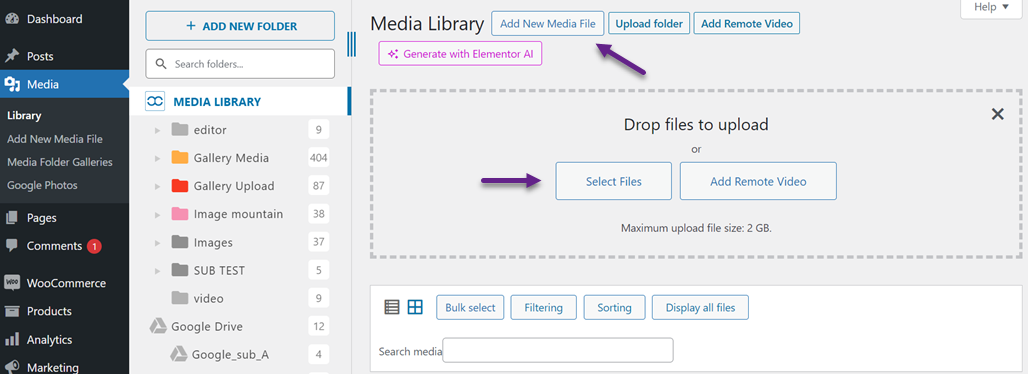
วิธีแรกคือการเพิ่มคำบรรยายภาพให้กับรูปภาพใน WordPress ผ่านทางคลังสื่อ คลิกที่ สื่อ > คลัง > เพิ่มไฟล์สื่อใหม่ > เลือกไฟล์
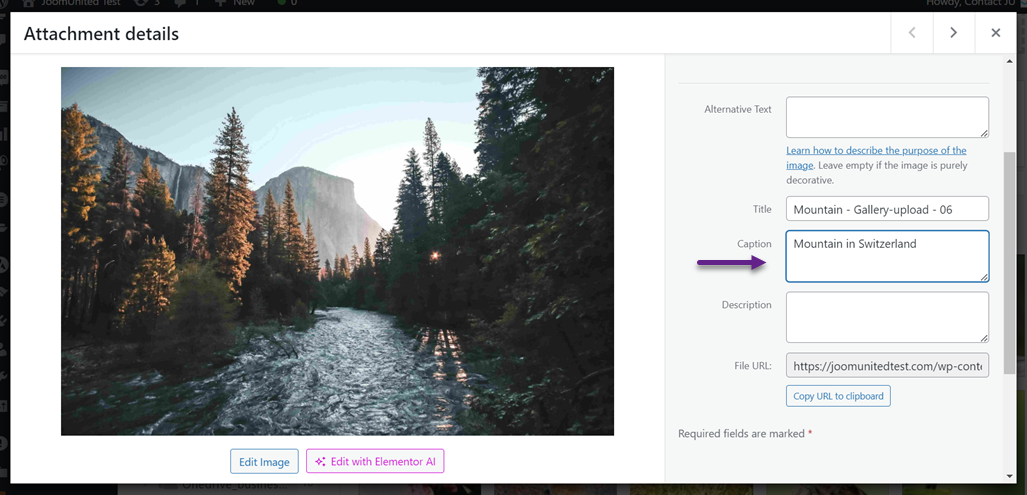
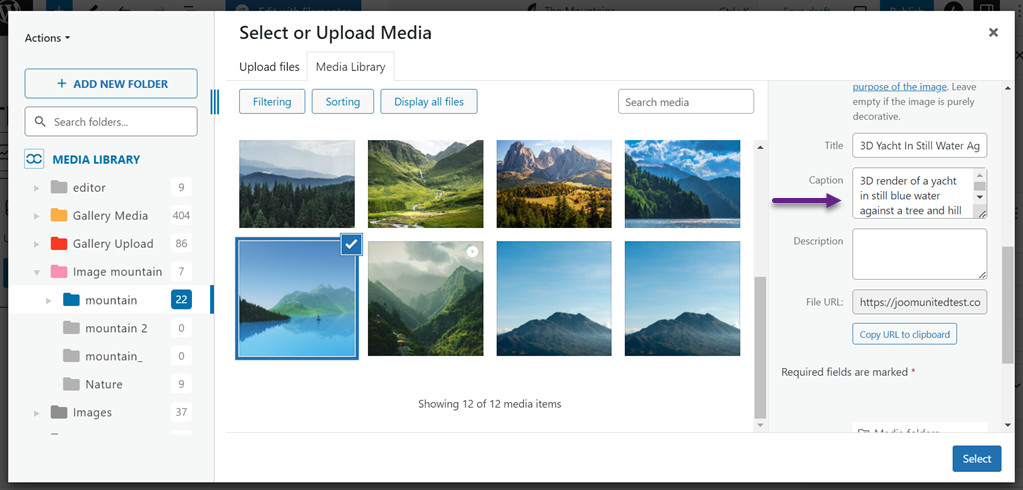
หลังจากอัปโหลดภาพเรียบร้อยแล้ว คลิกที่ภาพนั้น และจะปรากฏการแสดงผลดังตัวอย่างด้านล่าง ในคอลัมน์ คำอธิบายภาพ ให้ป้อนคำอธิบายภาพที่เกี่ยวข้องกับภาพที่อัปโหลด
วิธีการเพิ่มคำบรรยายภาพ WordPress ในตัวแก้ไขบล็อก
นอกเหนือจากการเพิ่มผ่านไลบรารีสื่อแล้ว คุณยังสามารถเพิ่มคำบรรยายโดยตรงไปยังตัวแก้ไขบล็อกได้ ในตัวแก้ไขบล็อก คุณมีสองตัวเลือก คือการเลือกรูปภาพจากไลบรารีสื่อหรืออัปโหลดจากคอมพิวเตอร์ภายใน.
เพิ่มคำอธิบายภาพ WordPress จากไลบรารีสื่อในตัวแก้ไขบล็อก
ตัวเลือกแรกคือการเพิ่มจากไลบรารีสื่อ ซึ่งหมายความว่าคุณไม่ต้องอัปโหลดภาพจากคอมพิวเตอร์ของคุณ แต่เพิ่มจากสื่อที่มีอยู่แล้ว นี่คือขั้นตอน.
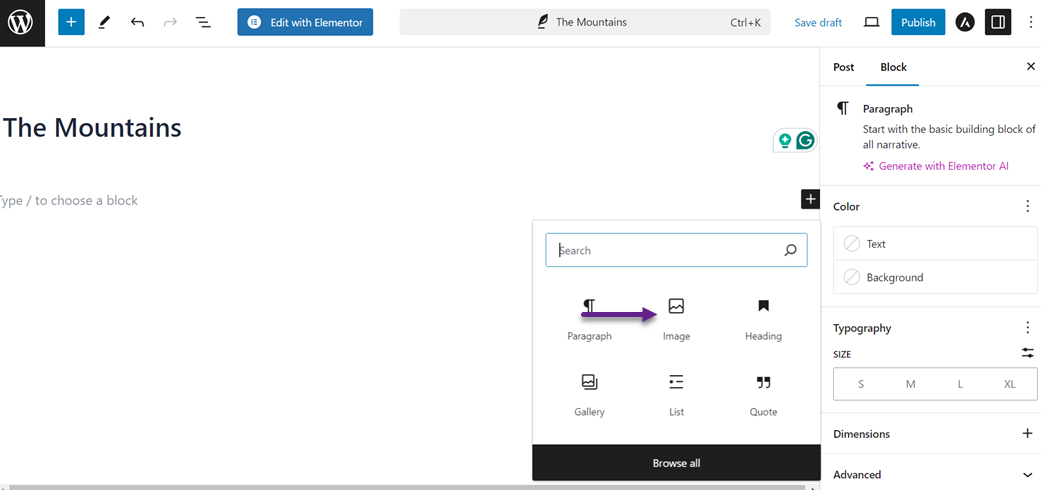
ในโพสต์ที่คุณต้องการเพิ่มภาพ คลิก + เพื่อเพิ่มบล็อกใหม่ จากนั้นเลือกภาพ
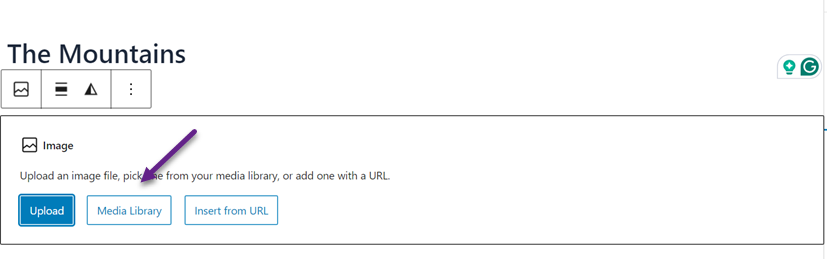
หลังจากนั้น เลือกปุ่ม ไลบรารีสื่อ
เลือกรูปภาพที่คุณต้องการแทรก จากนั้นป้อนคำอธิบายที่เกี่ยวข้องกับรูปภาพในคอลัมน์ คำอธิบาย
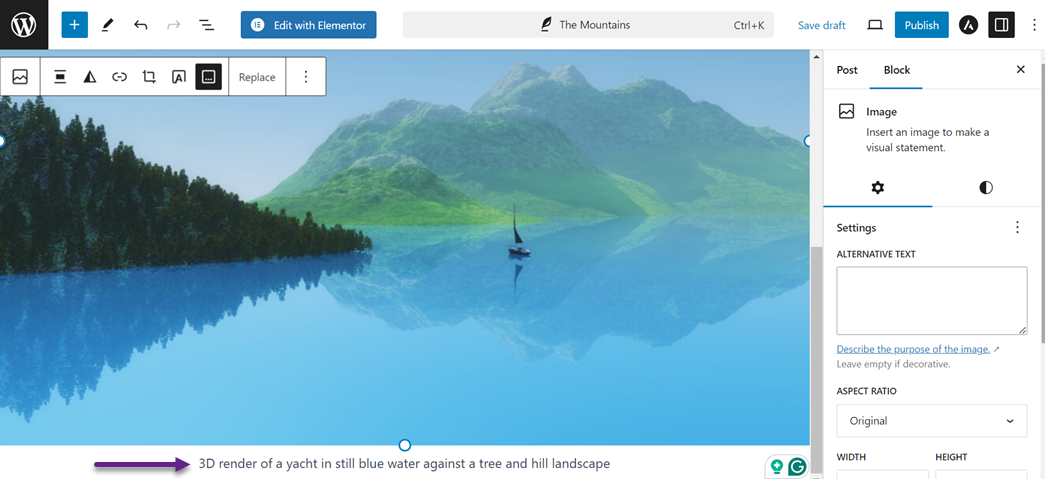
หากเพิ่มภาพเรียบร้อยแล้ว ภาพที่แสดงจะปรากฏพร้อมกับคำอธิบายภาพที่คุณป้อน หากมีข้อผิดพลาดเมื่อเขียนคำอธิบายภาพ คุณสามารถแก้ไขได้โดยตรงที่นี่.
เพิ่มคำบรรยายภาพ WordPress จากการอัปโหลดในตัวแก้ไขบล็อก
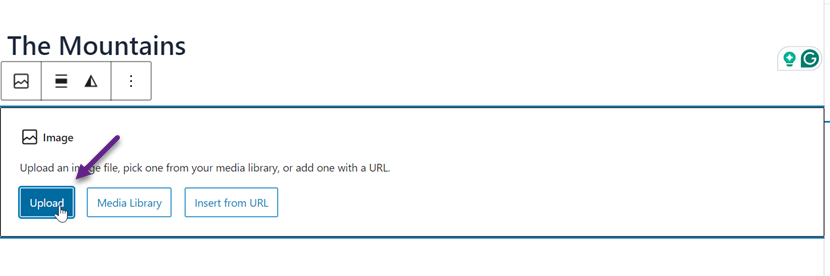
ตัวเลือกแรกคือการเพิ่มจากการอัปโหลด ซึ่งหมายความว่าคุณต้องอัปโหลดภาพและเพิ่มคำบรรยายในเวลาเดียวกัน ในโพสต์ที่คุณต้องการเพิ่มภาพ คลิก + เพื่อเพิ่มบล็อกใหม่ จากนั้นเลือก ภาพ
จากนั้นเลือก อัปโหลด ปุ่ม
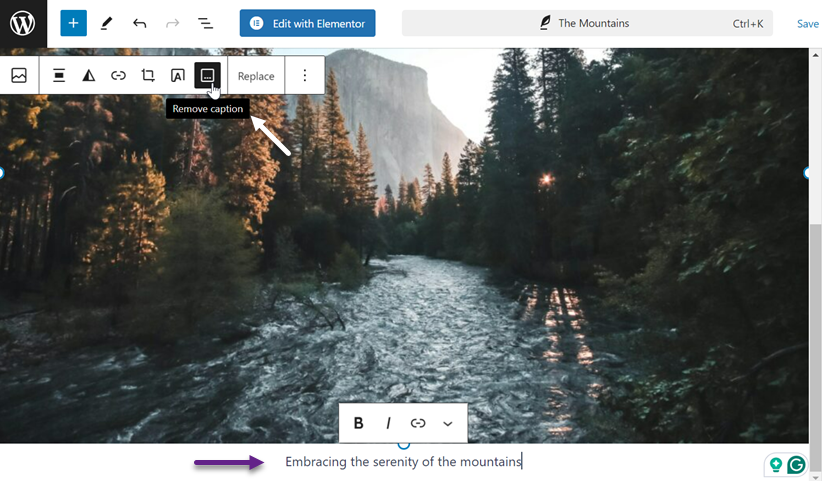
หลังจากอัปโหลดภาพสำเร็จแล้ว ให้เลือก เพิ่มคำบรรยาย ไอคอนตามภาพต่อไปนี้
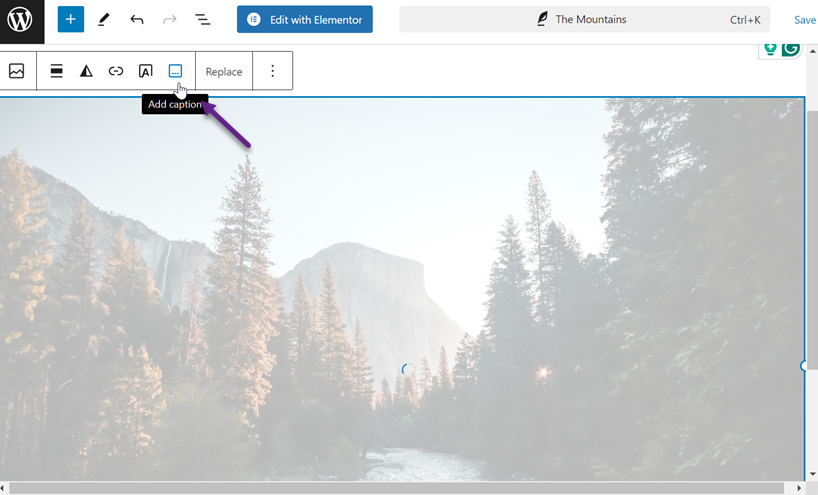
หลังจากนั้น ให้ป้อนคำบรรยายที่คุณต้องการตามภาพ หากคุณต้องการลบคำบรรยาย เพียงคลิกที่ฟีเจอร์เดียวกันกับก่อนหน้านี้.
วิธีการเพิ่มคำบรรยายภาพ WordPress ในตัวแก้ไขแบบคลาสสิก
หากคุณไม่ได้ใช้เครื่องมือแก้ไขแบบบล็อก แต่เป็นเครื่องมือแก้ไขแบบคลาสสิก คุณสามารถเพิ่มคำบรรยายให้กับรูปภาพได้อย่างรวดเร็ว มี 2 ตัวเลือกเหมือนเดิม คือ ผ่านไลบรารีสื่อ หรืออัปโหลดรูปภาพ.
เพิ่มคำบรรยายภาพ WordPress จากไลบรารีสื่อในตัวแก้ไขแบบคลาสสิก
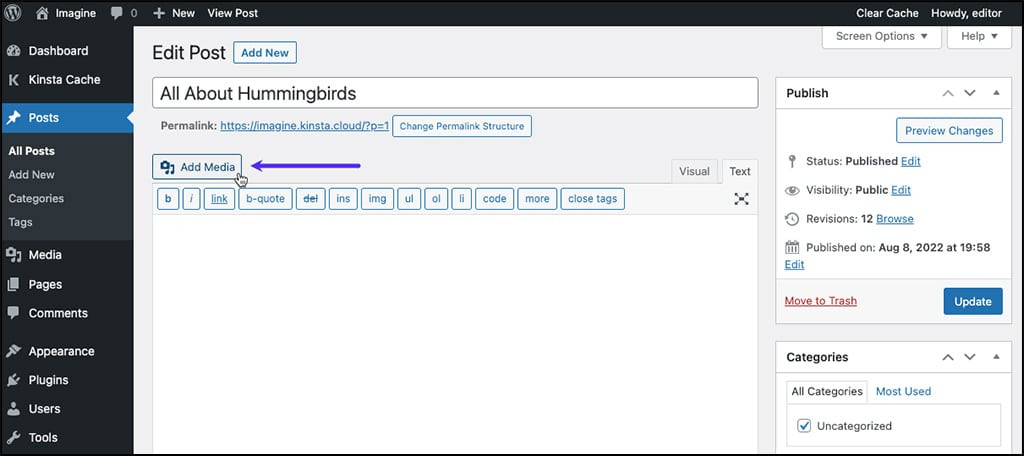
ตัวเลือกแรกคือการเพิ่มจากไลบรารีสื่อ เปิดโพสต์ที่คุณต้องการเพิ่มรูปภาพแล้วคลิก เพิ่มสื่อ ปุ่ม
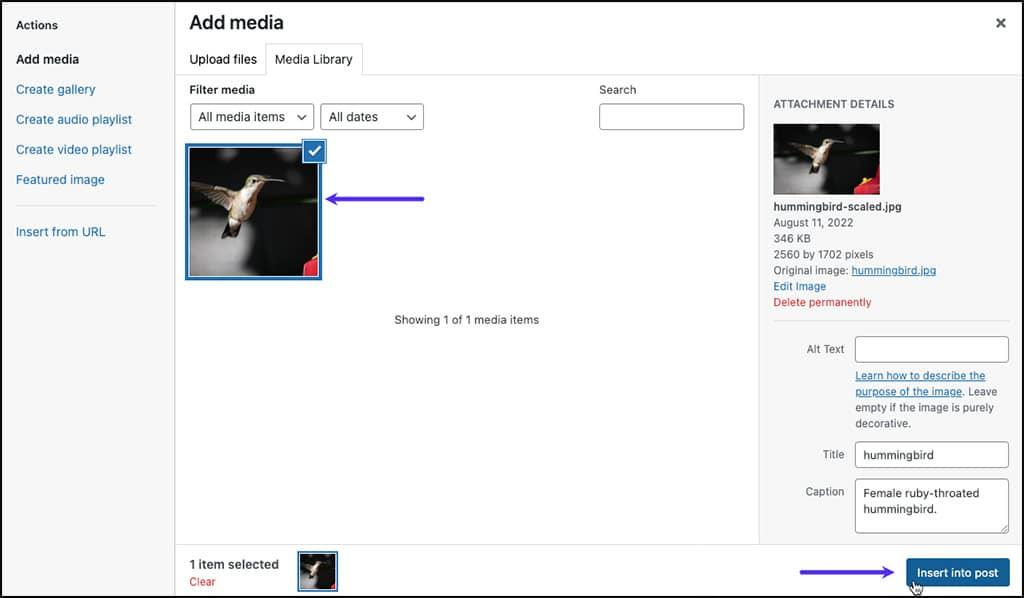
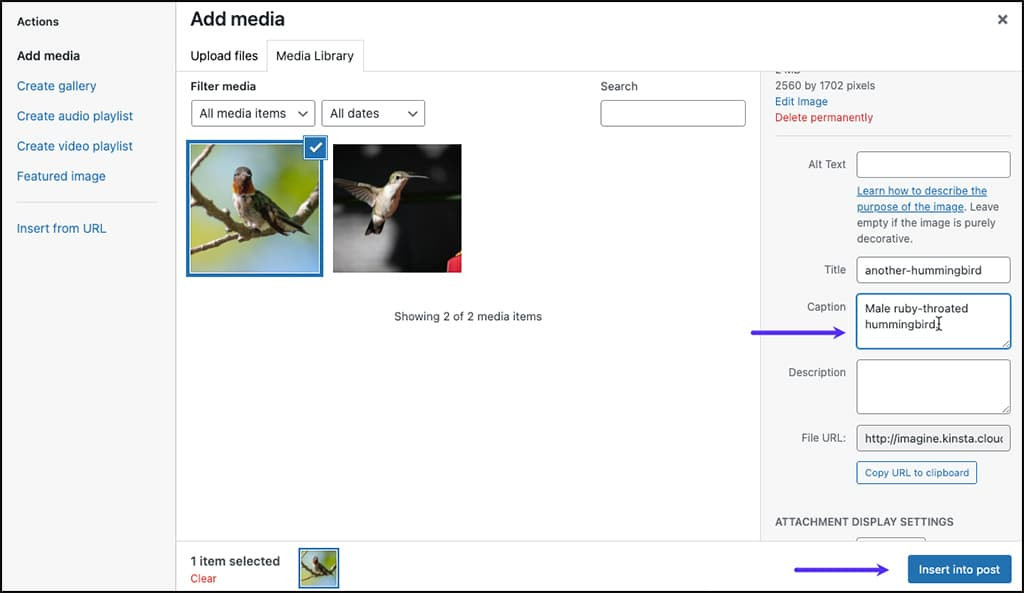
หลังจากนั้น เลือกรูปภาพที่คุณต้องการแทรก จากนั้นป้อนคำบรรยายใน คอลัมน์คำบรรยาย หากเป็นเช่นนั้น คลิก แทรกไปยังโพสต์
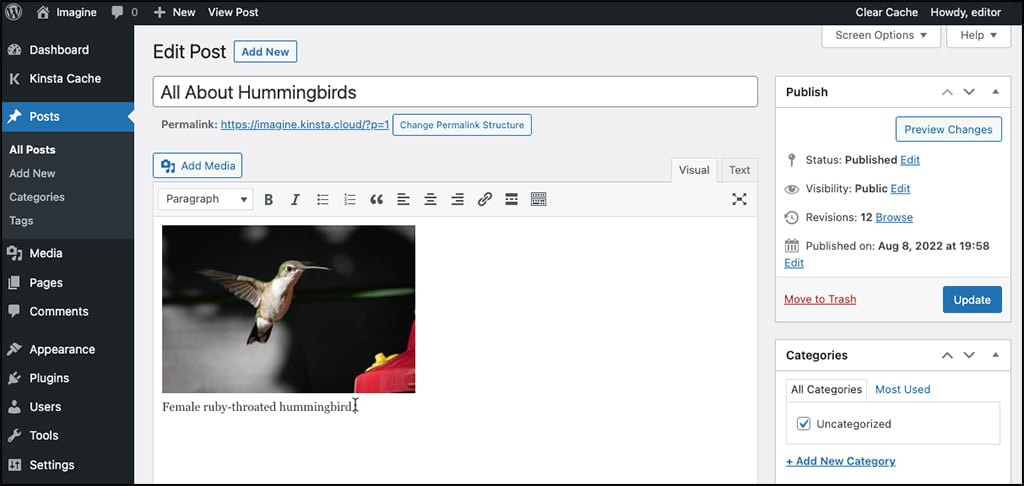
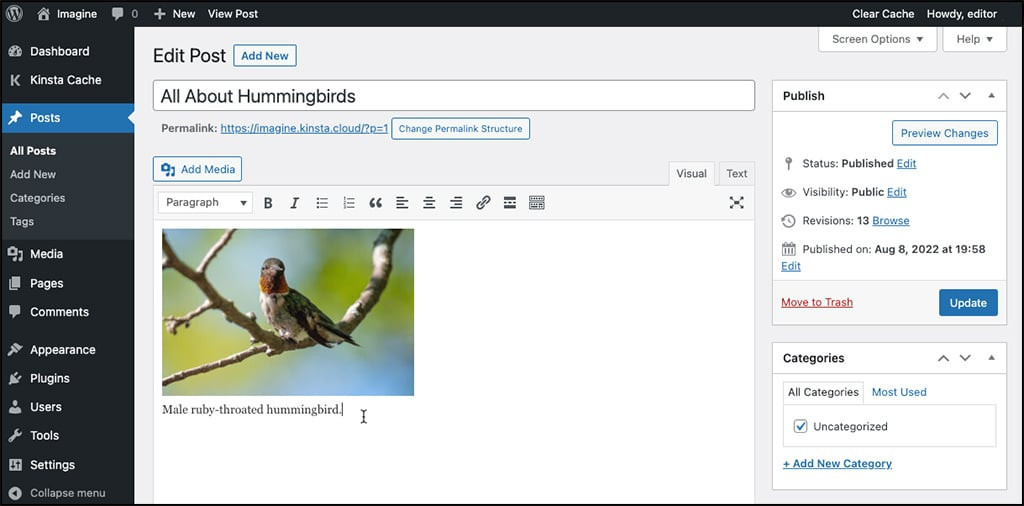
หากเพิ่มภาพเรียบร้อยแล้ว จะปรากฏดังนี้ ภาพจะปรากฏพร้อมกับคำบรรยายในตัวแก้ไข.
เพิ่มคำบรรยายภาพ WordPress จากการอัปโหลดในตัวแก้ไขคลาสสิก
คุณสามารถเพิ่มภาพผ่านไลบรารีสื่อ หรืออัปโหลดจากคอมพิวเตอร์ของคุณ ก่อนอื่น ให้เปิดโพสต์ที่คุณต้องการเพิ่มภาพ และเลือก ปุ่มเพิ่มสื่อ
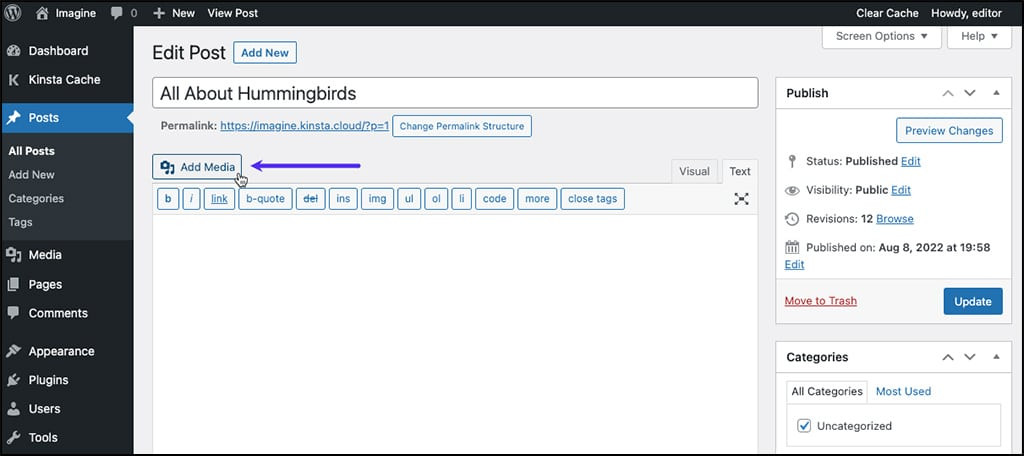
จากนั้นคลิกที่ ปุ่ม อัปโหลดไฟล์ > เลือกไฟล์

หากอัปโหลดรูปภาพสำเร็จ จะปรากฏการแสดงผลดังตัวอย่างด้านล่าง ต่อไป หากคุณได้เลือกแทรกไปยังโพสต์ คุณสามารถป้อนคำอธิบายภาพในคอลัมน์ คำอธิบายภาพ ตามบริบทของรูปภาพได้ทันที
เมื่อเพิ่มสำเร็จแล้ว การแสดงผลเช่นเดียวกับด้านล่างจะปรากฏบนหน้าแก้ไข.
หากมีข้อผิดพลาดเมื่อเขียนคำบรรยายในรูปภาพให้คลิกที่ แก้ไข ไอคอนด้านล่าง
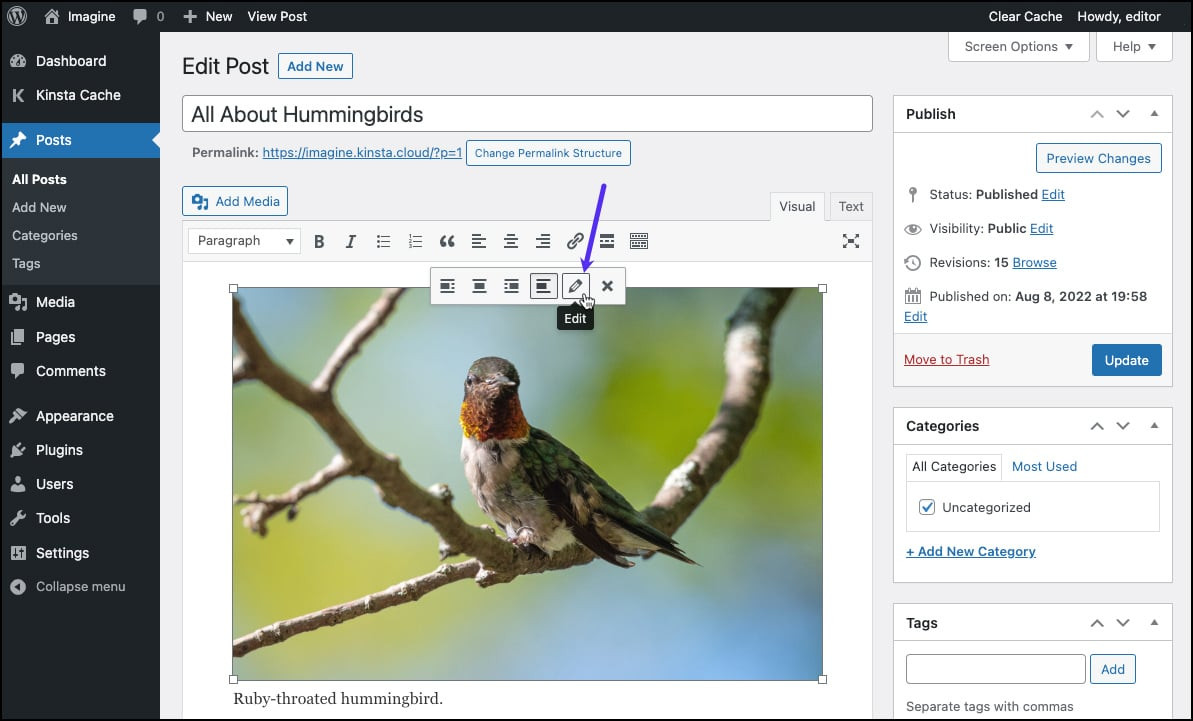
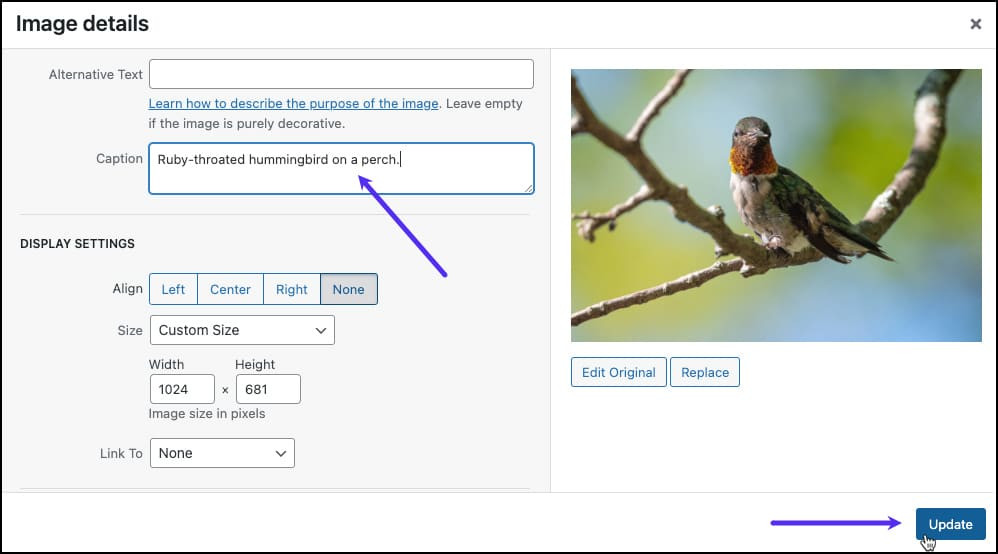
วิธีเพิ่มคำอธิบายภาพ WordPress เมื่อการแสดงผลภาพโดยละเอียดปรากฏขึ้น คุณสามารถแก้ไขคำอธิบายภาพได้ทันที หากต้องการคลิก อัปเดต เพื่อบันทึกการเปลี่ยนแปลง
บอกลาคลังสื่อที่รก.
WP Media Folder ให้คุณจัดหมวดหมู่ไฟล์ ซิงค์โฟลเดอร์กับที่เก็บข้อมูลบนคลาวด์ สร้างแกลเลอรีที่น่าทึ่ง และแม้แต่การแทนที่รูปภาพโดยไม่ทำลายลิงก์
ปรับปรุงขั้นตอนการทำงานของสื่อของคุณวันนี้
วิธีเพิ่มคำอธิบายแกลเลอรี WordPress
คุณยังสามารถเพิ่มคำบรรยายภาพและเพิ่มลงในแกลเลอรี WordPress ได้ ในวิธีนี้ เราจะพูดถึงสองตัวเลือก ได้แก่ ตัวแก้ไขบล็อกและตัวเลือกแบบคลาสสิก.
เพิ่มคำบรรยายแกลเลอรี WordPress โดยใช้ตัวแก้ไขบล็อก
วิธีแรกคือการเพิ่มคำบรรยายให้กับแกลเลอรี WordPress โดยใช้ตัวแก้ไขบล็อก แต่ก่อนหน้านั้นคุณต้องสร้างแกลเลอรี WordPress ที่มีรูปภาพหรือวิดีโอ.
ในการสร้าง คุณสามารถทำได้โดยตรงผ่านไลบรารีสื่อ หรือใช้ ปลั๊กอินแกลเลอรีโฟลเดอร์สื่อ WordPressเมื่อเปรียบเทียบกับไลบรารีสื่อเริ่มต้น ปลั๊กอินช่วยให้คุณปรับแต่งแกลเลอรีได้อย่างอิสระ เช่น มีธีมแกลเลอรีหลากหลาย และอัปโหลดภาพจาก Google Drive, One Drive หรือแพลตฟอร์มอื่นๆ ได้อย่างง่ายดาย
ที่นี่ เราจะพยายามสร้างแกลเลอรีโดยใช้หนึ่งในปลั๊กอิน WP Media Folderก่อนหน้านั้น ตรวจสอบให้แน่ใจว่าคุณได้ทำตามขั้นตอน WP Media Folder การติดตั้ง แล้ว
หากติดตั้งอย่างถูกต้อง ให้เปิด Media > Media Folder Galleries > ADD NEW GALLERY จากนั้นป้อนชื่อแกลเลอรีในช่องชื่อแกลเลอรีและเลือกระดับแกลเลอรี ต่อไป เลือกธีมแกลเลอรีที่คุณต้องการแล้วคลิก CREATE
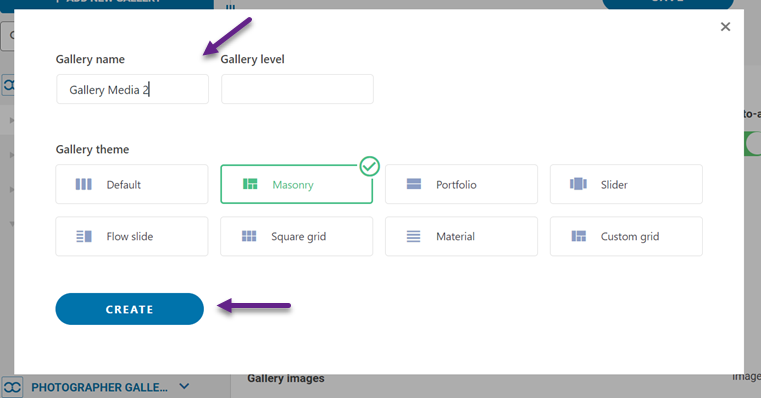
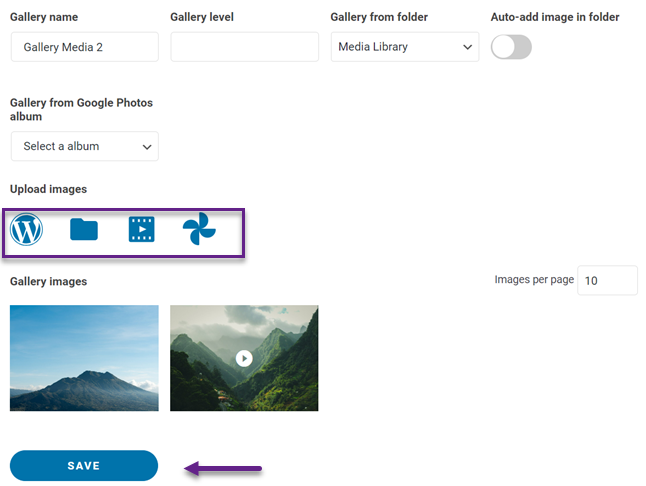
หลังจากนั้น คุณต้องอัปโหลดรูปภาพไปยังแกลเลอรี คุณสามารถอัปโหลดจากคลังสื่อที่มีอยู่ จากคอมพิวเตอร์ของคุณ อัปโหลดวิดีโอ หรือจาก Google Photos ก็ได้ ตัวอย่างเช่น เราจะอัปโหลดจากคลังสื่อ อย่าลืมใส่คำบรรยายสำหรับแต่ละภาพที่เพิ่มลงในแกลเลอรี จากนั้นเลือก นำเข้าภาพ
หากเพิ่มภาพทั้งหมดแล้ว ให้เลือก บันทึก.
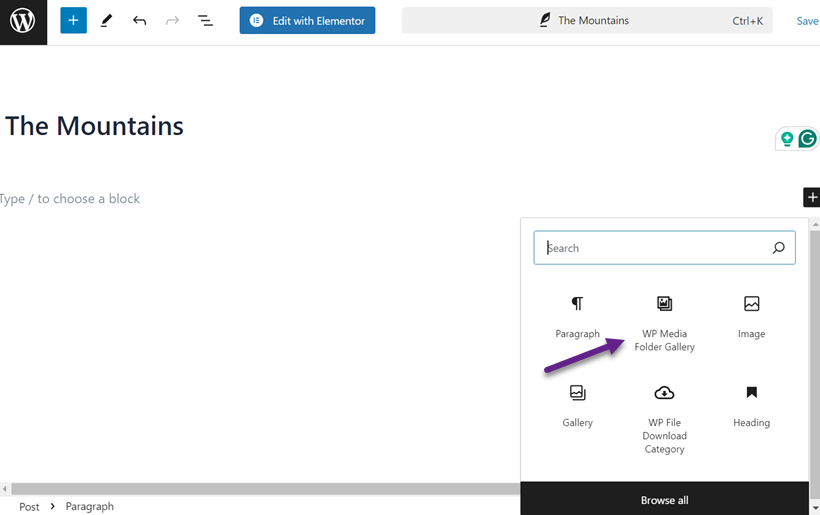
จากนั้นเราจะพยายามเพิ่มแกลเลอรีในโพสต์ โดยเปิดโพสต์ที่คุณต้องการเพิ่มแกลเลอรี คลิกไอคอน + เพื่อสร้างบล็อกใหม่ และเลือก WP Media Folder แกลเลอรี
แกลเลอรี WordPress ถัดไป ทางด้านขวา เลือกโฟลเดอร์แกลเลอรีที่สร้างขึ้น หลังจากนั้น การแสดงแกลเลอรีจะปรากฏทางด้านซ้าย นอกจากนี้ คุณสามารถแก้ไขธีมใน ส่วนธีม เช่น พอร์ตโฟลิโอ
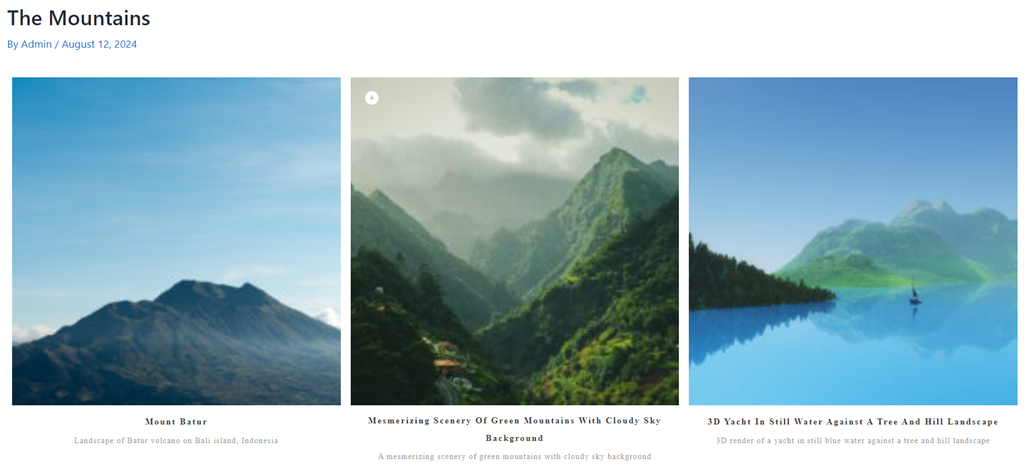
ดังที่คุณเห็นด้านล่าง แต่ละภาพจะปรากฏพร้อมคำบรรยายที่คุณเคยเพิ่มไว้เมื่ออัปโหลดภาพ.
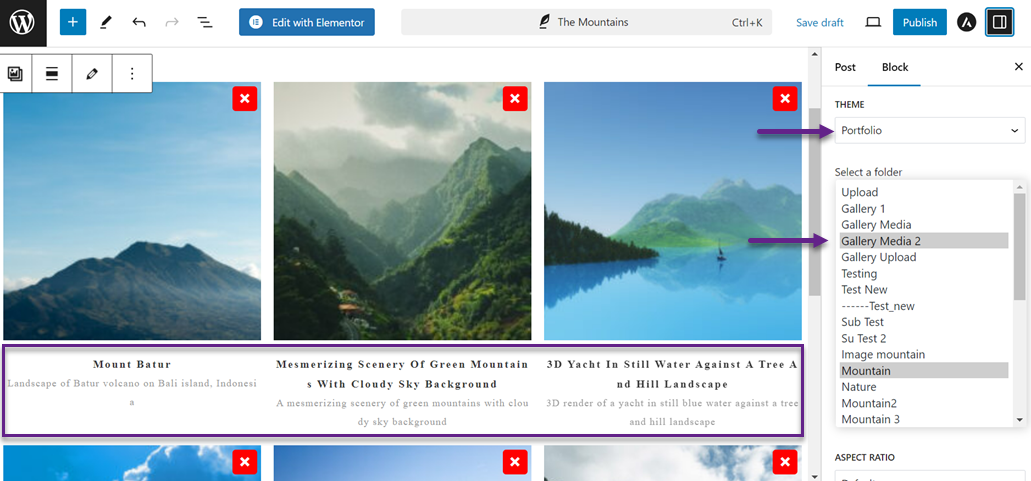
ต่อไปนี้คือการแสดงแกลเลอรี WordPress พร้อมคำบรรยายที่เพิ่มเข้ามาแล้ว.
เพิ่มคำบรรยายแกลเลอรี WordPress โดยใช้ตัวแก้ไขแบบคลาสสิก
วิธีที่สองคือการใช้โปรแกรมแก้ไขแบบคลาสสิก ขั้นแรก เปิดโพสต์หรือหน้าที่คุณต้องการเพิ่มแกลเลอรี จากนั้นคลิก เพิ่มสื่อ
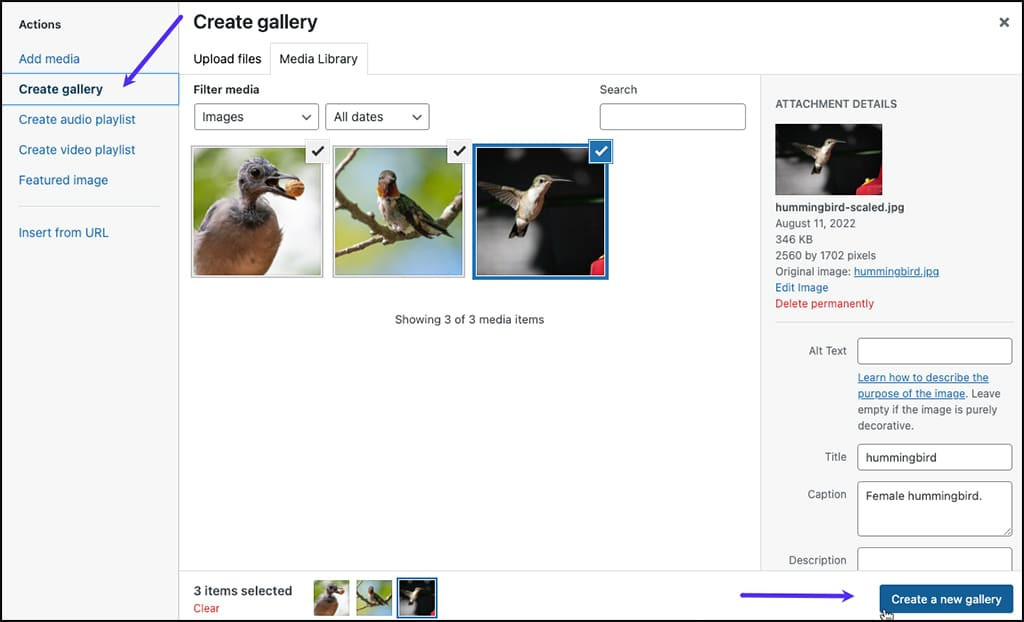
ไปที่แท็บไลบรารีสื่อเพื่อดูภาพที่มีอยู่สำหรับแกลเลอรีของคุณ เลือกภาพที่คุณต้องการรวม (ทำเครื่องหมายด้วยเครื่องหมายถูก) คลิกที่ สร้างแกลเลอรีใหม่ ในหน้าต่างแก้ไขแกลเลอรี คุณสามารถปรับคำบรรยายสำหรับแต่ละภาพและจัดเรียงลำดับตามความต้องการ
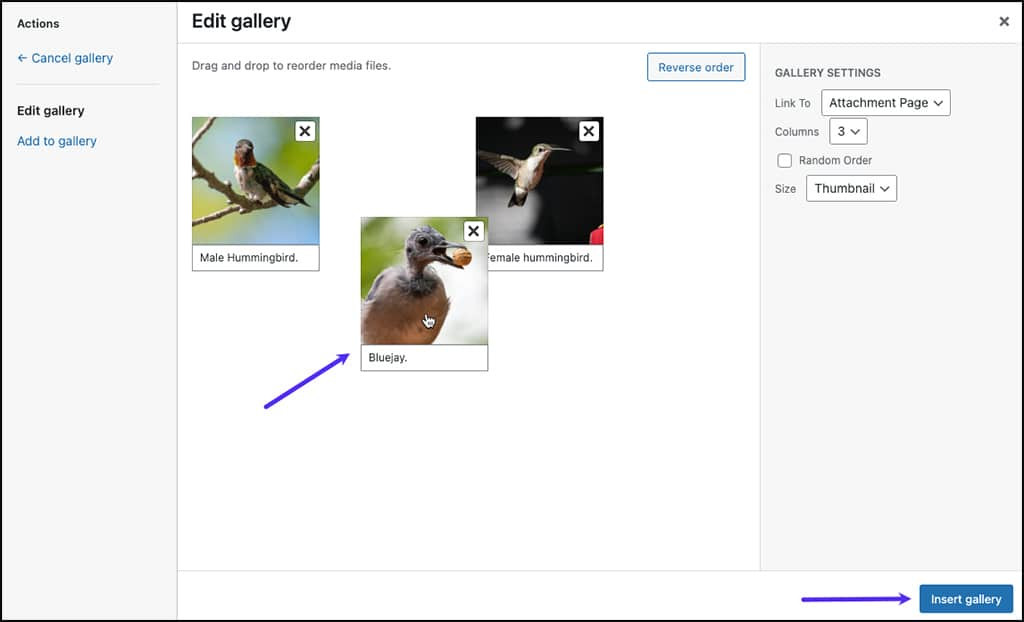
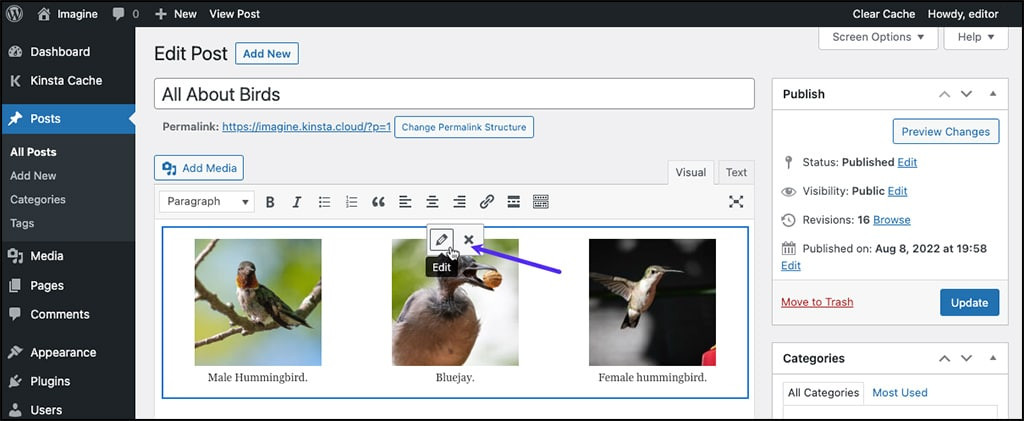
เมื่อคุณพอใจกับเนื้อหาคลังภาพและคำบรรยายภาพแล้ว คลิก แทรกรูปภาพ ภาพและคำบรรยายจะปรากฏในตัวแก้ไข
โปรดทราบว่าในมุมมองนี้ไม่สามารถแก้ไขข้อความได้ หากต้องการเปลี่ยนแปลง ให้คลิกที่ส่วนใดส่วนหนึ่งของแกลเลอรีเพื่อเลือกกลุ่ม จากนั้นคลิกไอคอนรูปดินสอ คุณจะกลับไปยัง แก้ไข แกลเลอรีจากขั้นตอนก่อนหน้า ซึ่งคุณสามารถแก้ไขคำบรรยายภาพได้
แนวทางปฏิบัติที่ดีที่สุดสำหรับการเขียนคำบรรยายที่อธิบายและให้ข้อมูล

การสร้างคำบรรยายรูปภาพสำหรับ WordPress ไม่ควรทำอย่างเร่งรีบ คำบรรยายไม่เพียงช่วยให้ผู้อ่านเข้าใจวัตถุประสงค์ของรูปภาพเท่านั้น แต่ยังสามารถปรับ SEO ให้เหมาะสมได้อีกด้วย ต่อไปนี้เป็นแนวทางปฏิบัติที่ดีที่สุดในการสร้างคำบรรยาย.
ใช้คำสำคัญที่เกี่ยวข้อง
เลือกคำสำคัญที่เกี่ยวข้องอย่างใกล้ชิดกับภาพและหัวข้อของบทความของคุณ ไม่เพียงแต่เป็นประโยชน์ต่อ SEO แต่ยังช่วยให้ผู้อ่านเข้าใจสาระสำคัญของภาพได้อย่างรวดเร็ว.
ตัวอย่างเช่น หากคุณโพสต์ภาพถ่ายภูเขา ให้ใช้คำสำคัญเช่น "ภูเขาในสวิตเซอร์แลนด์" หรือ "ภูเขาที่ใหญ่ที่สุดในโลก" จำไว้ว่าการสร้างความสมดุลเป็นสิ่งสำคัญ อย่าใส่คำสำคัญมากเกินไปจนทำให้ฟังดูไม่เป็นธรรมชาติ จุดมุ่งหมายคือการสร้างคำบรรยายที่มีข้อมูลและอ่านง่าย ไม่ใช่แค่การบังคับใช้คำสำคัญ.
ให้ข้อมูลตามบริบท
คำอธิบายภาพที่ดีจะอธิบายภาพและให้บริบทที่กว้างขึ้น ซึ่งอาจรวมถึงภูมิหลังทางประวัติศาสตร์ ข้อเท็จจริงที่น่าสนใจ หรือแม้แต่เรื่องราวส่วนตัวที่เกี่ยวข้องกับภาพ.
ตัวอย่างเช่น แทนที่จะเขียนเพียง "หอเอนปิซา อิตาลี" ใต้ภาพถ่ายของหอเอน คุณอาจเขียนว่า "หอเอนปิซา สถาปัตยกรรมอันโดดเด่นของอิตาลีที่เริ่มเอียงตั้งแต่ศตวรรษที่ 12 เดิมถือว่าเป็นความล้มเหลวในการก่อสร้าง ปัจจุบันกลายเป็นสถานที่ท่องเที่ยวที่มีชื่อเสียงระดับโลก โดยมีผู้เยี่ยมชม 1 ล้านคนต่อปี" ข้อมูลเชิงบริบทเช่นนี้ทำให้ภาพของคุณมีความหมายมากขึ้นและน่าสนใจสำหรับผู้อ่าน.
รักษาคำอธิบายภาพให้กระชับแต่มีสาระ
ในโลกดิจิทัลที่เปลี่ยนแปลงอย่างรวดเร็วในปัจจุบัน ความสามารถในการถ่ายทอดข้อมูลอย่างกระชับแต่ให้ข้อมูลเป็นสิ่งสำคัญ พยายามเก็บคำอธิบายภาพของคุณไว้ไม่เกิน 1-2 ประโยค เว้นแต่จำเป็น.
ตัวอย่างเช่น สำหรับภาพถ่ายหอไอเฟล คุณสามารถเขียนได้ว่า: "หอไอเฟล ไอคอนของปารีสตั้งแต่ปี 1889 สูง 324 เมตร ดึงดูดผู้เยี่ยมชม 7 ล้านคนต่อปี โดยเปิดไฟทุกคืนเป็นเวลา 5 นาทีในทุกชั่วโมง" คำอธิบายภาพที่กระชับนี้สามารถสื่อถึงรายละเอียดที่สำคัญและข้อเท็จจริงที่น่าสนใจเกี่ยวกับหอไอเฟลได้อย่างประสบความสำเร็จในประโยคเดียวที่หนาแน่น.
เรียกผู้ดูแลเว็บทุกคน!
ประหยัดเวลาและเพิ่มประสิทธิภาพด้วย WP Media Folderจัดระเบียบไฟล์สื่อของลูกค้าได้อย่างง่ายดาย สร้างแกลเลอรีที่กำหนดเอง และมอบประสบการณ์ผู้ใช้ที่ราบรื่น
อัปเกรดโครงการเว็บไซต์ของคุณตอนนี้!
สรุป
การเพิ่มคำบรรยายภาพใน WordPress ไม่ใช่แค่คุณลักษณะเพิ่มเติม แต่เป็นองค์ประกอบสำคัญในการเพิ่มศักยภาพของเนื้อหาภาพของคุณ โดยการทำตามขั้นตอนที่เราได้พูดถึง คุณสามารถเพิ่มคำบรรยายภาพที่น่าสนใจและให้ข้อมูลได้อย่างง่ายดาย ไม่ว่าจะผ่านไลบรารีสื่อ ตัวแก้ไขบล็อก หรือตัวแก้ไขแบบคลาสสิกก็ตาม.
อย่าลืมว่า คำบรรยายภาพที่ดีไม่ได้เป็นเพียงแค่การอธิบายภาพเท่านั้น แต่ยังต้องให้บริบท ช่วยเพิ่มประสิทธิภาพ SEO และสร้างการมีส่วนร่วมกับผู้อ่านด้วย หากคุณต้องการเพิ่มคำบรรยายภาพหรือแกลเลอรีได้อย่างง่ายดาย ลองใช้ ปลั๊กอินแกลเลอรีสื่อWP WP Media Folderซึ่งมีคุณสมบัติอำนวยความสะดวกมากมายสำหรับการจัดการสื่อใน WordPress ของคุณ!
เมื่อคุณสมัครสมาชิกบล็อก เราจะส่งอีเมลถึงคุณเมื่อมีการอัปเดตใหม่บนไซต์เพื่อให้คุณไม่พลาด.




ความคิดเห็น