 ผลิตภัณฑ์ WordPress
 ผลิตภัณฑ์ Joomla
 สนับสนุน
 ข่าวสาร
 เข้าสู่ระบบ
วิธีเพิ่มข้อความบนภาพใน WordPress (3 วิธี)

การเพิ่มข้อความบนรูปภาพเป็นเทคนิคที่นิยมในการเพิ่มความดึงดูดสายตาของเนื้อหาหรือเว็บไซต์ของคุณ นอกจากนี้ยังเป็นวิธีที่ดีในการทำให้รูปภาพของคุณมีข้อมูลและน่าสนใจมากขึ้น.
ในบทความนี้ เราได้พบวิธีง่ายๆ สามวิธีในการเพิ่มข้อความบนรูปภาพใน WordPress ไม่ว่าคุณจะชอบใช้ Block Editor, ปลั๊กอิน หรือโค้ดที่กำหนดเอง ลองดูสิ!
สารบัญ
เหตุใดจึงสำคัญที่จะต้องเพิ่มข้อความบนภาพ
ก่อนที่จะดำเนินการไปยังวิธีการ คุณจำเป็นต้องทราบเหตุผลที่อยู่เบื้องหลังว่าทำไมการเพิ่มข้อความบนภาพจึงมีความสำคัญ.
1. ดึงดูดความสนใจ
หากผู้ใช้เลื่อนดูเนื้อหาอย่างรวดเร็ว การเพิ่มรูปภาพเพียงอย่างเดียวอาจไม่เพียงพอที่จะดึงดูดความสนใจของผู้ใช้ นั่นคือเหตุผลที่คุณต้องเพิ่มข้อความบนรูปภาพเพื่อช่วยให้คุณดึงดูดความสนใจของผู้ใช้และสื่อสารข้อความของคุณได้อย่างมีประสิทธิภาพมากขึ้น.
2. ปรับปรุงประสบการณ์ผู้ใช้
เป็นความจริงที่ภาพสามารถให้คุณค่าได้มากมายด้วยตัวเอง อย่างไรก็ตาม การเพิ่มข้อความบนภาพ เช่น คำบรรยาย คำพูด หรือเนื้อหาที่เป็นข้อความอื่นๆ สามารถทำให้มีประโยชน์มากขึ้น นอกจากนี้ ผู้ใช้ยังสามารถเข้าใจบริบทของภาพและเกี่ยวข้องกับเนื้อหาของคุณ.
3. การปรับปรุงการเข้าถึง
คุณยังสามารถช่วยปรับปรุงความสามารถในการเข้าถึงสำหรับผู้ใช้ที่อาจมีปัญหาในการดูภาพ โดยการให้ข้อความทางเลือก คุณสามารถมั่นใจได้ว่าเนื้อหาของคุณสามารถเข้าถึงได้สำหรับผู้ใช้ที่หลากหลายมากขึ้น.
4. การเพิ่มประสิทธิภาพ SEO
การเพิ่มคำหลักที่เกี่ยวข้องลงในคำบรรยายภาพหรือข้อความแสดงแทน (alt text) สามารถช่วย ปรับปรุงอันดับเว็บไซต์ของคุณในเครื่องมือค้นหาได้ เนื่องจากเครื่องมือค้นหาใช้ข้อมูลนี้เพื่อทำความเข้าใจเนื้อหาของเว็บไซต์และพิจารณาว่าเนื้อหานั้นเกี่ยวข้องกับคำค้นหาของผู้ใช้มากน้อยเพียงใด
บอกลาคลังสื่อที่รก.
WP Media Folder ให้คุณจัดหมวดหมู่ไฟล์ ซิงค์โฟลเดอร์กับที่เก็บข้อมูลบนคลาวด์ สร้างแกลเลอรีที่น่าทึ่ง และแม้แต่การแทนที่รูปภาพโดยไม่ทำลายลิงก์
ปรับปรุงขั้นตอนการทำงานของสื่อของคุณวันนี้
3 วิธีในการเพิ่มข้อความบนรูปภาพใน WordPress
1. ใช้ตัวแก้ไขบล็อก WordPress
ขั้นแรก ไปที่หน้า หรือโพสต์ที่คุณกำลังจะเพิ่มข้อความบนภาพ.
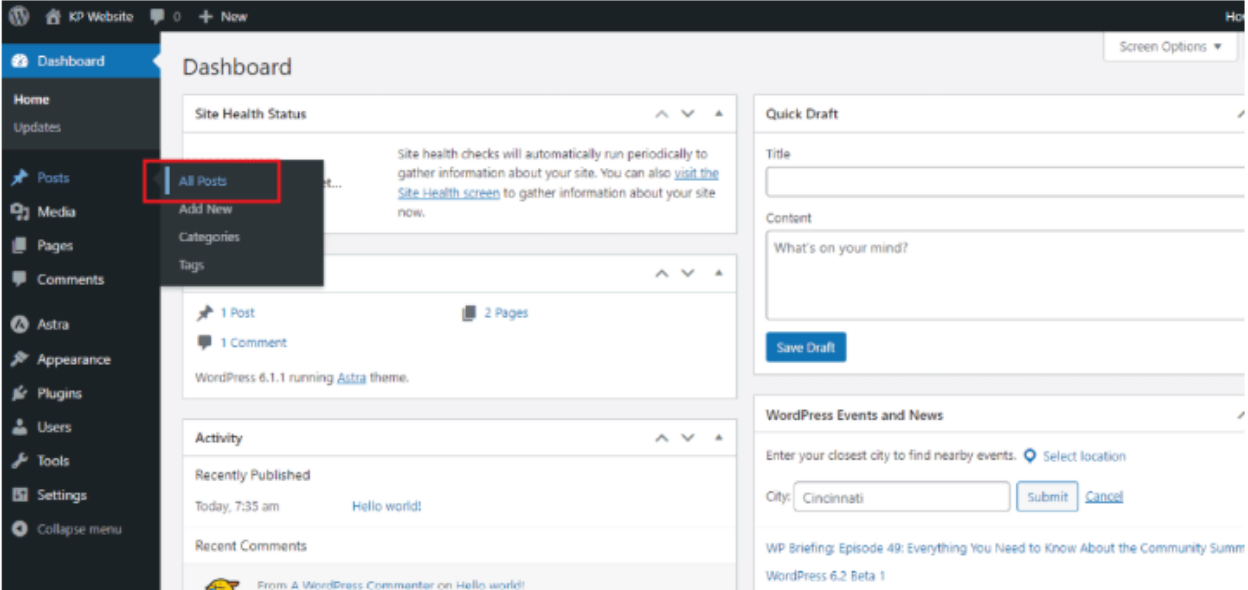
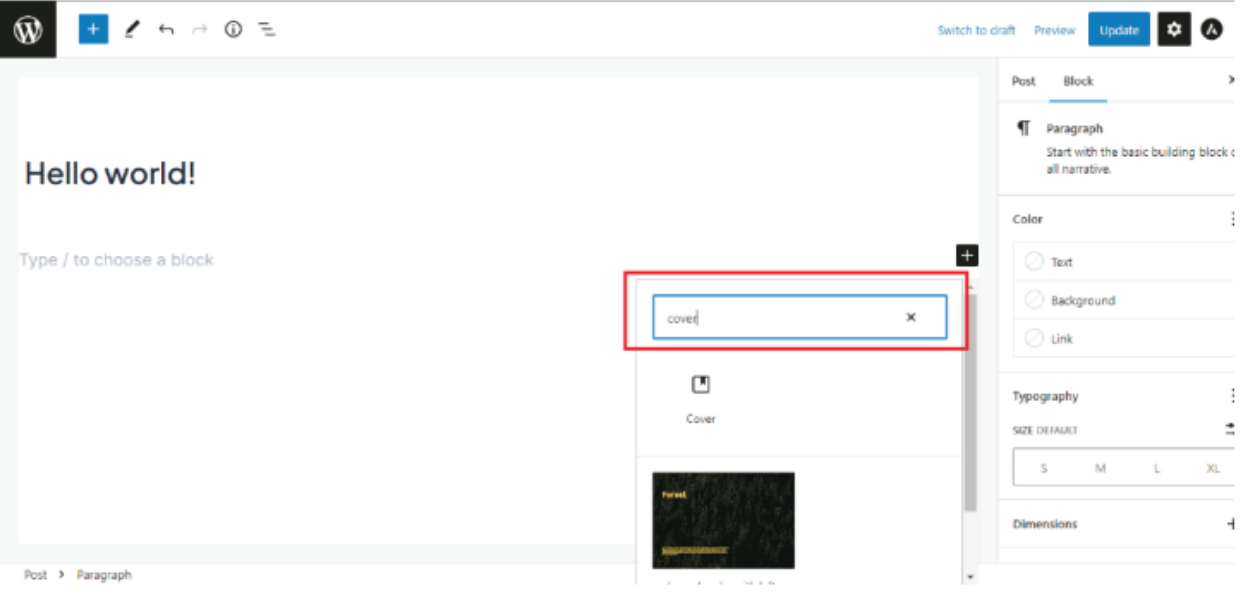
เลือก หน้าปก เพื่อเขียนข้อความบนภาพ
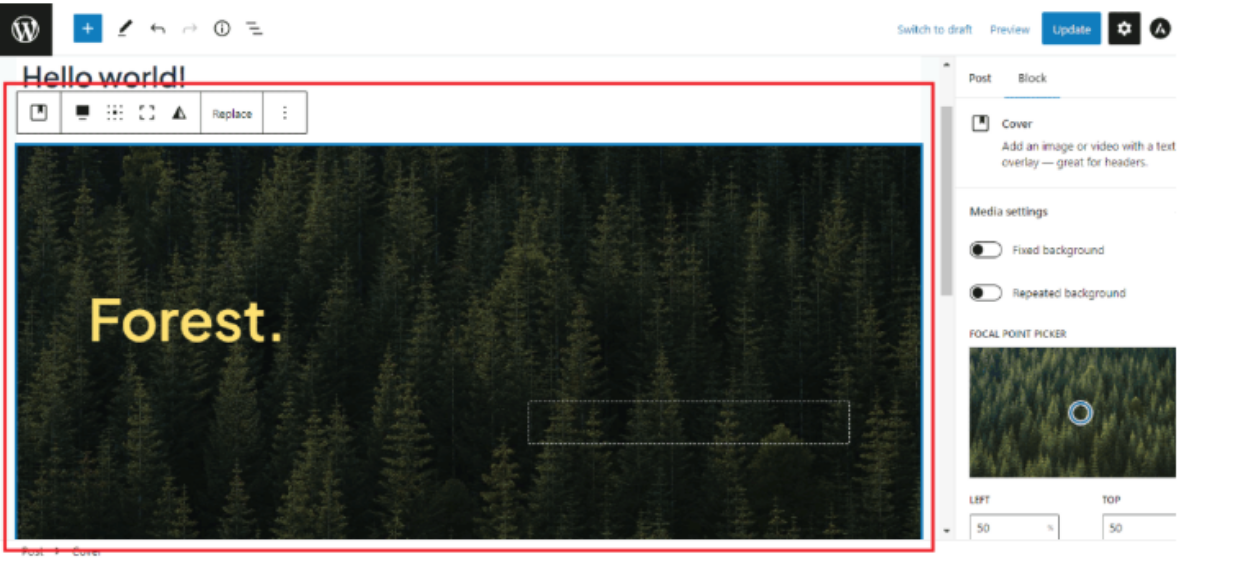
หลังจากนั้น จะเริ่มปรากฏบนหน้าจอของคุณ โดยแสดงภาพเริ่มต้น แต่คุณสามารถเปลี่ยนภาพได้ตามต้องการ.
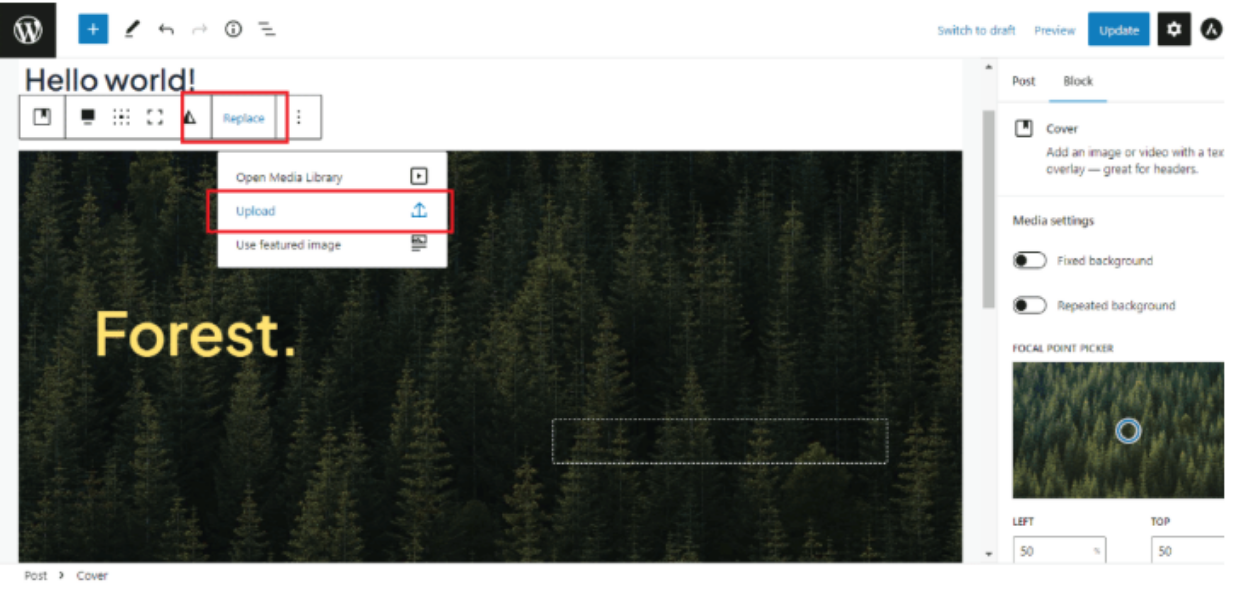
คุณยังสามารถแทนที่รูปภาพเริ่มต้นด้วยรูปภาพที่กำหนดเองของคุณได้ คลิกที่ ปุ่มแทนที่ จากนั้นอัปโหลดรูปภาพหรือเพียง เลือกจากไลบรารีสื่อ.
มันจะมีลักษณะเช่นนี้ จากนั้นคุณสามารถเขียนข้อความทับรูปภาพตามที่คุณต้องการ.
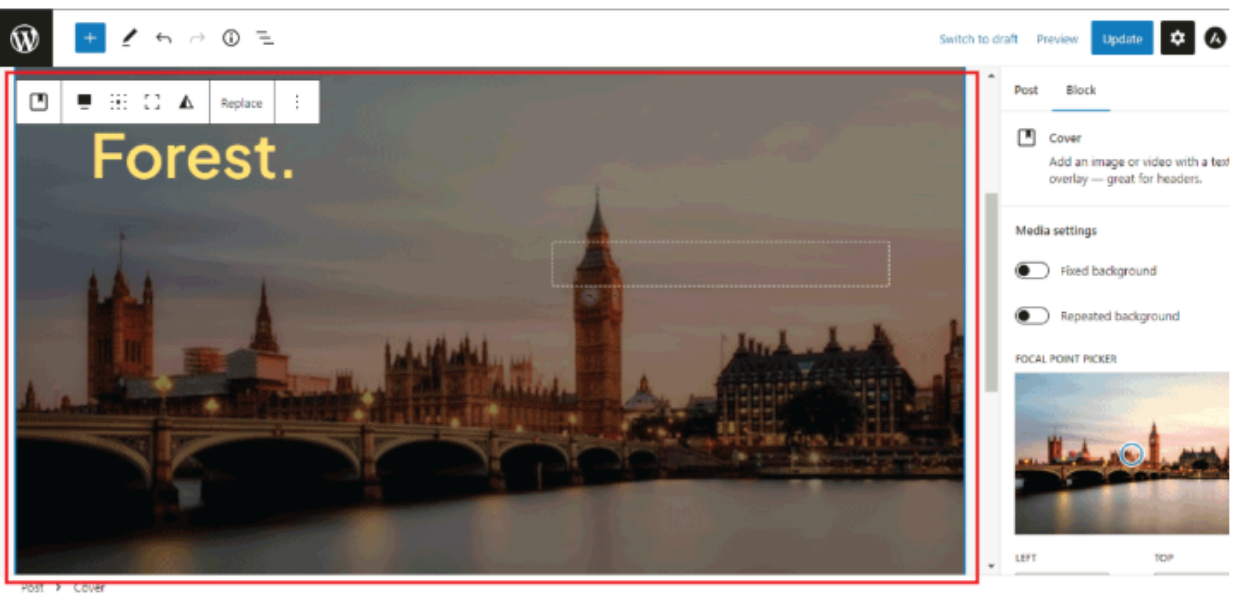
ดับเบิลคลิก บนข้อความ คุณจะได้รับตัวเลือกการแก้ไขสำหรับข้อความ คุณสามารถปรับขนาด สี และอื่นๆ อีกมากมายตามความต้องการของคุณ

สุดท้าย คลิกที่ปุ่มอัปเดต หรือหากคุณได้เพิ่มโพสต์หรือหน้าใหม่แล้ว ให้คลิกที่ปุ่มเผยแพร่
2. ใช้ CSS
เปิดตัวแก้ไขบล็อก WordPress และเลือกบล็อกภาพ ที่คุณต้องการเพิ่มข้อความ ในแถบด้านข้างขวา คลิก ที่ ขั้นสูง แท็บ
ใน ฟิลด์คลาส CSS เพิ่มเติม เพิ่มคลาสที่กำหนดเองสำหรับบล็อกภาพ
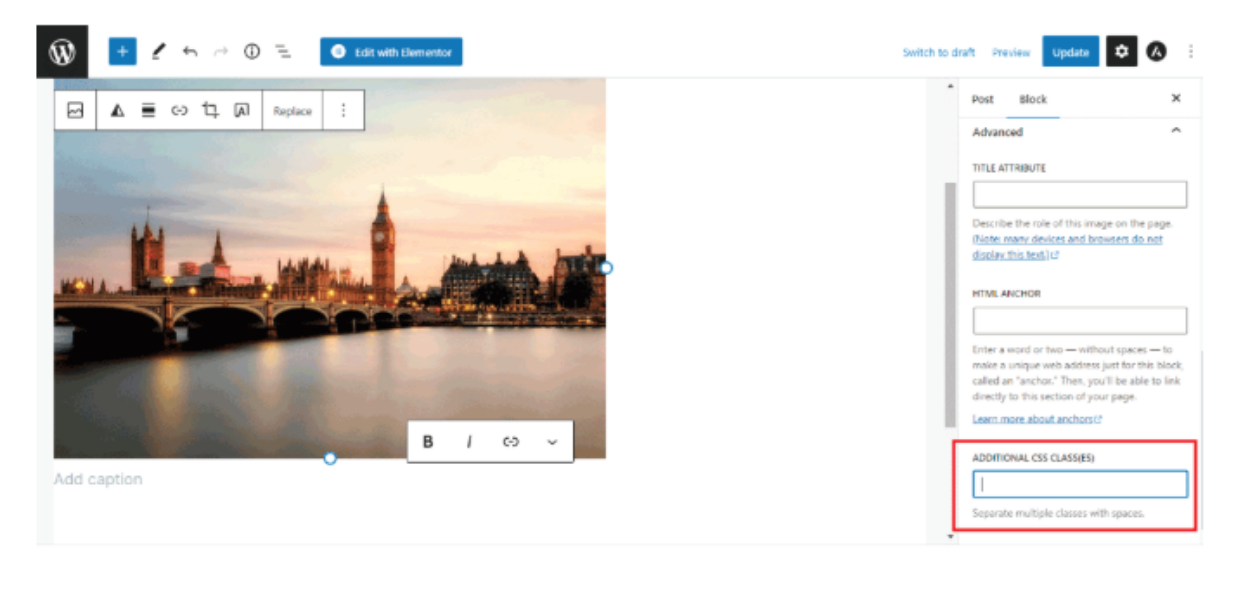
บันทึก การเปลี่ยนแปลงและเผยแพร่หรืออัปเดตหน้าเพจหรือโพสต์
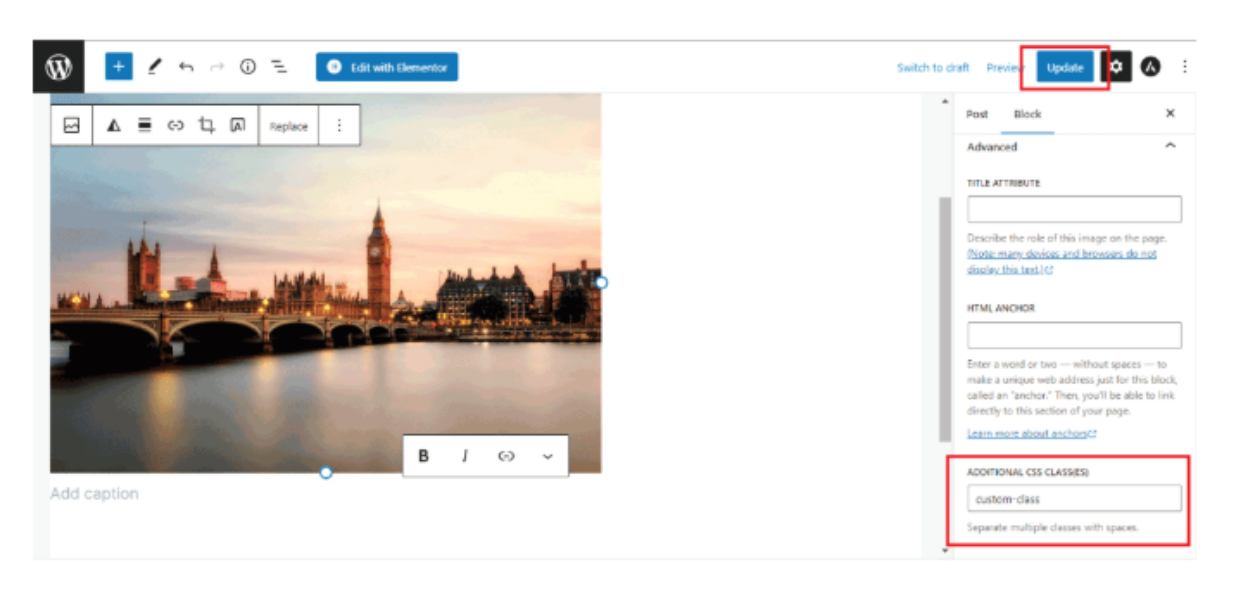
.custom-class { ตำแหน่ง: เกี่ยวข้อง; } .custom-class p { ตำแหน่ง: สัมบูรณ์; ด้านบน: 50%; ซ้าย: 50%; แปลง: แปล (-50%, -50%); ขนาดตัวอักษร: 24px; สี: #ffffff; เงาตัวอักษร: 2px 2px 2px #000000; }
ในโค้ดด้านบน ให้แทนที่ "custom-class" ด้วยคลาสที่กำหนดเองที่คุณเพิ่มลงในบล็อกรูปภาพ คุณยังสามารถปรับแต่งขนาดตัวอักษร สี และตัวเลือกการจัดสไตล์อื่นๆ ให้ตรงกับความต้องการของคุณได้อีกด้วย
3. ใช้ปลั๊กอิน WordPress
หากคุณต้องการอิสระในการสร้างดีไซน์หน้าเว็บแบบกำหนดเองได้อย่างสมบูรณ์ คุณจะต้องใช้ปลั๊กอินสร้างหน้าเว็บ หนึ่งในปลั๊กอินสร้างหน้าเว็บสำหรับ WordPress คือ SeedProd ซึ่งช่วยให้คุณสามารถเพิ่มข้อความลงบนรูปภาพใดๆ ก็ได้ทั่วทั้งเว็บไซต์ของคุณ
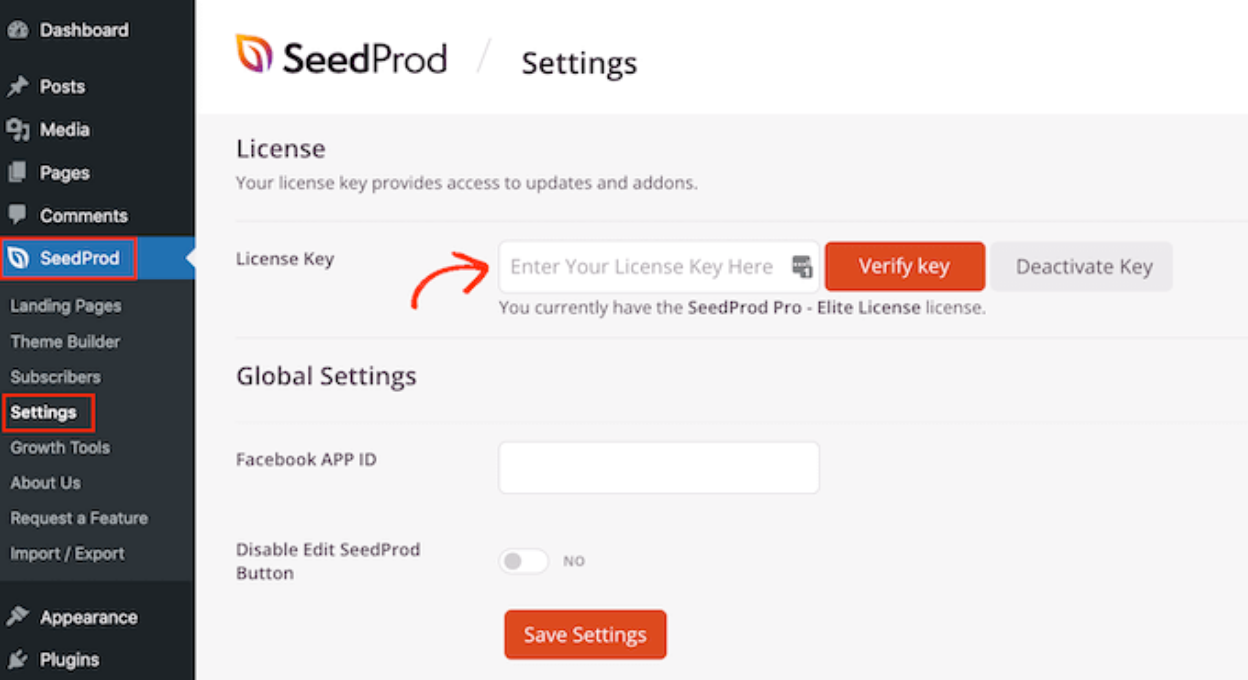
ขั้นแรก ติดตั้งและเปิดใช้งาน ปลั๊กอิน SeedProd เมื่อเปิดใช้งานแล้ว คุณจะต้องป้อนรหัสใบอนุญาต เข้า คลิก สู่ระบบบัญชี SeedProd ของคุณ จากนั้น ที่ แท็ ดาวน์โหลด บ
เมื่อเสร็จแล้ว ให้คัดลอก รหัสใน อนุญาต ส่วนรหัสใบ
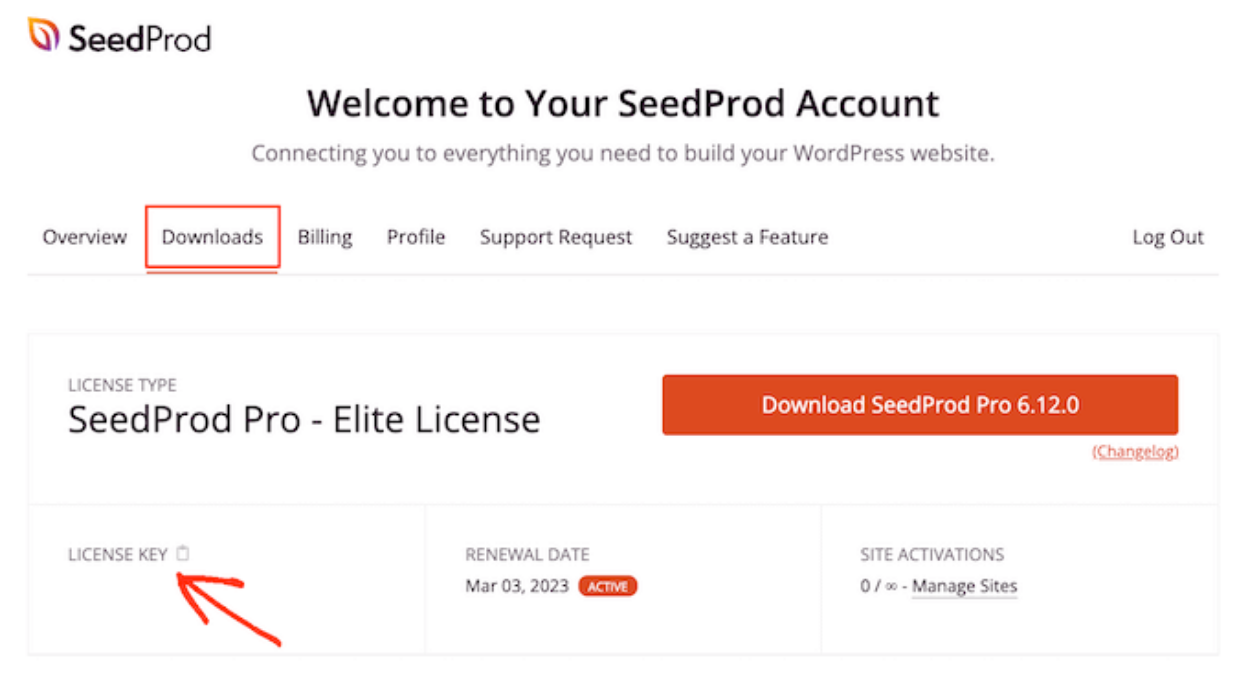
ตอนนี้คุณสามารถคัดลอกรหัสนี้ไปวางในพื้นที่ผู้ดูแลระบบ WordPress ของคุณได้โดยไปที่ หน้า SeedProd » การตั้งค่าเมื่อ
คุณมาถึงหน้านี้แล้ว ให้คัดลอกรหัสของคุณไปวางใน ช่องรหัสใบอนุญาต จากนั้นเพียงแค่คลิก ที่ ยืนยันรหัส
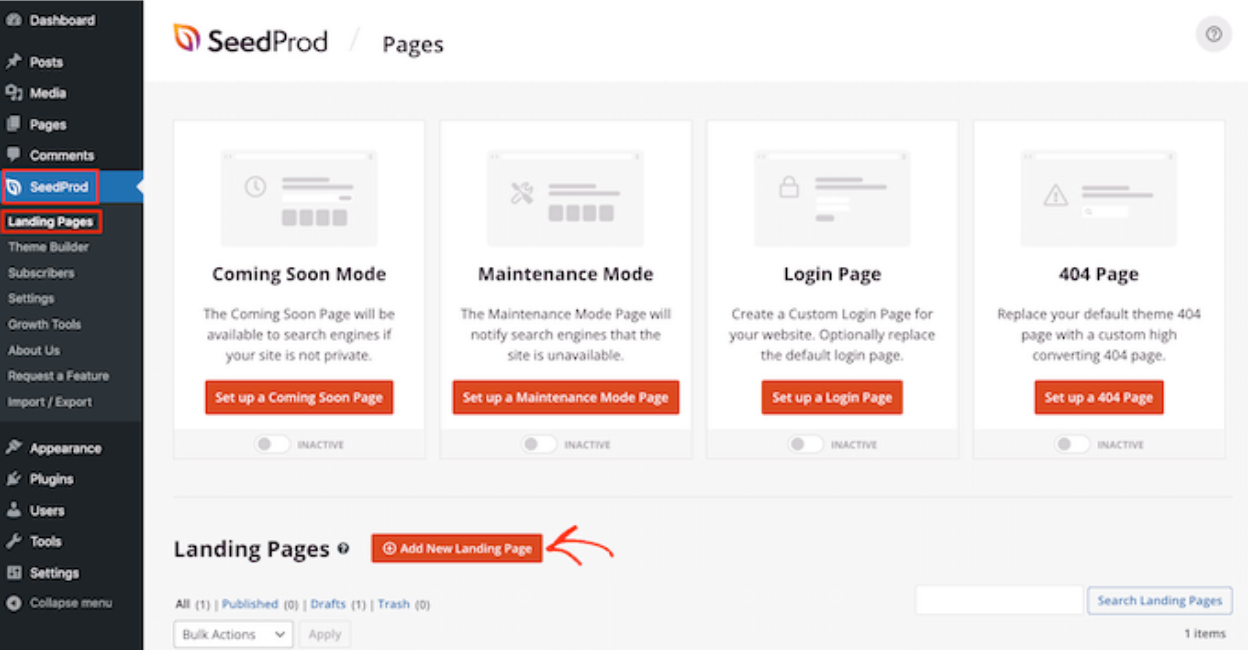
ขั้นตอนต่อไป ให้ไปที่ SeedProd » Landing Pages แล้วคลิกที่ Add New LandingPage
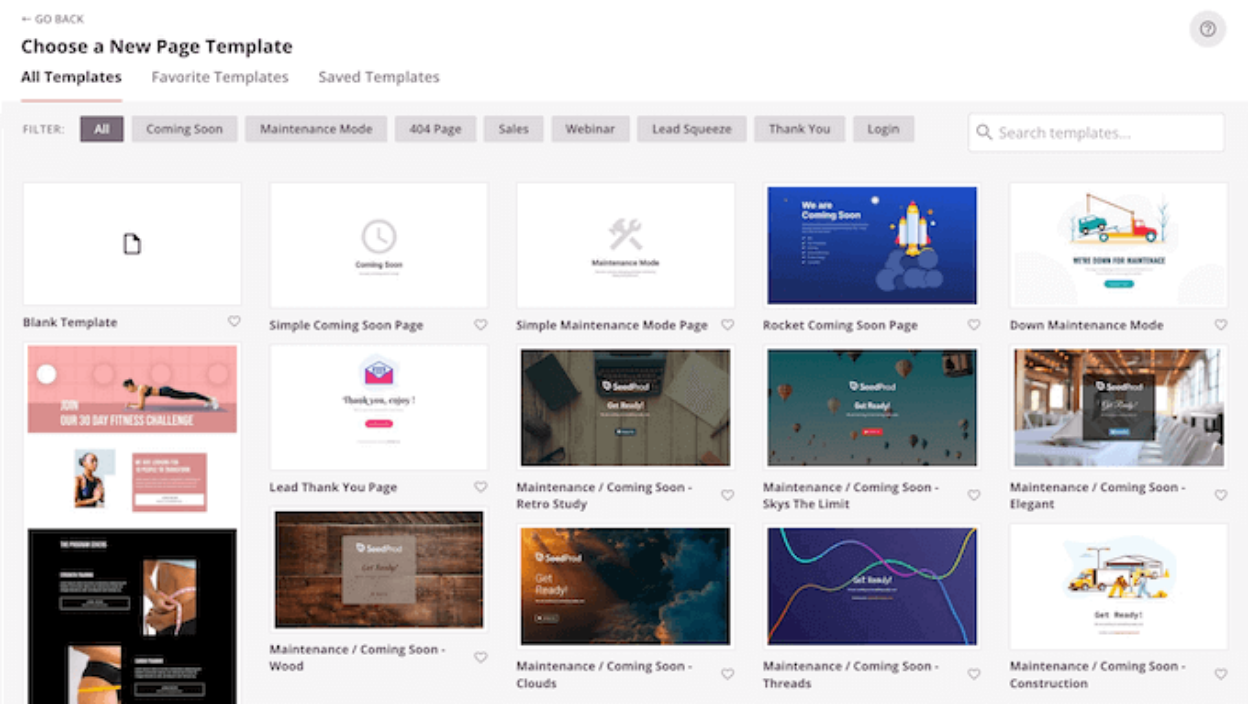
หลังจากนั้น เลือกเทมเพลต ไม่ว่าคุณจะเลือกเทมเพลต SeedProd แบบใด คุณสามารถปรับแต่งทุกส่วนของเทมเพลตให้เหมาะสมกับเว็บไซต์และการสร้างแบรนด์ของคุณได้อย่างสมบูรณ์แบบ
อย่างไรก็ตาม หากคุณต้องการเริ่มต้นด้วยผืนผ้าใบเปล่า คลิกที่เทมเพลตเปล่า.
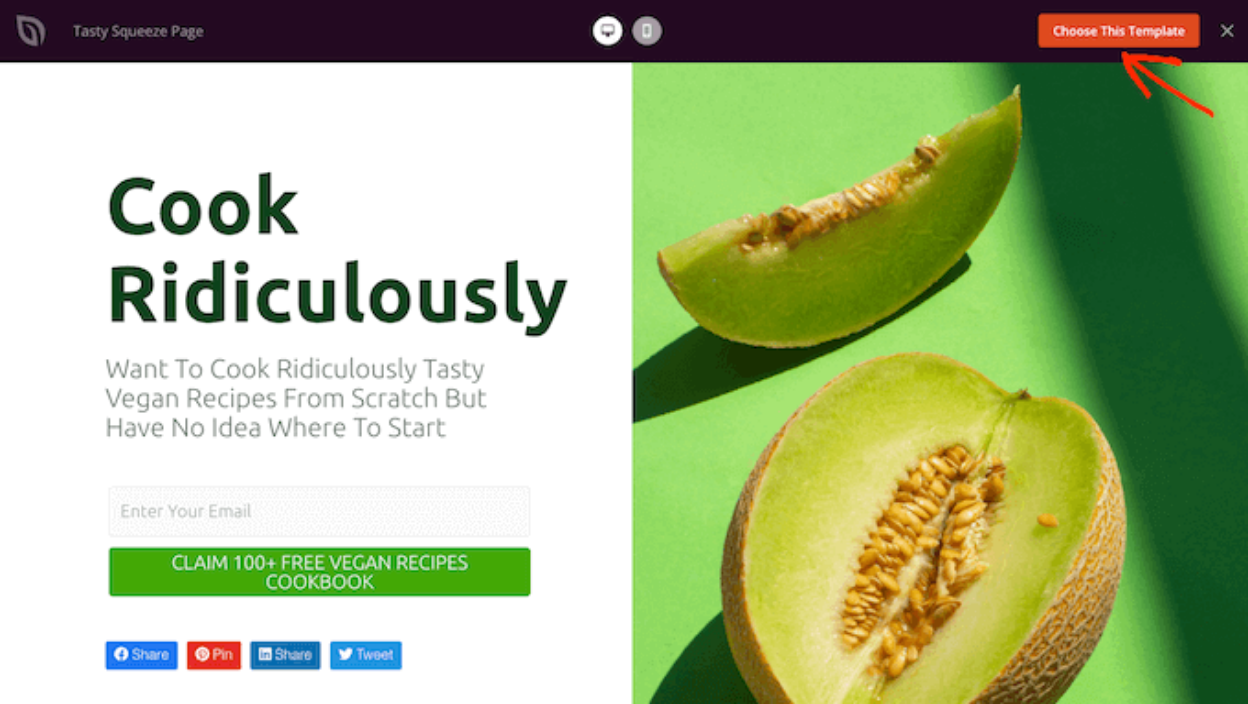
เมื่อคุณพบเทมเพลตแล้ว ให้เลื่อนเมาส์ไปวางเหนือเทมเพลตนั้น จากนั้นคุณสามารถ คลิกที่ไอคอนแสดงตัวอย่างได้
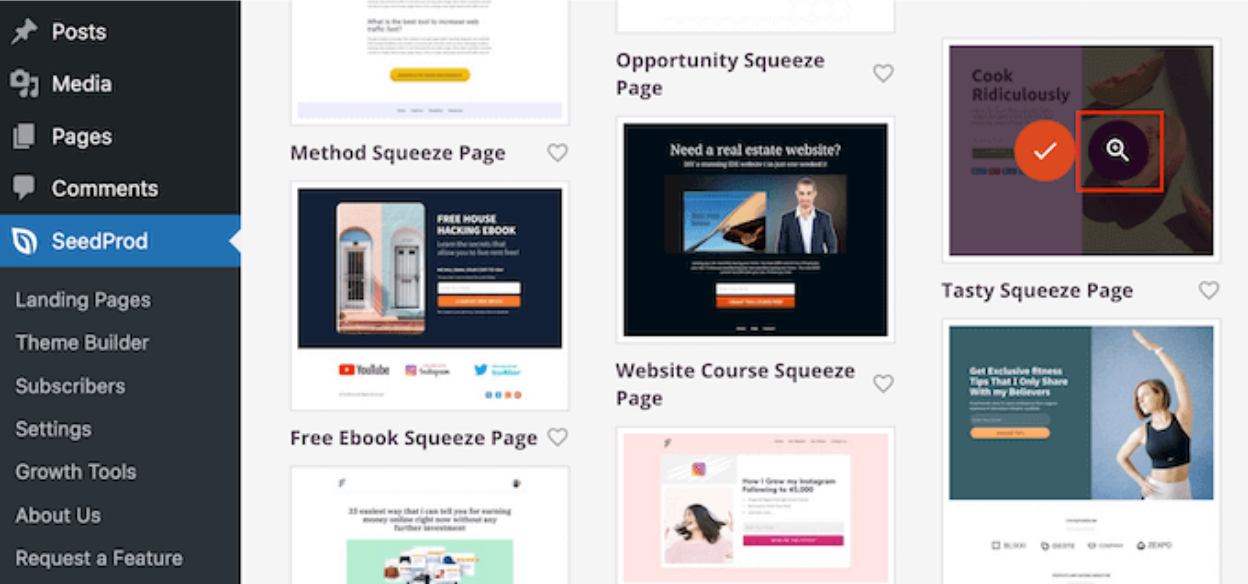
หากคุณพอใจกับรูปลักษณ์ของเทมเพลตนี้แล้ว โปรดคลิกที่ ปุ่ม "เลือกเทมเพลตนี้"
ในช่อง ชื่อหน้า ให้พิมพ์ชื่อของหน้า
หากคุณต้องการเปลี่ยน URL ที่สร้างขึ้นโดยอัตโนมัติ ให้แก้ไขข้อความในช่อง URL ของหน้า
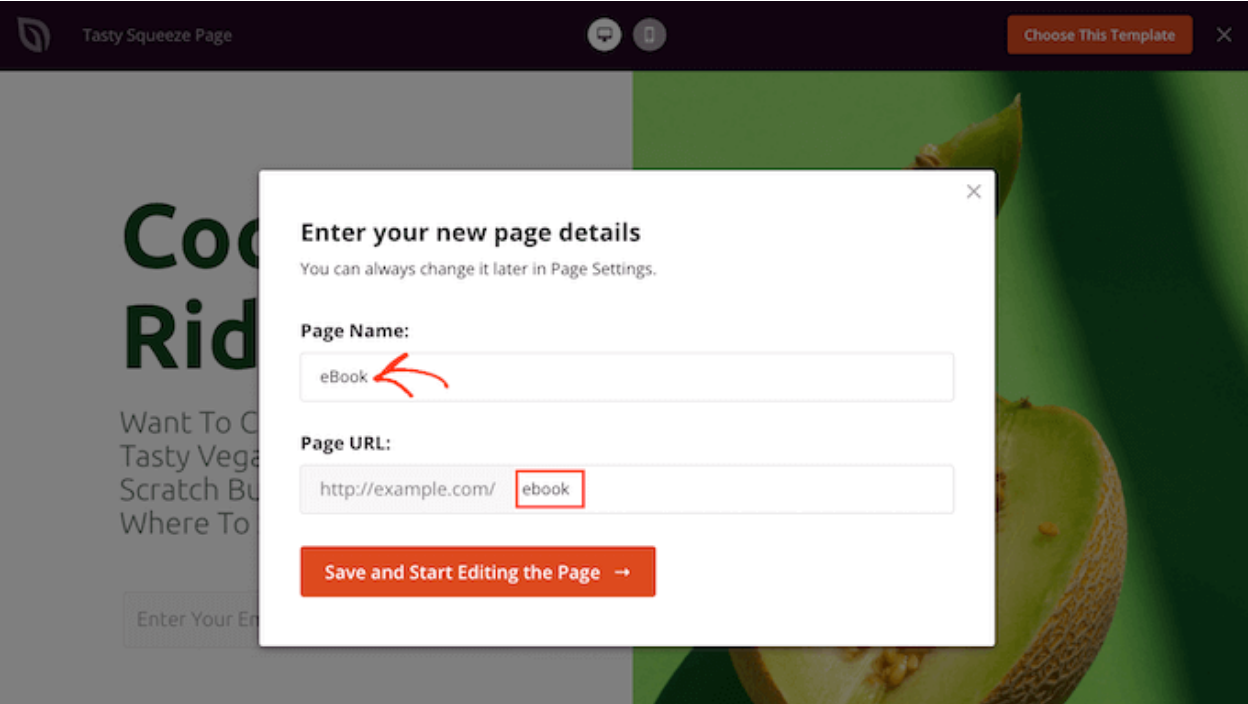
คลิกที่ "บันทึกและเริ่มแก้ไขหน้าเว็บ" ซึ่งจะเปิดเทมเพลตในโปรแกรมแก้ไขแบบลากและวางของ SeedProd
ในแถบด้านข้างซ้าย คุณจะเห็นบล็อกและส่วนต่างๆ ที่คุณสามารถเพิ่มลงในหน้าเว็บของคุณได้โดยใช้การลากและวาง
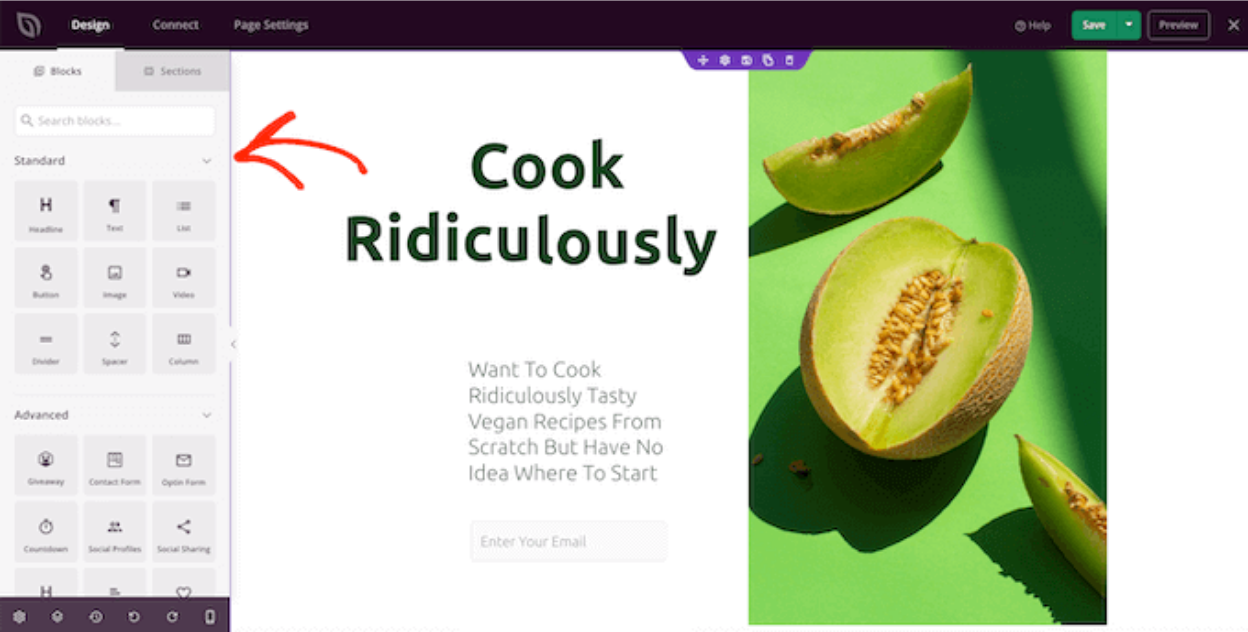
หากคุณไม่ได้ใช้เทมเพลตว่างเปล่า หน้าเว็บ SeedProd ของคุณจะมีบล็อกและส่วนต่างๆ อยู่แล้ว หากต้องการแก้ไขเนื้อหาใดๆ ให้ คลิกเพื่อเลือกบล็อกหรือส่วนนั้นเมนู
ทางด้านซ้ายของ SeedProd จะแสดงการตั้งค่าทั้งหมดที่คุณสามารถใช้เพื่อปรับแต่งบล็อกหรือส่วนนั้นได้

วิธีที่ง่ายที่สุดในการเพิ่มข้อความลงบนรูปภาพคือการใช้ส่วน Hero สำเร็จรูปของ SeedProd
ส่วนเหล่านี้มีภาพพื้นหลังแบบเต็มความกว้างพร้อมข้อความตัวอย่างอยู่ด้านบน คุณสามารถแทนที่ภาพพื้นหลังและข้อความเริ่มต้นด้วยเนื้อหาของคุณเองได้ง่ายๆ
คลิกที่แท็บ Section ในเมนูด้านซ้าย
จากนั้น คลิกที่ Hero เพื่อดูส่วน Hero สำเร็จรูปทั้งหมดที่คุณสามารถเพิ่มลงในเพจของคุณได้
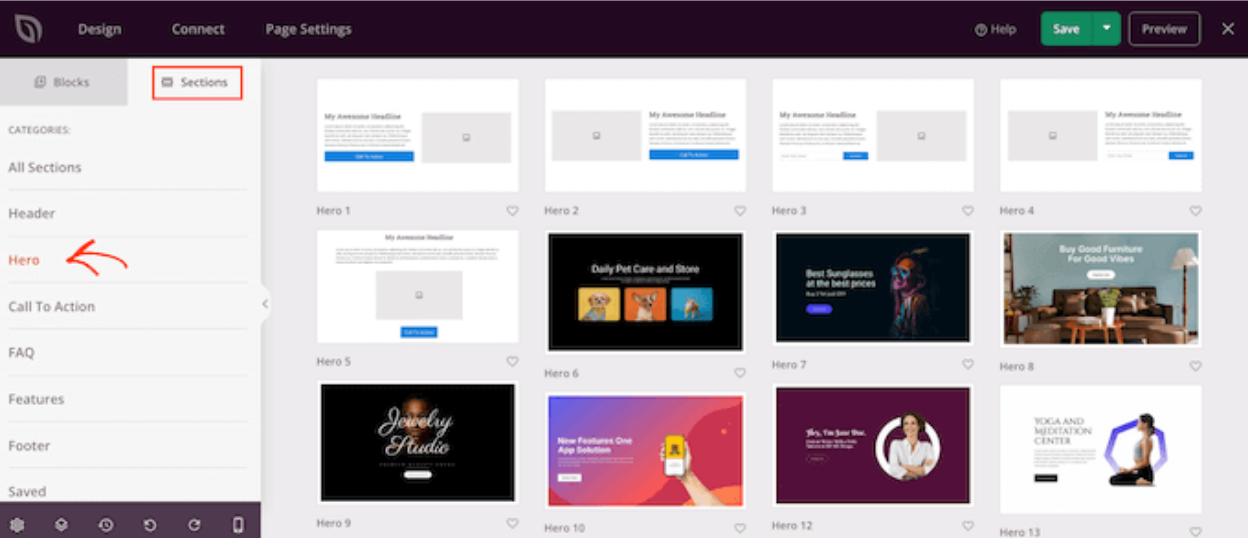
หากต้องการเพิ่มส่วนฮีโร่นี้ในการออกแบบของคุณ ให้คลิกที่เลือกส่วนนี้.
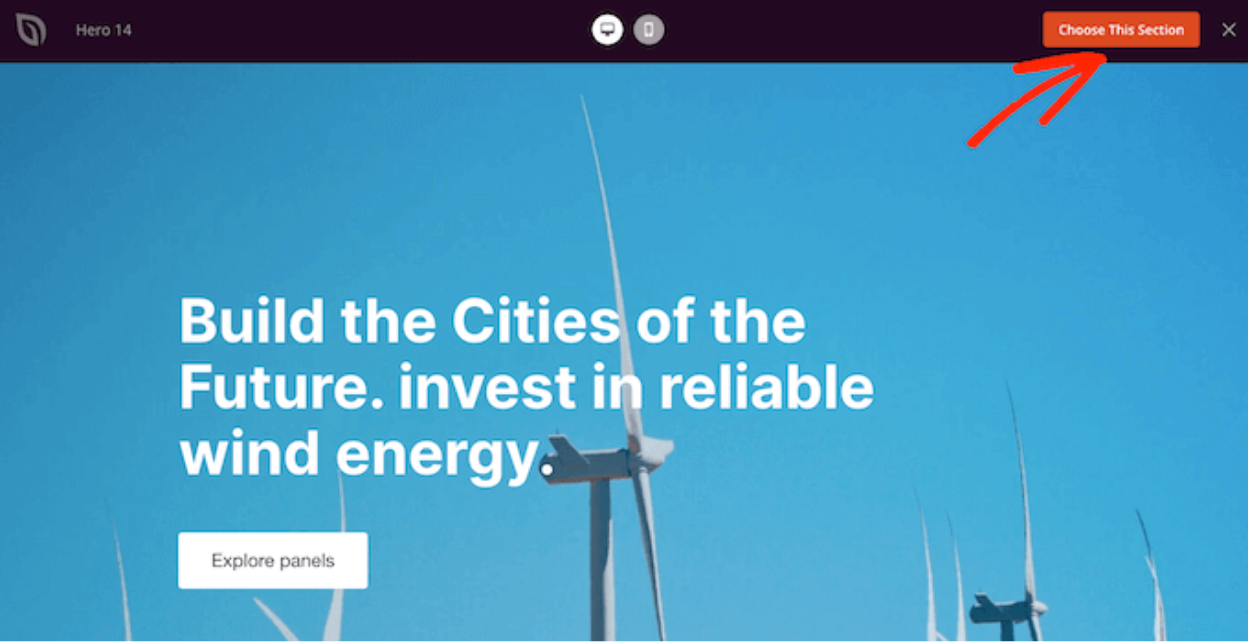
คลิกที่ภาพตัวอย่างเพื่อเลือก หากคุณต้องการแทนที่ภาพตัวอย่างของเทมเพลตด้วยภาพของคุณเอง
เลื่อนเมาส์ไปที่ ภาพตัวอย่างพื้นหลัง จนกว่าไอคอนถังขยะจะปรากฏขึ้น จากนั้นคุณสามารถ คลิกที่ไอคอนนี้ เพื่อลบภาพตัวอย่างได้
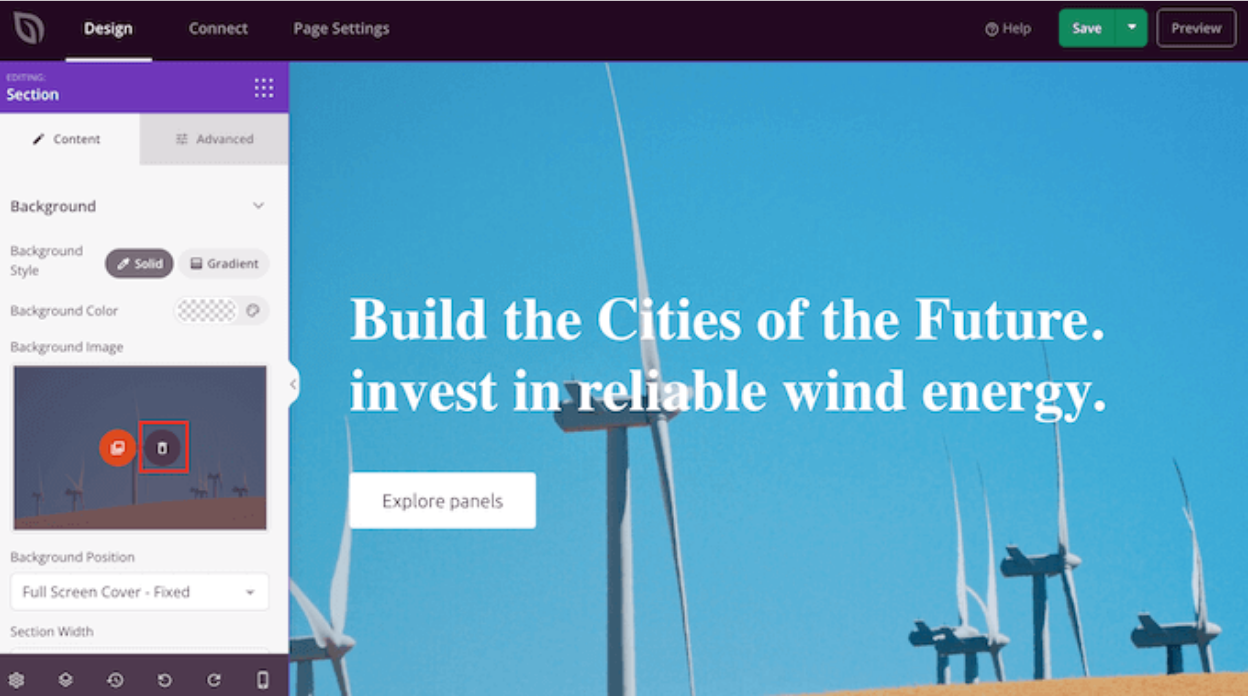
ถัดไป คลิกที่ ใช้รูปภาพของคุณเองจากนั้นคุณสามารถเลือกรูปภาพจาก คลังสื่อของ WordPress หรือใช้รูปภาพสต็อกก็ได้
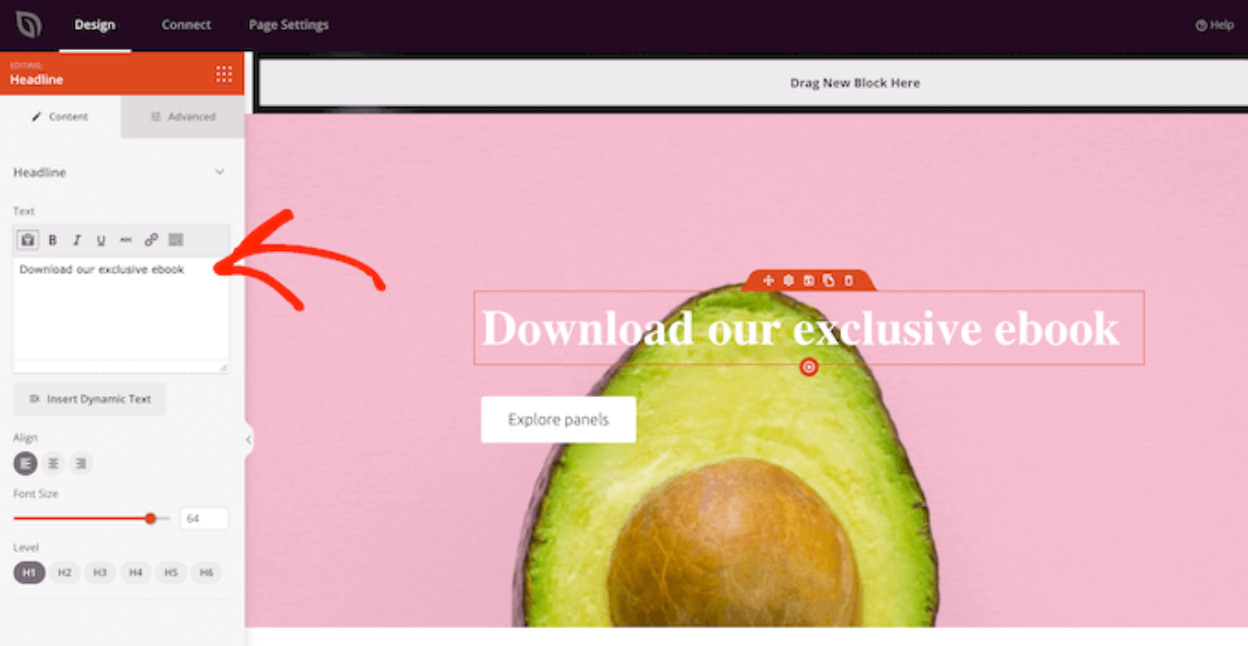
เมื่อคุณเพิ่มรูปภาพแล้ว คุณก็พร้อมที่จะแทนที่ข้อความตัวอย่าง
คลิกเพื่อเลือก บล็อกข้อความจากนั้นใน พื้นที่ข้อความเพียงพิมพ์ข้อความที่คุณต้องการใช้
เทมเพลตส่วนหัวของ SeedProd บางแบบมีเนื้อหาเพิ่มเติม เช่น ปุ่มกระตุ้นการดำเนินการ
หากคุณต้องการเปลี่ยนแปลงเนื้อหาเหล่านี้ ให้คลิกเพื่อเลือกบล็อก จากนั้นทำการเปลี่ยนแปลงในเมนูด้านซ้ายของ SeedProd

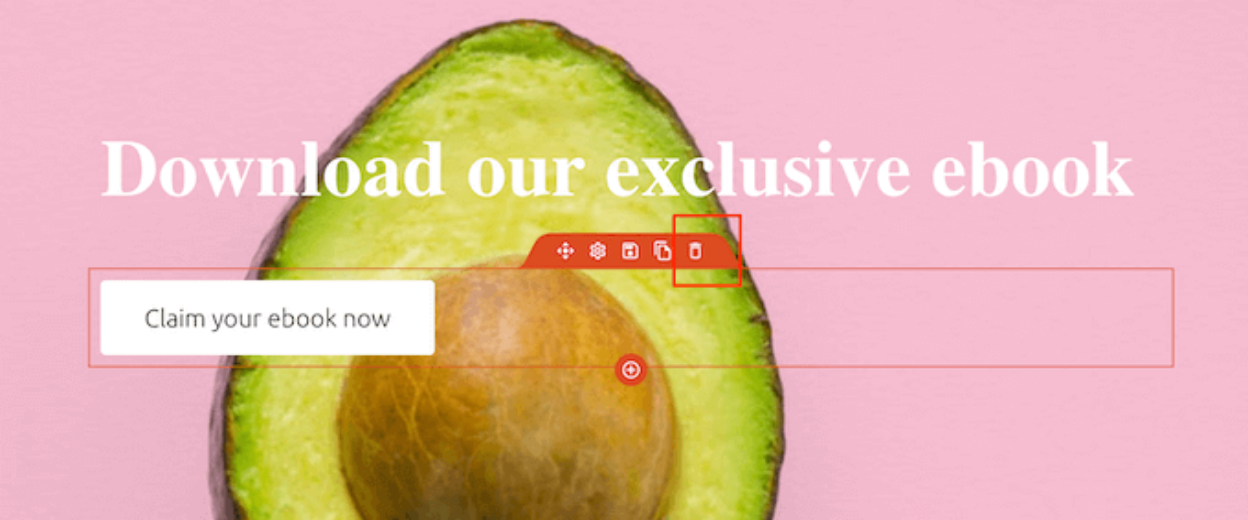
อีกทางเลือกหนึ่งคือการลบบล็อกจากแม่แบบหลัก
การทำเช่นนี้ คลิกเพื่อเลือกบล็อก และจากนั้น คลิกที่ไอคอนถังขยะ.
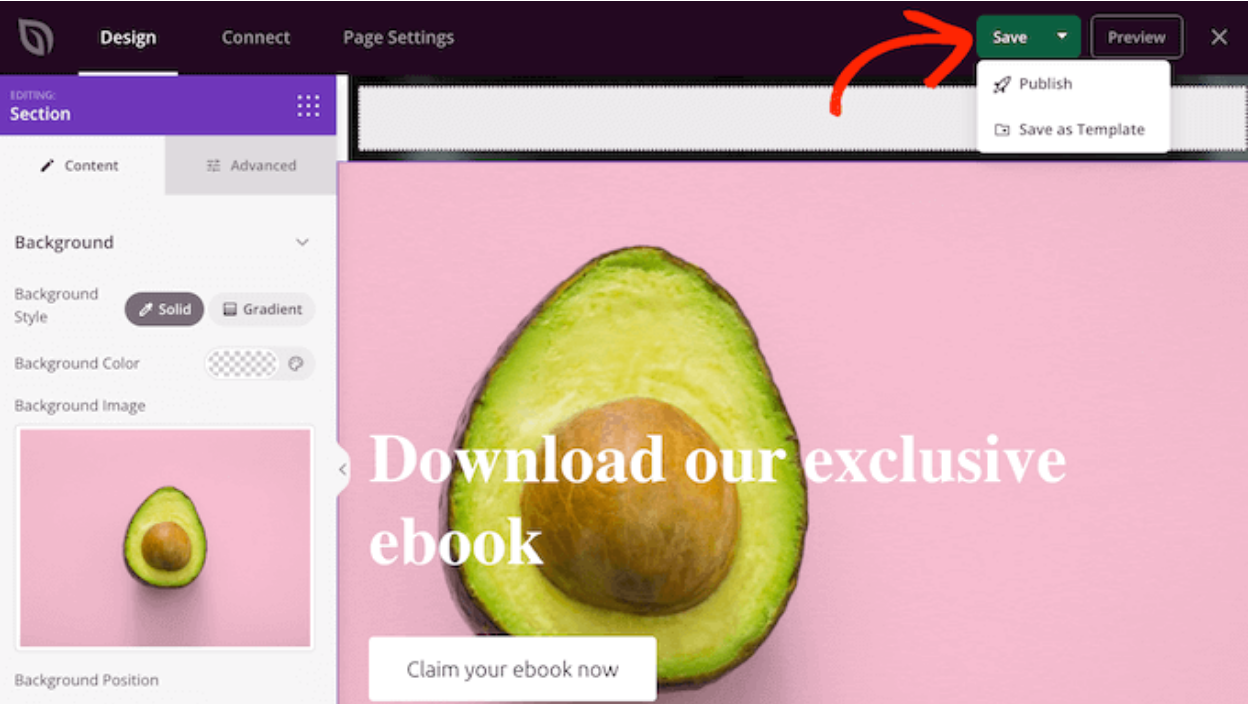
หากคุณพอใจกับการออกแบบหน้าเว็บแล้ว ให้คลิกปุ่ม "บันทึก"
จากนั้นคุณสามารถเลือกที่จะเผยแพร่หน้าเว็บหรือบันทึกเป็นเทมเพลตได้
เรียกผู้ดูแลเว็บทุกคน!
ประหยัดเวลาและเพิ่มประสิทธิภาพด้วย WP Media Folderจัดระเบียบไฟล์สื่อของลูกค้าได้อย่างง่ายดาย สร้างแกลเลอรีที่กำหนดเอง และมอบประสบการณ์ผู้ใช้ที่ราบรื่น
อัปเกรดโครงการเว็บไซต์ของคุณตอนนี้!
สรุป
นั่นคือทั้งหมดสามวิธีในการเพิ่มข้อความลงบนรูปภาพใน WordPress ง่ายใช่ไหม? เลือกวิธีที่เหมาะสมกับระดับทักษะและความชอบในการออกแบบของคุณมากที่สุด
นอกจากนี้ จัดระเบียบ ปรับแต่ง และจัดการไฟล์มีเดียของคุณอย่างมืออาชีพด้วย WP Media Folderถึงเวลาแล้วที่จะบอกลาคลังไฟล์ที่รกไม่เป็นระเบียบ!
เมื่อคุณสมัครสมาชิกบล็อก เราจะส่งอีเมลถึงคุณเมื่อมีการอัปเดตใหม่บนไซต์เพื่อให้คุณไม่พลาด.



ความคิดเห็น