 ผลิตภัณฑ์ WordPress
 ผลิตภัณฑ์ Joomla
 สนับสนุน
 ข่าวสาร
 เข้าสู่ระบบ
วิธีเพิ่มการซูมแบบขยายสำหรับภาพใน WordPress

การเพิ่มการซูมแบบขยายสำหรับภาพใน WordPress เป็นวิธีที่มีประสิทธิภาพในการปรับปรุงประสบการณ์ผู้ใช้บนเว็บไซต์ของคุณ คุณลักษณะนี้ช่วยให้ผู้เยี่ยมชมเห็นรายละเอียดภาพได้ชัดเจนขึ้นโดยไม่ต้องเปิดไฟล์แยกต่างหาก ผลกระทบจากการซูมช่วยให้ผู้ชมของคุณเข้าใจคุณภาพของผลิตภัณฑ์หรือรายละเอียดที่แสดงบนไซต์ของคุณ.
คุณลักษณะการซูมมีความสำคัญในการสร้างความไว้วางใจของผู้เยี่ยมชมสำหรับเจ้าของร้านค้าออนไลน์และเจ้าของผลงานสร้างสรรค์ ลูกค้าสามารถตรวจสอบพื้นผิวของผ้า คุณภาพของวัสดุ และรายละเอียดการออกแบบได้โดยตรงจากหน้าจอ ในขณะที่ช่างภาพหรือนักออกแบบสามารถแสดงรายละเอียดของงานได้ ทำให้เว็บไซต์ดูเป็นมืออาชีพมากขึ้นในขณะที่ให้ความสะดวกสบายแก่ผู้ใช้มากขึ้น.
- ปรับปรุงประสบการณ์ของผู้ใช้โดยอนุญาตให้ผู้เยี่ยมชมซูมและตรวจสอบภาพที่มีรายละเอียดเพิ่มความไว้วางใจสำหรับไซต์อีคอมเมิร์ซและพอร์ตโฟลิโอ.
- เลือกจากหลายวิธี - ปลั๊กอินหรือโค้ดที่กำหนดเอง - เพื่อใช้การซูมแบบขยายเหมาะสำหรับเว็บไซต์ WordPress ใดๆ.
- เพิ่มการแปลงและลดการคืนสินค้าโดยการแสดงคุณภาพ พื้นผิว และรายละเอียดโดยตรงบนไซต์ของคุณ.
สารบัญ
ทำไมต้องเพิ่มการซูมขยายสำหรับรูปภาพ?

คุณสมบัติการซูมแบบขยายใน WordPress ช่วยให้ผู้เยี่ยมชมสามารถดูรายละเอียดของภาพได้อย่างชัดเจนและคมชัด นี่เป็นประโยชน์อย่างยิ่งเมื่อภาพแสดงองค์ประกอบเล็กๆ ที่ไม่สามารถมองเห็นได้ด้วยตาเปล่า.
สำหรับเว็บไซต์ถ่ายภาพหรืองานพอร์ตโฟลิโอ การซูมช่วยให้ผู้ชมสามารถเพลิดเพลินไปกับรายละเอียดที่ละเอียดของงานที่จัดแสดง ในขณะเดียวกัน สำหรับร้านค้าออนไลน์ ลูกค้าสามารถตรวจสอบผลิตภัณฑ์ได้อย่างใกล้ชิด ตั้งแต่เนื้อผ้าไปจนถึงคุณภาพของวัสดุ ไม่น่าแปลกใจที่ไซต์อีคอมเมิร์ซขนาดใหญ่จำนวนมากใช้คุณสมบัตินี้เพื่อให้ประสบการณ์การช็อปปิ้งที่น่าเชื่อถือมากขึ้น.
เพื่อให้การใช้ฟีเจอร์ซูมมีประสิทธิภาพสูงสุด การจัดระเบียบรูปภาพให้ดีก็มีความสำคัญไม่แพ้กัน ปลั๊กอินอย่าง WP Media Folder ช่วยให้คุณจัดการและจัดหมวดหมู่รูปภาพได้อย่างมีประสิทธิภาพ เพื่อให้คุณสามารถใช้งานได้อย่างรวดเร็วในแกลเลอรีหรือหน้าสินค้า
ด้วยคุณสมบัตินี้ เว็บไซต์ของคุณจะดูเป็นมืออาชีพมากขึ้นและมอบความสะดวกสบายเพิ่มเติมให้กับผู้เยี่ยมชม ส่วนต่อไปนี้จะกล่าวถึงวิธีการปฏิบัติจริงในการเพิ่มเอฟเฟกต์การซูมใน WordPress.
บอกลาคลังสื่อที่รก.
WP Media Folder ให้คุณจัดหมวดหมู่ไฟล์ ซิงค์โฟลเดอร์กับที่เก็บข้อมูลบนคลาวด์ สร้างแกลเลอรีที่น่าทึ่ง และแม้แต่การแทนที่รูปภาพโดยไม่ทำลายลิงก์
ปรับปรุงขั้นตอนการทำงานของสื่อของคุณวันนี้
วิธีที่ 1: การใช้ปลั๊กอิน Envira Gallery (แนะนำ)

Envira Gallery ได้รับการยอมรับอย่างกว้างขวางว่าเป็นหนึ่งในปลั๊กอินแกลเลอรีรูปภาพที่ดีที่สุดสำหรับ WordPress top photo gallery plugins for WordPressทำให้คุณสามารถสร้างแกลเลอรีรูปภาพที่น่าตื่นตาตื่นใจได้อย่างง่ายดาย หนึ่งในคุณสมบัติพรีเมียมของมันคือ Zoom Addon ซึ่งช่วยให้คุณสามารถรวมเอฟเฟกต์การซูมเข้าไปในภาพแกลเลอรีของคุณ
นอกเหนือจากซูมแล้ว Envira ยังมีเครื่องมือที่มีประสิทธิภาพมากมาย เช่น ตัวสร้างแกลเลอรีแบบลากและวาง ธีมที่ออกแบบไว้ล่วงหน้า ป๊อปอัปลิขสิทธิ์ การบีบอัดภาพ และตัวเลือกการป้องกัน คุณสมบัติเหล่านี้ทำให้เป็นโซลูชันที่ยืดหยุ่นสำหรับพอร์ตโฟลิโอสร้างสรรค์และเว็บไซต์อีคอมเมิร์ซ.
ในการเริ่มต้น เพียงติดตั้งและเปิดใช้งานปลั๊กอิน Envira Gallery.
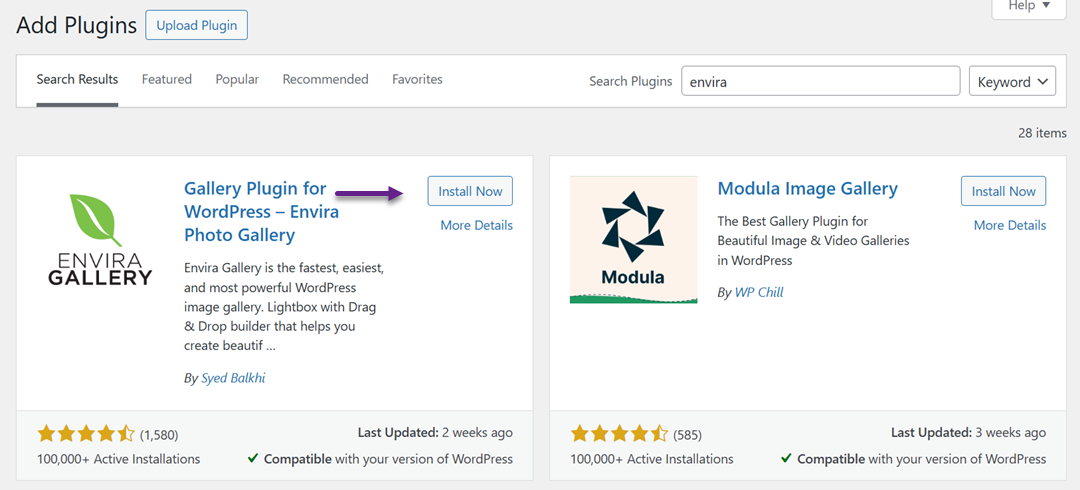
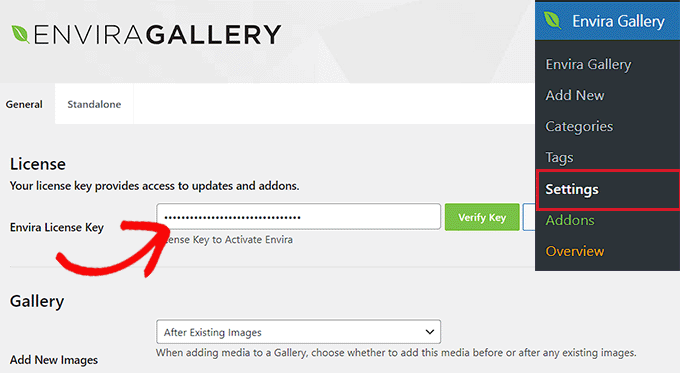
มีเวอร์ชันฟรีให้ใช้งาน แต่คุณจะต้องสมัครแพ็กเกจ Plus หรือสูงกว่าเพื่อปลดล็อกส่วนเสริม Zoom หลังจากเปิดใช้งานแล้ว ให้ไปที่ Envira Gallery การตั้งค่าป้อนรหัสใบอนุญาตของคุณ และยืนยันรหัส
เมื่อตรวจสอบใบอนุญาตเรียบร้อยแล้ว ให้ไปที่ Envira Gallery > Addonsค้นหา Addon Zoom แล้วติดตั้ง
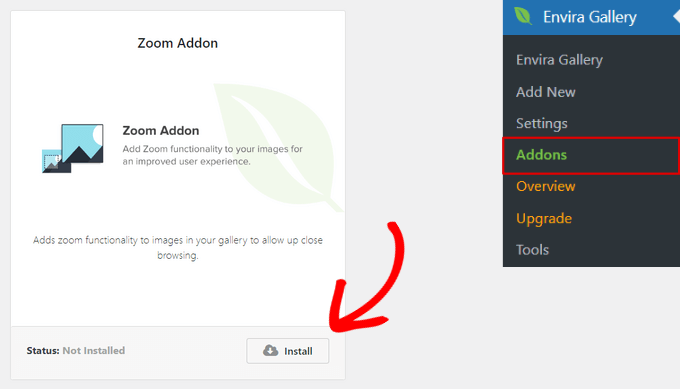
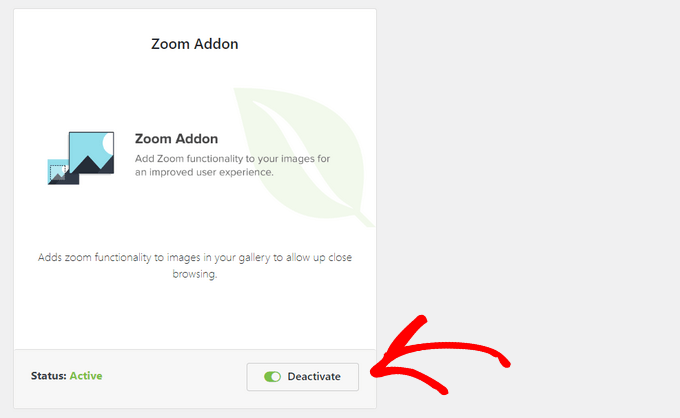
อย่าลืมเปิดใช้งานหลังจากนั้น.
จากนั้น คุณสามารถสร้างแกลเลอรีใหม่ได้โดยไปที่ Envira Gallery > Add Newตั้งชื่อแกลเลอรี และอัปโหลดรูปภาพจากคอมพิวเตอร์ของคุณหรือจากคลังสื่อของ WordPress ก็ได้
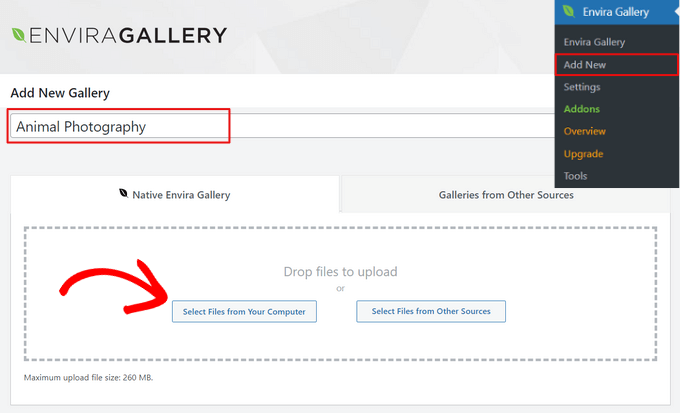
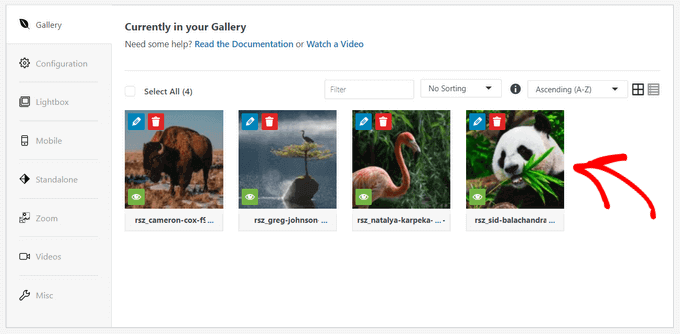
แกลเลอรีสามารถปรับแต่งเพิ่มเติมได้ด้วยการลากและวางลำดับ ปรับแต่งเลย์เอาท์ ชื่อเรื่อง ข้อความแสดงแทน คำบรรยาย และอื่นๆ.
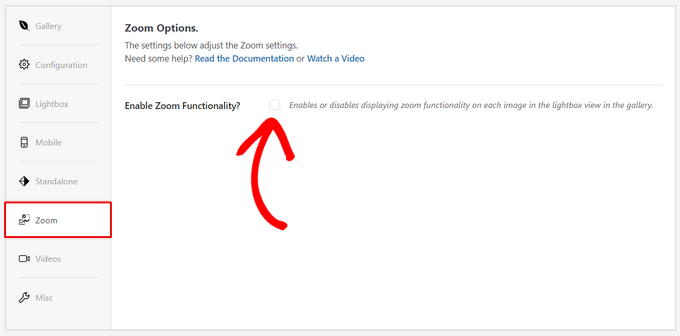
หากต้องการเปิดใช้งานการซูมแบบขยาย ให้เปิดแท็บซูมในการตั้งค่าคลังภาพของคุณและตรวจสอบตัวเลือกเพื่อเปิดใช้งาน จากนั้นคุณจะสามารถเข้าถึงการกำหนดค่าต่างๆ เช่น การซูมเมื่อวางเมาส์หรือคลิก ขนาดและตำแหน่งของหน้าต่างซูม ประเภทเลนส์ สีโทน และการปรับภาพอื่นๆ เมื่อคุณพอใจแล้ว ให้เผยแพร่คลังภาพของคุณเพื่อบันทึกการเปลี่ยนแปลง.
สุดท้าย การฝังคลังภาพเป็นเรื่องง่าย ในตัวแก้ไขบล็อกของ WordPress ให้เพิ่มบล็อก Envira Gallery.
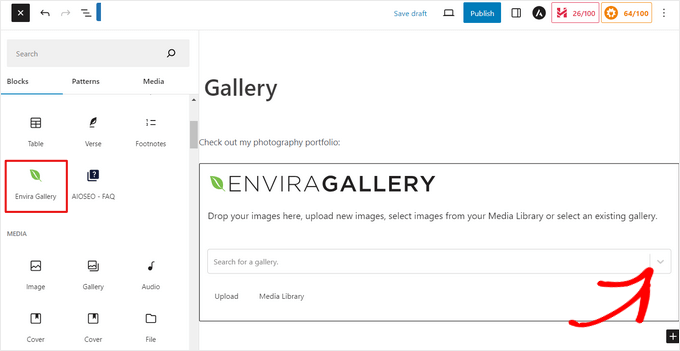
เลือกคลังภาพที่คุณต้องการแสดง ดูตัวอย่าง จากนั้นเผยแพร่หน้าเว็บหรือโพสต์ของคุณ.
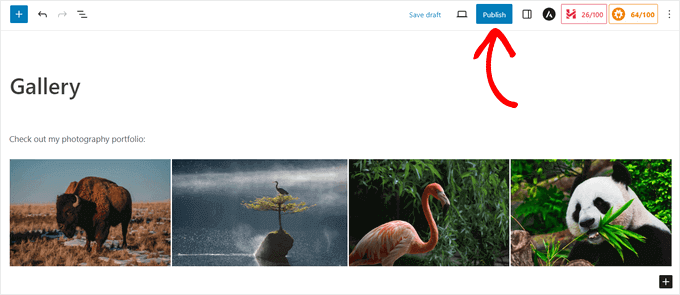
หลังจากเผยแพร่แล้ว ผู้เยี่ยมชมสามารถใช้เอฟเฟกต์ซูมได้โดยตรงบนไซต์ของคุณ.
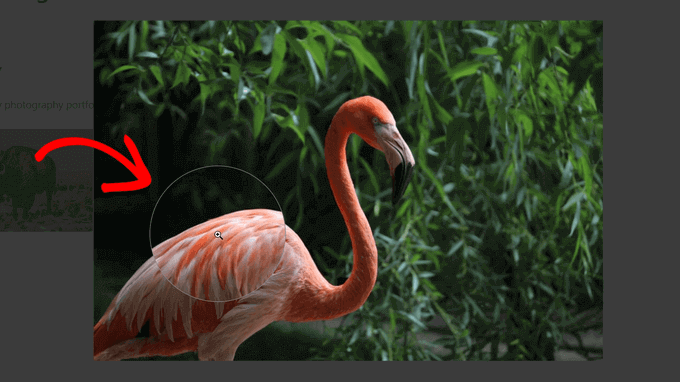
Envira Gallery เป็นตัวเลือกที่ยอดเยี่ยมสำหรับใครก็ตามที่ต้องการแสดงภาพที่มีรายละเอียด ไม่ว่าคุณจะทำพอร์ตโฟลิโอการถ่ายภาพหรือร้านค้าออนไลน์ที่รายละเอียดสินค้ามีความสำคัญ.
วิธีที่ 2: การใช้ปลั๊กอิน WP Image Zoom

WP Image Zoom เป็นปลั๊กอิน WordPress ฟรีที่ช่วยให้คุณสามารถเพิ่มเอฟเฟกต์แว่นขยายให้กับรูปภาพของคุณได้อย่างง่ายดาย.
ในการเริ่มต้น ติดตั้งและเปิดใช้งานปลั๊กอิน WP Image Zoom ในคู่มือนี้ เราจะเน้นที่เวอร์ชันฟรี แต่สำหรับตัวเลือกการปรับแต่งเพิ่มเติม คุณอาจพิจารณาอัปเกรดเป็น WP Image Zoom Pro ซึ่งมีคุณสมบัติขั้นสูง.
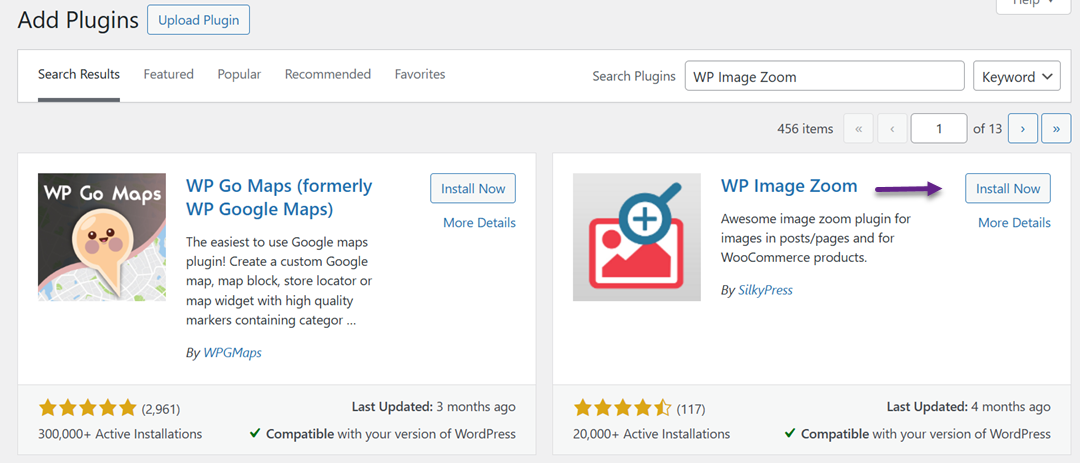
เมื่อปลั๊กอินถูกเปิดใช้งานแล้ว ให้ไปที่ WP Image Zoom > การตั้งค่าซูม ในแดชบอร์ด WordPress ของคุณ.
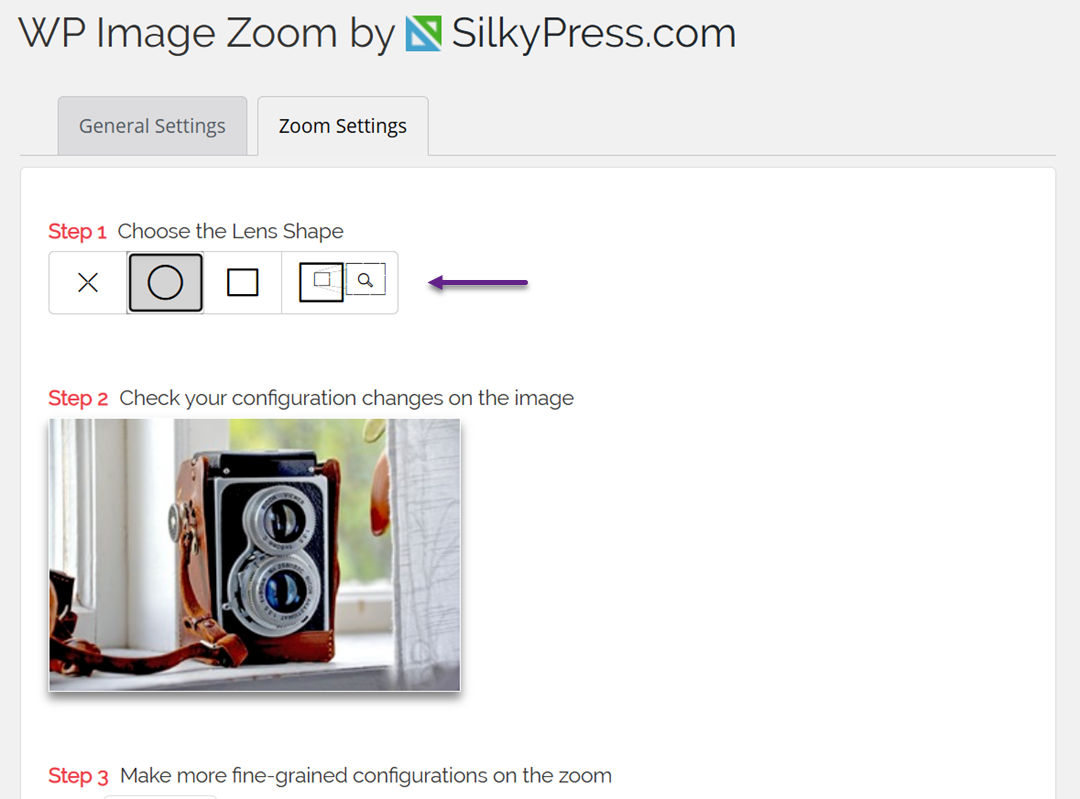
ในแท็บการตั้งค่าการซูม คุณสามารถเลือกรูปแบบเลนส์สำหรับเอฟเฟกต์การซูมของคุณ ตัวเลือกประกอบด้วยเลนส์วงกลม เลนส์สี่เหลี่ยม หรือหน้าต่างซูม คุณสามารถเลือก "ไม่มีเลนส์" เพื่อให้การขยายภาพเป็นไปอย่างราบรื่น.
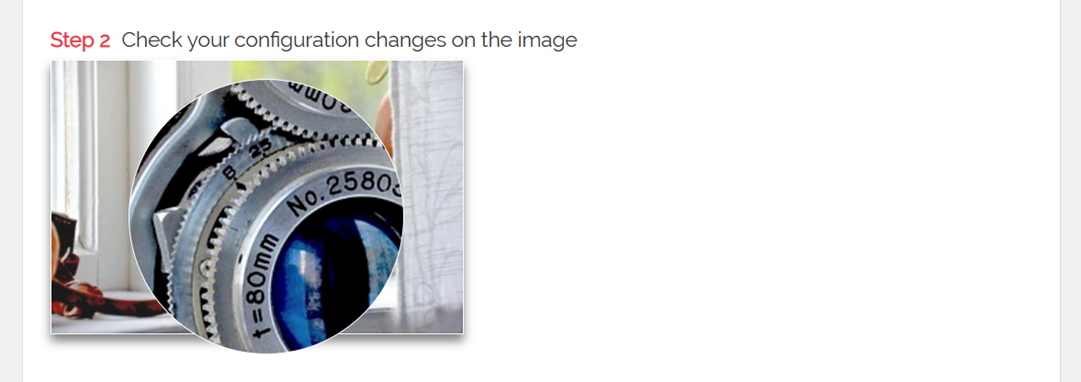
หลังจากเลือกรูปแบบเลนส์แล้ว ให้เลื่อนลงเพื่อดูตัวอย่างวิธีการทำงานโดยใช้ภาพตัวอย่างในตัวของปลั๊กอิน ซึ่งช่วยให้คุณทดสอบการตั้งค่าของคุณก่อนที่จะนำไปใช้กับไซต์ของคุณ.
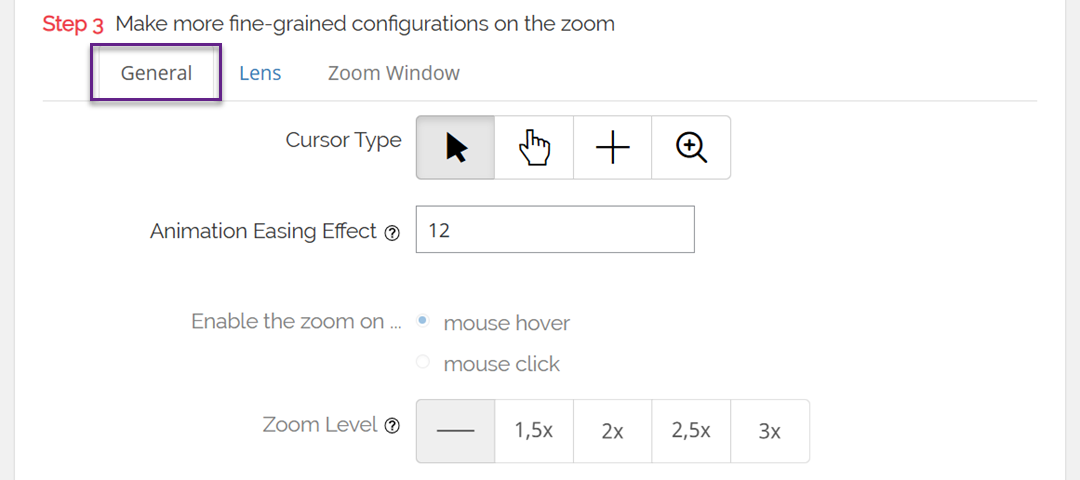
ต่อไปให้สลับไปที่แท็บทั่วไป ซึ่งคุณสามารถปรับแต่งลักษณะการทำงานได้อย่างละเอียด เช่น ประเภทเคอร์เซอร์ ลักษณะภาพเคลื่อนไหว การซูมเมื่อวางเมาส์เหนือหรือคลิก และระดับการซูม การปรับแต่งขั้นสูงบางอย่างมีเฉพาะในเวอร์ชัน Pro เท่านั้น.
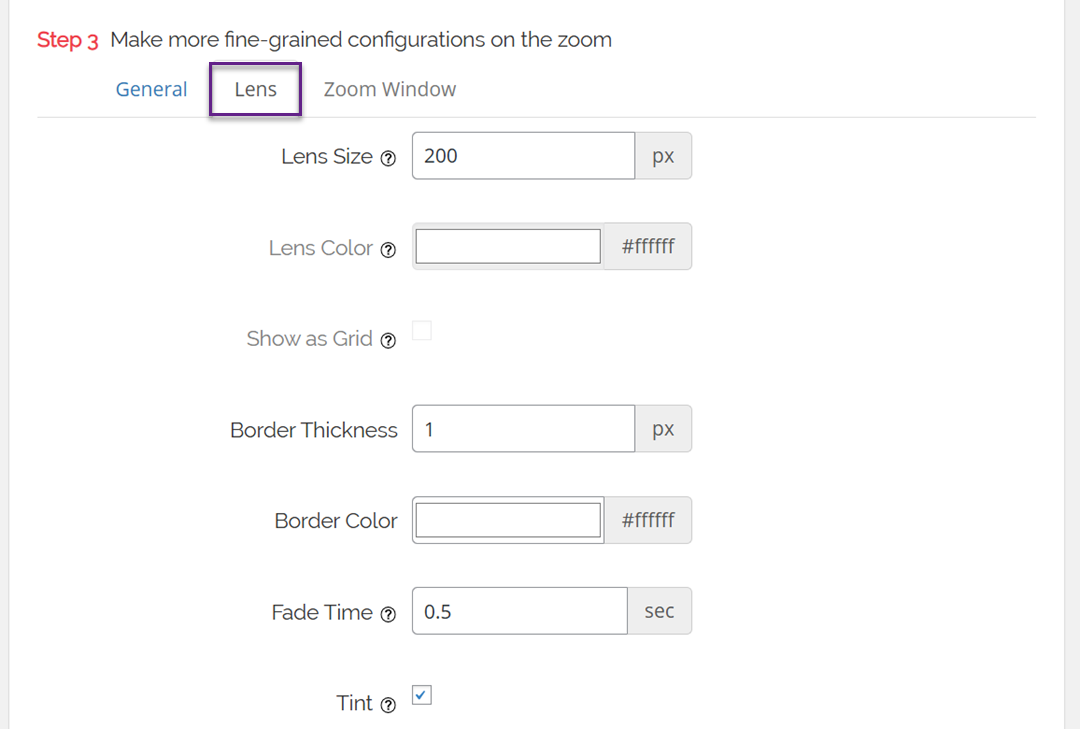
หากคุณเลือกรูปทรงวงกลมหรือสี่เหลี่ยม ให้เปิดแท็บเลนส์เพื่อปรับแต่งรายละเอียด เช่น ขนาดเลนส์ สี และเส้นขอบ.
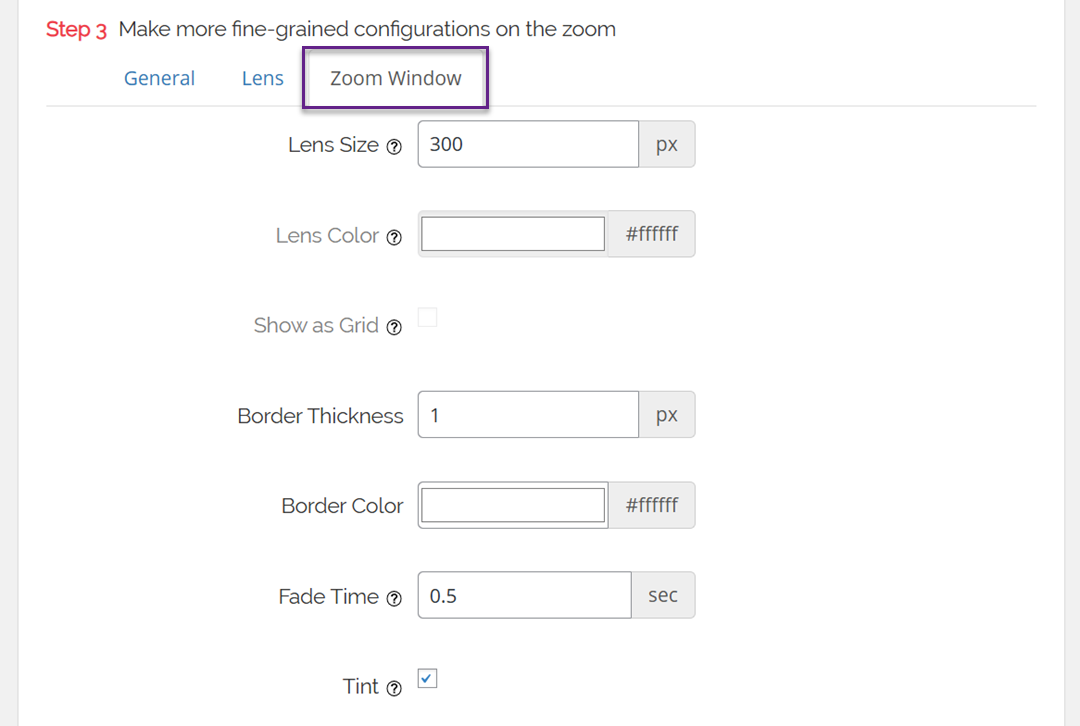
สำหรับผู้ที่ใช้ตัวเลือกหน้าต่างซูม แท็บหน้าต่างซูมช่วยให้คุณควบคุมความกว้าง ความสูง ตำแหน่ง ระยะห่างจากภาพหลัก สีเส้นขอบ และอื่นๆ ได้ เมื่อคุณพอใจแล้ว อย่าลืมคลิกบันทึกการเปลี่ยนแปลงเพื่อใช้การตั้งค่าของคุณ.
จากส่วนการตั้งค่าทั่วไป คุณสามารถเปิดใช้งานการซูมสำหรับรูปภาพผลิตภัณฑ์ WooCommerce, รูปภาพขนาดย่อ, หน้าแค็ตตาล็อก, หน้าภาพแนบ และแม้แต่อุปกรณ์มือถือ โดยการทำเครื่องหมายในช่องที่เกี่ยวข้อง นอกจากนี้ยังมีตัวเลือกในการปิดเอฟเฟกต์ไลท์บ็อกซ์เพื่อให้การซูมราบรื่นยิ่งขึ้น แม้ว่านี่จะต้องใช้เวอร์ชัน Pro.
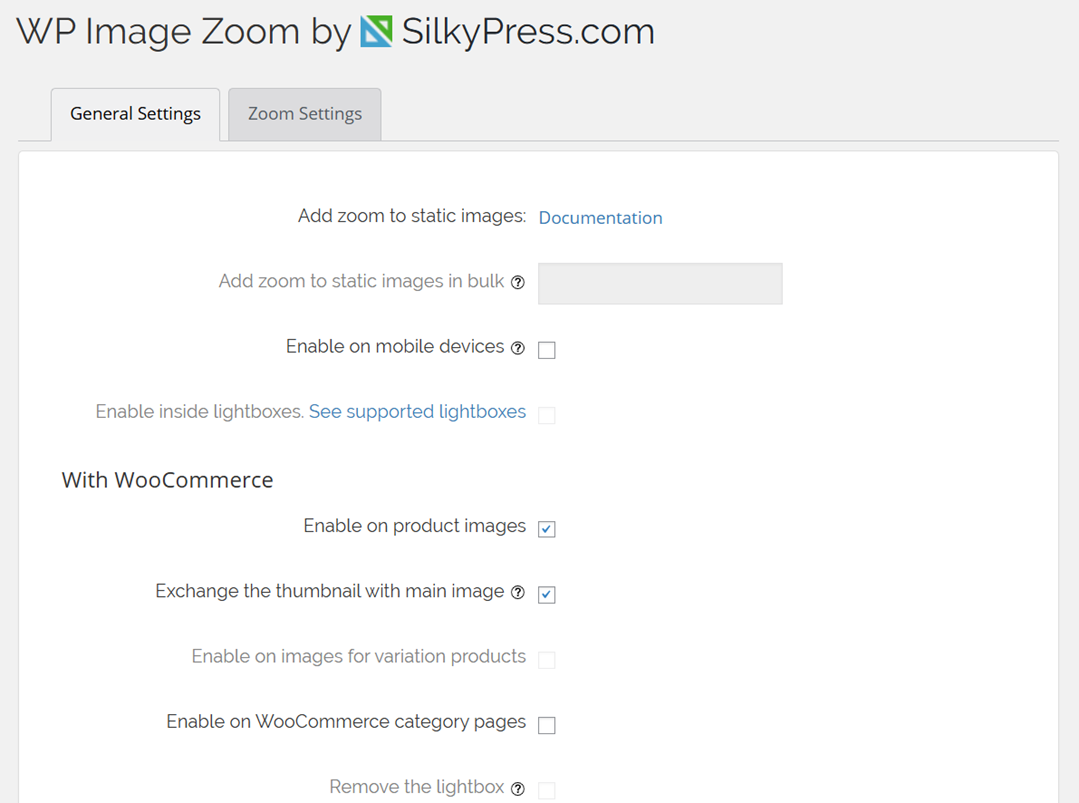
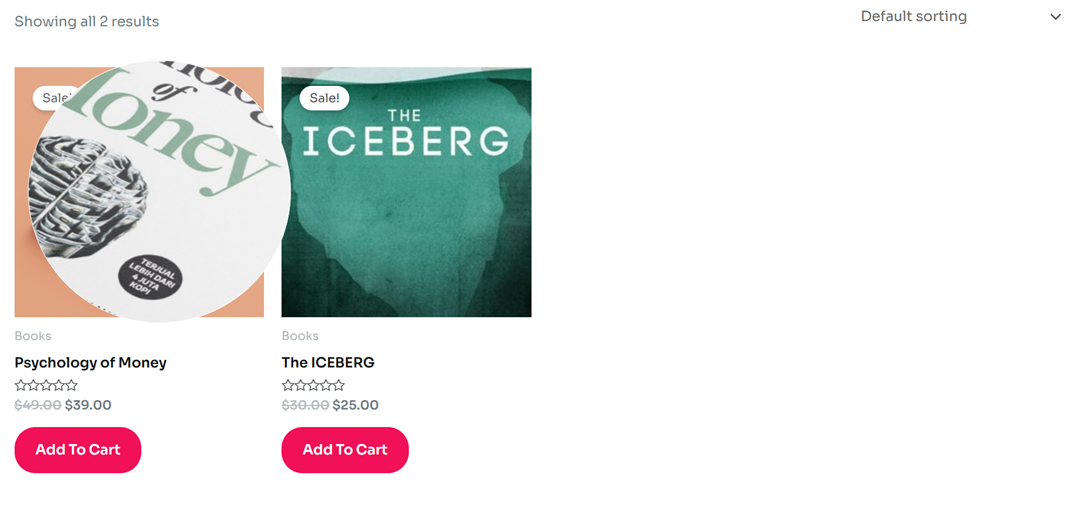
หลังจากบันทึกการเปลี่ยนแปลงของคุณ ฟีเจอร์การซูมแบบขยายจะทำงานสำหรับผลิตภัณฑ์ WooCommerce ของคุณ คุณสามารถเยี่ยมชมหน้าร้านค้าออนไลน์ของคุณเพื่อดูการทำงาน.

หากคุณต้องการใช้การซูมบนโพสต์และหน้า WordPress มาตรฐาน คุณจะต้องเปิดใช้งานด้วยตนเองสำหรับแต่ละภาพ โดยเปิดโพสต์ของคุณในตัวแก้ไขบล็อก อัปโหลดภาพจากคอมพิวเตอร์หรือไลบรารีสื่อของคุณ แล้วคลิกที่ภาพเพื่อแสดงแผงการตั้งค่าบล็อก.
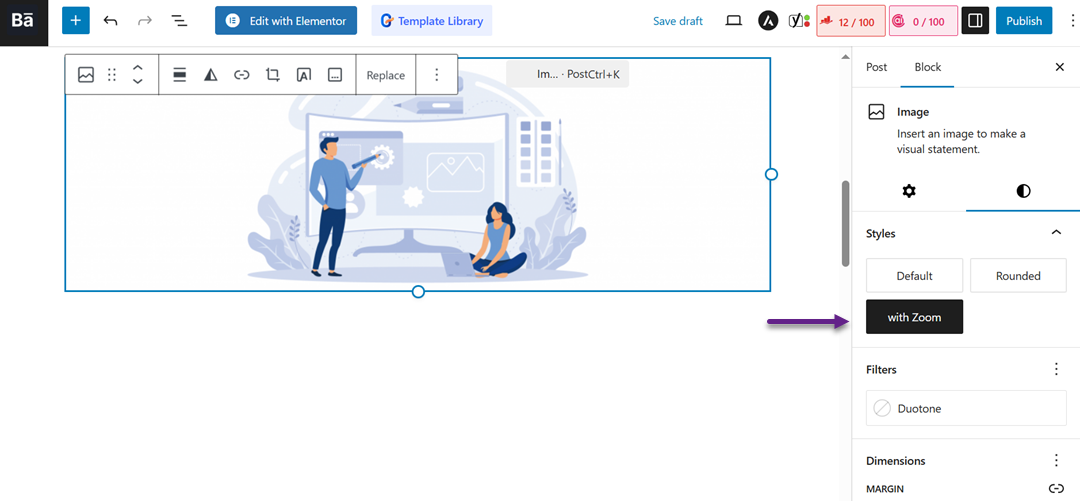
จากนั้นไปที่แท็บสไตล์และเลือกพร้อมซูม สุดท้าย อัปเดตหรือเผยแพร่โพสต์ของคุณ และเอฟเฟกต์การซูมจะถูกนำไปใช้กับภาพของคุณ.
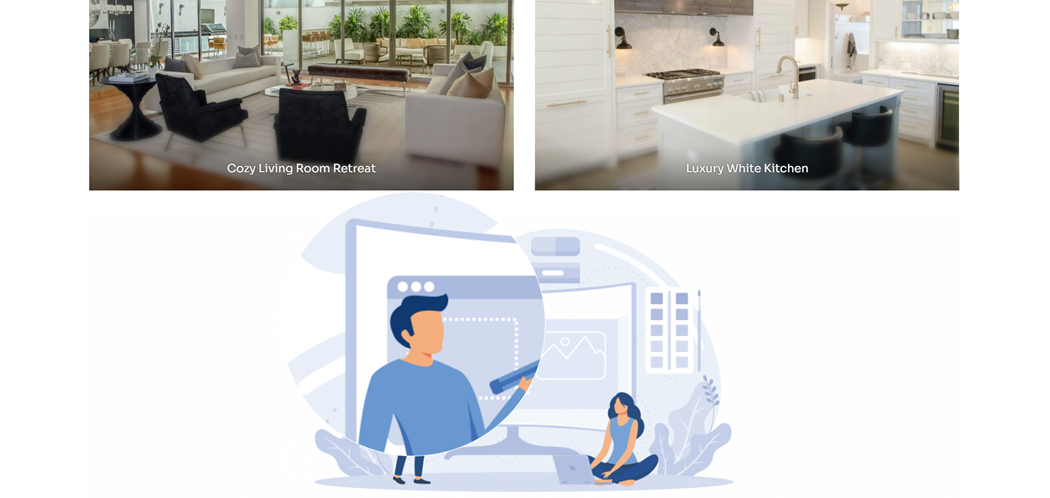
วิธีที่ 3: การใช้ WPCode (ส่วนขยายโค้ดที่กำหนดเอง)

WPCode เป็นหนึ่งในตัวจัดการส่วนย่อยของโค้ดที่ได้รับความนิยมมากที่สุด โดยออกแบบมาเพื่อให้คุณสามารถแทรกโค้ดที่กำหนดเองลงในไซต์ของคุณได้อย่างปลอดภัยโดยไม่ต้องแก้ไขไฟล์ธีมโดยตรง มันมีไลบรารีที่มีตัวอย่างโค้ดที่สร้างไว้ล่วงหน้ามากกว่า 390 ตัวอย่าง รวมถึงเอฟเฟกต์แว่นขยายสำหรับรูปภาพที่พร้อมใช้งาน.
ในการเริ่มต้น ติดตั้งและเปิดใช้งานปลั๊กอิน WPCode หากคุณไม่แน่ใจว่าจะทำอย่างไร โปรดดูบทช่วยสอนของเราเกี่ยวกับการติดตั้งปลั๊กอิน WordPress เวอร์ชันฟรีเพียงพอสำหรับการเพิ่มส่วนย่อยของโค้ดเช่นการซูมภาพ อย่างไรก็ตาม การอัปเกรดเป็น WPCode Pro จะปลดล็อกเครื่องมือขั้นสูง เช่น ส่วนย่อยของโค้ดตามกำหนดเวลา การสร้างส่วนย่อยของโค้ดโดยใช้ AI การติดตามอีคอมเมิร์ซ และอื่นๆ.
เมื่อเปิดใช้งานแล้ว ให้ไปที่ Code Snippets > Library ในแผงควบคุม WordPress ของคุณ ในไลบรารี ให้ค้นหาโค้ดสั้นที่มีชื่อว่า "Magnifier Glass for Images" เมื่อปรากฏขึ้น ให้เลื่อนเมาส์ไปที่โค้ดสั้นนั้นแล้วเลือก Use snippet
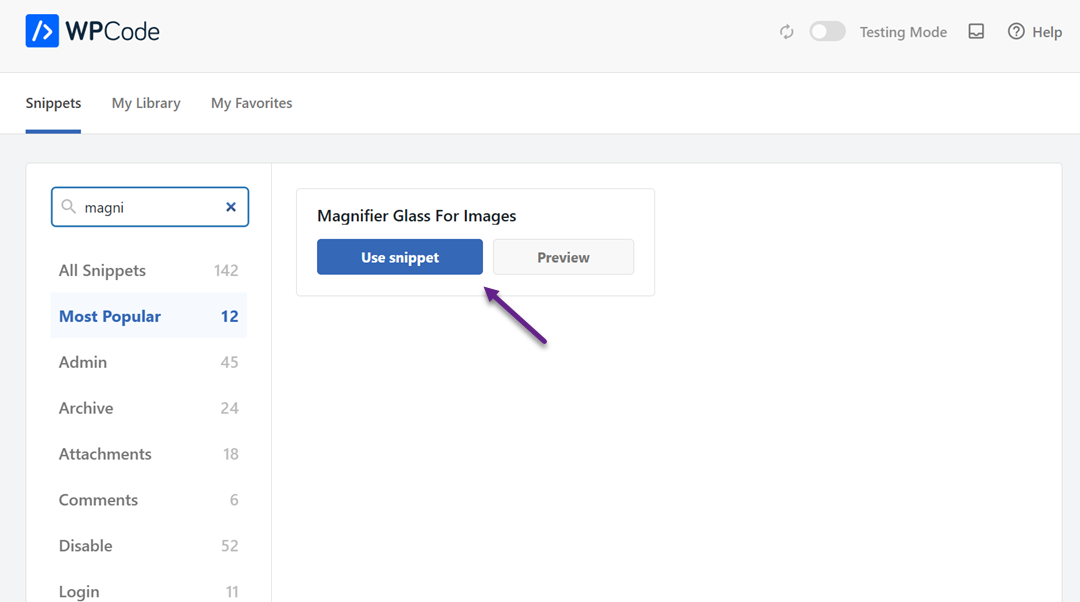
WPCode จะแทรกโค้ดที่ถูกต้องลงในไซต์ของคุณโดยอัตโนมัติและเลือกวิธีการแทรกที่เหมาะสม หากต้องการดำเนินการขั้นสุดท้าย ให้สลับส่วนของโค้ดจากสถานะไม่ใช้งานเป็น ใช้งาน และคลิก อัปเดต
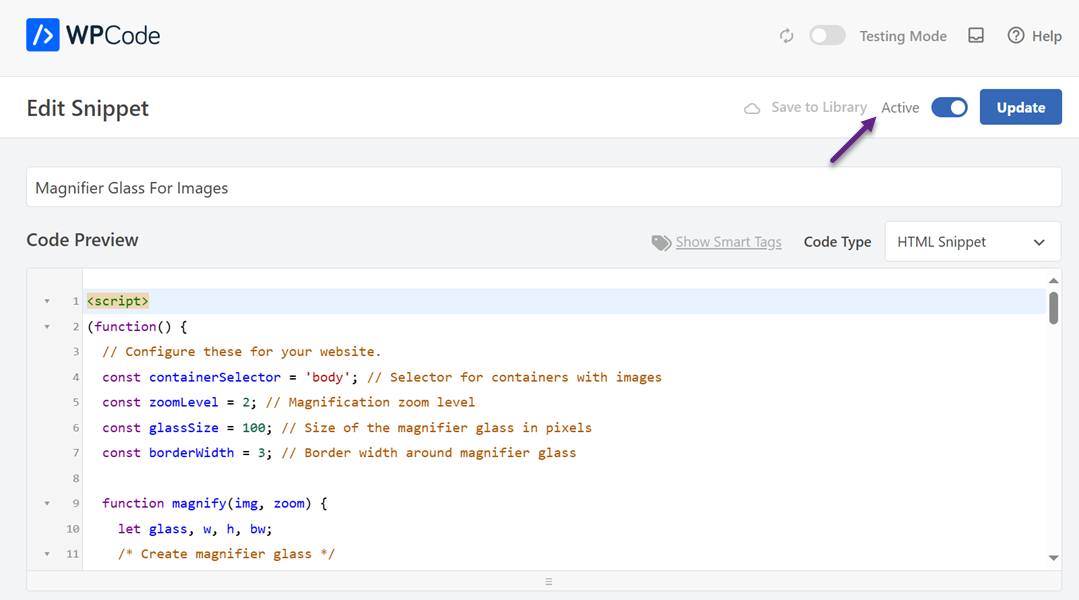
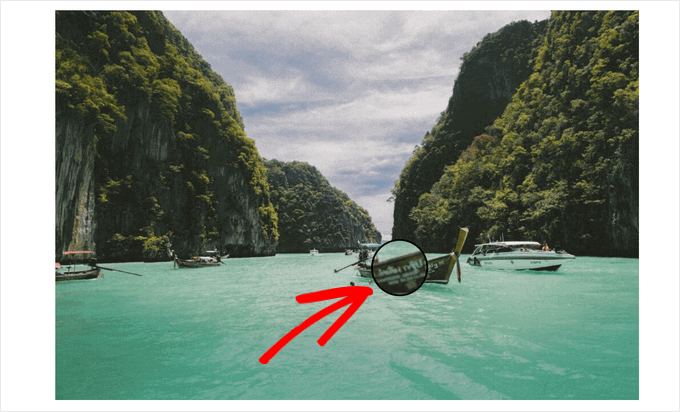
หลังจากบันทึกแล้ว ให้ไปที่ไซต์ WordPress ของคุณและวางเมาส์เหนือรูปภาพ คุณจะเห็นเอฟเฟกต์การซูมแบบแว่นขยายในขณะนี้.
กรณีการใช้งาน: อีคอมเมิร์ซและผลงาน

การซูมแบบขยายมีบทบาทสำคัญในการสร้างความไว้วางใจและปรับปรุงการโต้ตอบของผู้ใช้ พื้นที่ทั่วไปที่สุดที่ฟีเจอร์นี้โดดเด่นคือ อีคอมเมิร์ซ และพอร์ตโฟลิโอสร้างสรรค์.
อีคอมเมิร์ซ
ในการช็อปปิ้งออนไลน์ ลูกค้าไม่สามารถสัมผัสหรือตรวจสอบสินค้าได้โดยตรง ดังนั้นการมีตัวเลือกการซูมช่วยให้พวกเขารู้สึกมั่นใจมากขึ้นในการซื้อ รายละเอียดเล็กๆ นี้สามารถปรับปรุงประสบการณ์การช็อปปิ้งได้อย่างมากและลดความลังเลก่อนชำระเงิน.
นอกจากนี้ ฟีเจอร์การซูมยังช่วยลดโอกาสในการคืนสินค้า เนื่องจากผู้ซื้อสามารถดูสินค้าได้อย่างแม่นยำก่อนทำการซื้อ โดยการตรวจสอบพื้นผิว ลวดลาย และคุณภาพอย่างใกล้ชิด ลูกค้าจะเกิดความคาดหวังที่สมจริง ซึ่งนำไปสู่ความพึงพอใจที่สูงขึ้นและความไว้วางใจในร้านค้าที่มากขึ้น.
ผลงาน
การนำเสนองานอย่างชัดเจนเป็นสิ่งสำคัญสำหรับช่างภาพ นักออกแบบ หรือศิลปิน การซูมแบบขยายช่วยให้ผู้ชมสามารถสังเกตเห็นรายละเอียดที่ซับซ้อน ตั้งแต่เส้นขีดเล็กๆ ในงานศิลปะดิจิทัลไปจนถึงพื้นผิวที่ละเอียดในภาพถ่ายความละเอียดสูง คุณลักษณะนี้ช่วยให้ผู้สร้างสรรค์งานสามารถนำเสนองานของตนได้อย่างน่าสนใจและเป็นมืออาชีพมากขึ้น เพื่อให้แน่ใจว่าทุกรายละเอียดได้รับการชื่นชมอย่างเต็มที่.
ด้วยการอนุญาตให้ผู้ชมซูมเข้าไปในองค์ประกอบภาพ ผู้สร้างสรรค์สามารถเน้นย้ำถึงความประณีตและความเป็นเอกลักษณ์ของงานของตน สิ่งนี้ไม่เพียงแต่เพิ่มความชื่นชมของผู้ชมเท่านั้น แต่ยังช่วยเสริมสร้างภาพลักษณ์ทางวิชาชีพของศิลปิน ทำให้แฟ้มผลงานมีความโดดเด่นและน่าจดจำมากขึ้น.
แนวทางปฏิบัติที่ดีที่สุดสำหรับการซูมภาพ

การเพิ่มคุณสมบัติการซูมนั้นมีประโยชน์ แต่ผลลัพธ์จะดียิ่งขึ้นหากคุณปฏิบัติตามแนวทางปฏิบัติที่ดีที่สุดบางประการ นี่คือคำแนะนำที่สำคัญบางประการที่ควรคำนึงถึง:
ใช้ภาพที่มีคุณภาพสูงเสมอ
คุณภาพของภาพของคุณส่งผลกระทบอย่างมากต่อผลลัพธ์การซูม หากภาพเบลอหรือมีความละเอียดต่ำ คุณลักษณะการซูมจะทำให้ภาพดูแย่ลงเท่านั้น นั่นเป็นเหตุผลว่าทำไมจึงจำเป็นต้องใช้ภาพที่มีความละเอียดสูงเพื่อให้รายละเอียดปรากฏชัดเจนเมื่อขยายใหญ่ขึ้น.
ภาพคุณภาพสูงดูเป็นมืออาชีพและสร้างความไว้วางใจให้กับผู้ใช้ โดยเฉพาะอย่างยิ่งในร้านค้าออนไลน์ ผู้เยี่ยมชมสามารถตรวจสอบผลิตภัณฑ์หรืองานสร้างสรรค์ของคุณได้อย่างละเอียดและมีความเชื่อมั่นมากขึ้น.
ปรับขนาดภาพให้เหมาะสมเพื่อป้องกันการโหลดเว็บไซต์ที่ช้า
แม้ว่าภาพคุณภาพสูงมีความสำคัญ แต่ขนาดไฟล์มักจะมีขนาดใหญ่และอาจทำให้เว็บไซต์ของคุณช้าลง วิธีแก้ไขคือการปรับแต่งภาพก่อนอัปโหลดไปยัง WordPress คุณสามารถใช้ปลั๊กอินบีบอัดหรือเครื่องมือออนไลน์เพื่อลดขนาดไฟล์โดยไม่สูญเสียคุณภาพของภาพ.
ด้วยวิธีนี้ ไซต์ของคุณยังคงเร็วและตอบสนองได้ดีแม้ว่าจะมีหลายภาพ เว็บไซต์ที่ได้รับการปรับปรุงอย่างดีจะช่วยยกระดับประสบการณ์ผู้ใช้และส่งผลเชิงบวกต่อ SEO อันดับ
ปรับเอฟเฟกต์การซูมตามความต้องการ
ไม่ใช่ทุกหน้ามีความต้องการระดับการซูมเท่ากัน ตัวอย่างเช่น ผลิตภัณฑ์ที่มีรายละเอียดปลีกย่อย เช่น เครื่องประดับหรือผ้า อาจต้องการเอฟเฟกต์การซูมที่มากกว่าเครื่องใช้ไฟฟ้า นั่นคือเหตุผลที่การปรับการตั้งค่าการซูมตามความต้องการเนื้อหาของคุณเป็นเรื่องสำคัญ.
ในเวลาเดียวกัน หลีกเลี่ยงการใช้เอฟเฟกต์การซูมมากเกินไป หากเอฟเฟกต์รู้สึกก้าวร้าวเกินไป อาจทำให้ผู้ใช้สับสนมากกว่าช่วยเหลือ ตรวจสอบให้แน่ใจว่าการซูมรู้สึกเป็นธรรมชาติ ใช้งานง่าย และสนับสนุนวัตถุประสงค์หลักของเว็บไซต์ของคุณ.
เรียกผู้ดูแลเว็บทุกคน!
ประหยัดเวลาและเพิ่มประสิทธิภาพด้วย WP Media Folderจัดระเบียบไฟล์สื่อของลูกค้าได้อย่างง่ายดาย สร้างแกลเลอรีที่กำหนดเอง และมอบประสบการณ์ผู้ใช้ที่ราบรื่น
อัปเกรดโครงการเว็บไซต์ของคุณตอนนี้!
สรุป
การเพิ่มการซูมแบบขยายสำหรับรูปภาพใน WordPress เป็นวิธีที่มีประสิทธิภาพในการปรับปรุงประสบการณ์ผู้ใช้และนำเสนอภาพในลักษณะที่เป็นมืออาชีพมากขึ้น ไม่ว่าคุณจะจัดการร้านค้าอีคอมเมิร์ซหรือพอร์ตโฟลิโอสร้างสรรค์ ผลกระทบจากการซูมช่วยให้ผู้เยี่ยมชมสามารถสำรวจพื้นผิว รายละเอียด และคุณภาพได้อย่างใกล้ชิด สร้างความไว้วางใจและปรับปรุงการมีส่วนร่วมบนไซต์ของคุณ คุณสามารถใช้คุณลักษณะนี้ได้โดยไม่ต้องใช้การเขียนโค้ดที่ซับซ้อนโดยใช้ปลั๊กอินเช่น Envira Gallery, WP Image Zoom หรือ WPCode.
รวมรูปภาพคุณภาพสูงเข้ากับการปรับแต่งที่เหมาะสมและการตั้งค่าการซูมที่ถูกต้องเพื่อเพิ่มประสิทธิภาพการทำงานนี้ หากคุณต้องการเก็บไลบรารีสื่อของคุณให้เป็นระเบียบในขณะที่จัดการรูปภาพสำหรับเอฟเฟกต์การซูมหรือแกลเลอรี ลองพิจารณา ใช้ WP Media Folder เพื่อทำให้ขั้นตอนการทำงานของคุณง่ายขึ้นและปรับปรุงประสิทธิภาพของเว็บไซต์
เมื่อคุณสมัครสมาชิกบล็อก เราจะส่งอีเมลถึงคุณเมื่อมีการอัปเดตใหม่บนไซต์เพื่อให้คุณไม่พลาด.



ความคิดเห็น