 ผลิตภัณฑ์ WordPress
 ผลิตภัณฑ์ Joomla
 สนับสนุน
 ข่าวสาร
 เข้าสู่ระบบ
วิธีแทนที่รูปภาพและไฟล์สื่อใน WordPress อย่างง่ายดาย

การแทนที่ไฟล์มีเดียใน WordPress อาจดูเหมือนง่าย แค่ลบแล้วอัปโหลดไฟล์ใหม่ แต่การทำเช่นนั้นด้วยตนเองอาจทำให้เกิดลิงก์เสีย สูญเสีย SEO หรือมีเนื้อหาซ้ำซ้อนทั่วทั้งเว็บไซต์ ไม่ว่าคุณจะอัปเดตภาพสินค้า ปรับปรุงภาพลักษณ์แบรนด์ หรือแก้ไขไฟล์ ก็มีวิธีที่ชาญฉลาดกว่าในการจัดการเรื่องนี้
ในคู่มือนี้ เราจะแสดงวิธีเปลี่ยนไฟล์รูปภาพและสื่อใน WordPress ได้อย่างง่ายดายโดยใช้ปลั๊กอินที่มีประสิทธิภาพซึ่งปรับปรุงกระบวนการโดยไม่สูญเสีย URL หรือประสิทธิภาพ SEO คุณยังจะได้รับเคล็ดลับ SEO ที่สำคัญเพื่อให้แน่ใจว่าการอัปเดตของคุณทำให้ไซต์ของคุณเร็วขึ้น มีความเกี่ยวข้อง และเป็นมิตรกับเครื่องมือค้นหา.
สารบัญ
ทำไมคุณต้องแทนที่ไฟล์สื่อ?

การอัปเดตไฟล์มีเดียหรือ เลอรีรูปภาพ ให้ทันสมัยอยู่เสมอไม่ใช่แค่เรื่องความสวยงามเท่านั้น ไม่ว่าคุณจะจัดการบล็อก เว็บไซต์ธุรกิจ หรือ ร้านค้าออนไลน์การเปลี่ยนรูปภาพหรือเอกสารที่ล้าสมัยจะช่วยให้มั่นใจได้ว่าเนื้อหาของคุณยังคงทันสมัย โหลดเร็ว และสอดคล้องกับเป้าหมายของคุณ นี่คือเหตุผลสำคัญบางประการที่การเปลี่ยนไฟล์มีเดียคุ้มค่าแก่การให้ความสนใจ
- ทำให้เว็บไซต์ของคุณดูทันสมัย: การแทนที่ภาพเก่าด้วยภาพหรือเอกสารที่อัปเดตช่วยให้เว็บไซต์ของคุณดูทันสมัยและเกี่ยวข้อง โดยเฉพาะอย่างยิ่งเมื่อผลิตภัณฑ์บริการหรือการสร้างแบรนด์ของคุณมีการพัฒนา
- ปรับปรุงประสบการณ์ผู้ใช้: ภาพที่มีคุณภาพสูงและทันสมัยช่วยปรับปรุงประสบการณ์การเรียกดู ส่งเสริมให้ผู้เยี่ยมชมอยู่ต่อและสำรวจหน้าเพิ่มเติมบนไซต์ของคุณ
- สนับสนุนประสิทธิภาพ SEO: การปรับแต่งไฟล์สื่อใหม่ด้วยชื่อไฟล์ที่เกี่ยวข้องและข้อความ alt สามารถเพิ่มการแสดงผลในผลการค้นหาภาพและปรับปรุงสุขภาพ SEO โดยรวม
- ปรับปรุงความเร็วและประสิทธิภาพของไซต์: ไฟล์สื่อที่ล้าสมัยหรือไม่ได้รับการปรับปรุงอาจทำให้เว็บไซต์ของคุณช้าลง การแทนที่ด้วยรูปแบบที่ถูกบีบอัดหรือรูปแบบที่ทันสมัย (เช่น WebP) ช่วยปรับปรุงเวลาในการโหลดและความพึงพอใจของผู้ใช้
- รักษาความสม่ำเสมอของแบรนด์: การใช้ภาพที่สอดคล้องกับอัตลักษณ์ของแบรนด์อย่างต่อเนื่องจะช่วยเสริมสร้างความเป็นมืออาชีพและสร้างความไว้วางใจให้กับผู้ใช้
- แสดงให้เห็นถึงกิจกรรมทางธุรกิจและความน่าเชื่อถือ: สำหรับธุรกิจขนาดเล็กหรือเว็บไซต์อีคอมเมิร์ซ การอัปเดตภาพเป็นประจำจะแสดงให้เห็นว่าเว็บไซต์ของคุณมีการใช้งานอยู่เสมอ มีการดูแลรักษาอย่างดี และใส่ใจในรายละเอียด ซึ่งเป็นคุณสมบัติที่ช่วยเสริมสร้างความน่าเชื่อถือ
บอกลาคลังสื่อที่รก.
WP Media Folder ให้คุณจัดหมวดหมู่ไฟล์ ซิงค์โฟลเดอร์กับที่เก็บข้อมูลบนคลาวด์ สร้างแกลเลอรีที่น่าทึ่ง และแม้แต่การแทนที่รูปภาพโดยไม่ทำลายลิงก์
ปรับปรุงขั้นตอนการทำงานของสื่อของคุณวันนี้
วิธีการแทนที่ไฟล์ภาพและสื่อใน WordPress?

การลบและอัปโหลดไฟล์สื่อใน WordPress ใหม่อาจใช้เวลานานและมีความเสี่ยง โดยเฉพาะอย่างยิ่งหากใช้ภาพเดียวกันในหลายโพสต์หรือหน้า โชคดีที่มีวิธีที่มีประสิทธิภาพมากกว่าในการอัปเดตสื่อโดยไม่ส่งผลกระทบต่อโครงสร้างหรือ SEO ของไซต์ของคุณ ด้วยความช่วยเหลือของปลั๊กอินที่เหมาะสม การแทนที่ไฟล์สามารถทำได้ด้วยการคลิกเพียงไม่กี่ครั้ง.
ข้อดีหลักอย่างหนึ่งของการใช้ WP Media Folder คือชุดคุณสมบัติที่ครบครันซึ่งเหนือกว่าความสามารถด้านมีเดียของ WordPress ทั่วไป มันถูกออกแบบมาเพื่อช่วยคุณจัดระเบียบ ค้นหา และอัปเดตไฟล์มีเดียได้อย่างมีประสิทธิภาพมากขึ้น เหมาะสำหรับทั้งผู้สร้างเนื้อหาและผู้ดูแลเว็บไซต์ ต่อไปนี้คือคุณสมบัติหลักบางประการที่คุณจะได้รับจากปลั๊กอินนี้:
- โฟลเดอร์และโฟลเดอร์ย่อยไม่จำกัดสำหรับการจัดระเบียบสื่ออย่างง่ายดาย
- เครื่องมือค้นหาและกรองสื่อขั้นสูง
- แทนที่สื่อในโพสต์ WordPress ทั้งหมดโดยไม่ทำลายลิงก์
- ซิงค์ไฟล์เซิร์ฟเวอร์โดยตรงกับโฟลเดอร์สื่อ ฯลฯ.
ตอนนี้คุณได้เห็นสิ่งที่ปลั๊กอินนำเสนอแล้ว ลองมาดูขั้นตอนการแทนที่ไฟล์ภาพและสื่อใน WordPress โดยใช้ WP Media Folderกัน.
ขั้นแรก ตรวจสอบให้แน่ใจว่าคุณได้ติดตั้งปลั๊กอิน WP Media Folder บนเว็บไซต์ของคุณแล้ว หลังจากนั้น นี่คือตัวอย่างของภาพเมื่อยังไม่ได้ถูกแทนที่.
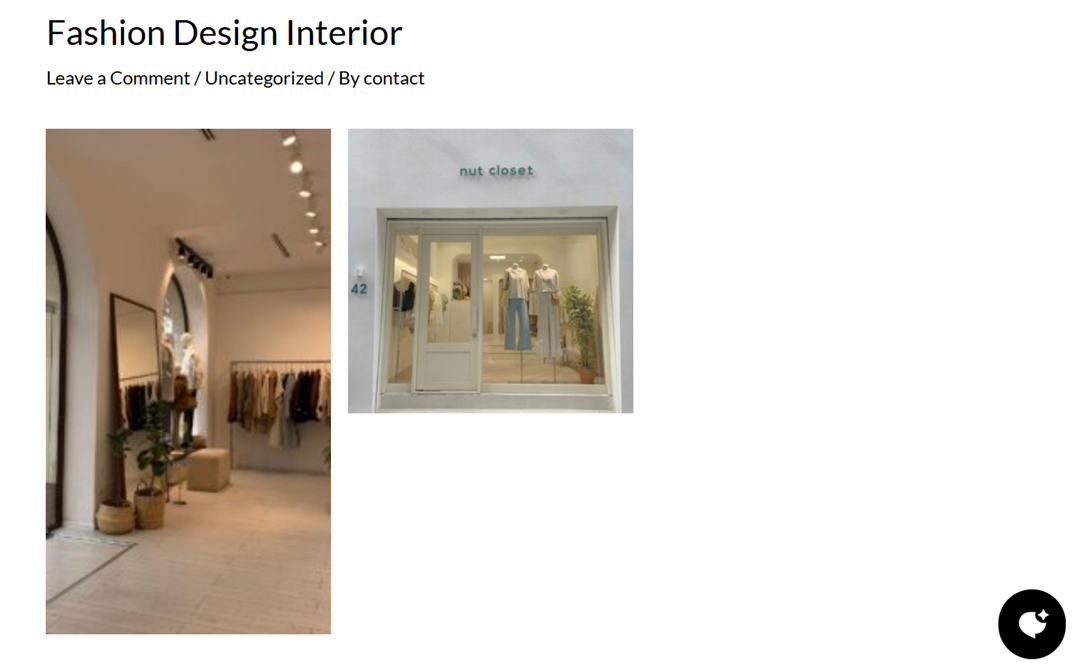
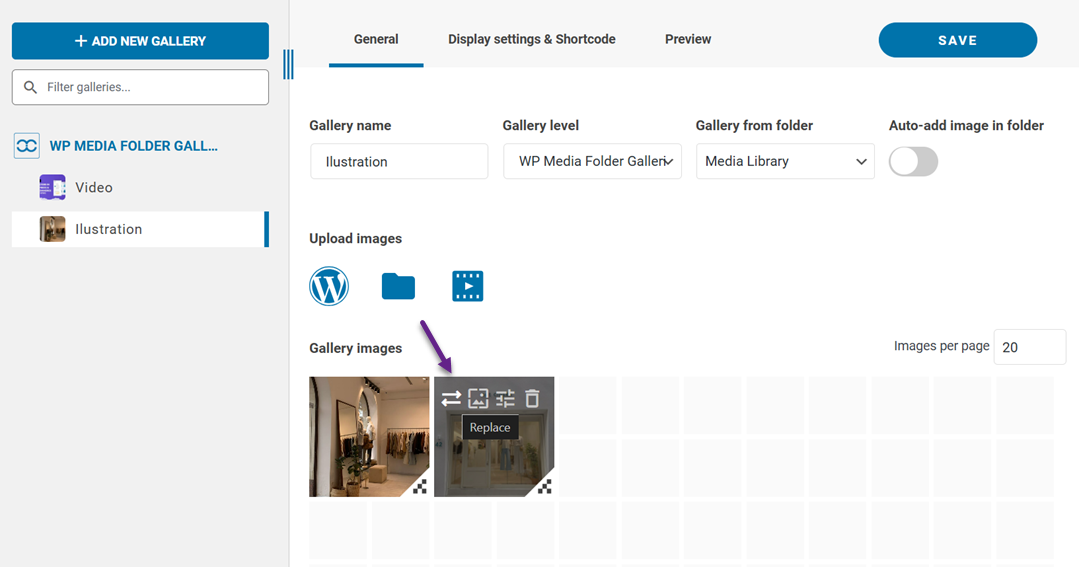
หลังจากนั้น เราจะลองเปลี่ยนรูปภาพที่สอง โดยเปิดแดชบอร์ด WordPress แล้วไปที่ สื่อ > แกลเลอรี่โฟลเดอร์สื่อ คลิกที่รูปภาพที่คุณต้องการเปลี่ยน แล้วเลือก ไอคอน แทนที่
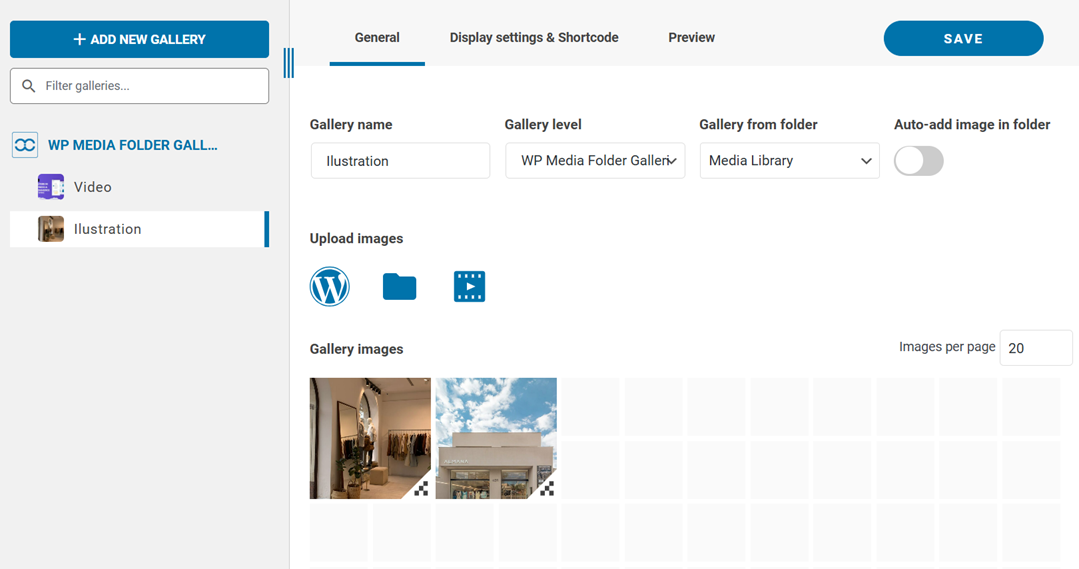
จากนั้น เลือกภาพที่ต้องการเปลี่ยนแทนภาพเดิม หากเลือกแล้ว ภาพจะปรากฏดังนี้ อย่าลืม คลิก บันทึก
ในโพสต์ WordPress ของคุณ รูปภาพจะเปลี่ยนโดยอัตโนมัติตามที่แสดงด้านล่าง.
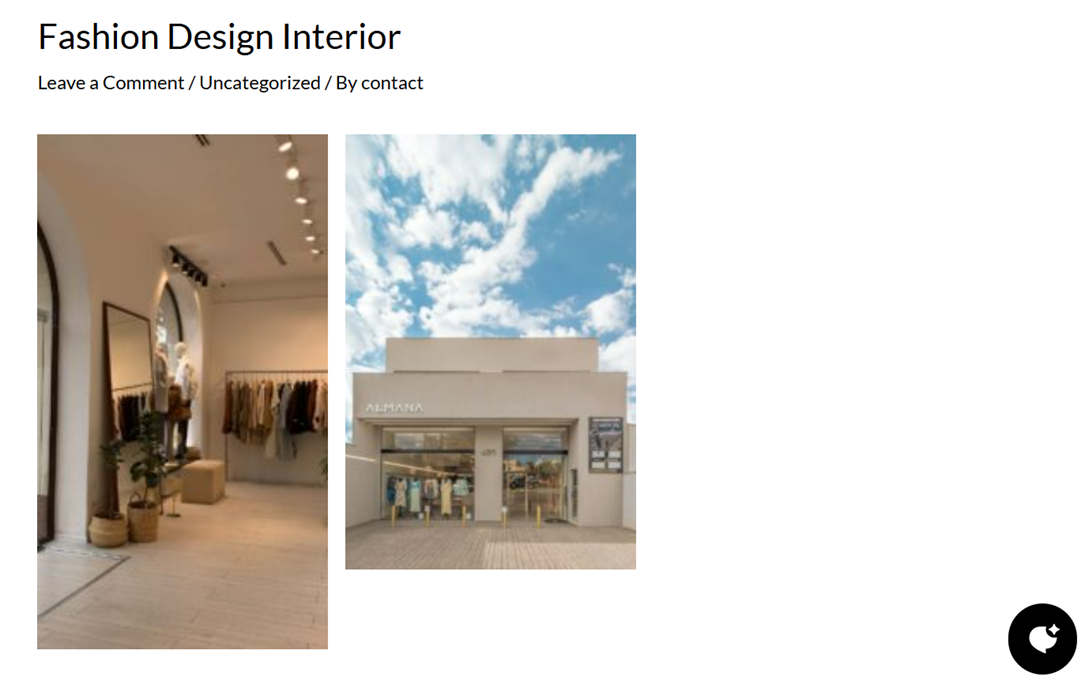
นั่นแหละ คุณได้แทนที่รูปภาพของคุณเรียบร้อยแล้วโดยไม่ต้องอัปโหลดใหม่ไปยังตัวแก้ไข WordPress.
เคล็ดลับ SEO เมื่อเปลี่ยนไฟล์สื่อ

การแทนที่ไฟล์สื่อส่งผลกระทบต่อประสิทธิภาพของไซต์ของคุณในเครื่องมือค้นหา แม้การปรับปรุงเล็กน้อย เช่น การเปลี่ยนภาพสามารถช่วยเสริมสร้าง SEO ของคุณได้ แต่หากทำอย่างไม่ระมัดระวัง อาจส่งผลให้ลิงก์เสียหาย อันดับหาย และประสบการณ์ผู้ใช้ที่ไม่ดี นี่คือคำแนะนำที่เป็นประโยชน์เพื่อรักษ SEO ของคุณให้ยังคงอยู่เมื่อแทนที่ไฟล์สื่อ.
อย่าเปลี่ยน URL หากไม่จำเป็น
เมื่อแทนที่รูปภาพหรือไฟล์ ควรใช้ URL เดิมทุกครั้งที่ทำได้ เครื่องมือค้นหาเช่น Google ได้จัดทำดัชนี URL เดิมแล้ว และการเปลี่ยนอาจทำให้รูปภาพหายไปจากผลการค้นหาชั่วคราว นอกจากนี้ยังอาจทำให้ลิงก์บนหน้าเว็บหรือเว็บไซต์อื่น ๆ ที่อ้างอิงไฟล์สื่อนั้นเสียหาย.
ตัวอย่างเช่น หากคุณกำลังแทนที่รูปภาพผลิตภัณฑ์ที่ example.com/wp-content/uploads/2025/06/product-blue-shirt.jpg ให้เก็บเส้นทางไฟล์เดียวกันไว้ การใช้ปลั๊กอินเช่น WP Media Folderคุณสามารถแทนที่ไฟล์ได้โดยตรงโดยไม่ต้องสร้าง URL ใหม่ ทำให้ทุกอย่างราบรื่นสำหรับเครื่องมือค้นหาและผู้ใช้.
ใช้ชื่อไฟล์ที่เกี่ยวข้อง
ชื่อไฟล์ภาพของคุณมีความสำคัญมากกว่าที่คุณคิด เครื่องมือค้นหาใช้ชื่อไฟล์เป็นหนึ่งในสัญญาณเพื่อทำความเข้าใจเกี่ยวกับภาพนั้น ๆ นั่นคือเหตุผลที่คุณควรเปลี่ยนชื่อไฟล์สื่อของคุณให้เป็นคำอธิบายและอุดมไปด้วยคำค้นหา ก่อนที่จะอัปโหลด.
แทนที่จะอัปโหลดไฟล์ชื่อ IMG_2384.jpg ให้เปลี่ยนชื่อเป็น blue-cotton-shirt-men.jpg การเปลี่ยนแปลงเล็กน้อยนี้ช่วยปรับปรุงการแสดงผลใน Google Image Search และทำให้การจัดการคลังสื่อของคุณง่ายขึ้น หลีกเลี่ยงการใส่อักขระที่ไม่จำเป็น—เพียงทำให้เรียบง่ายและเกี่ยวข้อง.
อัปเดตข้อความ ALT และข้อมูลเมตา
ข้อความสำรอง (alternative text) มีความสำคัญต่อการเข้าถึงและบอกเครื่องมือค้นหาว่ารูปภาพของคุณแสดงถึงอะไร เมื่อแทนที่ไฟล์สื่อ ให้ตรวจสอบและปรับปรุงข้อความสำรองให้ตรงกับเนื้อหาใหม่เสมอ โดยเฉพาะอย่างยิ่งหากหัวข้อของรูปภาพมีการเปลี่ยนแปลง.
ตัวอย่างเช่น หากคุณเปลี่ยนรูปภาพทั่วไปของบุคคลด้วยรูปภาพผลิตภัณฑ์ของคุณที่กำลังใช้งานอยู่ โปรดตรวจสอบให้แน่ใจว่าข้อความแสดงแทน (alt text) สะท้อนถึงสิ่งนั้นด้วย เช่น เปลี่ยน "บุคคลยิ้ม" เป็น "ลูกค้ากำลังใช้หูฟัง BlueTech" นอกจากนี้ คุณยังสามารถใช้ ปลั๊กอิน SEO เช่น WP Meta SEO เพื่อแก้ไขและตรวจสอบข้อมูลเมตาของรูปภาพจำนวนมาก เพื่อให้แน่ใจว่าทุกรูปภาพได้รับการปรับให้เหมาะสมที่สุด
หลีกเลี่ยงลิงก์เสีย
ลิงก์สื่อที่เสียหายอาจส่งผลเสียต่อ SEO และทำลายประสบการณ์ของผู้ใช้ หากคุณลบไฟล์และอัปโหลดใหม่โดยไม่ปรับปรุงข้อมูลอ้างอิงทั่วไซต์ คุณอาจเสี่ยงต่อการแสดงกล่องภาพว่างเปล่าหรือข้อผิดพลาด 404.
เพื่อหลีกเลี่ยงปัญหานี้ ให้ใช้ปลั๊กอินที่สามารถแทนที่ไฟล์สื่อโดยไม่เปลี่ยนเส้นทางไฟล์ WP Media Folder จัดการเรื่องนี้ได้อย่างมีประสิทธิภาพโดยการรักษาลิงก์ที่มีอยู่ทั้งหมดให้สมบูรณ์ เพื่อความปลอดภัยยิ่งขึ้น คุณสามารถใช้ตัวตรวจสอบลิงก์เสียของ WP Meta SEOเพื่อสแกนไซต์ของคุณและแก้ไขปัญหาที่อาจเกิดขึ้นได้.
ใช้ขนาดและรูปแบบรูปภาพที่เหมาะสม
รูปภาพขนาดใหญ่ที่ไม่ได้ปรับให้เหมาะสมสามารถทำให้ไซต์ของคุณช้าลง ส่งผลกระทบโดยตรงต่อประสบการณ์ของผู้ใช้และการจัดอันดับของเครื่องมือค้นหา เมื่อแทนที่ไฟล์สื่อ ให้บีบอัดรูปภาพและพิจารณาใช้รูปแบบที่ทันสมัยเช่น WebP หรือ AVIF ซึ่งมีขนาดไฟล์เล็กลงโดยไม่สูญเสียคุณภาพ.
ตัวอย่างเช่น การแทนที่ภาพ PNG ขนาด 2MB ด้วยเวอร์ชัน WebP ขนาด 300KB สามารถลดเวลาในการโหลดหน้าได้อย่างมาก หน้าเว็บที่โหลดเร็วขึ้นมีโอกาสสูงที่จะได้รับการจัดอันดับที่ดีขึ้นและทำให้ผู้ใช้มีส่วนร่วมมากขึ้น มีเครื่องมือเพิ่มประสิทธิภาพมากมาย เช่น คุณสมบัติในตัวใน WP Media Folder หรือตัวบีบอัดของบุคคลที่สาม เช่น TinyPNG หรือ ShortPixel.
เรียกผู้ดูแลเว็บทุกคน!
ประหยัดเวลาและเพิ่มประสิทธิภาพด้วย WP Media Folder จัดระเบียบไฟล์สื่อของลูกค้าได้อย่างง่ายดาย สร้างแกลเลอรีที่กำหนดเอง และมอบประสบการณ์ผู้ใช้ที่ราบรื่น
อัปเกรดโครงการเว็บไซต์ของคุณตอนนี้!
สรุป
การแทนที่ไฟล์ภาพและไฟล์สื่อด้วยวิธีที่ถูกต้องสามารถสร้างความแตกต่างอย่างมากต่อรูปลักษณ์และประสิทธิภาพของเว็บไซต์ของคุณ ตั้งแต่การปรับปรุง SEO ไปจนถึงการอัปเดตการสร้างแบรนด์ของคุณ การอัปเดตภาพและไฟล์ของคุณเป็นประจำจะช่วยให้ไซต์ของคุณยังคงเร็ว เป็นมืออาชีพ และเป็นมิตรกับผู้ใช้ กุญแจสำคัญคือการทำอย่างมีประสิทธิภาพโดยไม่ทำลายลิงก์หรือสูญเสียการมองเห็นในการค้นหา.
นั่นคือที่ที่ WP Media Folder เข้ามา ด้วยคุณสมบัติการแทนที่ไฟล์อย่างราบรื่น การจัดระเบียบสื่อตามโฟลเดอร์ และเครื่องมือเพิ่มประสิทธิภาพในตัว คุณสามารถจัดการสื่อของคุณในขณะที่รักษาความสมบูรณ์ของ SEO พร้อมที่จะทำให้เวิร์กโฟลว์สื่อของคุณง่ายขึ้น? เริ่มใช้ WP Media Folder วันนี้และควบคุมไลบรารีสื่อ WordPress ของคุณได้อย่างเต็มที่.
เมื่อคุณสมัครสมาชิกบล็อก เราจะส่งอีเมลถึงคุณเมื่อมีการอัปเดตใหม่บนไซต์เพื่อให้คุณไม่พลาด.




ความคิดเห็น