 สินค้า WordPress
 Joomla products
 การสนับสนุน
 ข่าว
ข่าว Login
Loginวิธีเชื่อมต่อ Amazon S3 Buckets กับ WP Media Folder เพื่อการจัดเก็บข้อมูลบนคลาวด์ที่เหมาะสมที่สุด

การจัดการรูปภาพ วิดีโอ และไฟล์ที่ดาวน์โหลดได้ในปริมาณมากอาจสร้างแรงกดดันให้กับเซิร์ฟเวอร์ WordPress ได้อย่างรวดเร็ว นี่คือเหตุผลที่นักพัฒนาและเอเจนซีจำนวนมากมองหาวิธีในการย้ายสื่อไปยังพื้นที่จัดเก็บบนคลาวด์ หนึ่งในวิธีแก้ปัญหาที่มีประสิทธิภาพคือการเรียนรู้วิธีเชื่อมต่อ Amazon S3 buckets สำหรับพื้นที่จัดเก็บบนคลาวด์ที่ปรับให้เหมาะสมที่สุด ช่วยให้เว็บไซต์สามารถย้ายไฟล์สื่อออกไปได้ ในขณะที่ยังคงจัดระเบียบคลังสื่อของ WordPress ให้เป็นระเบียบและจัดการได้ง่าย.
การผสานรวม Amazon S3 เข้ากับ WordPress ช่วยให้คุณลดภาระของเซิร์ฟเวอร์ ปรับปรุง ความเร็วของเว็บไซต์ และขยายพื้นที่จัดเก็บข้อมูลได้ตามการเติบโตของเนื้อหา ในคู่มือนี้ คุณจะได้เรียนรู้ว่าการย้ายสื่อออกจากเซิร์ฟเวอร์ทำงานอย่างไร ประโยชน์ของการใช้ Amazon S3 สำหรับสื่อใน WordPress และขั้นตอนทีละขั้นตอนในการเชื่อมต่อ Amazon S3 buckets เข้ากับ WordPress
- ย้ายไฟล์สื่อขนาดใหญ่ไปยัง Amazon S3 ผ่าน WP Media Folder เพื่อลดเวลาในการโหลดและค่าบริการโฮสติ้ง.
- จัดการบัคเก็ต S3 เหมือนโฟลเดอร์ในเครื่องด้วยการซิงค์แบบลากและวางและการอัปโหลดอัตโนมัติ.
- ถ่ายโอนสื่อที่มีอยู่ไปยังที่จัดเก็บบนคลาวด์อย่างปลอดภัยโดยไม่มีการหยุดให้บริการหรือลิงก์เสีย.
สารบัญ
Media Offloading สำหรับ WordPress คืออะไร?
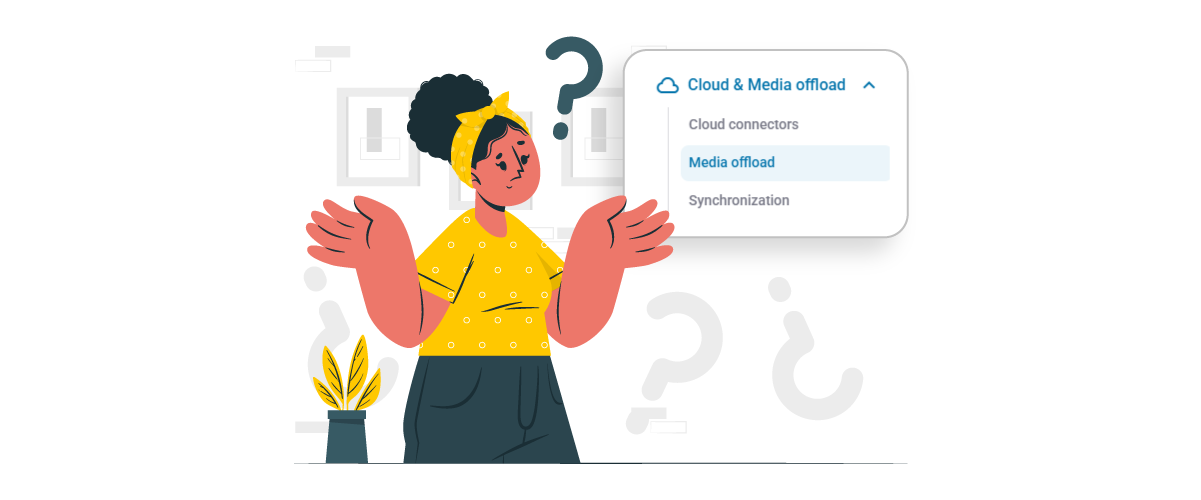
การออฟโหลดมีเดียสำหรับ WordPress คือกระบวนการจัดเก็บไฟล์มีเดียของเว็บไซต์ของคุณ เช่น รูปภาพ วิดีโอ ไฟล์ PDF และไฟล์อัปโหลดอื่นๆ ไว้ในคลาวด์สตอเรจภายนอก แทนที่จะเก็บไว้บนเซิร์ฟเวอร์โฮสติ้งหลัก โดยปกติแล้ว เมื่อคุณอัปโหลดไฟล์ไปยังคลังมีเดียของ WordPress ไฟล์เหล่านั้นจะถูกบันทึกไว้โดยตรงบนเซิร์ฟเวอร์เว็บไซต์ของคุณ เมื่อจำนวนไฟล์เพิ่มมากขึ้น สิ่งนี้อาจใช้พื้นที่จัดเก็บจำนวนมากและเพิ่มภาระให้กับเซิร์ฟเวอร์.
ด้วยการ offload สื่อ ไฟล์เหล่านั้นจะถูกย้ายหรือคัดลอกไปยังบริการคลาวด์โดยอัตโนมัติ เช่น Amazon S3 WordPress ยังคงแสดงสื่อในโพสต์และหน้าของคุณ แต่ไฟล์จะถูกให้บริการจากคลาวด์แทนเซิร์ฟเวอร์โฮสติ้งของคุณ วิธีนี้ช่วยลดภาระของเซิร์ฟเวอร์ ปรับปรุงประสิทธิภาพของเว็บไซต์ และช่วยให้เว็บไซต์ที่มีคลังสื่อขนาดใหญ่สามารถขยายพื้นที่จัดเก็บได้อย่างมีประสิทธิภาพมากขึ้น.
ประโยชน์ของการใช้ Amazon S3 สำหรับสื่อ WordPress
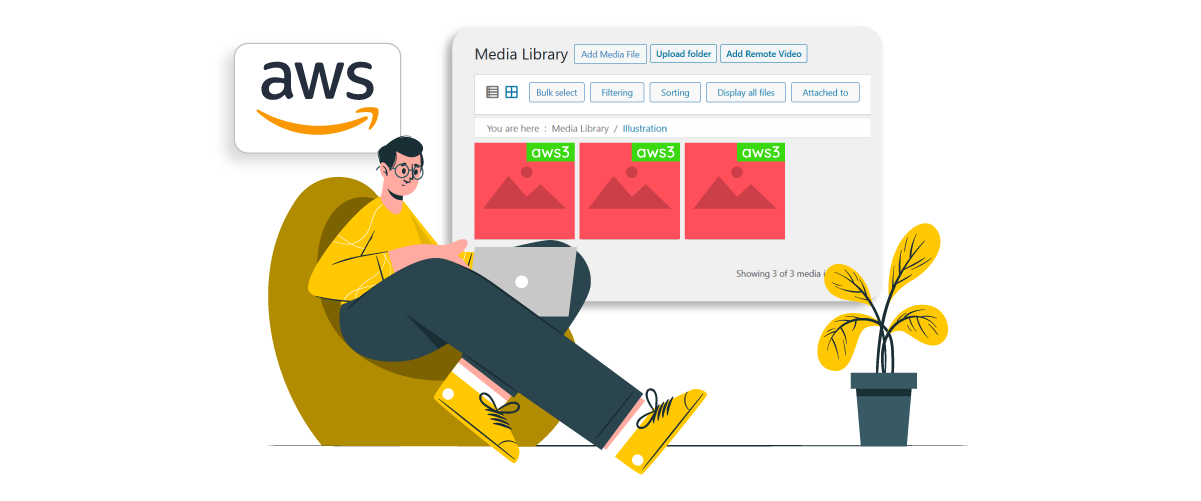
การใช้ Amazon S3 สำหรับสื่อใน WordPress มีข้อดีหลายประการ โดยเฉพาะสำหรับเว็บไซต์ที่มีรูปภาพ วิดีโอ หรือไฟล์ที่ดาวน์โหลดได้จำนวนมาก.
ลดภาระของเซิร์ฟเวอร์
หนึ่งในประโยชน์ที่ใหญ่ที่สุดของการใช้ Amazon S3 คือการลดภาระงานบนเซิร์ฟเวอร์ WordPress หลักของคุณ เมื่อไฟล์มีเดียถูกจัดเก็บไว้ในเครื่อง ทุกคำขอรูปภาพหรือไฟล์จะต้องได้รับการจัดการโดยเซิร์ฟเวอร์โฮสติ้ง ซึ่งอาจใช้พื้นที่จัดเก็บและทรัพยากรของเซิร์ฟเวอร์ เมื่อคลังมีเดียเติบโตขึ้น สิ่งนี้อาจทำให้เว็บไซต์ช้าลงและเพิ่มความเสี่ยงต่อปัญหาด้านประสิทธิภาพ.
การย้ายไฟล์มีเดียไปยัง Amazon S3 ทำให้การจัดเก็บและการส่งไฟล์เหล่านั้นดำเนินการโดยโครงสร้างพื้นฐานคลาวด์แทนเซิร์ฟเวอร์โฮสติ้ง ซึ่งช่วยให้เซิร์ฟเวอร์ WordPress มุ่งเน้นไปที่การประมวลผลเว็บไซต์เอง ซึ่งสามารถช่วยรักษาประสิทธิภาพที่เสถียรได้แม้ปริมาณเนื้อหามีเดียจะเพิ่มขึ้น.
ความเร็วและความสามารถในการขยายที่รวดเร็วขึ้น
Amazon S3 ได้รับการออกแบบมาเพื่อรองรับข้อมูลและปริมาณการรับส่งข้อมูลจำนวนมาก ทำให้เหมาะอย่างยิ่งสำหรับเว็บไซต์ที่อัปโหลดหรือให้บริการไฟล์สื่อบ่อยครั้ง แทนที่จะพึ่งพาพื้นที่จัดเก็บโฮสติ้งที่จำกัด เว็บไซต์สามารถขยายพื้นที่จัดเก็บสื่อได้อย่างง่ายดายเมื่อเว็บไซต์เติบโตขึ้น โดยไม่ต้องกังวลเกี่ยวกับข้อจำกัดของเซิร์ฟเวอร์.
นอกจากนี้ยังช่วยปรับปรุงความเร็วในการโหลดเนื่องจากไฟล์สื่อสามารถส่งมอบได้จากโครงสร้างพื้นฐานคลาวด์ที่ปรับให้เหมาะสม เมื่อใช้ร่วมกับ CDN เช่น CloudFront ผู้เข้าชมสามารถเข้าถึงรูปภาพและสื่ออื่นๆ จากเซิร์ฟเวอร์ที่อยู่ใกล้ตำแหน่งของพวกเขามากขึ้น ลดความหน่วงและปรับปรุงเวลาในการโหลดหน้าเว็บโดยรวม.
พื้นที่จัดเก็บที่ปลอดภัยและเชื่อถือได้
Amazon S3 มอบสภาพแวดล้อมการจัดเก็บข้อมูลที่ปลอดภัยและเชื่อถือได้สูงสำหรับไฟล์สื่อของเว็บไซต์ ข้อมูลที่จัดเก็บใน S3 ได้รับประโยชน์จากโครงสร้างพื้นฐานคลาวด์ของ Amazon ซึ่งรวมถึงระบบสำรองข้อมูลในตัวและชั้นการสำรองข้อมูลหลายชั้นเพื่อให้มั่นใจว่าไฟล์ยังคงเข้าถึงได้แม้เกิดปัญหาฮาร์ดแวร์.
นอกจากนี้ S3 ยังมีฟีเจอร์การตั้งค่าสิทธิ์ขั้นสูงและการควบคุมการเข้าถึง ช่วยให้เจ้าของเว็บไซต์สามารถจัดการว่าใครสามารถเข้าถึงหรือแก้ไขไฟล์สื่อที่จัดเก็บไว้ได้ ระดับความน่าเชื่อถือและความปลอดภัยนี้ทำให้ Amazon S3 เป็นโซลูชันที่เชื่อถือได้สำหรับการจัดการสื่อ WordPress ในระดับขนาดใหญ่ พร้อมทั้งปกป้องทรัพย์สินสำคัญของเว็บไซต์.
ทำไมต้องใช้ WP Media Folder สำหรับการผสานรวมกับ Amazon S3?
WP Media Folder เป็นปลั๊กอิน WordPress ที่ออกแบบมาเพื่อปรับปรุงวิธีการจัดระเบียบและจัดการไฟล์สื่อภายใน คลังสื่อของ WordPress แทนที่จะจัดการไฟล์หลายร้อยหรือหลายพันไฟล์ในรายการเดียว ปลั๊กอินนี้ช่วยให้ผู้ใช้จัดการสื่อในโฟลเดอร์ ทำให้ง่ายขึ้นสำหรับนักพัฒนา ทีมเนื้อหา และเอเจนซีในการจัดระเบียบคลังสื่อขนาดใหญ่ได้อย่างมีประสิทธิภาพ
หนึ่งในความสามารถหลักของ WP Media Folder คือการผสานรวมกับ Amazon S3 ซึ่งช่วยให้เว็บไซต์สามารถย้ายไฟล์สื่อของ WordPress ไปยังบัคเก็ต S3 ได้โดยอัตโนมัติ เมื่อเชื่อมต่อแล้ว ไฟล์สื่อที่มีอยู่เดิมสามารถถ่ายโอนไปยัง S3 ได้ และไฟล์ที่อัปโหลดใหม่จะถูกจัดเก็บในคลาวด์สตอเรจโดยอัตโนมัติ ขณะเดียวกันก็ยังปรากฏอยู่ในคลังสื่อของ WordPress เสมือนไฟล์ทั่วไป
คุณสมบัติที่สำคัญบางประการของการผสานรวม WP Media Folder กับ Amazon S3 ได้แก่:
- ย้ายสื่อ WordPress ที่มีอยู่และใหม่ไปยัง Amazon S3 โดยอัตโนมัติ
- ตัวเลือกในการลบสื่อออกจากเซิร์ฟเวอร์หลังจากอัปโหลดไปยัง S3 เพื่อประหยัดพื้นที่จัดเก็บของโฮสติ้ง
- จัดการบัคเก็ต S3 ได้โดยตรงจากแดชบอร์ด WordPress
- กู้คืนสื่อจาก Amazon S3 กลับไปยังคลังสื่อของ WordPress ได้ทุกเมื่อ
- การผสานรวม Amazon CloudFront CDN ในตัวเพื่อการส่งมอบสื่อที่รวดเร็วขึ้น
ด้วยความสามารถเหล่านี้ WP Media Folder ช่วยให้เว็บไซต์ใช้ประโยชน์จากที่จัดเก็บข้อมูลบนคลาวด์ Amazon S3 ได้อย่างเต็มที่ พร้อมทั้งทำให้การจัดการสื่อเป็นเรื่องง่ายภายใน WordPress สิ่งนี้ทำให้มีประโยชน์อย่างยิ่งสำหรับเว็บไซต์ที่มีสื่อจำนวนมากซึ่งต้องการที่จัดเก็บข้อมูลที่ขยายได้และการส่งมอบสื่อที่ปรับให้เหมาะสม.
บอกลาคลังสื่อที่ยุ่งเหยิงได้เลย.
WP Media Folder ช่วยให้คุณจัดหมวดหมู่ไฟล์ ซิงค์โฟลเดอร์กับที่จัดเก็บบนคลาวด์ สร้างแกลเลอรีที่น่าทึ่ง และแม้แต่เปลี่ยนรูปภาพโดยไม่ทำให้ลิงก์เสีย
เพิ่มประสิทธิภาพเวิร์กโฟลว์สื่อของคุณวันนี้
ทีละขั้นตอน: การเชื่อมต่อ Amazon S3 กับ WP Media Folder
หลังจากเข้าใจประโยชน์ของ Amazon S3 สำหรับสื่อใน WordPress แล้ว ขั้นตอนต่อไปคือการเชื่อมต่อพื้นที่จัดเก็บข้อมูลบนคลาวด์ของคุณกับ WordPress WP Media Folder ช่วยให้กระบวนการนี้ง่ายขึ้นโดยให้คุณผสานรวม Amazon S3 ได้โดยตรงจากแดชบอร์ด WordPress ทำให้สามารถย้ายสื่อออกโดยอัตโนมัติและจัดการพื้นที่จัดเก็บข้อมูลบนคลาวด์ได้.
ด้านล่างนี้เป็นคู่มือแบบทีละขั้นตอนอย่างง่ายเพื่อช่วยคุณ เชื่อมต่อ Amazon S3 กับ WP Media Folder.
เตรียมสภาพแวดล้อม AWS ของคุณ
ก่อนเชื่อมต่อ WordPress กับ Amazon S3 คุณต้องเตรียมสภาพแวดล้อม AWS ของคุณก่อน โดยการสร้างผู้ใช้ IAM สร้างคีย์การเข้าถึง และตั้งค่าบัคเก็ต S3.
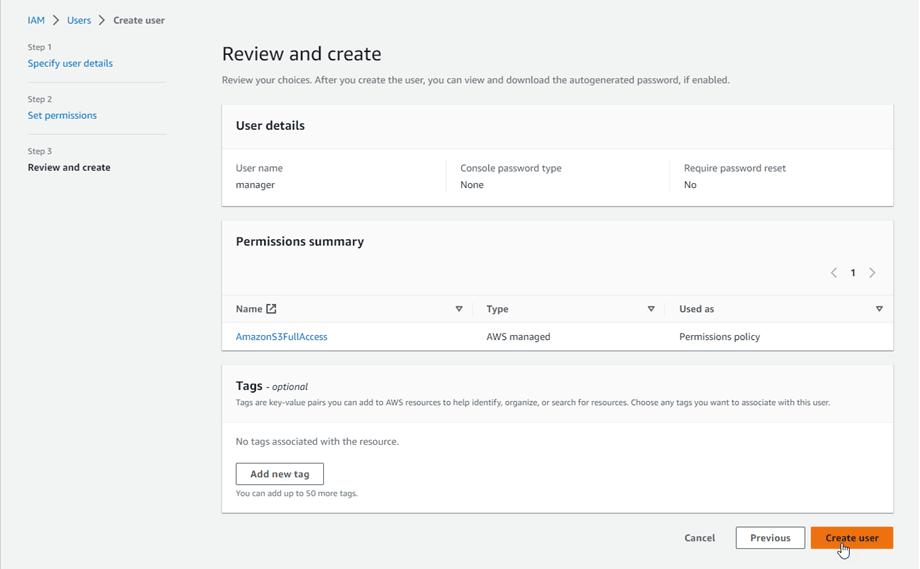
เริ่มต้นด้วยการเข้าสู่ระบบ AWS Management Console จากนั้นไปที่ IAM (Identity and Access Management) และ สร้างผู้ใช้ใหม่ ในระหว่างการตั้งค่า กำหนดสิทธิ์โดยการแนบนโยบาย AmazonS3FullAccess เพื่อให้ผู้ใช้สามารถจัดการบัคเก็ตและออบเจ็กต์ S3 ได้
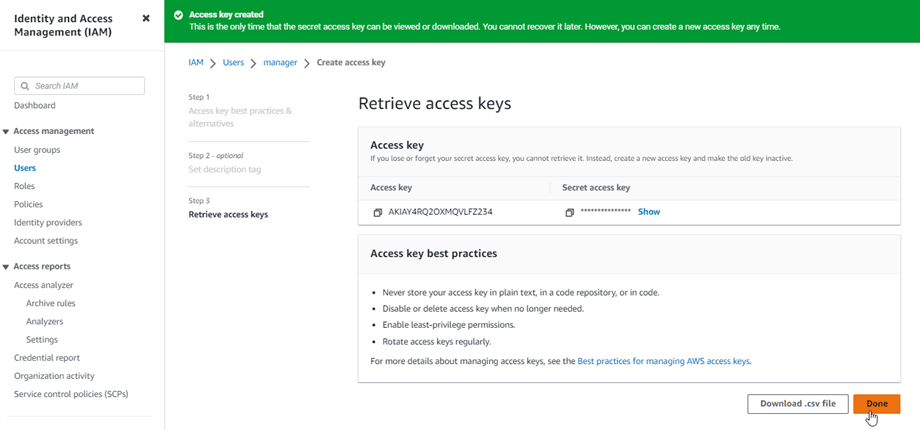
หลังจากสร้างผู้ใช้แล้ว ให้สร้าง Access Key ID และ Secret Access Key จากแท็บข้อมูลรับรองความปลอดภัย บันทึกข้อมูลรับรองเหล่านี้ไว้เนื่องจากจะต้องใช้เมื่อเชื่อมต่อ WordPress กับ Amazon S3.
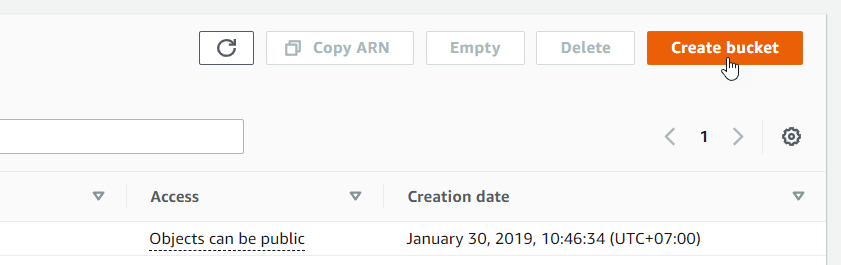
ต่อไป สร้างบัคเก็ต S3 ใหม่ จากแดชบอร์ด Amazon S3 ในการเริ่มใช้ Amazon S3 คุณต้องสร้างบัคเก็ตใหม่ ไปที่หน้าบัคเก็ต S3 ในคอนโซล AWS แล้วคลิกปุ่ม สร้าง บัคเก็ต
ในส่วนการตั้งค่าทั่วไป ให้ป้อนชื่อบัคเก็ตและเลือกภูมิภาค AWS ที่ต้องการ จากนั้นในการตั้งค่า Object Ownership ให้เลือก ACLs enabled และเลือก Object writer.
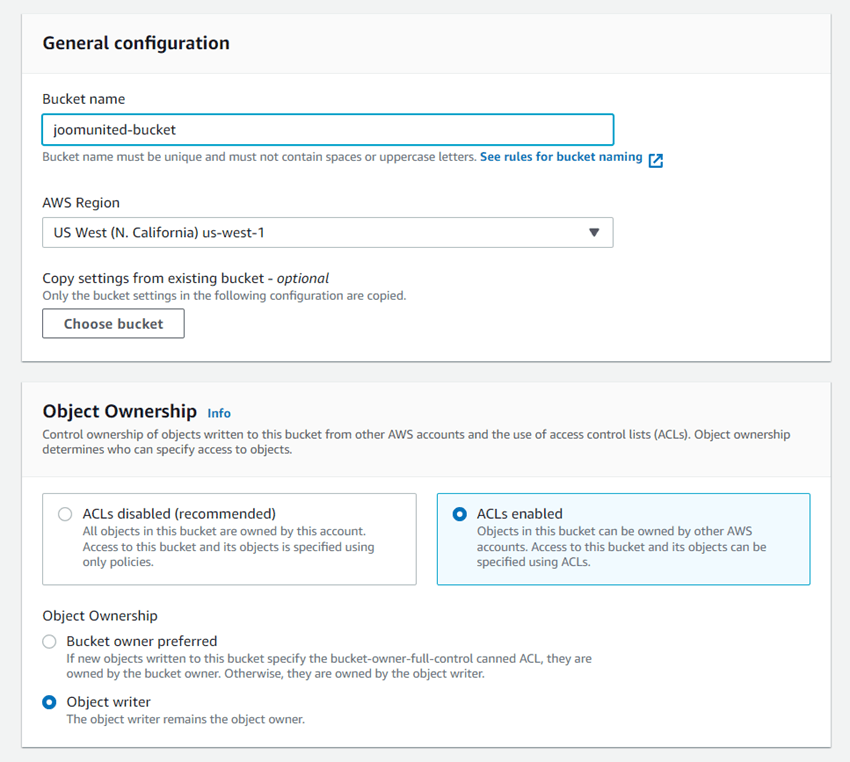
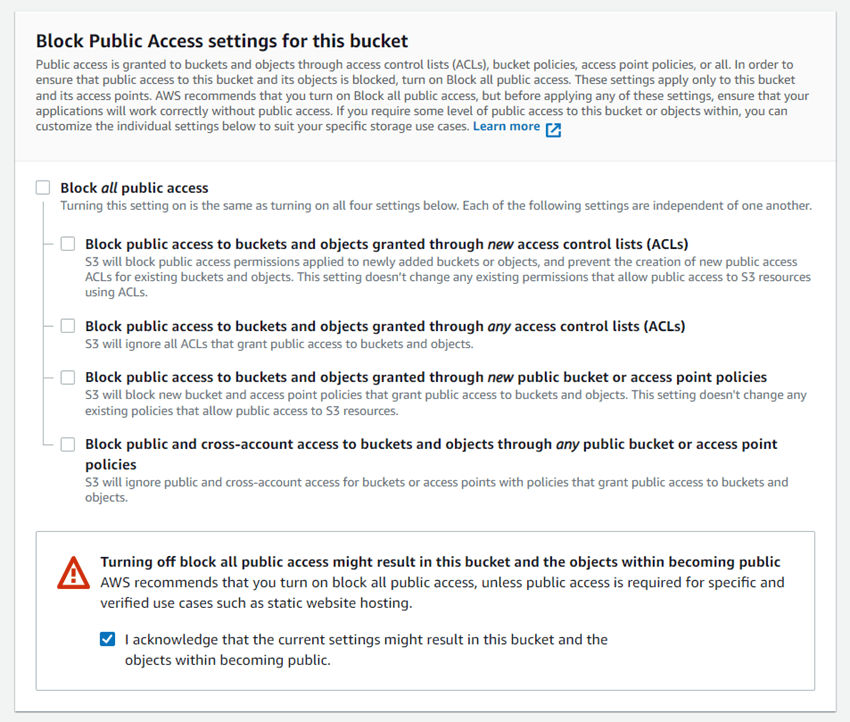
จากนั้น ค้นหาส่วนการตั้งค่า Block Public Access สำหรับบัคเก็ตนี้ ยกเลิกการเลือกตัวเลือก Block all public access และยืนยันโดยเลือก "ฉันรับทราบว่าการตั้งค่าปัจจุบัน…" ตามที่แสดงในตัวอย่าง
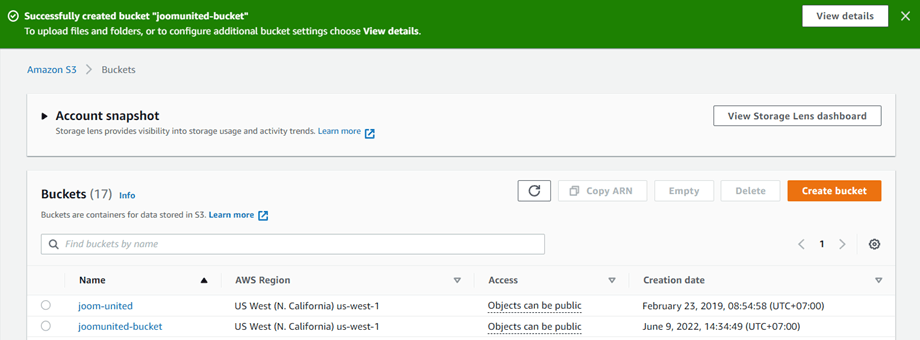
หลังจากนั้น ให้คงการตั้งค่าที่เหลือไว้ตามค่าเริ่มต้นและคลิก สร้าง bucket เมื่อเสร็จสิ้น bucket ใหม่จะถูกสร้างขึ้นสำเร็จ และคอลัมน์ Access ควรระบุว่าวัตถุสามารถเป็นสาธารณะได้
เชื่อมต่อ WP Media Folder กับ Amazon S3
เมื่อสภาพแวดล้อม AWS ของคุณพร้อมแล้ว คุณสามารถเชื่อมต่อ Amazon S3 กับ WordPress ผ่าน WP Media Folder ในแดชบอร์ด WordPress ของคุณ ไปที่ การตั้งค่า → WP Media Folder → Cloud & Media Offload → คลิก Amazon S3.
จากนั้นวาง Access Key ID และ Secret Access Key ที่สร้างจาก AWS ลงในช่องการตั้งค่าของปลั๊กอินและบันทึกการตั้งค่า หากข้อมูลรับรองถูกต้อง ปลั๊กอินจะเชื่อมต่อกับบัญชี Amazon S3 ของคุณได้สำเร็จ.
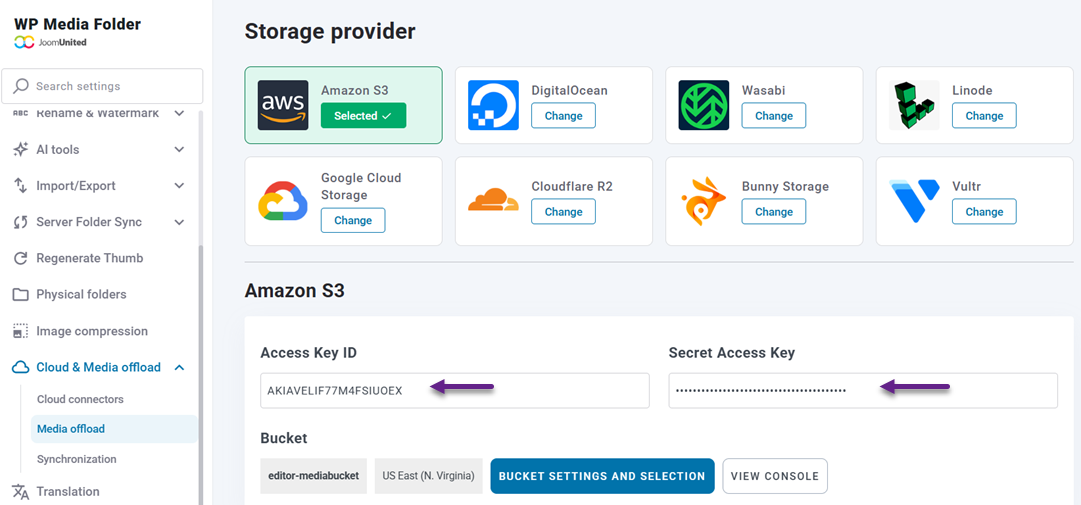
หลังจากสร้างการเชื่อมต่อแล้ว คุณสามารถเลือก bucket ที่มีอยู่หรือสร้าง bucket ใหม่ได้โดยตรงจากการตั้งค่าปลั๊กอิน bucket นี้จะทำหน้าที่เป็นตำแหน่งจัดเก็บหลักสำหรับไฟล์มีเดีย WordPress ของคุณ.
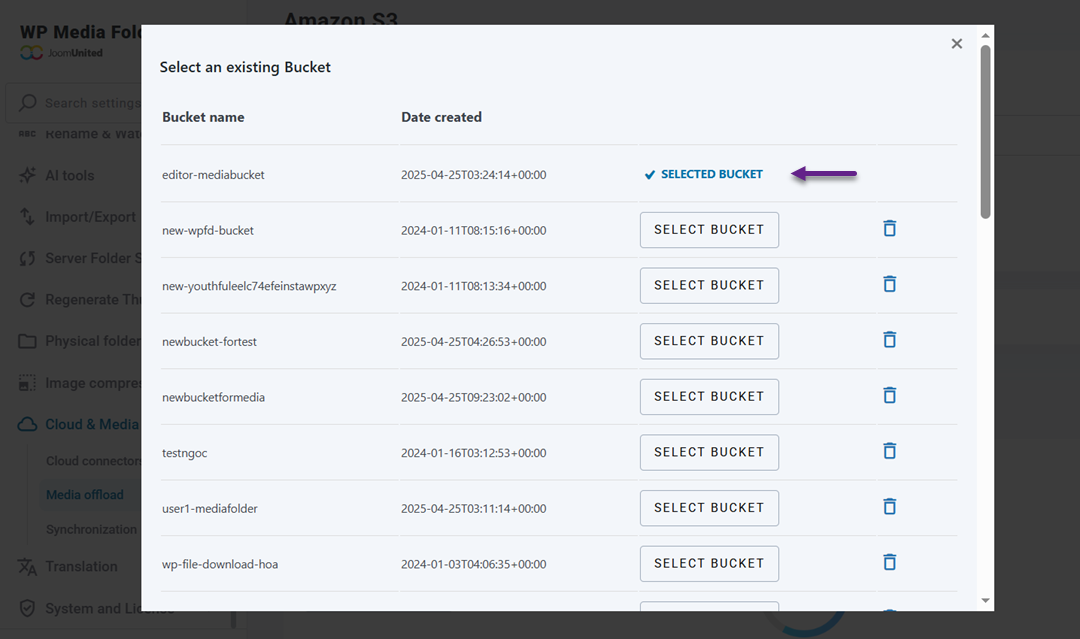
ซิงค์ WordPress ของคุณกับ Amazon S3
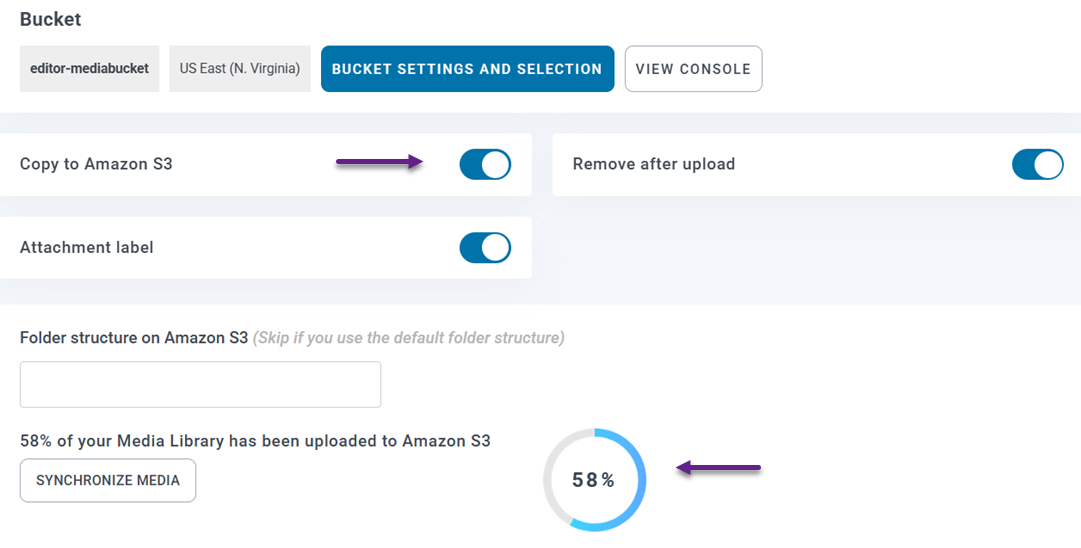
เมื่อการเชื่อมต่อทำงานอยู่ คุณสามารถเริ่มถ่ายโอนคลังสื่อ WordPress ที่มีอยู่ของคุณไปยัง Amazon S3 ได้ จากหน้า การตั้งค่า WP Media Folder หน้าเดียวกัน ให้เลือกบัคเก็ตของคุณและเปิดใช้งานตัวเลือก คัดลอกไปยัง Amazon S3 การตั้งค่านี้จะทำให้แน่ใจว่าไฟล์ใหม่ทุกไฟล์ที่อัปโหลดไปยังคลังสื่อ WordPress จะถูกคัดลอกไปยังบัคเก็ต S3 ของคุณโดยอัตโนมัติ.
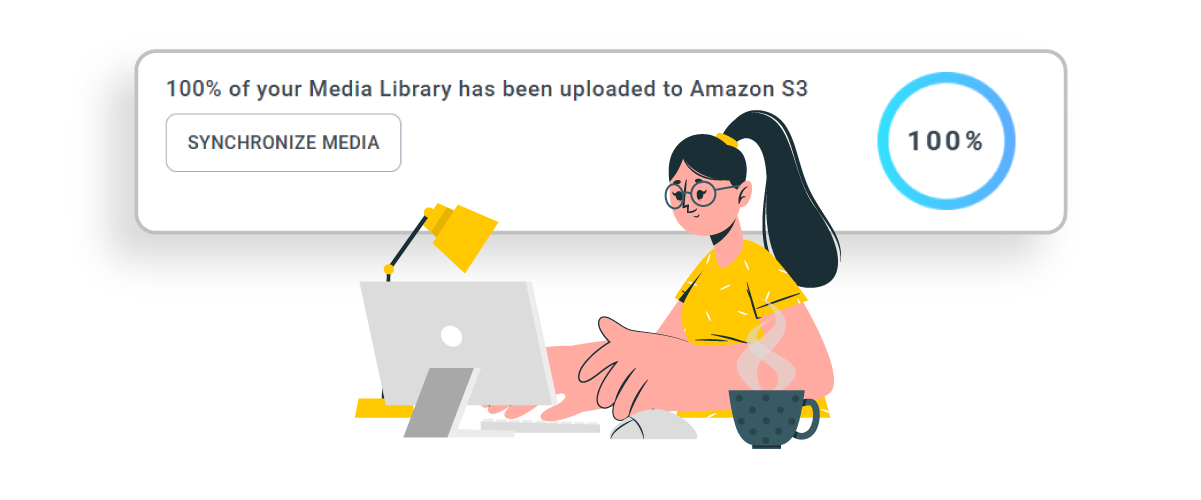
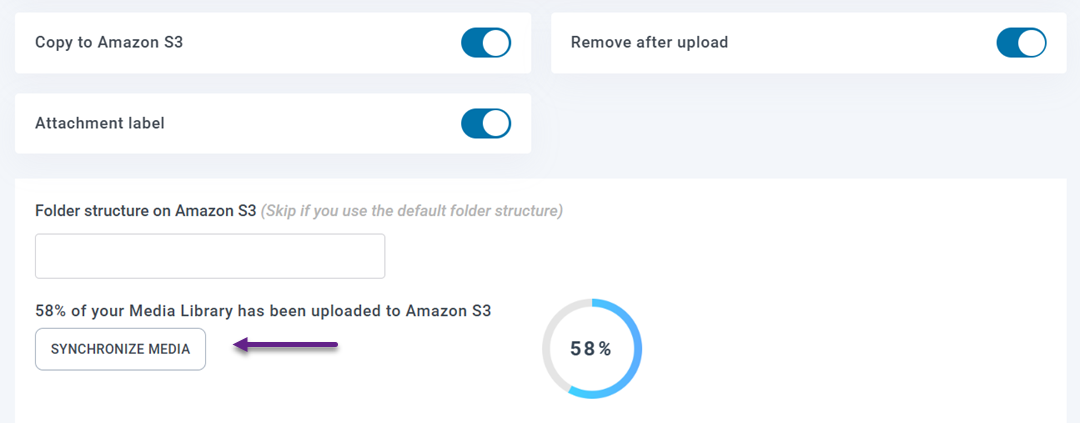
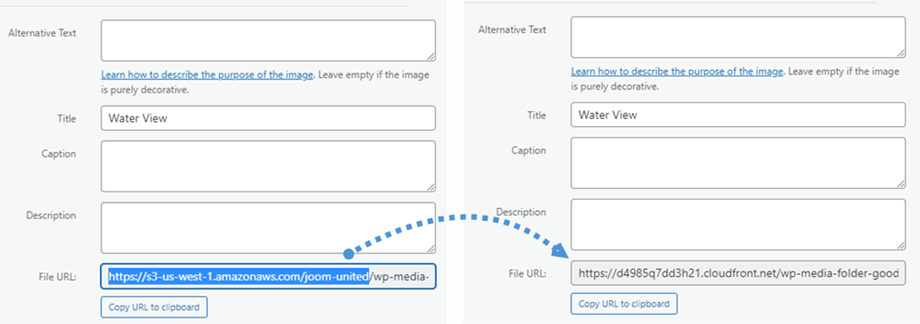
ซิงโครไนซ์สื่อ - วิธีเชื่อมต่อ Amazon S3 Buckets กับ WP Media Folder สำหรับพื้นที่จัดเก็บข้อมูลบนคลาวด์ที่ปรับให้เหมาะสม หากไซต์ของคุณมีไฟล์สื่ออยู่แล้ว ให้คลิกปุ่มซิงโครไนซ์สื่อเพื่ออัปโหลดไฟล์สื่อที่มีอยู่ทั้งหมดไปยังบัคเก็ต S3 หลังจากซิงโครไนซ์แล้ว URL ของสื่อจะได้รับการอัปเดตให้ใช้เส้นทาง Amazon S3 แทนเส้นทางเซิร์ฟเวอร์ภายในเครื่อง.
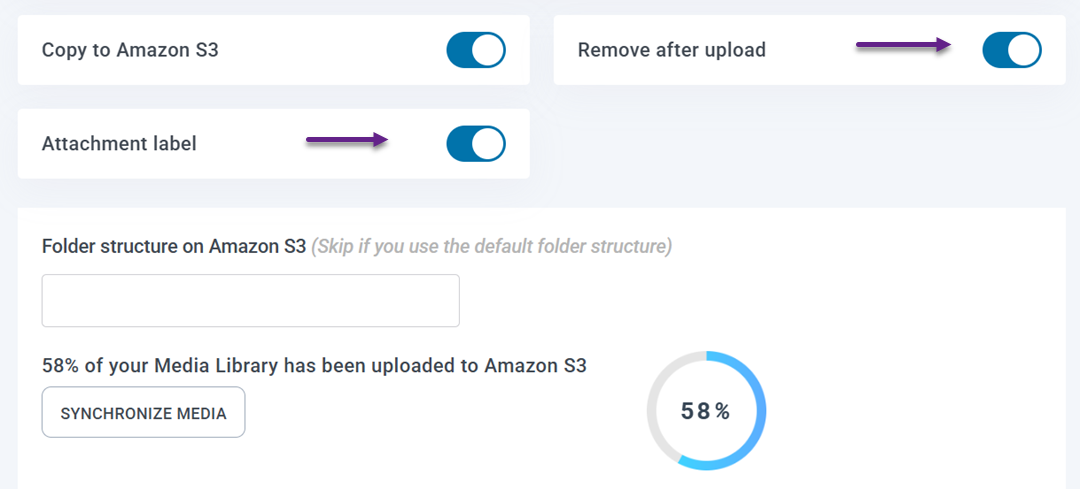
คุณยังสามารถเปิดใช้งานตัวเลือก ลบหลังจากอัปโหลด เพื่อจัดเก็บไฟล์สื่อไว้บน Amazon S3 เท่านั้น และเพิ่มพื้นที่ว่างบนเซิร์ฟเวอร์โฮสติ้งของคุณ หากเปิดใช้งานตัวเลือก ป้ายกำกับไฟล์แนบ ไฟล์สื่อแต่ละไฟล์จะแสดงป้ายกำกับ AWS3 ในคลังสื่อ และเมื่อวางเมาส์เหนือป้ายกำกับจะแสดงข้อมูลเกี่ยวกับไฟล์ที่จัดเก็บไว้ใน Amazon S3.
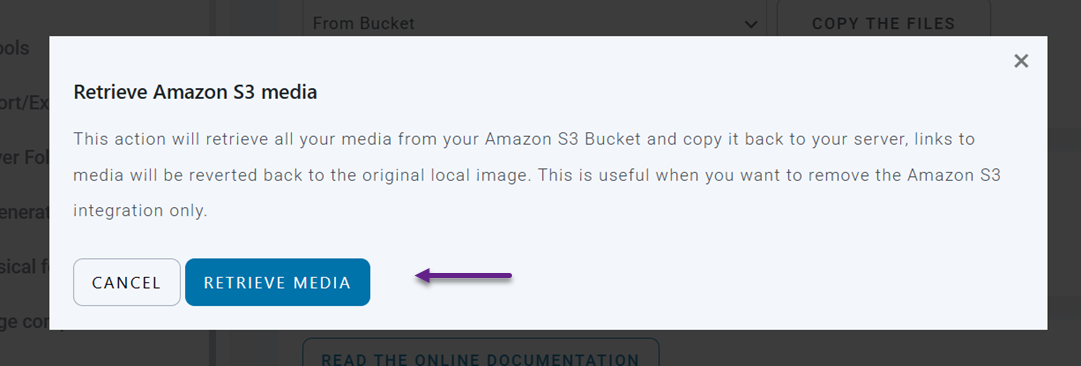
หากคุณต้องการย้ายไฟล์กลับไปยัง WordPress ในภายหลัง คุณสามารถใช้คุณสมบัติ Retrieve Amazon S3 Media ได้ ซึ่งจะคัดลอกสื่อทั้งหมดจาก Amazon S3 กลับไปยังคลังสื่อของ WordPress โดยที่ลิงก์ที่มีอยู่ในโพสต์และหน้าต่างๆ ของคุณยังคงไม่เปลี่ยนแปลง
กำหนดค่า CloudFront CDN สำหรับการส่งมอบสื่อ
เพื่อปรับปรุงประสิทธิภาพการส่งมอบสื่อให้ดียิ่งขึ้น คุณสามารถเชื่อมต่อบัคเก็ต Amazon S3 ของคุณกับ Amazon CloudFront ซึ่งทำหน้าที่เป็น Content Delivery Network (CDN) ระดับโลก
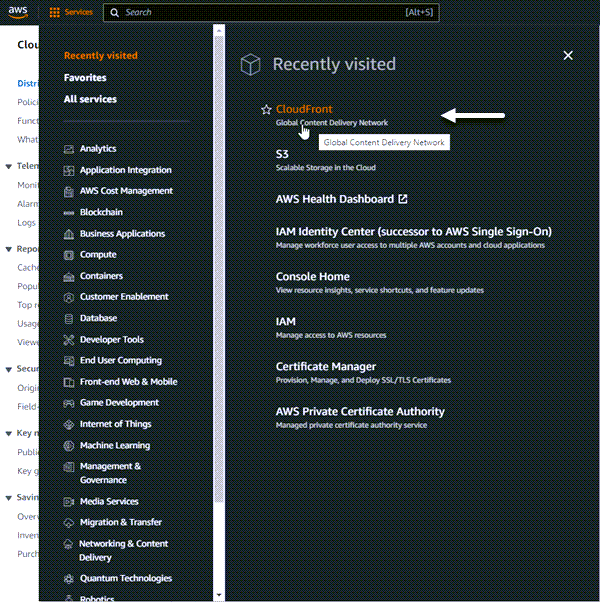
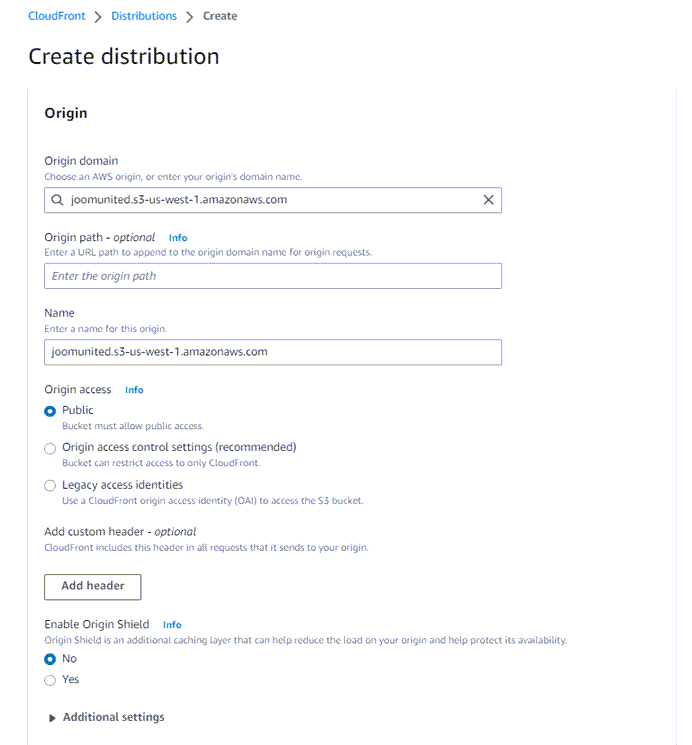
เริ่มต้นด้วยการเปิดบริการ CloudFront ในแดชบอร์ด AWS แล้วคลิก Create Distribution บนหน้าการกำหนดค่า ให้ตั้งค่าบัคเก็ต S3 ของคุณเป็นโดเมนต้นทาง กำหนดค่าการตั้งค่าพฤติกรรมแคช และสร้างการกระจาย.
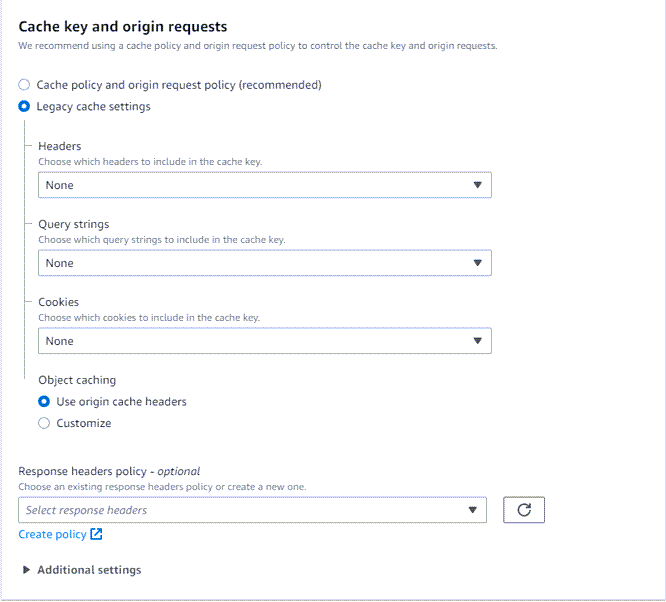
ในส่วนพฤติกรรมแคชเริ่มต้น ไปที่ Cache key and origin requests และเลือกตัวเลือก Legacy cache settings.
เมื่อสร้างการกระจายเสร็จแล้ว ให้คัดลอกชื่อโดเมนการกระจายที่สร้างโดย CloudFront กลับไปที่การตั้งค่า WP Media Folder Amazon S3 และวางโดเมนนี้ลงในช่องโดเมนที่กำหนดเอง (CNAME).
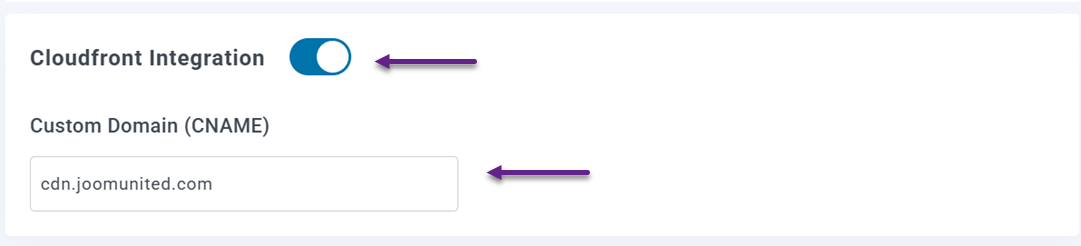
หลังจากที่การกำหนดค่าเสร็จสมบูรณ์และสถานะการเผยแพร่เปลี่ยนจาก Deploying เป็น Active ไฟล์มีเดียของคุณจะเริ่มโหลดผ่าน CDN การตั้งค่านี้ช่วยให้การส่งมอบมีเดียรวดเร็วขึ้นโดยการให้บริการไฟล์ที่แคชไว้จากตำแหน่งที่ใกล้ผู้เข้าชมเว็บไซต์ของคุณทั่วโลกมากขึ้น.
แนวทางปฏิบัติที่ดีที่สุดสำหรับการจัดการไฟล์สื่อใน Amazon S3

การใช้ Amazon S3 สำหรับจัดเก็บสื่อของ WordPress สามารถปรับปรุงประสิทธิภาพและความสามารถในการขยายระบบได้อย่างมีนัยสำคัญ แต่การจัดการไฟล์เหล่านั้นอย่างเหมาะสมก็สำคัญไม่แพ้กัน การนำแนวปฏิบัติง่ายๆ ไม่กี่ข้อไปใช้สามารถช่วยให้คลังสื่อของคุณเป็นระเบียบ รักษาการส่งมอบที่รวดเร็ว และทำให้แน่ใจว่าพื้นที่จัดเก็บบนคลาวด์ของคุณยังคงมีประสิทธิภาพเมื่อเว็บไซต์ของคุณเติบโตขึ้น.
จัดระเบียบสื่อด้วยโฟลเดอร์ที่ชัดเจน
การจัดระเบียบไฟล์สื่อของคุณ ด้วยโครงสร้างโฟลเดอร์ที่ชัดเจนทำให้จัดการไฟล์จำนวนมากที่จัดเก็บใน Amazon S3 ได้ง่ายขึ้น หากไม่มีการจัดระเบียบที่เหมาะสม สื่อต่างๆ อาจกลายเป็นเรื่องยากที่จะค้นหาได้อย่างรวดเร็ว โดยเฉพาะอย่างยิ่งสำหรับเว็บไซต์ที่อัปโหลดรูปภาพ วิดีโอ หรือเอกสารบ่อยครั้ง
การสร้างโฟลเดอร์ตามหมวดหมู่ เช่น ปี โครงการ ประเภทเนื้อหา หรือส่วนต่างๆ ของเว็บไซต์ สามารถทำให้การจัดการไฟล์ง่ายขึ้น โครงสร้างนี้ช่วยให้นักพัฒนา ทีมเนื้อหา และเอเจนซี่ค้นหาและจัดการไฟล์มีเดียได้อย่างรวดเร็ว พร้อมทั้งรักษาระบบจัดเก็บที่เป็นระเบียบและมีโครงสร้างชัดเจน.
ใช้ CDN เพื่อการส่งมอบที่รวดเร็วขึ้น
แม้ว่า Amazon S3 จะให้พื้นที่จัดเก็บข้อมูลที่เชื่อถือได้ การรวมเข้ากับ Content Delivery Network (CDN) สามารถปรับปรุงความเร็วในการส่งไฟล์มีเดียไปยังผู้เข้าชมได้อย่างมีนัยสำคัญ CDN จะกระจายไฟล์เวอร์ชันแคชไปยังเซิร์ฟเวอร์หลายแห่งที่ตั้งอยู่ในภูมิภาคต่างๆ ทั่วโลก.
เมื่อมีผู้เยี่ยมชมเว็บไซต์ของคุณ CDN จะให้บริการสื่อจากตำแหน่งเซิร์ฟเวอร์ที่ใกล้ที่สุดแทนการดึงข้อมูลโดยตรงจากที่จัดเก็บหลัก ซึ่งช่วยลดความหน่วงและปรับปรุงเวลาในการโหลด โดยเฉพาะอย่างยิ่งสำหรับผู้ชมจากต่างประเทศที่เข้าถึงเว็บไซต์ของคุณจากภูมิภาคทางภูมิศาสตร์ที่แตกต่างกัน.
ปรับแต่งรูปภาพก่อนอัปโหลด
แม้จะใช้ที่จัดเก็บบนคลาวด์ การอัปโหลดรูปภาพขนาดใหญ่ที่ไม่ได้ปรับแต่งก็ยังคงส่งผลต่อประสิทธิภาพของเว็บไซต์ได้ รูปภาพที่มีขนาดใหญ่เกินไปจะเพิ่มขนาดไฟล์ ซึ่งหมายความว่าเบราว์เซอร์ต้องใช้เวลามากขึ้นในการดาวน์โหลดและแสดงผลบนหน้าเว็บ.
การปรับแต่งรูปภาพให้เหมาะสมก่อนอัปโหลดไปยัง Amazon S3 ช่วยลดขนาดไฟล์โดยไม่สูญเสียคุณภาพของภาพ การใช้ขนาดรูปภาพที่เหมาะสม เครื่องมือบีบอัด และรูปแบบไฟล์ที่ทันสมัยสามารถลดขนาดไฟล์สื่อ ปรับปรุงความเร็วในการโหลด และสร้างประสบการณ์ที่ราบรื่นยิ่งขึ้นสำหรับผู้เยี่ยมชมเว็บไซต์.
เรียกผู้ดูแลเว็บทุกท่าน!
ประหยัดเวลาและเพิ่มประสิทธิภาพการทำงานด้วย WP Media Folder จัดระเบียบไฟล์มีเดียของลูกค้าได้อย่างง่ายดาย สร้างแกลเลอรีแบบกำหนดเอง และมอบประสบการณ์การใช้งานที่ราบรื่น
อัปเกรดโปรเจกต์เว็บไซต์ของคุณตอนนี้เลย!
บทสรุป
การเชื่อมต่อคลาวด์สตอเรจกับ WordPress เป็นวิธีที่มีประสิทธิภาพในการจัดการไลบรารีสื่อที่เติบโตขึ้นพร้อมกับรักษาประสิทธิภาพของเว็บไซต์ให้แข็งแกร่ง ด้วยการเรียนรู้วิธีเชื่อมต่อ Amazon S3 buckets กับ WP Media Folder สำหรับคลาวด์สตอเรจที่ปรับให้เหมาะสม คุณสามารถย้ายไฟล์สื่อออกจากเซิร์ฟเวอร์ของคุณ ลดข้อจำกัดของโฮสติ้ง และส่งมอบรูปภาพหรือไฟล์ได้อย่างมีประสิทธิภาพมากขึ้นผ่านโครงสร้างพื้นฐานคลาวด์ที่ปรับขนาดได้และการรองรับ CDN.
หากคุณดูแลเว็บไซต์ที่มีสื่อจำนวนมากหรือโปรเจกต์ที่ให้ความสำคัญกับประสิทธิภาพ การใช้ WP Media Folder ร่วมกับการผสานรวม Amazon S3 สามารถทำให้การจัดการสื่อง่ายขึ้น พร้อมทั้งปรับปรุงความเร็วและความน่าเชื่อถือ สำรวจ WP Media Folder เพื่อเริ่มย้ายสื่อ WordPress ของคุณไปยังคลาวด์ และเพิ่มประสิทธิภาพการจัดเก็บและส่งมอบไฟล์สื่อของเว็บไซต์คุณ
เมื่อคุณสมัครรับบล็อก เราจะส่งอีเมลให้คุณเมื่อมีการอัปเดตใหม่บนเว็บไซต์เพื่อให้คุณไม่พลาด.



