 ผลิตภัณฑ์ WordPress
 ผลิตภัณฑ์ Joomla
 สนับสนุน
 ข่าวสาร
 เข้าสู่ระบบ
วิธีเชื่อมต่อและค้นหาด้วย Joomla และ OpenStreetMap

เมื่อเรานำเสนอบริการผ่านเว็บไซต์ของเราหรือเมื่อเรามีสำนักงานจริง ลูกค้าควรรู้ตำแหน่งที่แน่นอน เนื่องจากการนี้ให้ความปลอดภัยมากขึ้นเมื่อเลือเราเป็นทางเลือกที่ดีที่สุด และทางเลือกที่ดีที่สุดในการให้พวกเขารู้ตำแหน่งที่แน่นอนคือการใช้แผนที่.
Joomla มีตัวเลือกมากมายสำหรับการฝังแผนที่ และหนึ่งในตัวเลือกที่ดีที่สุดคือ My Maps Locationซึ่ง ช่วยให้คุณเชื่อมต่อเว็บไซต์ของคุณกับผู้ให้บริการแผนที่ เช่น Google Maps, Bing และ OpenStreetMap
OpenStreetMap เป็นผู้ให้บริการแผนที่ยอดนิยมที่มีตัวเลือกมากมายในการเชื่อมต่อกับเว็บไซต์ของคุณ แต่คุณอาจต้องขอความช่วยเหลือจากนักพัฒนาเพื่อทำให้สำเร็จ ดังนั้นไม่ต้องกังวลไป My Maps Locationช่วยให้คุณทำได้ด้วยตัวเองอย่างง่ายดาย ในขั้นตอนต่อไป เราจะมาดูวิธีการเชื่อมต่อ OpenStreetMap กับ Joomla กัน
สารบัญ
ตั้งค่า OpenStreetMap Joomla Extension
เพื่อเริ่มต้นใช้งานส่วนขยาย OpenStreetMap สำหรับ Joomla เราจะใช้ Joomla ที่ติดตั้งบนเครื่องโลคอล
ในการเชื่อมต่อเว็บไซต์ Joomla ของคุณกับ OpenStreetMap คุณเพียงแค่ไปที่ Components > My Maps Location > Configuration > General Configuration แล้วตั้งค่า OpenStreetMap เป็นผู้ให้บริการแผนที่ และเป็นการค้นหาแบบเติมข้อความอัตโนมัติ โดยการคลิกเพียงครั้งเดียว

ตอนนี้ทุกอย่างควรจะถูกตั้งค่าไว้แล้ว คุณสามารถเปลี่ยนประเภท OpenStreetMap ในแท็บ “ผู้ให้บริการแผนที่” ได้.
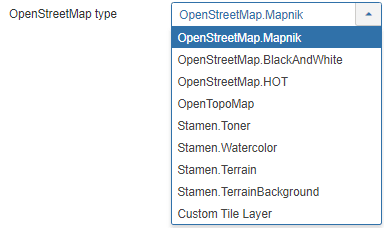
เราจะใช้ OpenStreetMap.Mapnik
เมื่อคุณทำทุกอย่างเสร็จสิ้นแล้ว ให้คลิกที่ บันทึก และทุกอย่างจะเสร็จสิ้น
มาแสดงตำแหน่งบน Joomla Maps Extension กันเถอะ
ตอนนี้เราได้ตั้งค่า OpenStreetMaps เป็นผู้ให้บริการแผนที่แล้ว เราจะเริ่มเพิ่มสถานที่และหมวดหมู่เพื่อแสดงในส่วนหน้า ก่อนอื่นเราจะสร้างหมวดหมู่เพื่อเพิ่มสถานที่ภายใน
หมวดหมู่คือวิธีการจัดกลุ่มสถานที่ โดยหมวดหมู่จะแสดงในส่วนหน้าเว็บไซต์เป็นตัวกรอง หรือใช้เป็นพารามิเตอร์ที่กำหนดไว้ล่วงหน้าในรายการเมนูเพื่อโหลดสถานที่ที่จัดอยู่ในหมวดหมู่นั้นๆ
ขอแนะนำให้ใช้หมวดหมู่เหล่านี้เมื่อคุณมีสถานที่จำนวนมาก คุณสามารถสร้างหมวดหมู่และหมวดหมู่ย่อยได้ ในการสร้างหมวดหมู่ใหม่ ให้ไปที่ ส่วนประกอบ > My Maps Location > หมวดหมู่ แล้วคลิกที่ สร้างใหม่
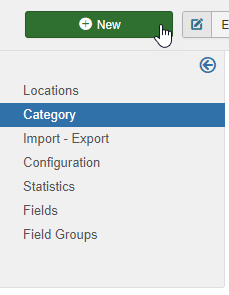
ตอนนี้คุณต้องกรอกชื่อเรื่อง และหากคุณต้องการตั้งค่าหมวดหมู่นั้นเป็นหมวดหมู่ย่อย คุณจะต้องเลือกโฟลเดอร์หลักในส่วนด้านขวา.
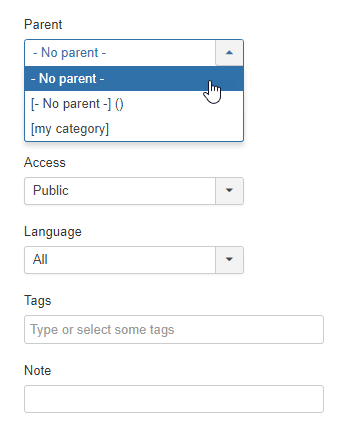
โปรดทราบว่าในส่วนนี้ คุณสามารถตั้งค่าหมวดหมู่นี้เป็นเผยแพร่แล้ว/ยังไม่เผยแพร่ และเพิ่มพารามิเตอร์อื่นๆ เช่น ความเป็นส่วนตัว ภาษา แท็ก และบันทึกย่อได้ นอกจากนี้ คุณยังสามารถกำหนดเครื่องหมายเริ่มต้นสำหรับตำแหน่งในหมวดหมู่ได้ในแท็บ “โปรดเลือกเครื่องหมาย” ไปที่แท็บนั้นแล้วคลิก “เลือก” สุดท้าย เลือกเครื่องหมายที่คุณต้องการใช้แล้วคลิก “แทรก”
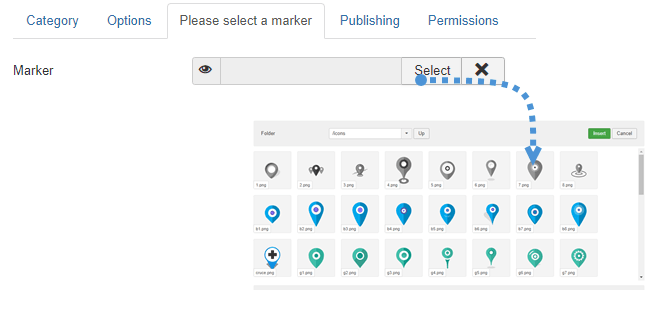
เมื่อกำหนดเครื่องหมายและหมวดหมู่เสร็จแล้ว ให้คลิกที่ บันทึก และทุกอย่างก็จะเสร็จสมบูรณ์สำหรับหมวดหมู่นั้น ขั้นตอนต่อไป คือการสร้างตำแหน่งใหม่เพื่อแสดงในส่วนหน้า
ในการสร้างตำแหน่ง ให้ไป ที่ ส่วนประกอบ > My Maps Location > ตำแหน่ง > สร้างใหม่จะ
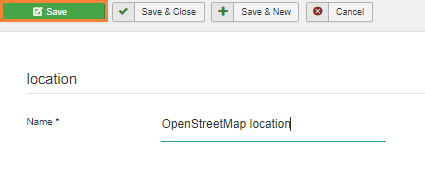
มี 3 ช่องที่ต้องกรอกให้ครบถ้วน:
- ชื่อของสถานที่.
- หมวดหมู่ของสถานที่.
- รายละเอียดสถานที่ (ที่อยู่).
มี 3 ตัวเลือกในการเพิ่มที่อยู่:
- ใช้ช่องค้นหา.
- ไปที่แผนที่และใช้เคอร์เซอร์เพื่อชี้ตำแหน่ง.
- กรอกที่อยู่.
มีฟิลด์อื่น ๆ ที่คุณสามารถกรอกได้ แต่ฟิลด์เหล่านี้เป็นฟิลด์ที่จำเป็น สำหรับตัวอย่างนี้ เราจะกรอก 3 ฟิลด์นี้
สำหรับตัวอย่างนี้ เราจะใช้ Big Ben เป็นตำแหน่ง
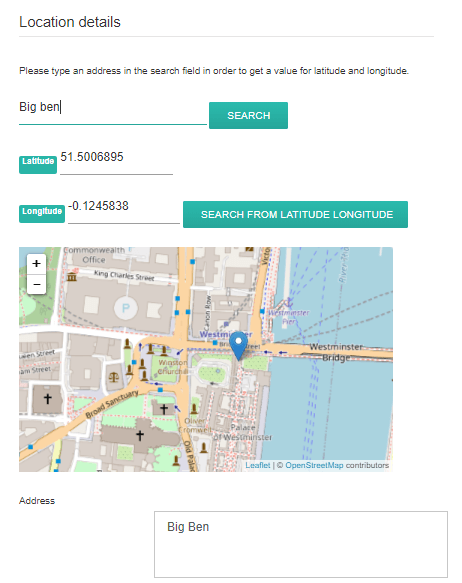
ง่ายมาก เพียงแค่พิมพ์ “Big Ben” ลงในช่องค้นหาแล้วคลิก “ค้นหา” คุณยังสามารถเลื่อนบนแผนที่และวางเครื่องหมายได้โดยตรง ผลลัพธ์จะเหมือนกันและคุณจะได้รับค่าละติจูดและลองจิจูดที่กรอกโดยอัตโนมัติ ข้อมูลอื่นๆ เกี่ยวกับสถานที่ (คำอธิบาย เวลาทำการ ฯลฯ) จะแสดงในมุมมองรายละเอียดของสถานที่นั้นๆ ลิงก์ติดต่อในหน้าแก้ไขรายละเอียดสถานที่นั้นช่วยให้คุณสามารถเพิ่มลิงก์ติดต่อ อีเมล หรือ URL สำหรับแต่ละสถานที่ได้ บนหน้าเว็บจะมีปุ่มติดต่อที่จะเปิด URL หรือดำเนินการส่งอีเมล สุดท้าย คลิกบันทึก สถานที่นั้นจะถูกสร้างขึ้น
ขั้นตอนสุดท้าย คือการแสดงตำแหน่งที่ตั้ง ในตัวอย่างนี้ เราจะเพิ่มตำแหน่งที่ตั้งโดยใช้โมดูล My Maps Location ซึ่งมาพร้อมกับ 2 โมดูลสำหรับตำแหน่งที่ตั้งภายในระบบ และอีกโมดูลสำหรับการผสานรวมกับระบบภายนอก (เช่น โมดูลสำหรับแสดงตำแหน่งที่ตั้งของสินค้า K2)
นี้ โมดูล จะช่วยให้คุณใช้ตัวกรองแบบเดียวกับในเมนู แต่ในรูปแบบโมดูล คุณสามารถแสดงตำแหน่งที่ตั้งเป็นแผนที่หรือรายการ และคุณยังมีตัวเลือกในการเลือกตำแหน่งที่ตั้งหรือหมวดหมู่ตำแหน่งที่ตั้งได้อีกด้วย
เพียงไปที่ Extensions > Modulesแล้วคลิก New จากนั้นเลือก Map Module My Maps LocationLocation

ในส่วนนี้ คุณสามารถตั้งค่าทุกอย่างสำหรับโมดูลได้ โปรดจำไว้ว่าให้ตั้งค่า OpenStreetMap เป็นผู้ให้บริการแผนที่.
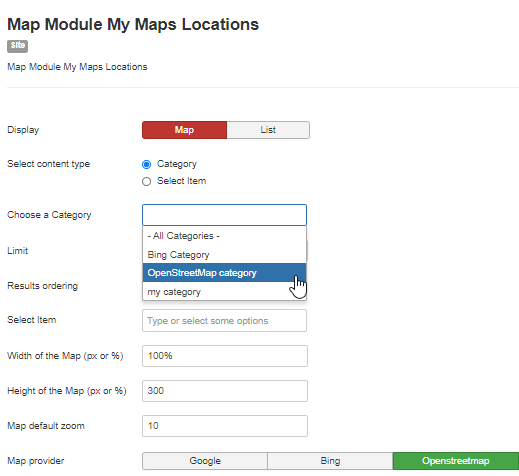
เราได้เรียกหมวดหมู่ OpenStreetMap เป็นหมวดหมู่สำหรับแผนที่ที่เราได้สร้างไว้ก่อนหน้านี้
สุดท้าย เพียงคลิกที่ บันทึก และโมดูลแผนที่จะเสร็จสมบูรณ์
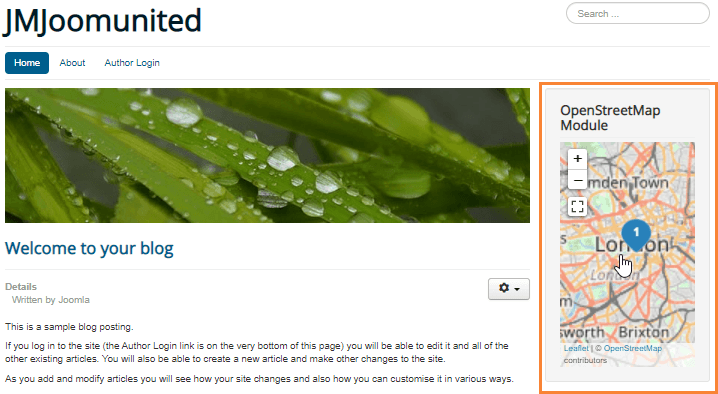
เราได้เพิ่มไว้ในส่วนที่ถูกต้องและดูดี
อย่างที่คุณเห็น มันง่ายมากที่จะตั้งค่าและเพียงคลิกบางอย่างเพื่อทำมันให้เสร็จ
เริ่มใช้ My Maps Location และสร้างเว็บไซต์ Joomla ที่ดีที่สุด
ในบทความนี้ เราได้แสดงคุณสมบัติเพียงเล็กน้อยของส่วนเสริมที่ยอดเยี่ยมนี้เท่านั้น คุณสมบัติทั้งหมด เช่น การผสานรวมกับ Hikashop นั้นใช้งานง่ายมาก และจะทำให้เว็บไซต์ของคุณดูเป็นมืออาชีพ ดังนั้นคำถามตอนนี้คือ… คุณรออะไรอยู่? ไป ที่นี่ และสมัครสมาชิกเลย!
เมื่อคุณสมัครสมาชิกบล็อก เราจะส่งอีเมลถึงคุณเมื่อมีการอัปเดตใหม่บนไซต์เพื่อให้คุณไม่พลาด.


ความคิดเห็น