 ผลิตภัณฑ์ WordPress
 ผลิตภัณฑ์ Joomla
 สนับสนุน
 ข่าวสาร
 เข้าสู่ระบบ
วิธีเชื่อมต่อไลบรารีสื่อ WordPress กับ Wasabi

WP Media Folder แนะนำการรวมใหม่ที่จะช่วยให้คุณเชื่อมต่อไลบรารีสื่อของคุณกับ Wasabi ทำให้ตัวเลือกที่มีอยู่แล้วจำนวนมากที่ WP Media Folder นำเสนอเพื่อโหลดภาพบนไซต์ของคุณ!
การมีเว็บไซต์ที่มีรูปภาพที่ดีเป็นทางเลือกที่ดีเสมอ แต่การมีเว็บไซต์ที่มีรูปภาพที่ดีอาจหมายถึงการมีไลบรารี่ขนาดใหญ่และพื้นที่เก็บข้อมูลบนเซิร์ฟเวอร์ของเราที่น้อย แต่ก็มีวิธีแก้ไขเสมอ เราสามารถโอนย้ายรูปภาพของเราไปยังพื้นที่เก็บข้อมูลภายนอกได้ ซึ่งหมายความว่ารูปภาพจะถูกเก็บไว้ในพื้นที่เก็บข้อมูลภายนอกและจะปรากฏบนเว็บไซต์ของเราเหมือนกับว่ารูปภาพเหล่านั้นอยู่ที่นั่น.
WP Media Folder มีตัวเลือกในการโอนย้ายรูปภาพของเราไปยังบริการต่างๆ เช่น Google Drive, OneDriveและ Dropbox ในกรณีนี้ เราจะเรียนรู้วิธีการเชื่อมต่อกับ Wasabi ซึ่งเป็นบริการภายนอกใหม่.
สารบัญ
ตั้งค่าการเชื่อมต่อระหว่างไลบรารีสื่อ WordPress และ Wasabi
ก่อนอื่นเราต้องติดตั้ง WP Media Folder และส่วนเสริมเพื่อใช้งานการผสานรวมนี้อย่างถูกต้อง.
เมื่อเราติดตั้งและเปิดใช้งานปลั๊กอินและส่วนเสริมที่จำเป็นแล้ว ให้ไปที่ การตั้งค่า > WP Media Folder > คลาวด์ > ถ่ายโอนสื่อในหน้าจอนี้จะมีช่องให้ป้อนข้อมูลเพื่อเชื่อมต่อ Wasabiกับ
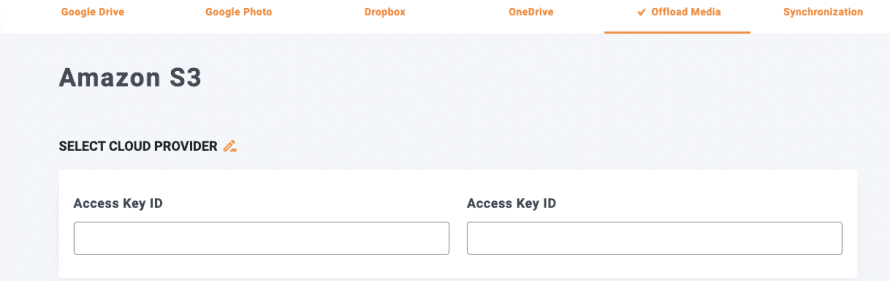
เราควรคลิกที่ไอคอนดินสอหลังจาก เลือกผู้ให้บริการคลาวน์ ซึ่งจะเปิดหน้าเว็บที่เราสามารถเลือกผู้ให้บริการได้ ในกรณีนี้ เราจะเลือก Wasabi และจากนั้น บันทึกการเปลี่ยนแปลง.
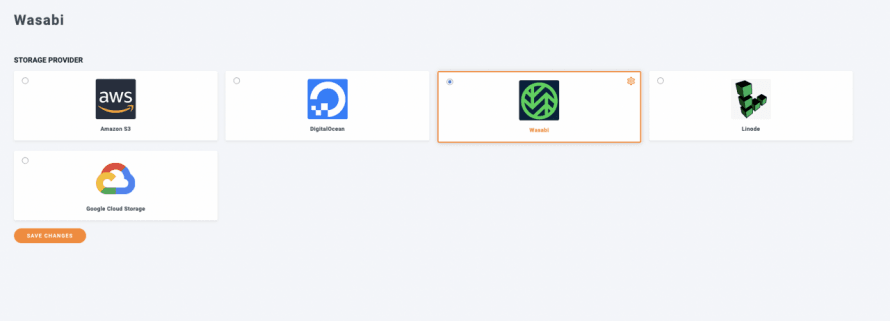
นี่จะแสดงหน้าจอการกำหนดค่าที่เราสามารถเพิ่มคีย์สำหรับการเชื่อมต่อระหว่างไลบรารีสื่อของเราและ Wasabi.

เราจำเป็นต้องไปที่ Wasabi เพื่อค้นหาสิ่งเหล่านั้น โปรดเข้าสู่ระบบการจัดการ wasabi จากนั้นไปที่ส่วนผู้ใช้ที่เมนูด้านซ้าย.
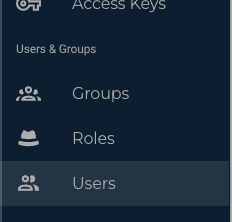
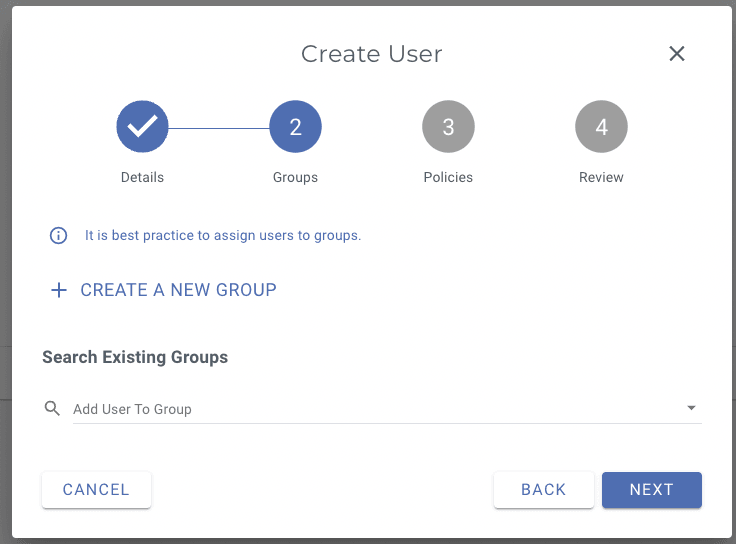
จากนั้นคลิก สร้างผู้ใช้" ปุ่ม ที่มุมบนขวา หน้าต่างป๊อปอัพจะเปิดขึ้นมา ตั้งชื่อผู้ใช้ของคุณ แล้วคลิกที่ "ประเภทการเข้าถึง: แบบ โปรแกรม (สร้างคีย์ API)" จากนั้นคลิก " ถัดไป"
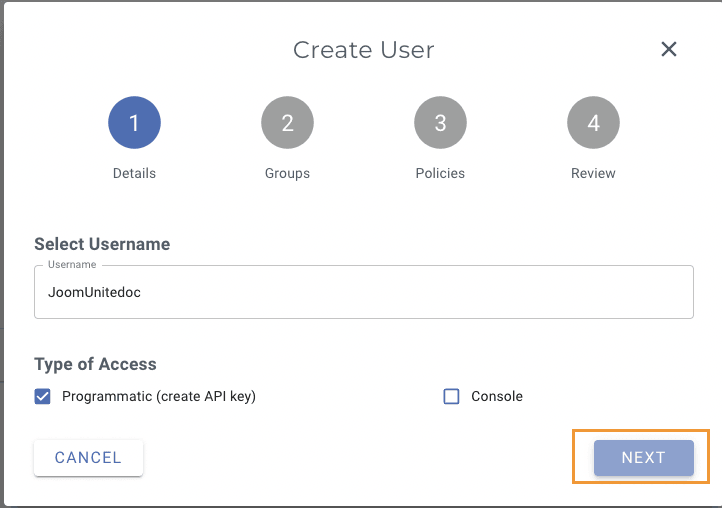
ในขั้นตอนถัดไปคุณสามารถสร้างกลุ่มผู้ใช้ได้ ขึ้นอยู่กับคุณ เมื่อเสร็จสิ้นให้คลิกที่ ถัดไป.
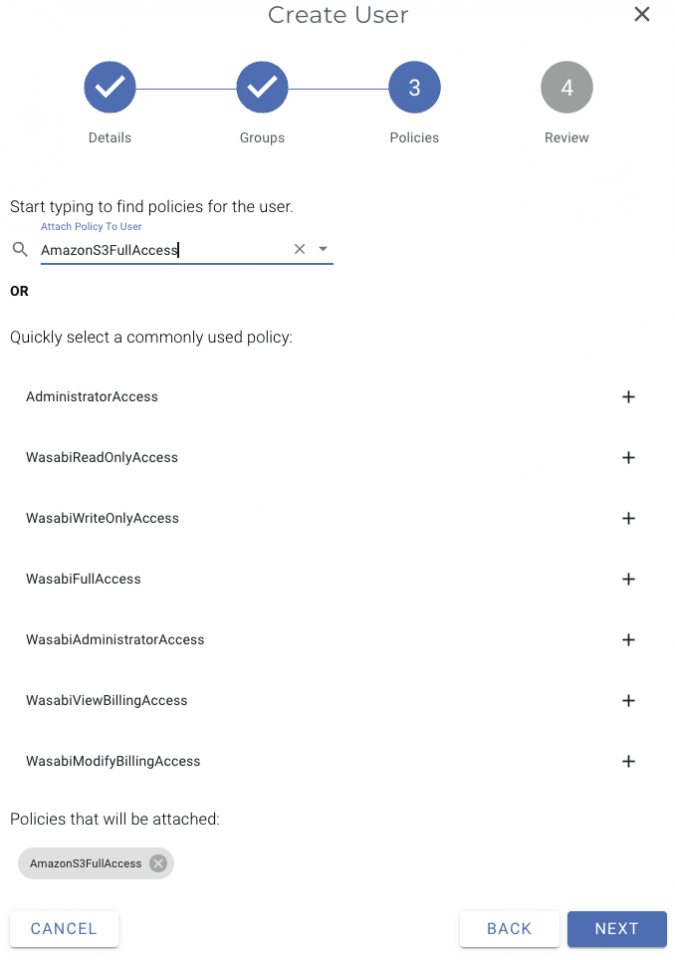
ต่อไป ให้เลือกนโยบายที่เราต้องการใช้กับผู้ใช้รายนี้ โดยพิมพ์ AmazonS3FullAccess แล้วเลือก จากนั้นคลิก ถัดไป
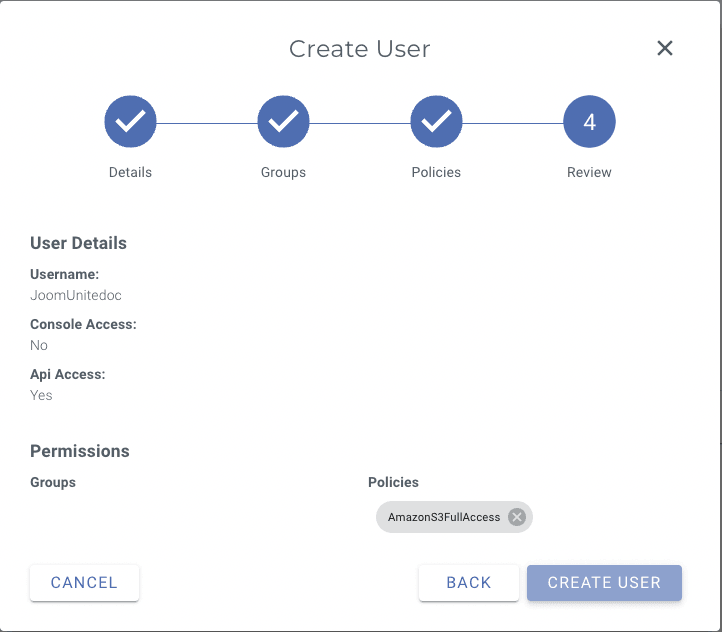
ตอนนี้ตรวจสอบว่าทุกอย่างเรียบร้อยแล้วคลิกที่ สร้างผู้ใช้.
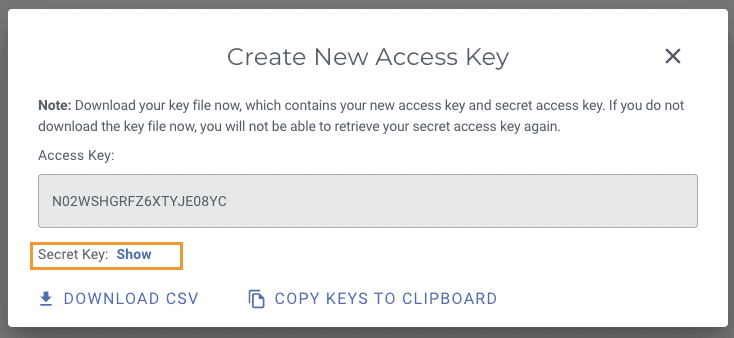
กล่องป๊อปอัปพร้อม คีย์การเข้าถึง และ คีย์ลับ จะปรากฏขึ้น คัดลอกและวางลงในการตั้งค่า Wasabi จาก WP Media Folder.
หลังจากป้อนคีย์แล้ว คุณจะมีตัวเลือกที่สามารถเปิดใช้งานสำหรับการซิงค์ ในบทช่วยสอนนี้ ฉันจะเปิดใช้งานทั้งหมด แต่คุณสามารถเลือกเปิดใช้งานเฉพาะตัวเลือกที่คุณต้องการได้:
คัดลอกไปยัง Wasabi: ตัวเลือกนี้จะส่งสำเนาของแต่ละภาพใหม่ที่อัปโหลดไปยังไซต์ของคุณโดยตรงไปยัง Wasabi.
ลบหลังจากอัปโหลด: ตัวเลือกนี้ใช้เพื่อลบสำเนาทั้งหมดของภาพหลังจากอัปโหลดเพื่อปลดภาระและประหยัดพื้นที่เก็บข้อมูลในเซิร์ฟเวอร์ของเรา.
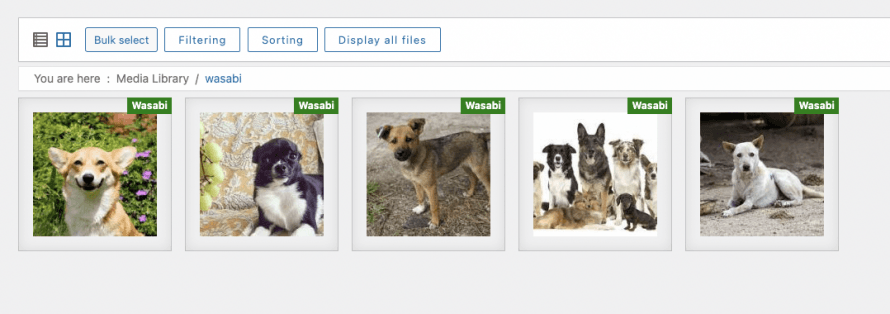
ป้ายกำกับไฟล์แนบ: ตัวเลือกนี้จะเพิ่มป้ายกำกับขนาดเล็กให้กับรูปภาพ เพื่อแจ้งให้คุณทราบว่ารูปภาพเหล่านี้กำลังโหลดจาก Wasabi (ตัวเลือกนี้จะใช้งานได้เฉพาะในคลังสื่อเท่านั้น รูปภาพที่แสดงบนหน้าเว็บจะไม่มีป้ายกำกับนี้)
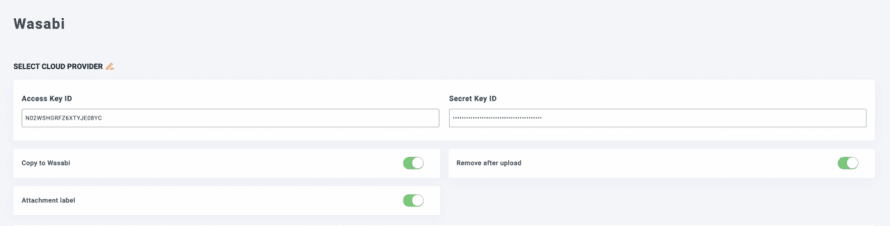
ตอนนี้เราสามารถบันทึกการเปลี่ยนแปลงได้ และตัวเลือกในการเลือกที่เก็บข้อมูลจะปรากฏขึ้น คลิกที่มัน.
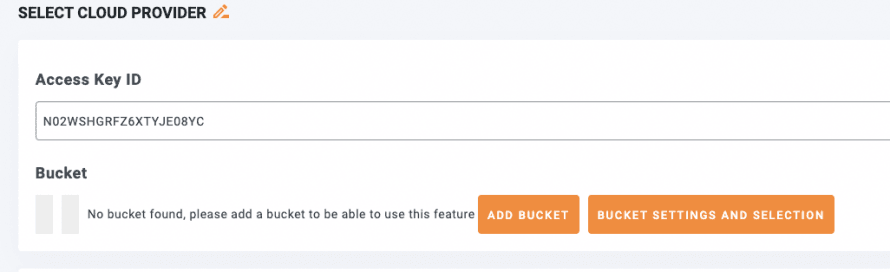
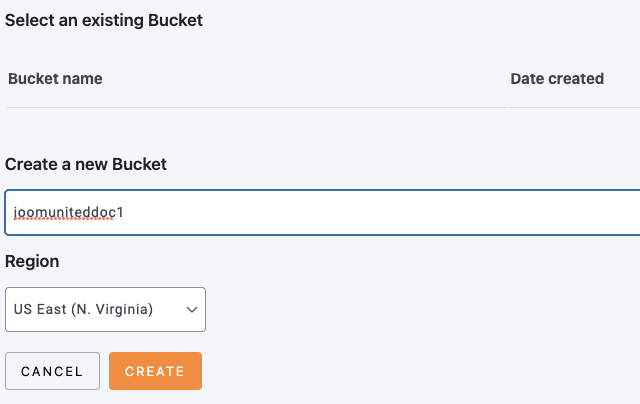
การดำเนินการนี้จะเปิดป๊อปอัปซึ่งที่เก็บข้อมูลทั้งหมดจะปรากฏขึ้น และตัวเลือกในการสร้างใหม่ก็จะปรากฏขึ้น ในกรณีนี้ เราจะสร้างใหม่ แต่คุณสามารถเลือกที่เก็บข้อมูลที่สร้างไว้แล้วได้!
ในการสร้างที่เก็บข้อมูลใหม่ ให้พิมพ์ชื่อ เลือกภูมิภาค แล้วคลิก สร้าง.
คุณจะสามารถเห็นบัคเก็ตที่เชื่อมต่ออยู่ ยืนยันว่าทุกอย่างทำงานได้อย่างถูกต้อง และถ้าคุณไปที่ Wasabi บัคเก็ตก็จะอยู่ที่นั่นด้วย เหมือนมีเวทมนตร์!

และนั่นคือทั้งหมด! บัคเก็ต Wasabi ของเราทำงานได้อย่างสมบูรณ์แบบ เหมือนมีเวทมนตร์! ไม่ใช่เหรอ?
ซิงโครไนซ์ และใช้พื้นที่เก็บข้อมูล Wasabi ของคุณบนไลบรารีสื่อของคุณ
ตอนนี้ทุกอย่างเชื่อมต่อกันแล้ว สิ่งที่เราต้องทำคือซิงโครไนซ์ไลบรารีสื่อของเรากับ Wasabi และเริ่มใช้งานรูปภาพของเรา!
เพื่อซิงโครไนซ์คลังสื่อของเรา โปรดไปที่ การตั้งค่า > WP Media Folder > คลาวด์ > ถ่ายโอนสื่อหลังจากทำตามขั้นตอนที่แสดงไว้ข้างต้นแล้ว คุณจะเห็นปุ่มซิงโครไนซ์ เพียงคลิกที่ปุ่มนั้น!
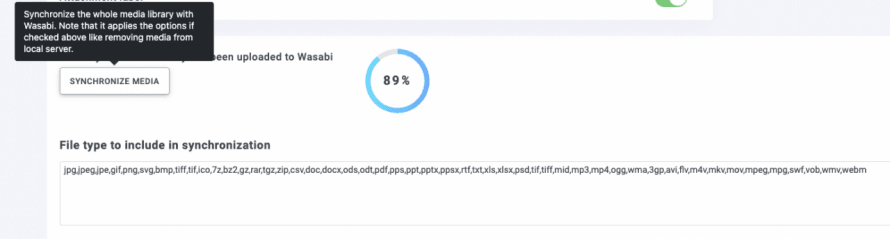
หน้าจอการโหลดจะปรากฏขึ้นเพื่อแสดงกระบวนการถ่ายโอนรูปภาพ เวลาขึ้นอยู่กับจำนวนภาพที่ต้องถ่ายโอน.
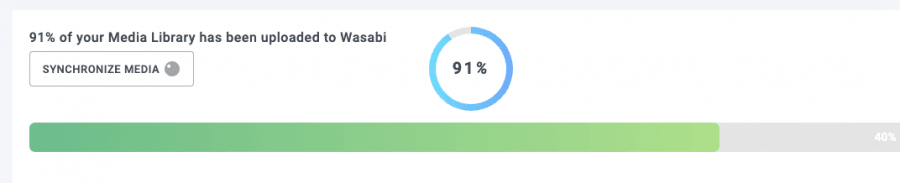
ตอนนี้สิ่งที่คุณต้องทำคือรอและขึ้นอยู่กับการตั้งค่าที่คุณเลือกไว้ก่อนหน้านี้ ภาพใหม่จะถูกอัปโหลดโดยไม่ต้องคลิกที่ปุ่มซิงโครไนซ์อีกต่อไป และถ้าคุณเลือกตัวเลือกป้ายกำกับไฟล์แนบ คุณจะสามารถเห็นภาพของคุณ จากนี้:
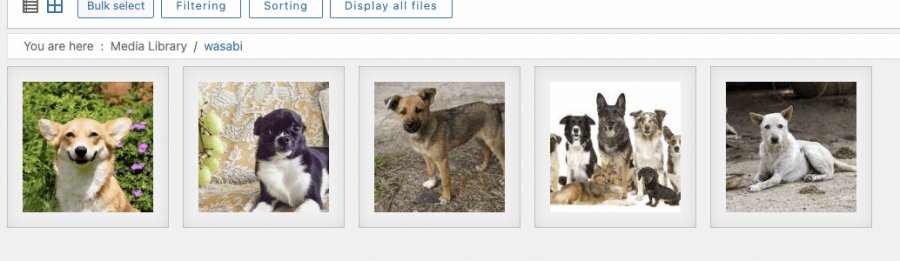
เป็นแบบนี้:
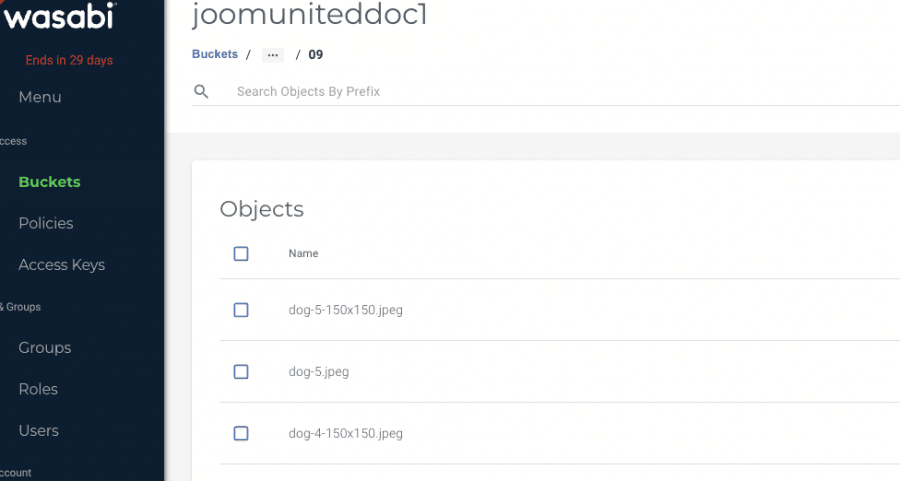
ตอนนี้คุณสามารถไปที่ Wasabi และภาพทั้งหมดจะอยู่ในบัคเก็ตของเราเช่นกัน.
และส่วนที่ดีที่สุดของทุกอย่างคือรูปภาพของคุณสามารถใช้งานได้เหมือนกับรูปอื่นๆ เช่น คุณสามารถเพิ่มรูปภาพของคุณโดยตรงไปยังโพสต์โดยใช้ Gutenberg (หรือโปรแกรมแก้ไขอื่นๆ).
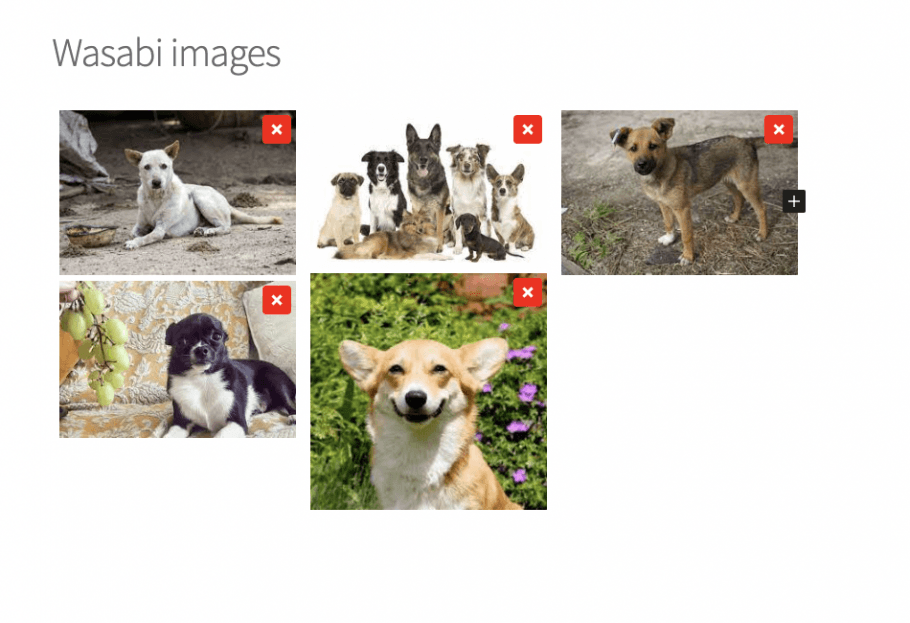
เพียงเผยแพร่และหากคุณไปที่รูปภาพและตรวจสอบองค์ประกอบ ความมหัศจรรย์จะปรากฏขึ้น!
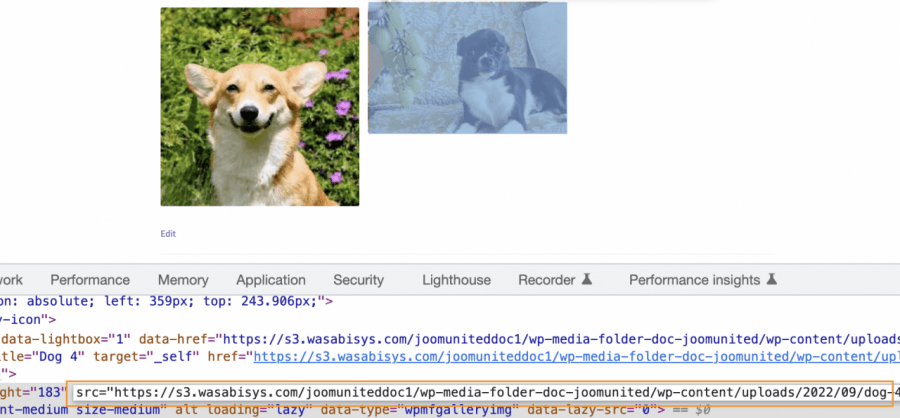
ง่ายเหมือนกับการใช้รูปภาพปกติบนไซต์ของคุณ แต่โฮสต์จากภายนอก ดังนั้นคุณจะมีทั้งสองโลกที่ดีที่สุด Wasabi Performance และ Wasabi Storage และใช้งานได้เหมือนกับโฮสต์ในเครื่อง!
เริ่มใช้ปลั๊กอิน Wasabi offload WordPress ที่ดีที่สุด
อย่างที่คุณเห็น ตัวเลือกการถ่ายโอนภาพไปยังที่อื่นไม่เคยทำงานได้ดีขนาดนี้มาก่อน! ราบรื่นและยอดเยี่ยมที่สุด และส่วนที่ดีที่สุดคืออะไร? นี่ไม่ใช่ทั้งหมดที่เราสามารถทำได้ด้วย WP Media Folderยังมีตัวเลือกการถ่ายโอนภาพไปยังที่อื่นอีกมากมาย เช่น Digital Ocean, Linode, AWSและ Google Cloud Storage! คุณรออะไรอยู่? ไป ที่นี่ และเรียนรู้เพิ่มเติมเกี่ยวกับการผสานรวมที่ยอดเยี่ยมนี้!
เมื่อคุณสมัครสมาชิกบล็อก เราจะส่งอีเมลถึงคุณเมื่อมีการอัปเดตใหม่บนไซต์เพื่อให้คุณไม่พลาด.



ความคิดเห็น 2
ฉันไม่สามารถแสดงรูปภาพจากเว็บไซต์ให้ลูกค้าดูได้ ถ้าฉันใช้ Wasabi ในการจัดเก็บรูปภาพใช่ไหม?
https://s3.wasabisys.com/bunnycustom/wp-media-folder-bunny-custom/wp-content/uploads/2023/08/Myproject-1_31_2048x-300x300.png
สวัสดีค่ะ ไม่น่าจะมีปัญหา คุณสามารถติดต่อทีมสนับสนุนของเราได้ เราจะตรวจสอบให้คุณเพราะเราอาจต้องเข้าถึงข้อมูลส่วนตัวที่เราไม่สามารถแบ่งปันผ่านแบบฟอร์มความคิดเห็นได้