 ผลิตภัณฑ์ WordPress
 ผลิตภัณฑ์ Joomla
 สนับสนุน
 ข่าวสาร
 เข้าสู่ระบบ
วิธีอัปโหลดไฟล์ PDF ไปยังเว็บไซต์ WordPress ของคุณ

การอัปโหลดไฟล์ PDF ไปยังเว็บไซต์ WordPress ของคุณเป็นหนึ่งใน วิธีที่มีประสิทธิภาพที่สุดในการแชร์ทรัพยากรที่ดาวน์โหลดได้, คู่มือ, โบรชัวร์, เอกสารวิชาการ, ใบแจ้งหนี้, และ เอกสารดิจิทัล กับผู้ชมของคุณ อย่างไรก็ตาม การอัปโหลดไฟล์เพียงอย่างเดียวไม่เพียงพอ หากไฟล์ PDF ไม่ถูกฝังอย่างเหมาะสม ปรับให้เหมาะกับเครื่องมือค้นหา และจัดโครงสร้างเพื่อการเข้าถึงง่าย มันอาจส่งผลเสียต่อประสบการณ์ผู้ใช้และประสิทธิภาพของเว็บไซต์
ในคู่มือฉบับสมบูรณ์นี้ คุณจะได้เรียนรู้วิธีอัปโหลดไฟล์ PDF ไปยัง WordPress วิธีเพิ่มไฟล์เหล่านี้ในโพสต์และหน้า วิธีสร้างส่วนดาวน์โหลดที่ปลอดภัย และวิธีฝังไฟล์ PDF พร้อมคุณสมบัติการดูขั้นสูง เราจะครอบคลุมวิธีการเพิ่มประสิทธิภาพรูปภาพและไฟล์ PDF สำหรับเครื่องมือค้นหาและวิธีจัดการไฟล์อย่างมืออาชีพโดยใช้เครื่องมือเช่น WP File Download.
อ่านเพิ่มเติมเพื่อค้นพบวิธีการเปลี่ยนการอัปโหลดเอกสารอย่างง่ายให้เป็นกลยุทธ์การจัดการไฟล์ที่เป็นโครงสร้างและเป็นมิตรกับ SEO สำหรับเว็บไซต์ WordPress ของคุณ.
กำลังมองหาโซลูชันการจัดการไฟล์ที่มีประสิทธิภาพสำหรับเว็บไซต์ลูกค้าหรือไม่?
WP File Download คือคำตอบ ด้วยคุณสมบัติขั้นสูง เช่น หมวดหมู่ไฟล์ ข้อจำกัดการเข้าถึง และ UI ที่ใช้งานง่าย
สร้างความประทับใจให้กับลูกค้าของคุณด้วยองค์กรไฟล์ที่ดีที่สุด!
สารบัญ
- ทำไมต้องอัปโหลด PDF ไปยัง WordPress?
- วิธีอัปโหลดไฟล์ PDF ไปยัง WordPress
- วิธีเพิ่ม PDF ลงในโพสต์หรือหน้าของ WordPress
- การใช้ปลั๊กอินเพื่อฝัง PDF ด้วยคุณลักษณะขั้นสูง
- วิธีอัปโหลดไฟล์ PDF โดยใช้ WP File Download
- การสร้างส่วนดาวน์โหลดใน WordPress
- การดาวน์โหลด PDF อย่างปลอดภัยใน WordPress
- การปรับแต่งไฟล์ PDF สำหรับเครื่องมือค้นหา
- การติดตามการดาวน์โหลด PDF
- การรวมระบบคลาวด์สำหรับการจัดเก็บ PDF
- ความคิดเห็นสุดท้าย
ทำไมต้องอัปโหลด PDF ไปยัง WordPress?
ไฟล์ PDF ถูกใช้กันอย่างแพร่หลายเนื่องจากรักษาการจัดรูปแบบข้ามอุปกรณ์และระบบปฏิบัติการ ธุรกิจใช้ไฟล์เหล่านี้สำหรับ:
- แคตาล็อกสินค้า
- อีบุ๊คและคู่มือ
- สัญญาและแบบฟอร์ม
- เอกสารทางเทคนิค
- กรณีศึกษา
- โบรชัวร์การตลาด
จากมุมมองของ SEO และประสิทธิภาพ PDFs ยังทำหน้าที่เป็นสินทรัพย์เนื้อหาที่มีคุณค่า เมื่อได้รับการปรับแต่งอย่างเหมาะสม พวกมันสามารถปรากฏในผลการค้นหาและสร้างการเข้าชมเพิ่มเติมได้.
อย่างไรก็ตาม การจัดการไฟล์ที่ไม่ดีอาจทำให้เกิดปัญหา:
- ลิงก์ดาวน์โหลดเสีย
- เวลาโหลดช้า
- ความเสี่ยงด้านความปลอดภัย
- ประสบการณ์บนมือถือแย่
- ขาดการติดตามและการจัดระเบียบ
นี่คือเหตุผลที่การเข้าใจวิธีที่ถูกต้องในการอัปโหลดและจัดการไฟล์ PDF ใน WordPress มีความสำคัญ.
วิธีอัปโหลดไฟล์ PDF ไปยัง WordPress
WordPress ทำให้การอัปโหลดไฟล์ PDF ง่ายขึ้นโดยใช้ Media Library ที่มาพร้อมในระบบ โปรดทำตามขั้นตอนต่อไปนี้:
ขั้นตอนที่ 1: เข้าถึงไลบรารีสื่อ
- เข้าสู่ระบบแดชบอร์ด WordPress ของคุณ.
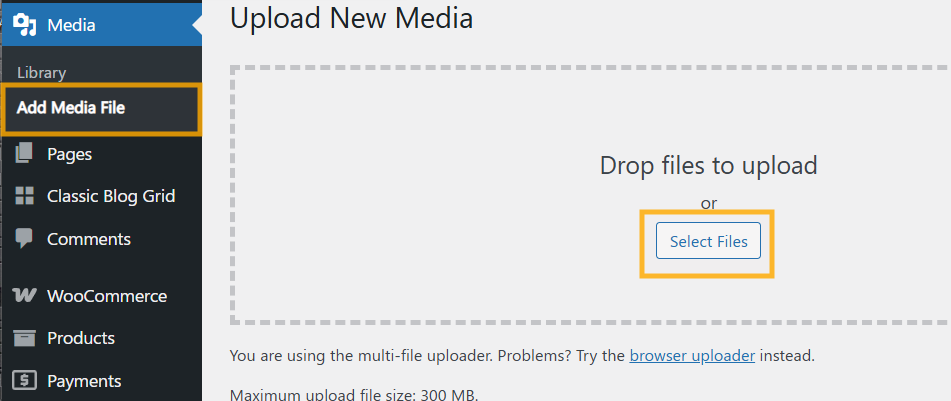
- ไปที่ Media Library
- คลิก Add New
คุณสามารถลากและวางไฟล์ PDF ของคุณ หรือคลิก Select Files เพื่ออัปโหลดจากคอมพิวเตอร์ของคุณได้.
เมื่ออัปโหลดเสร็จ WordPress จะสร้าง URL ของไฟล์โดยอัตโนมัติ.
ขั้นตอนที่ 2: คัดลอก URL ของ PDF
หลังจากอัปโหลด:
- คลิกที่ไฟล์ที่อัปโหลด
- คัดลอก URL ของไฟล์ที่แสดงในรายละเอียดของไฟล์แนบ
คุณสามารถใช้ URL นี้เพื่อเชื่อมโยงไฟล์ PDF ภายในโพสต์หรือหน้าได้แล้ว.
วิธีเพิ่ม PDF ลงในโพสต์หรือหน้าของ WordPress
มีหลายวิธีในการเพิ่มไฟล์ PDF ลงในเนื้อหา.
วิธีที่ 1: เพิ่มลิงก์ดาวน์โหลด
- เปิดตัวแก้ไขโพสต์หรือหน้า
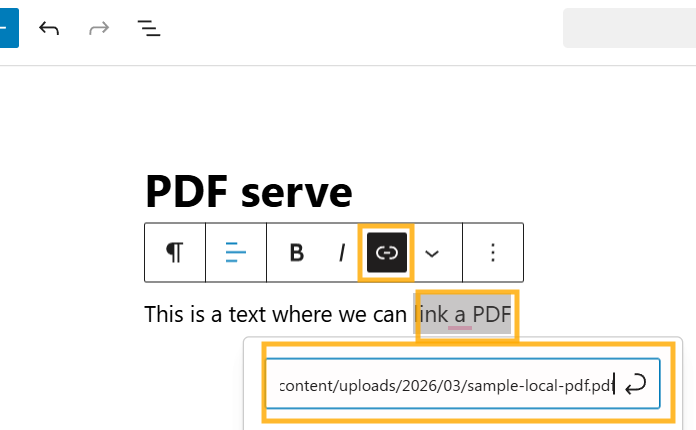
- ไฮไลท์ข้อความที่คุณต้องการแปลงเป็นลิงก์ดาวน์โหลด
- คลิกไอคอนลิงก์
- วาง URL ของ PDF
- บันทึกหรืออัปเดตหน้า
วิธีนี้สร้างลิงก์ดาวน์โหลดที่คลิกได้อย่างง่ายดาย.
วิธีที่ 2: ใช้บล็อกไฟล์
ในการทำเช่นนี้ เราจะใช้ WP File Download ดังนั้นเราจึงต้องติดตั้งโปรแกรมนี้ คุณสามารถดาวน์โหลดได้จาก ที่ นี่
เมื่อติดตั้งเสร็จแล้ว เราสามารถไปที่ wp-admin > คลิกที่ WP File Download > สร้างหรือใช้หมวดหมู่ที่มีอยู่แล้ว > อัปโหลดไฟล์ได้
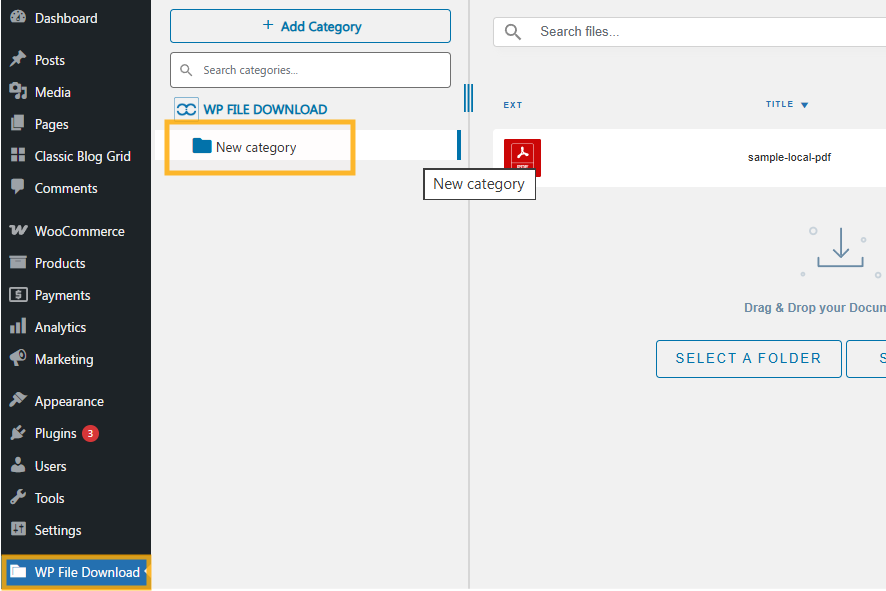
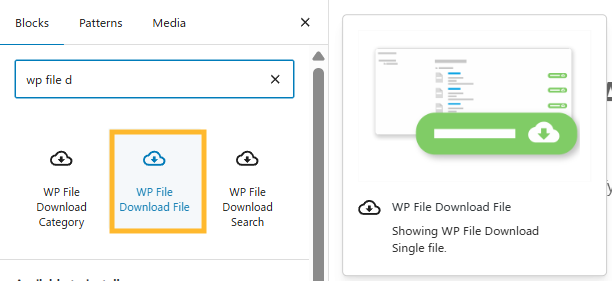
เมื่อทำขั้นตอนนี้เสร็จแล้ว เราสามารถไปที่หน้าที่เราต้องการเพิ่มส่วนดาวน์โหลด หรือสร้างหน้าใหม่ > เพิ่มบล็อกใหม่ > พิมพ์ WP File Download แล้วบล็อกจากปลั๊กอินจะปรากฏขึ้น เราสามารถเลือก บล็อก WP File Download ได้
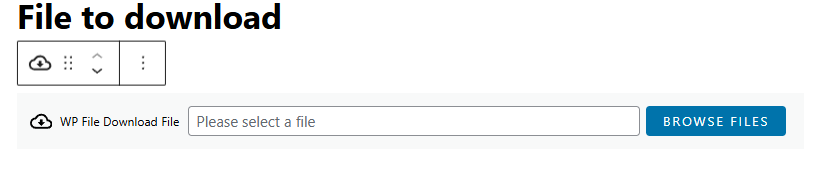
เราสามารถคลิกที่เรียกดูไฟล์เพื่อให้ป๊อปอัพปรากฏและเลือกไฟล์ที่เราต้องการเพิ่มลงในหน้า/โพสต์.
ไม่ เราสามารถไปยังหมวดหมู่ที่ไฟล์ของเราตั้งอยู่, ค้นหาและคลิกที่ แทรกไฟล์นี้
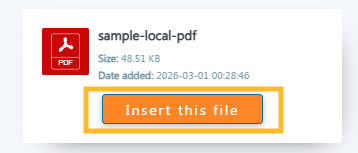
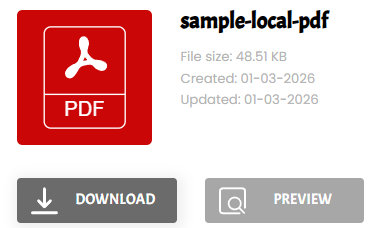
และนั่นแหละ! เรามีไฟล์พร้อมให้ดูตัวอย่างและดาวน์โหลด ดังนั้นตอนนี้เรามีไฟล์ PDF ฝังอยู่พร้อมตัวเลือกให้ดาวน์โหลดด้วยเช่นกัน.
การใช้ปลั๊กอินเพื่อฝัง PDF ด้วยคุณลักษณะขั้นสูง
หากคุณต้องการการแสดง PDF อย่างมืออาชีพ, การดาวน์โหลดที่ปลอดภัย, การติดตามการวิเคราะห์, หรือการจัดการไฟล์, คุณต้องการปลั๊กอินการจัดการไฟล์เฉพาะทาง.
หนึ่งในตัวเลือกที่ก้าวหน้าที่สุดคือ WP File Download.
WP File Download Overview
WP File Download เป็นปลั๊กอินจัดการไฟล์ WordPress ระดับมืออาชีพที่ออกแบบมาสำหรับการจัดการไฟล์แบบเป็นโครงสร้างและการจัดการเอกสารขั้นสูง มันช่วยให้คุณ:
- จัดระเบียบไฟล์ PDF ในหมวดหมู่
- สร้างคลังดาวน์โหลด
- จำกัดการเข้าถึงตามบทบาทผู้ใช้
- ติดตามสถิติการดาวน์โหลด
- เพิ่มการแสดงตัวอย่างไฟล์
- ปกป้องไฟล์ด้วยการตั้งค่าความปลอดภัย
- รวมการจัดเก็บบนคลาวด์
แทนที่จะอัปโหลดไฟล์สุ่มลงใน Media Library คุณสามารถสร้างหมวดไฟล์แบบเป็นโครงสร้างและจัดการเอกสารอย่างมืออาชีพ.
วิธีอัปโหลดไฟล์ PDF โดยใช้ WP File Download
หลังจากติดตั้งและเปิดใช้งาน WP File Download:
- ไปที่ WP File Download ในแดชบอร์ด
- สร้างหมวดไฟล์ใหม่
- คลิกเพิ่มไฟล์
- อัปโหลด PDF ของคุณ
จากนั้นคุณสามารถแทรกหมวดหมู่ลงในหน้าใดก็ได้โดยใช้ชอร์ตโค้ดหรือบล็อก ตามที่อธิบายในข้อก่อนหน้า.
วิธีนี้เหมาะสำหรับเว็บไซต์ที่ให้บริการดาวน์โหลดหลายรายการ เช่น ศูนย์เอกสาร พอร์ทัลสมาชิก และห้องสมุดดิจิทัล.
การสร้างส่วนดาวน์โหลดใน WordPress
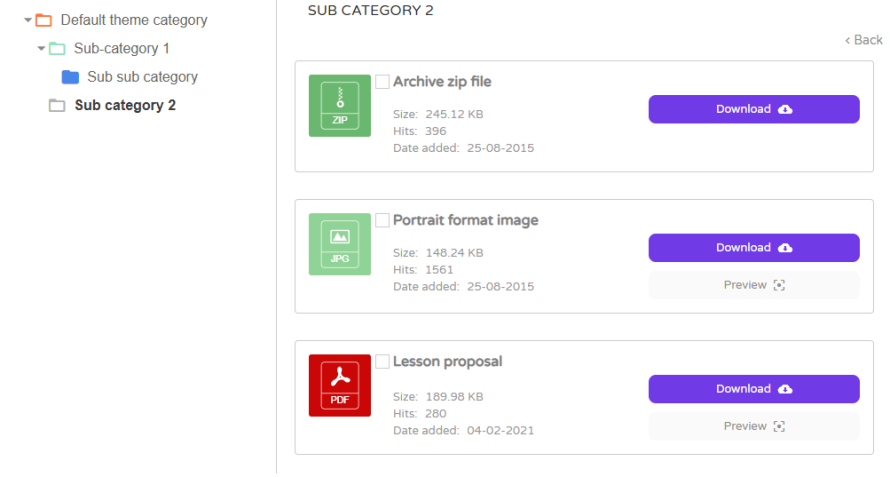
หากเว็บไซต์ของคุณมีไฟล์ PDF หลายไฟล์ การสร้างส่วนดาวน์โหลดเฉพาะจะช่วยปรับปรุงประสบการณ์ผู้ใช้และโครงสร้าง SEO.
แนวทางปฏิบัติที่ดีที่สุดสำหรับหน้าดาวน์โหลด
- ใช้ชื่อไฟล์ที่อธิบายได้ชัดเจน
- เพิ่มคำอธิบายสั้น ๆ สำหรับแต่ละ PDF
- รวมข้อมูลขนาดไฟล์
- จัดระเบียบไฟล์ตามหัวข้อหรือหมวดหมู่
- ใช้ปุ่มเรียกร้องให้ดำเนินการที่ชัดเจน
ด้วย WP File Downloadคุณสามารถสร้างรายการดาวน์โหลดที่จัดระเบียบอย่างเป็นภาพด้วยตัวเลือกการจัดเรียงและการกรอง.
สิ่งนี้ช่วยปรับปรุงการนำทางและลดอัตราการตีกลับ.
การดาวน์โหลด PDF อย่างปลอดภัยใน WordPress
ความปลอดภัยเป็นสิ่งสำคัญเมื่อจัดการเอกสารที่ละเอียดอ่อน เช่น สัญญา ใบแจ้งหนี้ หรือเนื้อหาพรีเมียม.
ความเสี่ยงด้านความปลอดภัยทั่วไป
- การแชร์ URL โดยตรง
- การดาวน์โหลดที่ไม่ได้รับอนุญาต
- การทำดัชนีไฟล์โดยเครื่องมือค้นหา
- การใช้แบนด์วิดท์อย่างไม่เหมาะสม
การใช้ปลั๊กอินการจัดการไฟล์ขั้นสูงทำให้คุณสามารถ:
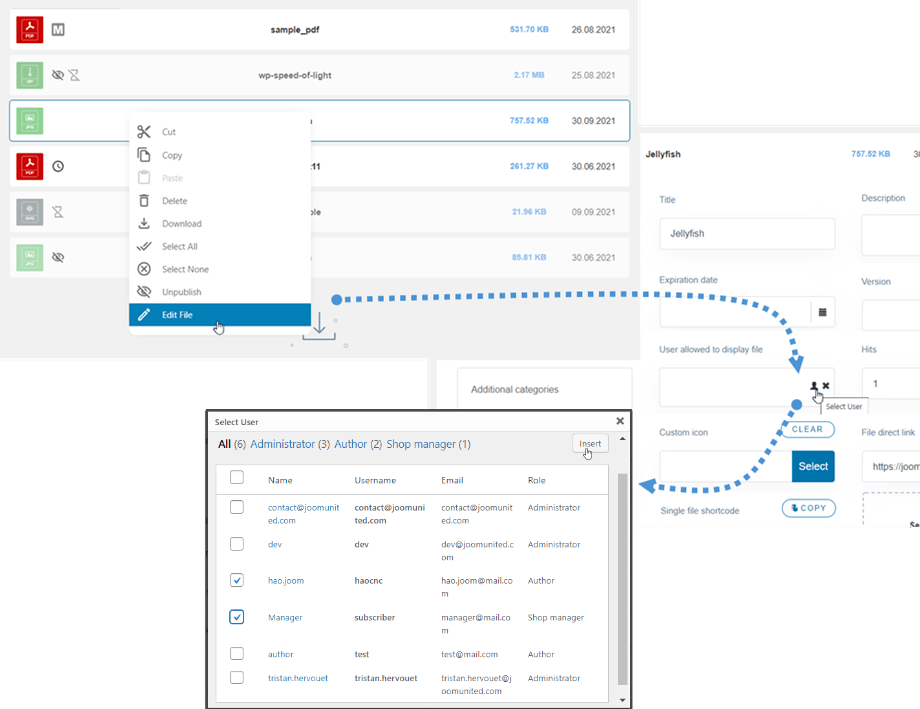
- จำกัดการดาวน์โหลดให้กับผู้ใช้ที่เข้าสู่ระบบเท่านั้น
- บล็อกการเข้าถึงไฟล์โดยตรง
- ป้องกันไฟล์ด้วยรหัสผ่าน
- ควบคุมการอนุญาตดาวน์โหลด
WP File Download มีคุณสมบัติการควบคุมการเข้าถึงในตัว ทำให้เหมาะสำหรับเว็บไซต์สมาชิกและพอร์ทัลลูกค้าแบบส่วนตัว.
การปรับแต่งไฟล์ PDF สำหรับเครื่องมือค้นหา
การทำ SEO ไม่จำกัดแค่บทความบล็อก PDFs ยังสามารถขึ้นอันดับในผลการค้นหาได้เช่นกัน.
ปรับแต่งไฟล์ PDF เอง
ก่อนอัปโหลด:
- ใช้ชื่อไฟล์ที่มีคีย์เวิร์ด
- เพิ่มเมตาดาต้าชื่อเอกสารที่เหมาะสม
- ใส่หัวข้อภายใน PDF
- บีบอัดขนาดไฟล์
- เพิ่มลิงก์ภายในเมื่อเกี่ยวข้อง
เช่น แทนที่จะตั้งชื่อไฟล์เป็น document1.pdf ให้ใช้ wordpress-pdf-upload-guide.pdf.
ปรับแต่งหน้าดาวน์โหลด
- เพิ่มหัวข้อที่ชัดเจนและคำอธิบายเมตา
- ใช้หัวข้อที่มีโครงสร้าง
- รวมเนื้อหาที่เกี่ยวข้อง
- เพิ่มข้อความแทนสำหรับไอคอนหรือภาพตัวอย่าง
- สร้างลิงก์ภายใน
เครื่องมือค้นหาจะทำดัชนีทั้งไฟล์ PDF และหน้าที่โฮสต์มัน การปรับให้เหมาะสมทั้งสองอย่างจะเพิ่มการมองเห็น.
การติดตามการดาวน์โหลด PDF
หากคุณกำลังเสนอสิ่งจูงใจ, eBook หรือโบรชัวร์ดิจิทัล การติดตามการดาวน์โหลดเป็นสิ่งสำคัญ.
หากไม่มีการติดตาม คุณไม่สามารถวัดได้:
- เอกสารที่นิยม
- อัตราการแปลง
- การมีส่วนร่วมของผู้ใช้
- ประสิทธิภาพของเนื้อหา
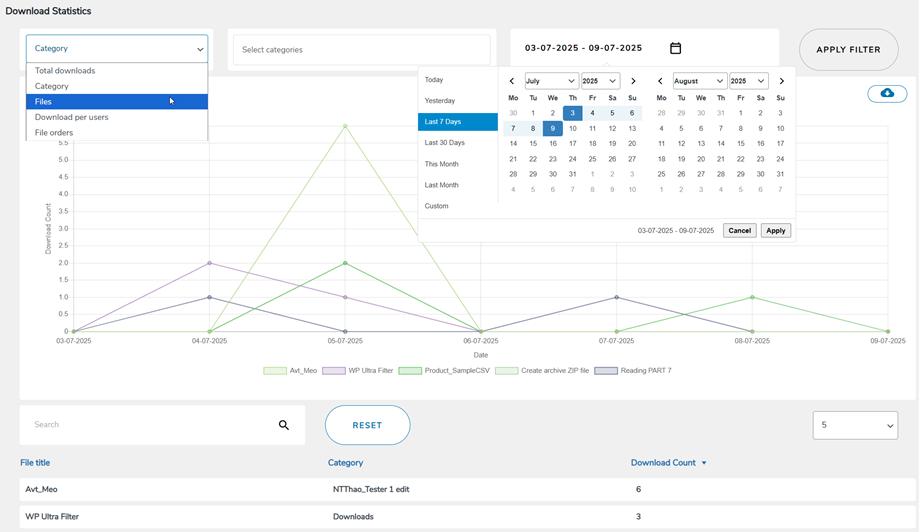
WP File Download รวมสถิติการดาวน์โหลดเพื่อให้คุณเห็นว่ามีการดาวน์โหลดเอกสารกี่ครั้งและระบุไฟล์ที่มีประสิทธิภาพสูง.
ข้อมูลนี้ช่วยปรับปรุงกลยุทธ์เนื้อหาของคุณให้ดีขึ้น.
การรวมระบบคลาวด์สำหรับการจัดเก็บ PDF
ไฟล์ PDF ขนาดใหญ่อาจเพิ่มภาระเซิร์ฟเวอร์ การใช้คลาวด์สตอเรจช่วยปรับปรุงประสิทธิภาพ.
ปลั๊กอินการจัดการไฟล์ขั้นสูงอนุญาตให้รวมเข้ากับ:
- กูเกิลไดรฟ์
- ดรอปบ็อกซ์
- OneDrive
- Amazon S3
คลาวด์สตอเรจลดภาระเซิร์ฟเวอร์และเพิ่มความเร็วในการส่งไฟล์.
WP File Download รองรับการรวมคลาวด์, ทำให้ไฟล์สามารถซิงค์ได้ในขณะที่ยังคงแสดงภายใน WordPress.
เรียกผู้ดูแลเว็บทุกคน!
ยกระดับเว็บไซต์ของลูกค้าด้วย WP File Download สร้างที่เก็บไฟล์ที่ปลอดภัยและปรับแต่งได้ ช่วยให้ลูกค้าสามารถเข้าถึงและจัดการไฟล์ของตนได้อย่างง่ายดาย
ยกระดับบริการออกแบบเว็บไซต์ของคุณวันนี้!
ความคิดเห็นสุดท้าย
การอัปโหลดไฟล์ PDF ไปยังเว็บไซต์ WordPress ของคุณนั้นง่าย แต่การจัดการไฟล์เหล่านั้นอย่างเหมาะสมต้องอาศัยโครงสร้าง การปรับแต่ง และการวางแผนด้านความปลอดภัย โดยการใช้ Media Library สำหรับการอัปโหลดพื้นฐานหรือการใช้เครื่องมือขั้นสูงเช่น WP File Downloadคุณสามารถสร้างประสบการณ์การดาวน์โหลดระดับมืออาชีพที่เพิ่มการมีส่วนร่วมของผู้ใช้และการมองเห็นในการค้นหาได้
เมื่อคุณรวมหมวดไฟล์ที่จัดระเบียบ การควบคุมการเข้าถึงที่ปลอดภัย การตั้งชื่อไฟล์ที่ปรับแต่งให้เหมาะสม และรูปภาพที่เป็นมิตรต่อการค้นหา กลยุทธ์ PDF ของคุณจะกลายเป็นทรัพย์สินที่มีคุณค่ามากกว่าการเป็นเพียงไฟล์แนบเท่านั้น.
ใช้แนวปฏิบัติที่ดีที่สุดเหล่านี้เพื่อให้แน่ใจว่าเว็บไซต์ WordPress ของคุณจัดการการอัปโหลด PDF อย่างมีประสิทธิภาพ ปลอดภัย และในลักษณะที่สนับสนุนการเติบโตของ SEO ระยะยาว.
เมื่อคุณสมัครสมาชิกบล็อก เราจะส่งอีเมลถึงคุณเมื่อมีการอัปเดตใหม่บนไซต์เพื่อให้คุณไม่พลาด.



