 ผลิตภัณฑ์ WordPress
 ผลิตภัณฑ์ Joomla
 สนับสนุน
 ข่าวสาร
 เข้าสู่ระบบ
วิธีออกแบบบล็อก Elementor โดยใช้ปลั๊กอินและวิดเจ็ต WP Latest Posts

Elementor เป็นตัวสร้างหน้าเพจที่ช่วยให้เราสามารถสร้างและออกแบบหน้าเพจด้วยบล็อกที่ใช้งานง่าย แต่เมื่อรวมเข้ากับ WP Latest Post จะช่วยให้เราสามารถสร้างหน้าเพจบล็อกที่น่าทึ่งพร้อมโพสต์บนไซต์ของเราได้.
WP Latest Post ช่วยให้เราสร้างส่วนที่แสดงตัวอย่างโพสต์ตามจำนวนที่ต้องการ โดยอาศัยตัวกรองและธีมที่ดูดีมาก ทำให้เราสามารถสร้างคอลเลกชันของส่วนต่างๆ ในหน้าเพจของเราได้อย่างง่ายดายภายในไม่กี่ขั้นตอน.
ในโพสต์นี้เราจะมาดูวิธีการสร้างหน้าบล็อกโดยใช้ Elementor และโพสต์ล่าสุดของ WP ในไม่กี่ขั้นตอนง่ายๆ.
สารบัญ
กำลังมองหาการแสดงโพสต์ล่าสุดที่มีชีวิตชีวาและสะดุดตาบนเว็บไซต์ WordPress ของคุณอยู่หรือเปล่า?
WP Latest Posts ปลั๊กอินนี้ช่วยคุณได้ ทำให้ผู้เยี่ยมชมของคุณมีส่วนร่วมกับเนื้อหาล่าสุดของคุณด้วยการแสดงผลที่สวยงามและปรับแต่งได้
ลองใช้เลยตอนนี้!
สร้างบล็อกโพสต์ WordPress
ก่อนอื่นเราต้องสร้างบล็อกโพสต์เพื่อกำหนดโพสต์ที่เราจะเพิ่มลงในเนื้อหาของเรา หากเราอาจต้องการแสดงโพสต์ทั้งหมดหรือโพสต์บางโพสต์เท่านั้น.
ก่อนแรก let's ไปที่ WP Latest Post > บล็อกใหม่ทั้งหมด ในเมนูด้านซ้าย, เราจะเห็น +บล็อกใหม่ ปุ่ม, คลิกมัน.
ก่อนอื่น เราสามารถกำหนดชื่อเรื่อง จากนั้นจึงดำเนินการสร้างบล็อกต่อไป.
การสร้างบล็อกนี้จะแบ่งออกเป็น 3 ขั้นตอน ขั้นแรกจะเป็น แหล่งที่มา
ในแหล่งข้อมูล เราสามารถกำหนดสิ่งที่เราจะใช้ในบล็อกของเราได้ หากเราจะใช้หน้า, โพสต์, หมวดหมู่ หรือประเภทโพสต์ที่กำหนดเอง.
เนื่องจากเราจะสร้างบล็อก สำหรับบทช่วยสอนนี้ เราจะเลือกตัวเลือกโพสต์.

ตอนนี้เราได้เลือกแหล่งข้อมูลหลักสำหรับบล็อกของเราแล้ว เราสามารถดำเนินการกรองและปรับแต่งแหล่งข้อมูลของเราเพิ่มเติมได้ โดยเราสามารถกำหนดรายละเอียดต่อไปนี้:
หมวดหมู่: หากเราต้องการแสดงเฉพาะหมวดหมู่ที่ต้องการ
เรียงตาม/ลำดับ: เพื่อกำหนดลำดับการแสดงโพสต์ของเราหากขึ้นอยู่กับวันที่สร้างและหากเป็นลำดับจากน้อยไปมากหรือจากมากไปน้อย
จำนวนแถว/คอลัมน์และรายการ: ในส่วนนี้ เราสามารถเลือกจำนวนแถวที่ต้องการแสดง จำนวนคอลัมน์ และจำนวนสูงสุดของรายการที่จะแสดงในบล็อกของเรา
เผยแพร่/วันที่: เพื่อกำหนดว่าเราต้องการแสดงเฉพาะโพสต์ที่เผยแพร่หลัง/ก่อนวันที่ที่กำหนดเท่านั้น
เนื้อหาที่สร้างล่าสุด: สิ่งนี้จะช่วยให้เรากำหนดชุดโพสต์ที่เจาะจงมากขึ้นสำหรับชั่วโมง/วัน/เดือน/ปีล่าสุด
การรวมเนื้อหา: เพื่อกำหนดว่าต้องการแสดงหมวดหมู่หนึ่งครั้งหรือหลายครั้ง.
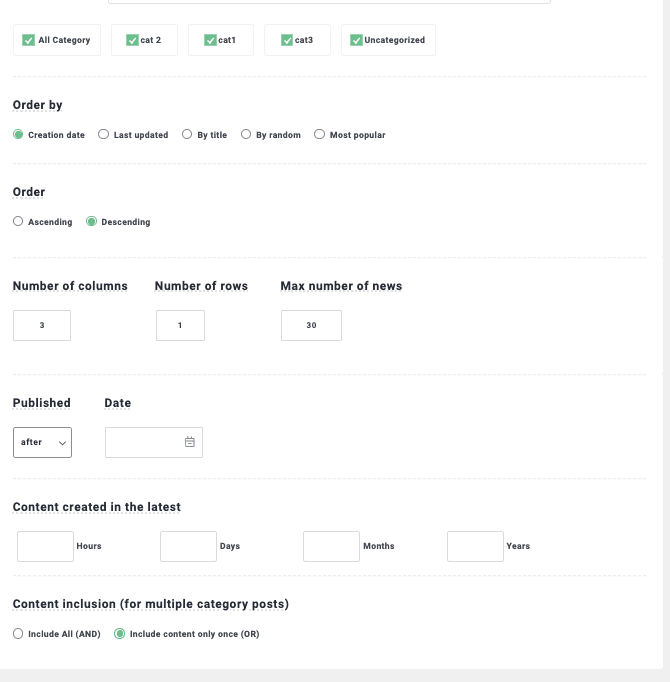
เมื่อเราสิ้นสุดการเลือกว่าจะให้บล็อกค้นหาบทความของเราอย่างไร เราสามารถยืนยันจำนวนบทความที่จะเพิ่มได้ใต้ชื่อเรื่องที่เราเพิ่มสำหรับบล็อกบทความ.

นั่นจะเป็นการยุติการตั้งค่าแหล่งที่มาและทำให้เราสามารถก้าวเข้าสู่ส่วนที่สองของการตั้งค่าบล็อกซึ่งก็คือ การแสดงผลและธีม ขั้นตอนที่เราจะสามารถตั้งค่าธีมระหว่าง 8 ธีมที่มีให้สำหรับ WP Latest Post (+Addon)
ตัวเลือกแรกที่เราจะเห็นคือ ธีม การเลือกและปรับตั้งค่าต่าง ๆ ที่มีให้ขึ้นอยู่กับธีมที่เราเลือก, และตัวอย่าง, let's ตรวจสอบธีมที่มี!
ธีมเริ่มต้น.

ตารางหมวดหมู่

ธีม Masonry

ธีมแนวนอนวัสดุ
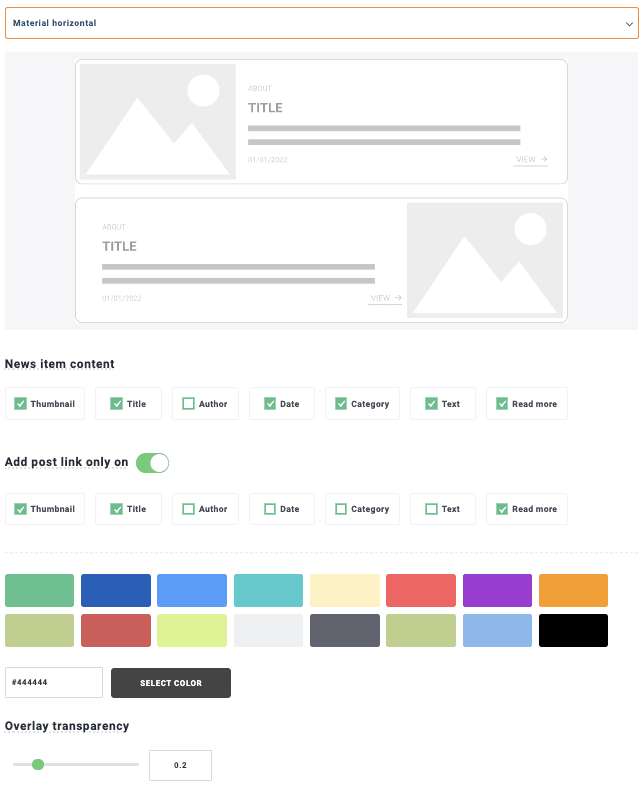
ธีมแนวตั้งวัสดุ

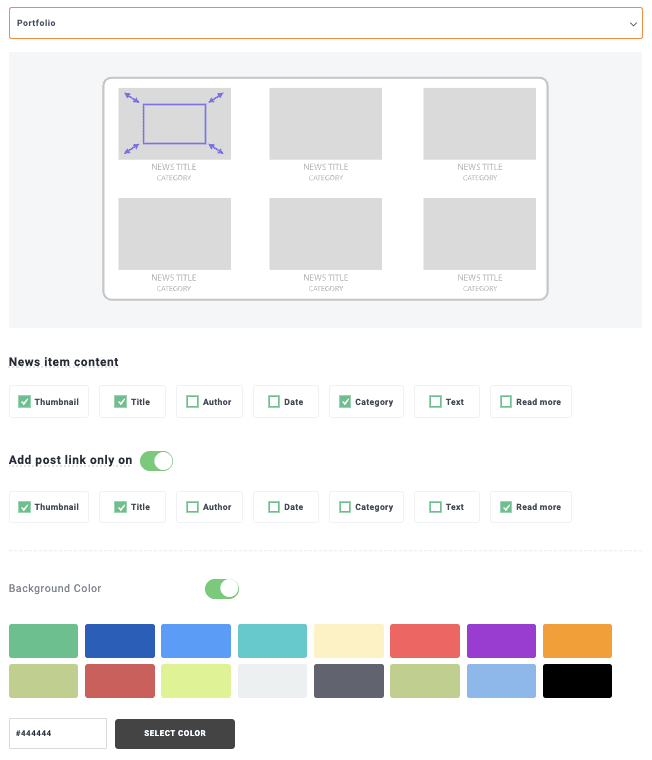
ธีมผลงาน
ธีม Smooth Hover
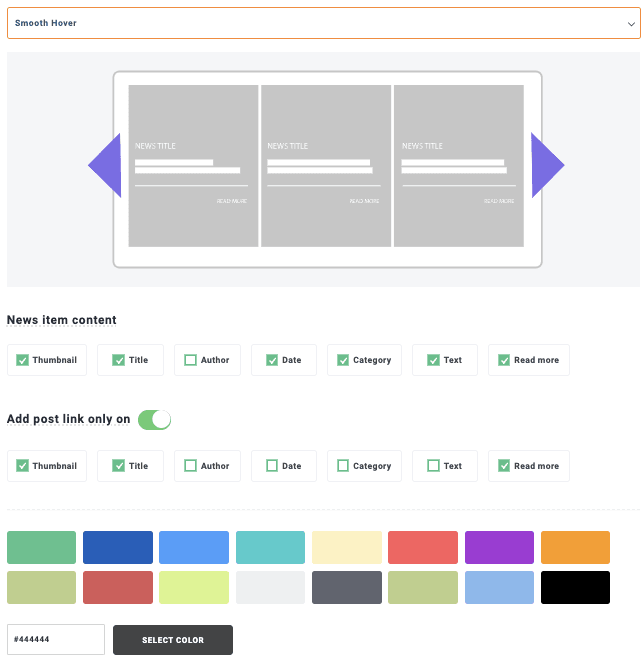
ธีมไทม์ไลน์

เราสามารถเห็นว่ามีตัวเลือกมากมายที่สามารถปรับให้เข้ากับสไตล์และเนื้อหาของหน้าของเราได้อย่างสมบูรณ์! ในกรณีนี้สำหรับการสอน เราจะดำเนินการต่อด้วย Masonry ธีม, ดังนั้นให้เราเลือกมัน!
ตอนนี้เราได้แสดงธีมแล้ว ให้เราดำเนินการต่อด้วยขั้นตอนถัดไปที่เสร็จสิ้นการตั้งค่าธีม สำหรับสิ่งนี้ ไปที่แท็บถัดไป การตั้งค่าธีม ด้วยตัวเลือกที่จะแตกต่างกันขึ้นอยู่กับธีมที่เราเลือก.
ในกรณีนี้ เรามีตัวเลือกในการแสดงชื่อเรื่อง ปุ่มโหลดเพิ่มเติม และบังคับไอคอนเมื่อวางเมาส์เหนือ.
เราสามารถปรับแต่งไอคอนเมื่อวางเมาส์ได้มากเท่าที่เราต้องการ รวมทั้งใช้ค่าเริ่มต้นอย่างใดอย่างหนึ่งที่ WP Latest Post นำเสนอหรืออัปโหลดของเราเอง.

ตัวเลือกสุดท้ายในส่วนนี้จะเป็น การเคลื่อนไหว หนึ่งที่ทำงานสำหรับธีมที่มีการเคลื่อนไหวเช่น การโฮเวอร์เรียบ ธีมที่ทำงานเป็นสไลเดอร์ สำหรับบทเรียนนี้เราได้เลือก Masonry which doesn't have an animation so we won't need to edit anything here.
จากนั้นเราจะมีขั้นตอนสุดท้ายซึ่งก็คือ แหล่งที่มาของรูปภาพ ในแท็บนี้เราสามารถกำหนดรูปภาพเริ่มต้นในกรณีที่ไม่มีรูปภาพสำหรับโพสต์นั้น และยังเลือกได้ว่าเราต้องการใช้รูปภาพเด่นของโพสต์หรือรูปภาพแรกที่จะพบที่นั่น

การดำเนินการนี้จะสิ้นสุดการกำหนดค่าบล็อกโพสต์ ดังนั้นเราควรรู้สึกพร้อมที่จะดำเนินการต่อไป ในกรณีนี้เรามีหลายตัวเลือกเช่น Shortcode ใน รหัสสั้น แท็บที่จะอนุญาตให้เราตั้งค่าว่าจะเป็นส่วนตัวหรือสาธารณะและตั้งค่าหากเราต้องการเผยแพร่บล็อกในบางช่วงเวลาเช่นกัน

สร้างบล็อกโดยใช้วิดเจ็ต Elementor
ตอนนี้เรารู้วิธีสร้างบล็อกโพสต์โดยใช้ WP Lates Posts แล้ว มาข้ามไปยังขั้นตอนถัดไป ซึ่งก็คือการเพิ่มบล็อกโพสต์ของเราโดยใช้วิดเจ็ต Elementor.
เพื่อทำเช่นนี้ เราสามารถไปที่หน้าบล็อกของเรา หรือสร้างหน้าใหม่โดยไปที่ หน้า > เพิ่มใหม่ และคลิกที่ แก้ไขด้วย Elementor.
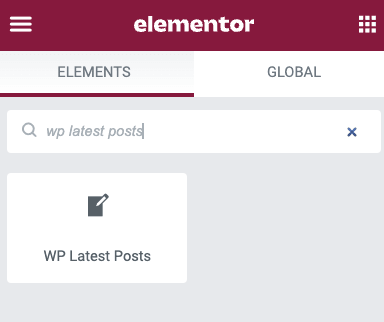
ตัวสร้าง Elementor จะโหลดโดยอัตโนมัติพร้อมตัวเลือกวิดเจ็ตในแถบด้านข้าง ในแถบค้นหานี้พิมพ์ โพสต์ล่าสุดของ WP ซึ่งจะแสดงวิดเจ็ตสำหรับบล็อกโพสต์ของเรา และลากและวางลงในเนื้อหาของหน้า
เมื่อโหลดวิดเจ็ตแล้ว เราสามารถดำเนินการเลือกบล็อกโพสต์ในตัวเลือกวิดเจ็ตที่ปรากฏบนแถบด้านซ้ายได้.
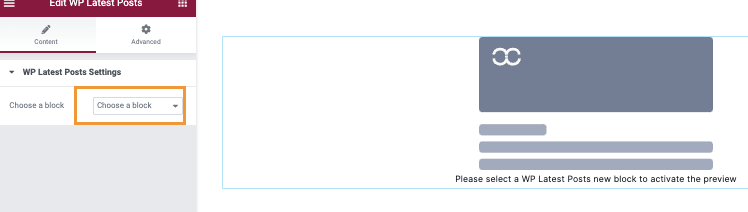
ตัวอย่างของส่วนบล็อกโพสต์ของเราจะปรากฏขึ้น โดยเราจะเห็นชื่อเรื่องของบล็อกโพสต์และโพสต์ที่เราเลือกให้อยู่ที่นั่น เพียง 2 คลิกและเสร็จสิ้น! เรามีหน้าเว็บบล็อกที่ปรับแต่งได้แล้ว และเราสามารถปรับแต่งได้ตามที่เราต้องการโดยใช้เครื่องมือที่ยอดเยี่ยมที่ Elementor มอบให้.
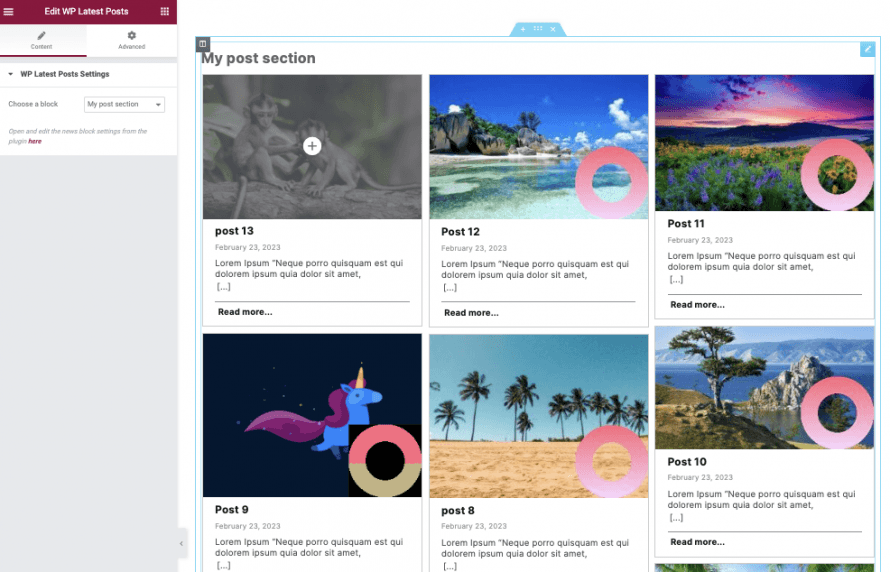
สิ่งที่เราต้องทำตอนนี้คือเผยแพร่หน้าบล็อกของเราและเราก็เสร็จแล้ว บล็อกของเราก็เสร็จแล้ว!
สิ่งที่ดีที่สุดของปลั๊กอินนี้คือช่วยให้เราสามารถเพิ่มส่วนบล็อกโพสต์ได้ทุกที่ที่เราต้องการในเนื้อหาของเรา และยังมีการรวม WooCommerce ที่ช่วยให้เราสามารถสร้างบล็อกสินค้าได้ทุกที่ที่เราต้องการ และนั่นเป็นเพียงหนึ่งในคุณสมบัติที่มี ดีมาก! ไม่ใช่เหรอ?
คำเตือนเจ้าของเว็บไซต์ WordPress!
ทำให้ผู้เยี่ยมชมของคุณได้รับข้อมูลและมีส่วนร่วมกับ WP Latest Posts ปลั๊กอิน แสดงบทความล่าสุด ข่าวสาร หรือการอัปเดตของคุณได้อย่างง่ายดายในรูปแบบที่สวยงามและใช้งานง่าย
เริ่มต้นใช้งานได้เลยวันนี้!
สร้างส่วนข่าว WordPress ที่ดีที่สุดได้อย่างง่ายดาย
การเป็นวิดเจ็ต Elementor เป็นเพียงหนึ่งในคุณสมบัติที่ WP Latest Post นำเสนอ เราสามารถมั่นใจได้ว่าธีมและเครื่องมือที่มีอยู่จะช่วยให้เราสร้างส่วนข่าวด้วยดีไซน์ที่ดีที่สุดและง่ายที่สุดเท่าที่จะเป็นไปได้.
ปลั๊กอินนี้มีคุณสมบัติมากมาย เช่น การใช้ประเภทโพสต์ที่กำหนดเอง หมวดหมู่ หรือแม้แต่ผลิตภัณฑ์ WooCommerce เป็นแหล่งที่มาสำหรับบล็อก ทำให้ตัวเลือกไม่มีที่สิ้นสุดเมื่อสร้างและเพิ่มบล็อก แล้วคุณจะรออะไรอยู่? ไปที่ ที่นี่ และรับ WP Latest Post สำหรับไซต์ของคุณตอนนี้!
เมื่อคุณสมัครสมาชิกบล็อก เราจะส่งอีเมลถึงคุณเมื่อมีการอัปเดตใหม่บนไซต์เพื่อให้คุณไม่พลาด.




ความคิดเห็น