 WordPress
 Joomla
 การสนับสนุน
 ข่าวสาร
 การเข้าสู่ระบบผู้ใช้
วิธีสร้างแผนภูมิและกราฟใน WordPress โดยใช้ปลั๊กอิน

การสร้างแผนภูมิหรือกราฟใน WordPress เป็นวิธีที่ดีที่สุดในการแสดงข้อมูลด้วยภาพและทำให้ผู้ใช้สนใจมากขึ้น และ WP Table Manager ก็มีเครื่องมือที่ดีที่สุดในการทำเช่นนี้ พร้อมด้วยธีมที่สวยงามและใช้งานง่ายเพียงไม่กี่คลิก
WP Table Manage เป็นปลั๊กอินที่มีประสิทธิภาพมาก ช่วยให้เราสร้างตารางและแสดงผลในส่วนหน้าเว็บไซต์ได้ มีตัวเลือกในการจัดรูปแบบตาราง และยังสามารถดึงข้อมูลในตารางและแปลงเป็นกราฟหรือแผนภูมิได้โดยตรงอีกด้วย
ในบทความนี้ เราจะเรียนรู้วิธีการสร้างแผนภูมิและกราฟเหล่านี้
สารบัญ
กำลังมองหาโซลูชันการจัดการตารางที่มีประสิทธิภาพสำหรับเว็บไซต์ลูกค้าอยู่ใช่ไหม
ตั้งแต่ตารางราคาไปจนถึงการเปรียบเทียบผลิตภัณฑ์ ปลั๊กอินนี้มีคุณสมบัติที่มีประสิทธิภาพในการนำเสนอข้อมูลในลักษณะที่ชัดเจนและเป็นมิตรกับผู้ใช้
รับความได้เปรียบในการแข่งขันทันที!
เลือกตาราง WordPress
อันดับแรก เราจะต้องสร้างหรือเลือกตาราง WP ของเราก่อน
ในการดำเนินการนี้ ให้ไปที่ WP Table Manager > All tables
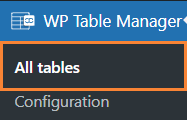
ในหน้านี้ เราสามารถสร้างตารางใหม่หรือเลือกใช้ตารางที่มีอยู่แล้วได้
ในการสร้างตาราง เราเพียงแค่คลิกที่ +สร้างใหม่ > ตาราง หรือ ตารางฐาน ข้อมูล ขึ้นอยู่กับว่าเราต้องการสร้างข้อมูลจากฐานข้อมูลโดยตรงหรือไม่
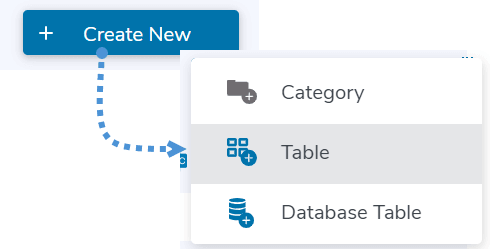
เราจะมีโปรแกรมแก้ไขตารางที่ครบครันด้วยเครื่องมือต่างๆ สำหรับเพิ่มข้อมูลลงในตารางของเรา รวมถึงตัวเลือกต่างๆ เช่น การนำเข้าจากไฟล์ Excel, OneDrive Excel, ไฟล์ CSV หรือ Google Sheets ตลอดจนการซิงค์อัตโนมัติหากเราต้องการแก้ไขไฟล์จากภายนอกเว็บไซต์ WordPress
สิ่งสำคัญอีกประการหนึ่งคือ เราสามารถใช้ตารางที่สร้างไว้แล้วได้
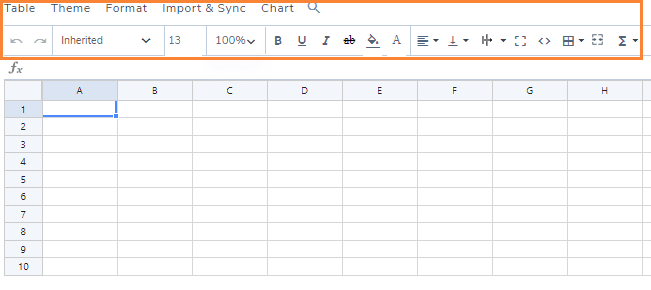
ตอนนี้เราสามารถเริ่มใส่ข้อมูลลงในตารางเพื่อสร้างแผนภูมิและกราฟได้โดยตรงจากข้อมูลเหล่านั้นแล้ว
สร้างแผนภูมิและกราฟที่ปรับแต่งได้อย่างเต็มที่
เมื่อเราสร้างตารางเสร็จแล้ว ก็ถึงเวลาสร้างแผนภูมิและกราฟกัน!
ในตัวอย่างนี้ เราจะใช้ตารางข้อมูลที่เรียบง่ายมาก แต่ถ้าหากตารางนั้นมีข้อมูลที่สามารถแปลงได้ ก็จะใช้งานได้ดีเช่นกัน
ในตาราง ให้เลือกแถวที่จะใช้สำหรับสร้างแผนภูมิหรือกราฟ
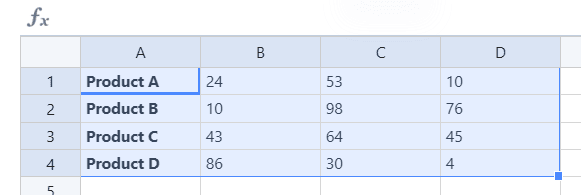
จากนั้นคลิกที่ แผนภูมิ > สร้างแผนภูมิจาก ข้อมูล

กราฟจะแสดงข้อมูลที่เลือกไว้ในตาราง พร้อมตัวเลือกมากมายทางด้านขวาเพื่อปรับแต่งได้อย่างเต็มที่
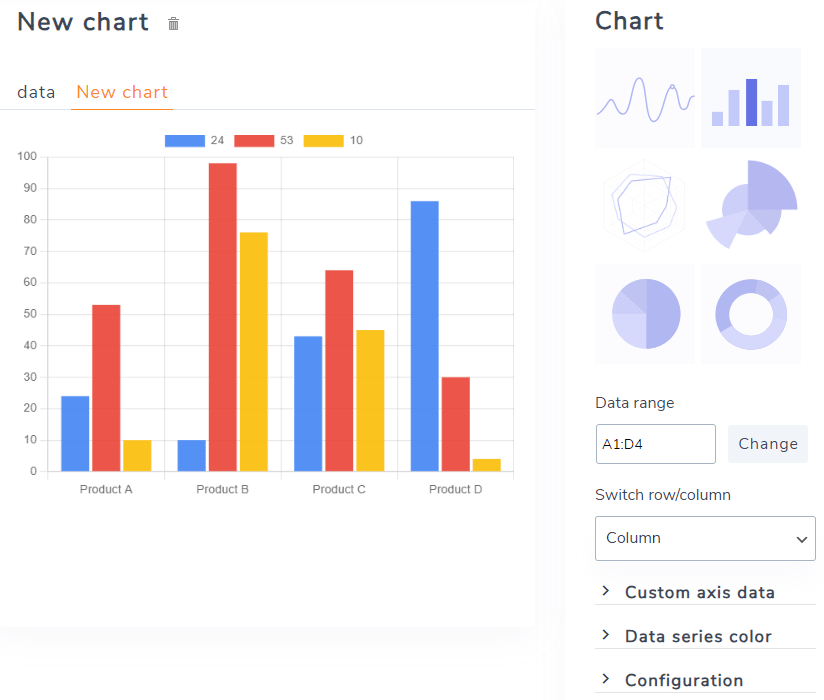
ดังที่เราเห็นในแผงด้านขวา เรามีตัวเลือกมากมาย มาตรวจสอบทีละตัวเลือกกันเลย!
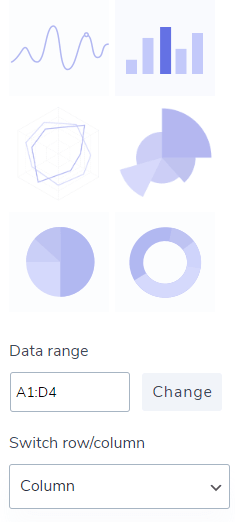
ธีม: ตัวเลือกแรกที่เราสามารถพบได้คือ การเลือกระหว่างแผนภูมิและกราฟ โดยมีตัวอย่างธีมที่แตกต่างกันให้เลือก นอกจากนี้ยังมีตัวเลือกในการเปลี่ยนช่วงข้อมูลด้วยตนเอง และเลือกได้ว่าต้องการใช้แถวหรือคอลัมน์เป็นข้อมูล
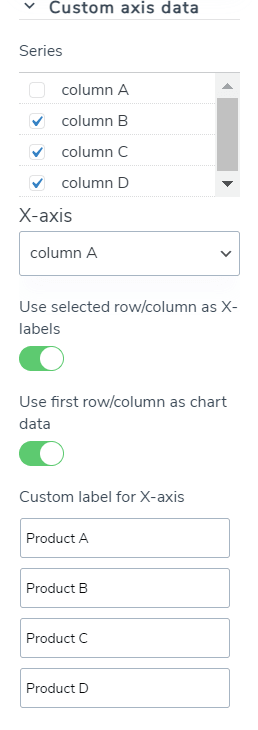
ข้อมูลแกนกำหนดเอง : ในส่วนนี้ เราสามารถเลือกแกน x/y รวมถึงกำหนดป้ายกำกับสำหรับแผนภูมิ/กราฟของเรา และเลือกว่าต้องการใช้แถว/คอลัมน์แรกเป็นป้ายกำกับและข้อมูลแกน y/x หรือไม่
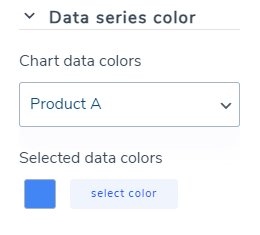
สีของชุดข้อมูล: ในส่วนนี้ เราสามารถเลือกสีที่จะใช้สำหรับข้อมูลแต่ละชุดได้
การตั้งค่า: ในส่วนนี้ เราสามารถเลือกได้ว่าจะซ่อนคำอธิบายแผนภูมิหรือไม่ แก้ไขเนื้อหาคำอธิบายแผนภูมิ รวมถึงแก้ไขความกว้าง ความสูง และการจัดแนวของแผนภูมิได้
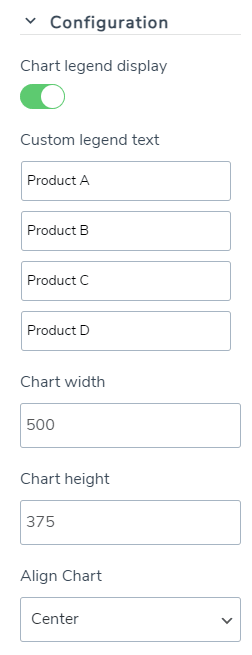
เครื่องมือใช้งานง่ายและแผนภูมิสามารถปรับแต่งได้อย่างเต็มที่ ดังที่เราเห็น!
เลือกธีมสำหรับแผนภูมิและกราฟของคุณได้ในคลิกเดียว
ตอนนี้เราได้สร้างและปรับแต่งแผนภูมิของเราเสร็จเรียบร้อยแล้ว ถึงเวลาเลือกธีมที่เหมาะสมกับเว็บไซต์และแผนภูมิของเราแล้ว ไปดูธีมที่มีให้เลือกกันเลย!
เหมาะสำหรับข้อมูลที่ไม่ซับซ้อน
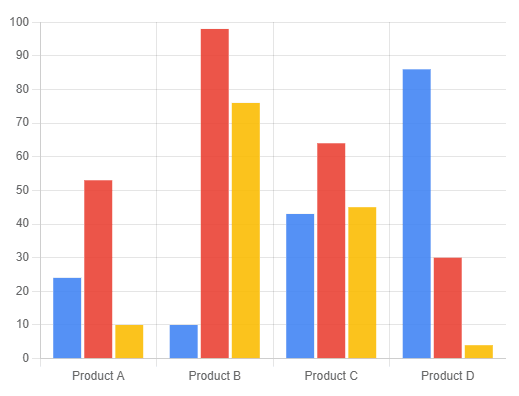
เป็นธีมที่เหมาะอย่างยิ่งสำหรับการเปรียบเทียบผลิตภัณฑ์หรือสินค้าต่างๆ
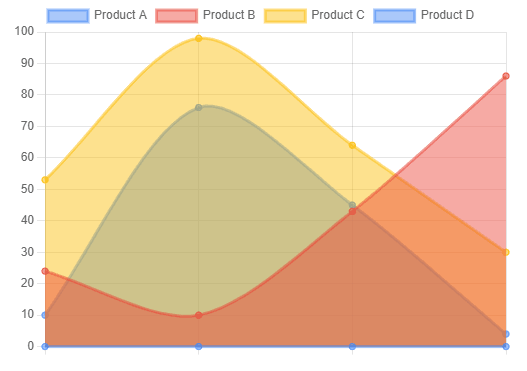
ธีมนี้เหมาะอย่างยิ่งสำหรับการตรวจสอบรายการที่มีกราฟแสดงค่าเป็นเปอร์เซ็นต์
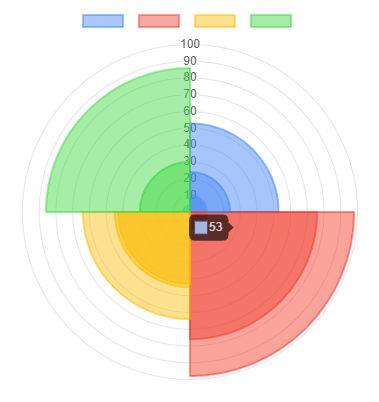
หัวข้อทางสถิติ
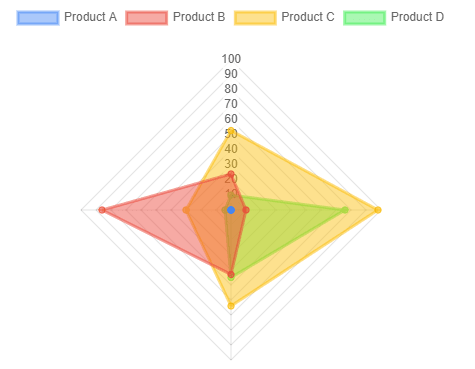
และปิดท้ายด้วยธีมเปอร์เซ็นต์แบบวงกลม 2 แบบ ที่ใช้งานได้ดีและเหมาะกับทุกหน้า!
อันดับแรก:
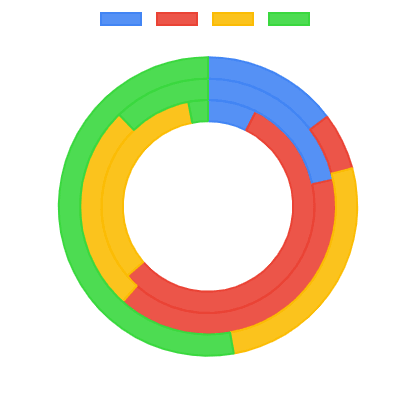
ที่สอง:
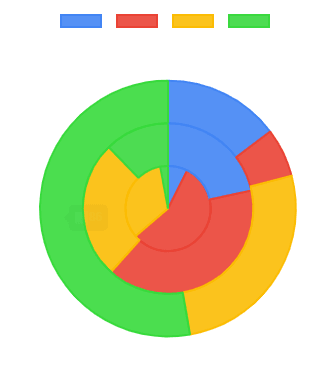
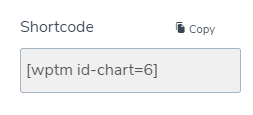
ธีมที่สมบูรณ์แบบที่เหมาะกับเว็บไซต์และข้อมูลทุกประเภท! และเมื่อเสร็จแล้ว สิ่งที่เราต้องทำก็คือใช้บล็อก/วิดเจ็ตเฉพาะที่มีให้สำหรับโปรแกรมสร้างหน้าเว็บหลักๆ หรือใช้ชอร์ตโค้ดที่อยู่ในแผงด้านขวาเพื่อให้ใช้งานได้กับทุกตัวแก้ไขที่มีใน WordPress!
โทรหาผู้ดูแลเว็บทุกคน!
เว็บไซต์ ลูกค้าของคุณด้วย WP Table Manager จัดการและปรับแต่งตาราง แผนภูมิ และสเปรดชีตได้อย่างง่ายดาย ทำให้ลูกค้าได้รับการแสดงภาพข้อมูลแบบไดนามิกและน่าสนใจ
อัพเกรดบริการออกแบบเว็บไซต์ของคุณวันนี้!
ตาราง แผนภูมิ กราฟ การเชื่อมต่อระบบคลาวด์ และอื่นๆ อีกมากมาย!
การใช้ปลั๊กอินที่ยอดเยี่ยมนี้จะช่วยให้เราไม่เพียงแต่สร้างแผนภูมิและกราฟด้วยเครื่องมือปรับแต่งต่างๆ ได้เท่านั้น แต่เรายังสามารถสร้างตารางจากฐานข้อมูล คลาวด์ และไฟล์ต่างๆ รวมถึงสร้างตารางที่ซับซ้อนด้วยสูตรต่างๆ และเพิ่มลงในเนื้อหาของเราด้วยเครื่องมือที่ใช้งานง่ายได้อีกด้วย!
คุณรออะไรอยู่? ไป ที่นี่ แล้วสมัครสมาชิกเลย!
เมื่อคุณสมัครสมาชิกบล็อก เราจะส่งอีเมลถึงคุณเมื่อมีการอัปเดตใหม่บนเว็บไซต์ ดังนั้นคุณจะไม่พลาด



ความคิดเห็น