 สินค้า WordPress
 Joomla products
 การสนับสนุน
 ข่าว
ข่าว Login
Loginวิธีสร้างแกลเลอรี WordPress โดยใช้สื่อจาก Google Drive

เราจะมาดูวิธีง่ายๆ ในการสร้างแกลเลอรี WordPress โดยใช้ Google Drive ซึ่งเป็นไปได้อย่างสมบูรณ์ด้วย WP Media Folder ซึ่งช่วยให้คุณเข้าถึงสื่อได้โดยตรงจาก Google Drive โดยไม่ต้องใช้พื้นที่เซิร์ฟเวอร์ของคุณ
Table of content
บอกลาคลังสื่อที่ยุ่งเหยิงได้เลย.
WP Media Folder ช่วยให้คุณจัดหมวดหมู่ไฟล์ ซิงค์โฟลเดอร์กับที่จัดเก็บบนคลาวด์ สร้างแกลเลอรีที่น่าทึ่ง และแม้แต่เปลี่ยนรูปภาพโดยไม่ทำให้ลิงก์เสีย
เพิ่มประสิทธิภาพเวิร์กโฟลว์สื่อของคุณวันนี้
การเชื่อมต่อ Google Drive กับเว็บไซต์ของคุณ
ขั้นตอนแรกในบทช่วยสอนนี้คือการเชื่อมต่อ Google Drive กับไซต์ของคุณ และคุณจะเห็นว่ามันง่ายแค่ไหน ก่อนอื่นคุณจะต้องมี Cloud Addon จาก WP Media Folder ซึ่งเป็นสิ่งที่ช่วยให้คุณเชื่อมต่อไซต์ของคุณกับ Google Drive ได้
ตอนนี้เราได้ติดตั้ง WP Media Folder และ Cloud Addon แล้ว เราก็สามารถเริ่มตั้งค่าได้ โดยมีสองตัวเลือกคือ Manual และ Automatic มาอธิบายกันเลย
ในการเริ่มตั้งค่า ให้ไปที่ Settings > WP Media Folder > Cloud > Google Drive ที่นี่คุณจะสามารถเลือก Drive Type:
- ไดรฟ์ส่วนบุคคล: บัญชีส่วนบุคคลของคุณ
- พื้นที่จัดเก็บข้อมูลที่ใช้ร่วมกัน: บัญชี Gsuite ของคุณ
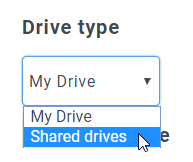
จากนั้นเลือกรูปแบบลิงก์สำหรับรูปภาพของคุณ:
- ลิงก์สาธารณะ: สร้างลิงก์ที่เข้าถึงได้แบบสาธารณะสำหรับไฟล์ของคุณ และกำหนดสิทธิ์ที่เหมาะสมบนไฟล์บนคลาวด์ (ลิงก์ที่แชร์) ตัวอย่าง: https://drive.google.com/uc?id=1Bq_VQt4z5Sy74Xg3IoN3KKWg4P7gymV1
- ลิงก์ส่วนตัว: ลิงก์ AJAX ซ่อนลิงก์คลาวด์เพื่อรักษาสิทธิ์การเข้าถึงไฟล์ต้นฉบับของคุณ (ผู้ใช้ต้องเข้าสู่ระบบเพื่อดูรูปภาพ) ตัวอย่าง: https://yourdomain.com/wp-admin/admin-ajax.php?action=wpmf-download-file&id=1Bq_VQt4z5Sy79Xg3IoN3KKWg4P7gymV1&dl=0
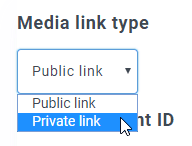
จากนั้น ดำเนินการเชื่อมต่อ:
ก่อนอื่น เพื่อใช้ฟีเจอร์นี้ คุณต้องเชื่อมโยงบัญชี Joomunited ของคุณที่เมนู Settings > General โปรดคลิกลิงก์การตั้งค่า WordPress หากคุณยังไม่ได้เชื่อมต่อ
หลังจากทำเช่นนี้แล้ว ให้กลับไปที่ การตั้งค่า > WP Media Folder > Cloud > Google Drive เลือก โหมดอัตโนมัติ จากนั้นคลิกเชื่อมต่อ Google Drive.
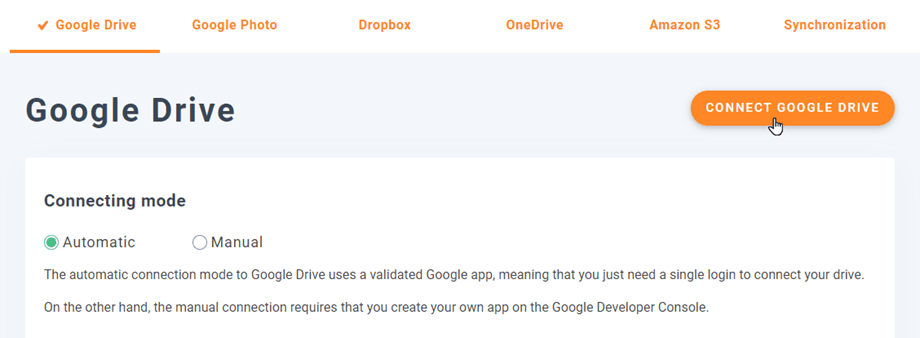
ทำตามขั้นตอนเพื่อเชื่อมต่อบัญชี Google ของคุณ เท่านี้ก็เสร็จเรียบร้อย คุณก็มีเว็บไซต์ที่เชื่อมต่อแล้ว :)
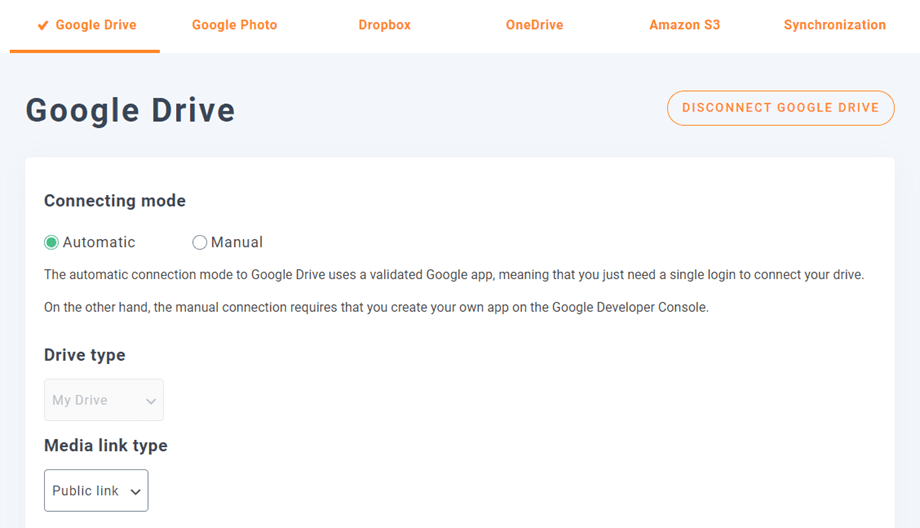
ง่ายและรวดเร็วมากใช่ไหม?
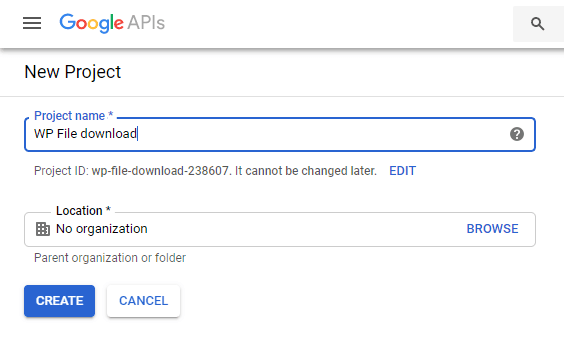
โหมดแมนนวล: ก่อนอื่น คุณต้องสร้าง Google Dev APP เพื่อเชื่อมต่อกับเว็บไซต์ของคุณ สำหรับสิ่งนี้ ไปที่ ที่นี่ และสร้าง สร้างโปรเจกต์.

จากนั้น เลือกชื่อโปรเจกต์และตำแหน่งที่ตั้ง.
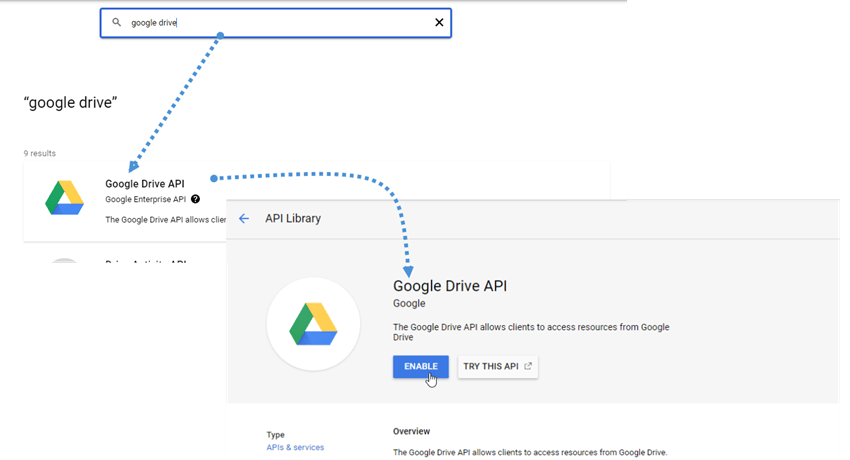
หากนี่เป็นการใช้งาน Google Drive API ครั้งแรก ให้ไปที่ APIs & Services > Library ค้นหา Google Drive API แล้วคลิก Enable.
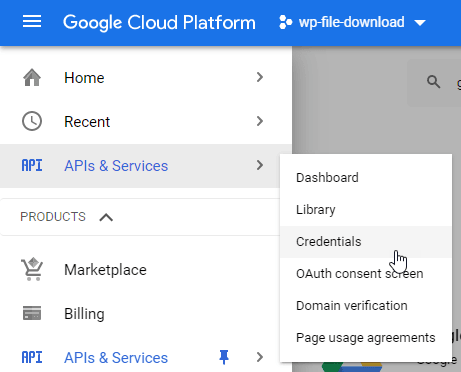
ตอนนี้คุณได้เปิดใช้งานแล้ว มาสร้างคีย์เพื่อเชื่อมต่อเว็บไซต์ WordPress ของคุณกัน ไปที่เมนูด้านซ้ายอีกครั้งแล้วคลิกที่ API & Services > Credentials.
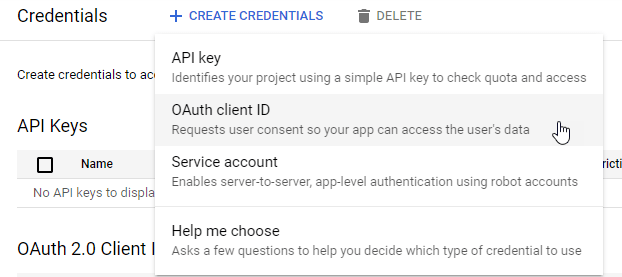
คลิกที่ + Create Credentials > OAuth Client ID หากมีข้อความถาม ให้เพิ่มชื่อในหน้าจอขอความยินยอม OAuth ของคุณ
ในแอปพลิเคชัน คุณสามารถเลือก Web Application และเพิ่มชื่อตามที่คุณต้องการ สำหรับพารามิเตอร์อื่นๆ ให้ใช้ดังต่อไปนี้:
- ต้นกำเนิด JavaScript ที่ได้รับอนุญาต: https://your-domain.com (แทนที่ด้วยชื่อโดเมนของคุณ โดยไม่มีเครื่องหมายทับปิดท้าย)
- URI การเปลี่ยนเส้นทางที่ได้รับอนุญาต: https://your-domain.com/wp-admin/options-general.php?page=option-folder&task=wpmf&function=wpmf_authenticated
(แทนที่ด้วยชื่อโดเมนของคุณ)
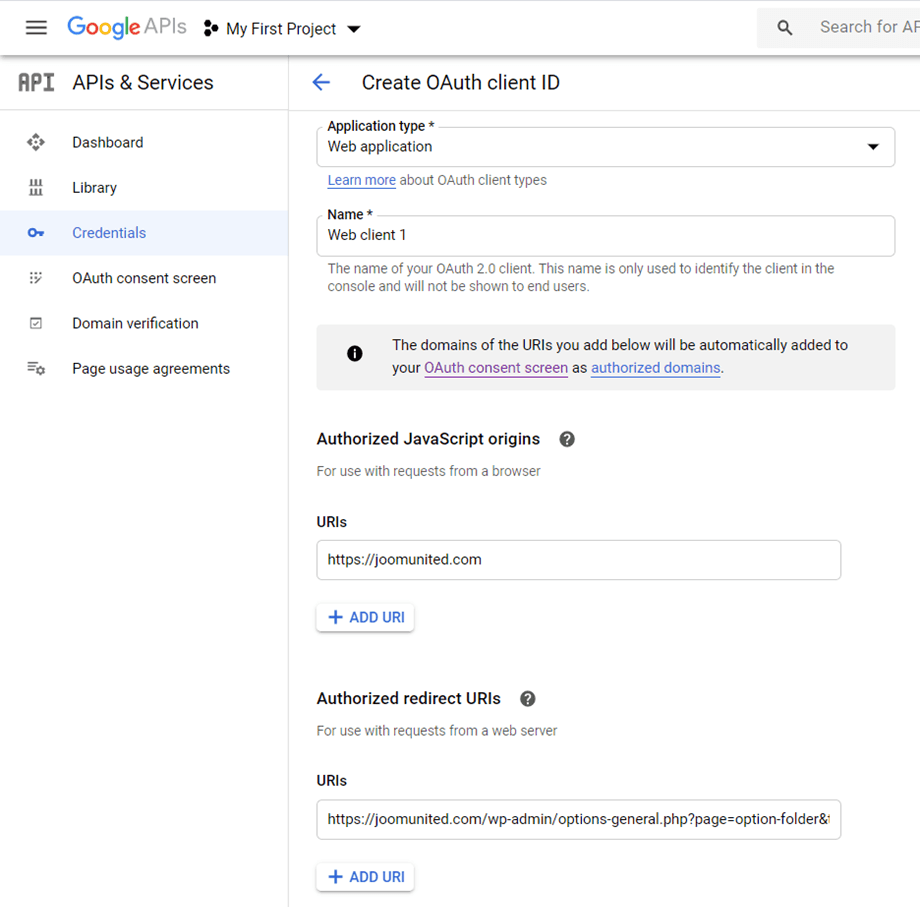
โปรดทราบว่าหากมีคำเตือนนี้ปรากฏขึ้น: "ในการสร้าง OAuth client ID คุณต้องตั้งชื่อผลิตภัณฑ์บนหน้าจอ consent ก่อน" คุณควรคลิกปุ่ม Configure consent screen หรือไปที่ APIs & Services >> OAuth consent screen จากนั้นเพิ่มชื่อโดเมนของคุณที่ Authorized domains.
ก่อนอื่น คุณจะต้องเลือก User Type.
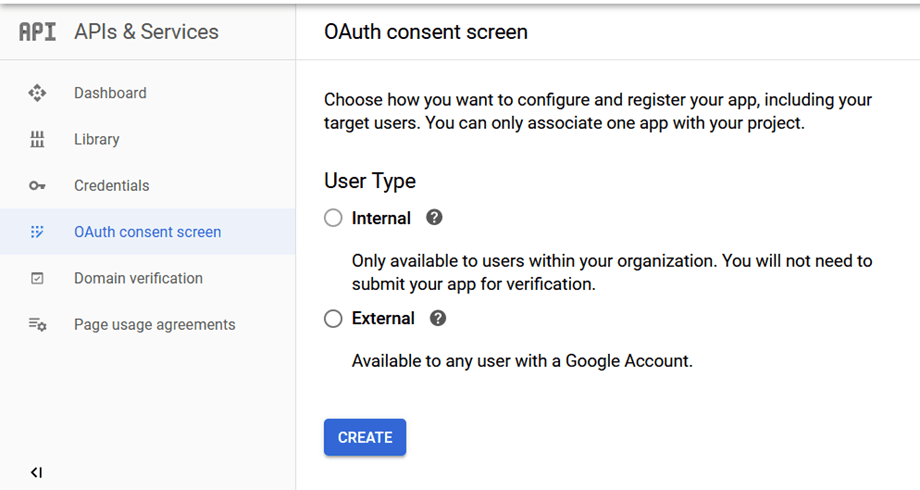
คุณสามารถเลือกได้ระหว่าง:
- ภายใน: แอปของคุณจำกัดเฉพาะผู้ใช้ G Suite ภายในองค์กรของคุณ
- ภายนอก: แอปของคุณจะพร้อมใช้งานสำหรับผู้ใช้ทุกคนที่มีบัญชี Google
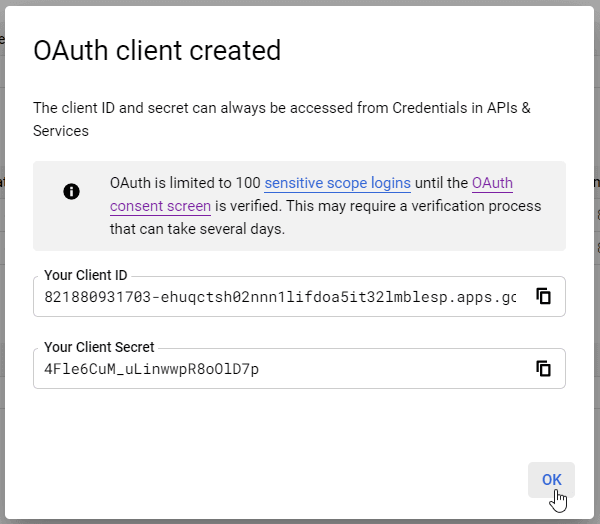
ในขั้นตอนสุดท้าย ให้ไปที่ การตั้งค่า > WP Media Folder > Cloud > Google Drive และเลือกโหมด manual ในหน้าจอนี้ คุณจะเห็นตัวเลือกสำหรับเพิ่ม Client Secret และ Client ID ดังนั้นให้วางข้อมูลเหล่านั้นลงไปแล้วคลิกที่ เชื่อมต่อ Google Drive.
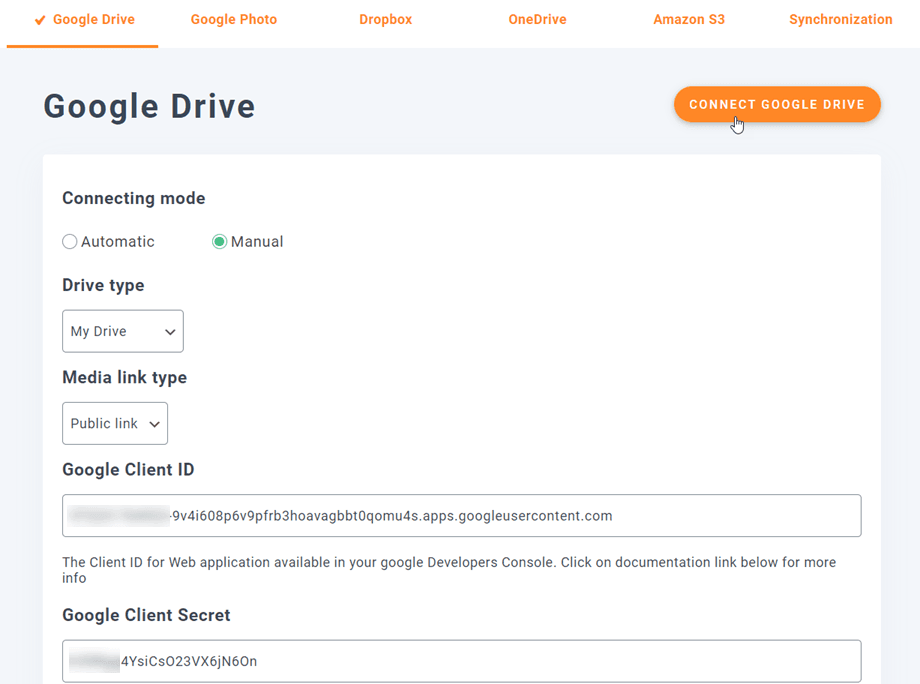
อนุญาตให้ WP Media Folder เข้าถึงแอปได้เลย! คุณจะเชื่อมต่อบัญชี Google เรียบร้อยแล้ว!
มาสร้าง WordPress cloud Galleries กันเถอะ
ตอนนี้เราได้เชื่อมต่อ Google Drive กับ Media Library ของเราแล้ว การเชื่อมต่อจะทำงานได้ง่ายมาก มันจะสร้างโฟลเดอร์หลักในบัญชี Google Drive ของคุณ และสื่อ/โฟลเดอร์ทั้งหมดที่เพิ่มไว้ที่นั่นจะปรากฏใน Media Library ของคุณภายใต้โฟลเดอร์ Google Drive และสื่อ/โฟลเดอร์ทั้งหมดที่เพิ่มใน Media Library ของคุณภายใต้โฟลเดอร์ Google Drive จะปรากฏในบัญชี Google Drive ของคุณ.
มาเริ่มต้นสร้างแกลเลอรีกันเลย สำหรับขั้นตอนนี้ ไปที่ Media Library > Google Drive และคุณสามารถเพิ่มโฟลเดอร์ใหม่เพื่อจัดระเบียบได้ ตัวอย่างเช่น เราเพิ่มโฟลเดอร์ใหม่ชื่อ Gallery เพื่อใช้ในบทแนะนำนี้
อัปโหลดรูปภาพที่นั่น แล้วคุณจะเห็นรูปเหล่านั้นปรากฏบน Google Drive.
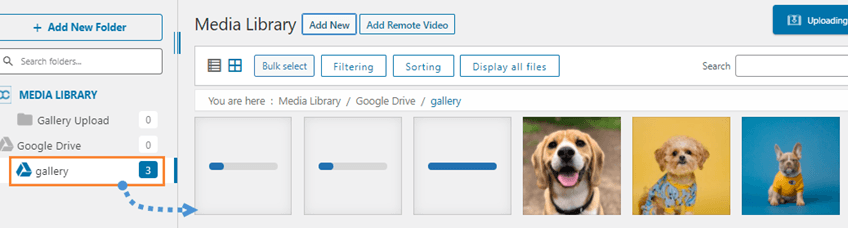
และมาดำเนินการกับส่วนที่สนุกที่สุดกัน นั่นคือการสร้างแกลเลอรี! สำหรับสิ่งนี้ ให้ไปที่ Post/Page > Add New (หรือแก้ไขอันที่มีอยู่แล้ว)
ในกรณีนี้เราจะใช้ Gutenberg Editor แต่คุณสามารถใช้ Page Builder อื่น ๆ ได้เช่นกัน เนื่องจากทั้งหมดเข้ากันได้กับ WP Media Folder ;)
ตอนนี้เรามาถึงตรงนี้แล้ว ให้คลิกที่ + > WP Media Folder Gallery.
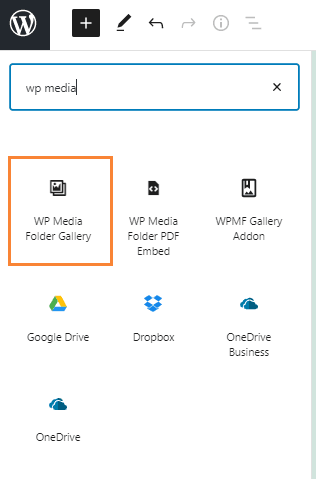
นี่จะแสดงโฟลเดอร์ทั้งหมดที่มีให้คุณ รวมถึงโฟลเดอร์จาก Google Drive เราจะเลือกโฟลเดอร์ที่เราสร้างขึ้นชื่อ Gallery แล้วคลิกที่ Create Gallery.
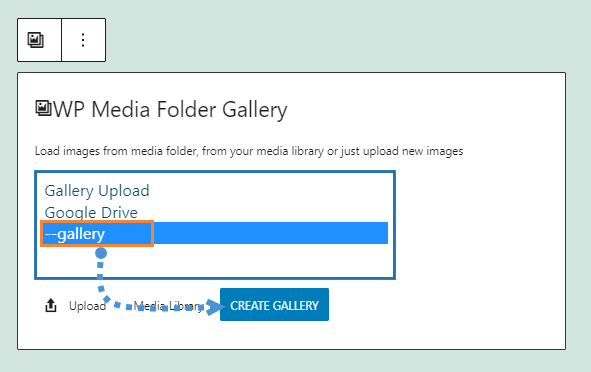
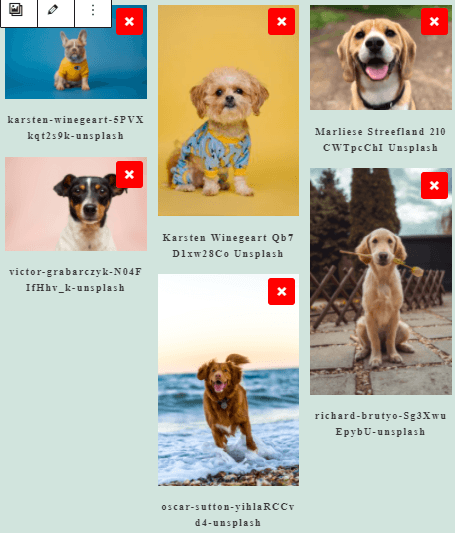
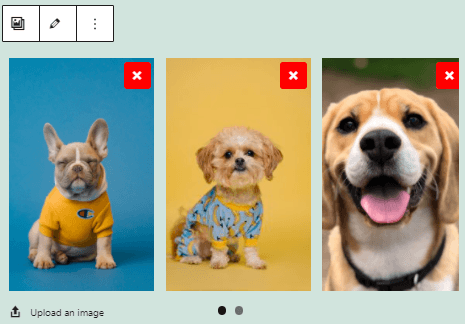
คุณจะเห็นตัวอย่างของธีม คุณสามารถเปลี่ยนได้ที่แผงด้านขวา.
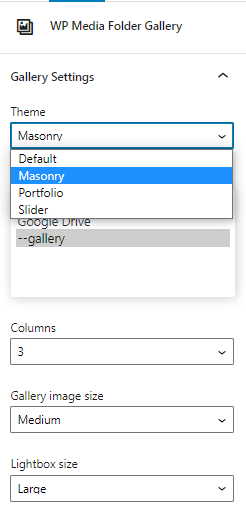
ตัวอย่างธีม:
ค่าเริ่มต้น
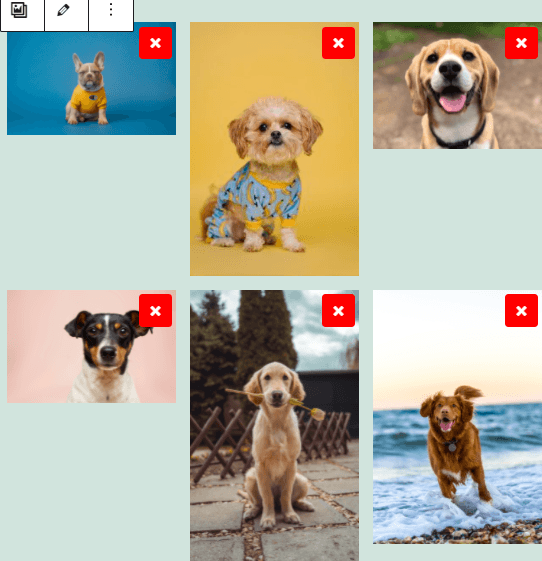
Masonry
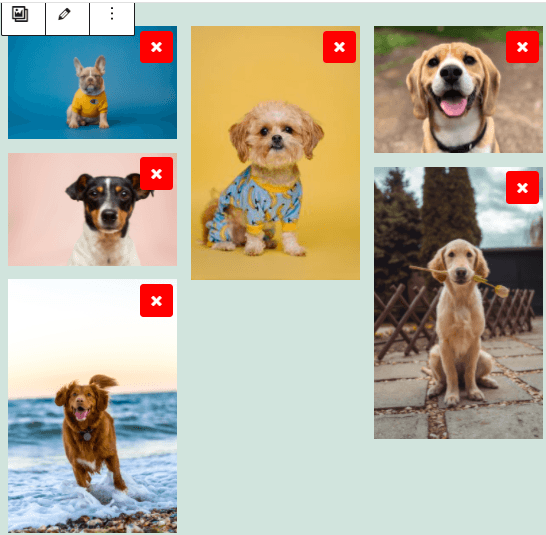
พอร์ตโฟลิโอ
สไลเดอร์
อย่างที่คุณเห็น มันง่ายเพียงแค่เลือกภาพ ธีม และเผยแพร่ มีตัวเลือกอื่นๆ อีกมากมายที่ให้คุณปรับแต่งแกลเลอรีได้ตามต้องการ เช่น ลำดับ การทำงานเมื่อคลิก และขนาด Lightbox.
คุณสามารถตรวจสอบในเซิร์ฟเวอร์ของคุณได้ว่ารูปภาพจะไม่มีอยู่ เนื่องจากรูปภาพเหล่านี้โฮสต์อยู่บน Google Drive เท่านั้น ;)
การใช้ Addon แกลเลอรี่เพื่อสร้างแกลเลอรี่ระดับมืออาชีพ
อีกทางเลือกหนึ่งเมื่อคุณต้องการสร้างแกลเลอรีคือการใช้ Gallery Addon ส่วนเสริมสุดเจ๋งนี้มอบธีมแกลเลอรีและตัวเลือกในการแก้ไขให้คุณมากขึ้น พร้อมอินเทอร์เฟซสำหรับปรับแต่งก่อนที่จะเผยแพร่
คุณสามารถค้นหาได้โดยไปที่ Media > Media Folder Galleries ในหน้าจอนี้ คลิกที่ +Add New Gallery และตั้งค่าตัวเลือกแกลเลอรี คุณสามารถเลือกชื่อสำหรับแกลเลอรีและเลือกธีมแกลเลอรีที่คุณจะใช้งานได้
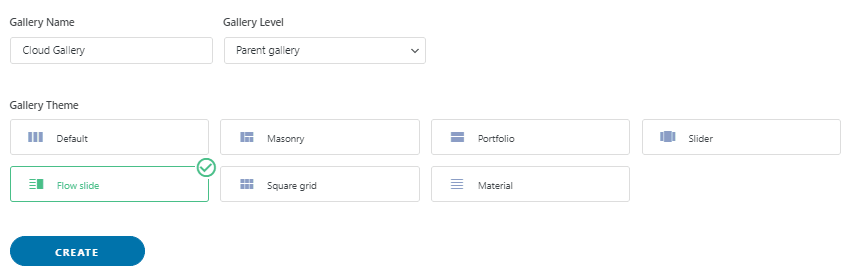
เลือกชื่อ ระดับแกลเลอรี และธีมแกลเลอรี จากนั้นคลิกที่ สร้าง.
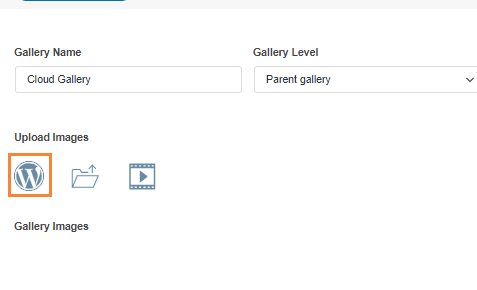
ตอนนี้ คุณจะเห็นตัวเลือกทั้งหมดที่มีสำหรับการเพิ่มรูปภาพ ในกรณีนี้ ซึ่งเราจะใช้ส่วนเสริม Google Drive ให้เลือกไอคอน WordPress.
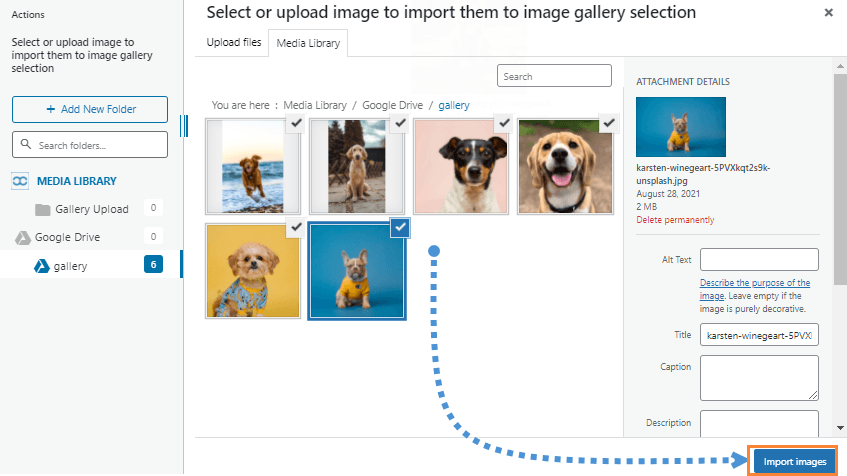
การดำเนินการนี้จะเปิด Media Library เราจะเลือกโฟลเดอร์ Google Drive ที่เราได้สร้างไว้ก่อนหน้านี้ ในกรณีนี้ชื่อ Gallery และเลือกรูปภาพทั้งหมดที่คุณต้องการเพิ่มลงในแกลเลอรี สุดท้ายคลิกที่ Import
คุณจะเห็นรูปภาพบนหน้าจอนี้เพื่อให้คุณสามารถจัดลำดับใหม่ ตั้งรูปภาพเป็นภาพปก หรือเปลี่ยนการตั้งค่าของรูปภาพเฉพาะ เช่น ชื่อ alt และชื่อเรื่อง :)
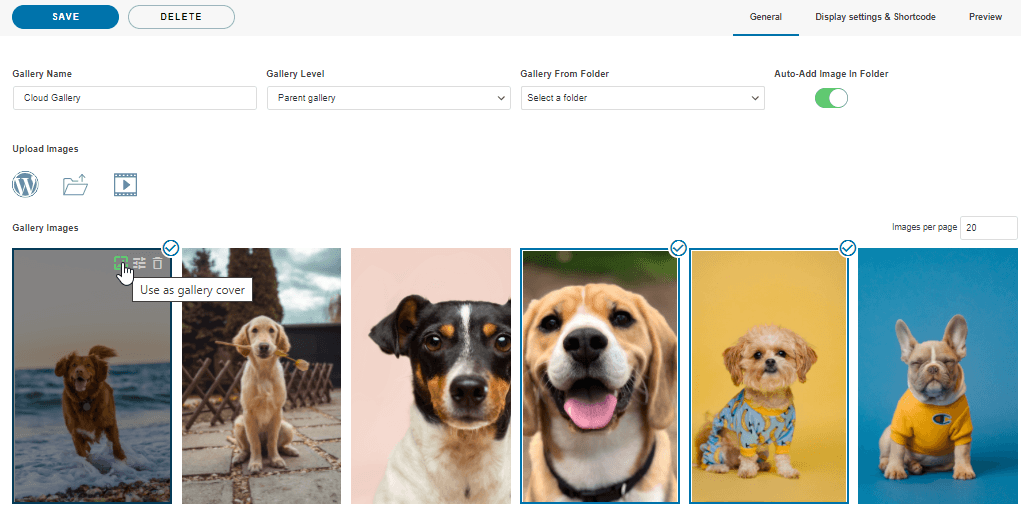
ตอนนี้สิ่งที่เราต้องทำก็แค่เลือกแกลเลอรี ปรับให้เข้ากับเนื้อหาของคุณ ยืนยันแกลเลอรีของคุณด้วยตัวอย่าง แล้วบันทึก!
ใน การตั้งค่าการแสดงผลและ Shortcode คุณสามารถตั้งค่าได้:
- ธีม
- ขนาดรูปภาพแกลเลอรี
- ขนาด Lightbox
- การทำงานเมื่อคลิก(เปิดหน้าใหม่หรือไลท์บ็อกซ์)
- คอลัมน์
- ลำดับ
- การตั้งค่าการนำทาง(เช่น ปุ่มและขนาดปุ่ม)
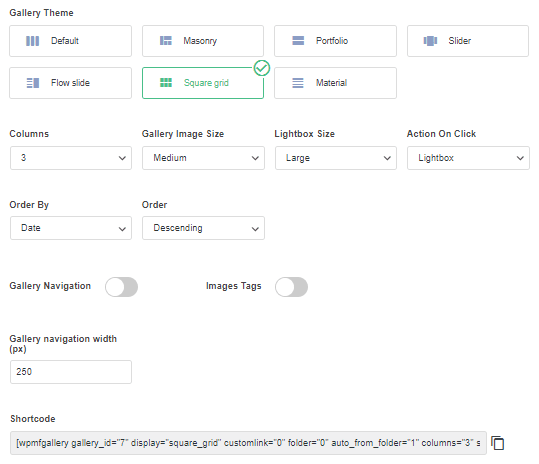
คุณยังสามารถคัดลอกชอร์ตโค้ดจากหน้าจอนี้ได้ หากคุณต้องการใช้แทนบล็อกที่กำหนดไว้ล่วงหน้าสำหรับ Page Builder แต่ละตัว.
ตอนนี้ขั้นตอนสุดท้ายคือการดูตัวอย่างแกลเลอรีเพื่อยืนยันว่าทุกอย่างเรียบร้อยดี ซึ่งสามารถทำได้ในแท็บที่สามชื่อ ตัวอย่าง.
ธีมเพิ่มเติมที่มีให้ใช้กับส่วนเสริมมีดังต่อไปนี้:
Flow Slide
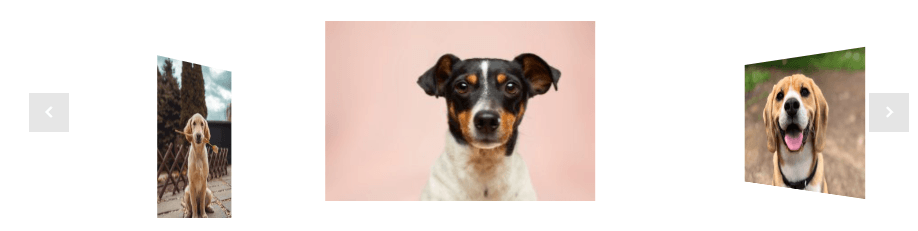
ตารางสี่เหลี่ยม

Material
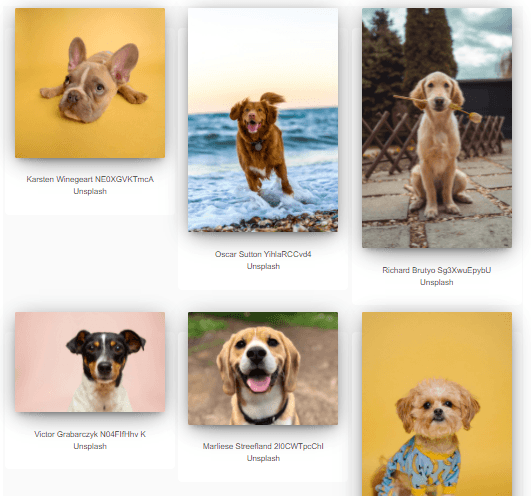
ตอนนี้คุณได้เลือกธีมและตั้งค่าเสร็จเรียบร้อยแล้ว คุณสามารถดำเนินการเผยแพร่แกลเลอรีได้ โดยไปที่ โพสต์/หน้า แล้วแก้ไข สำหรับ Gutenberg Editor และคลิกที่ + > WPMF Gallery Addon
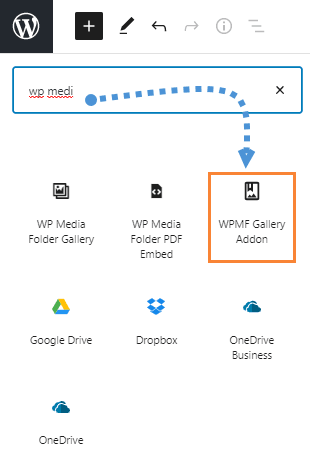
คลิกที่ เลือกหรือสร้างแกลเลอรี ซึ่งจะโหลดแดชบอร์ดส่วนเสริมแกลเลอรีเพื่อให้คุณสามารถเลือกแกลเลอรี หรือสร้างใหม่ได้โดยตรงจากที่นั่น ตรวจสอบตัวอย่าง แล้วคลิกที่ แทรก.
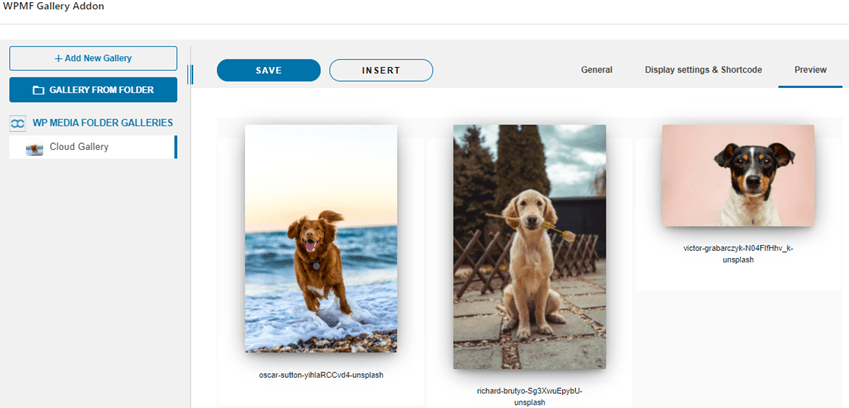
ตอนนี้ก็แทรกแกลเลอรีของคุณและสุดท้าย เผยแพร่มัน! อย่างที่คุณเห็น Gallery Addon มอบความเป็นไปได้มากกว่าที่แกลเลอรีทั่วไปทำได้ มันเหมือนกับว่า ไปสู่ระดับถัดไป :)
เรียกผู้ดูแลเว็บทุกท่าน!
ประหยัดเวลาและเพิ่มประสิทธิภาพการทำงานด้วย WP Media Folder จัดระเบียบไฟล์มีเดียของลูกค้าได้อย่างง่ายดาย สร้างแกลเลอรีแบบกำหนดเอง และมอบประสบการณ์การใช้งานที่ราบรื่น
อัปเกรดโปรเจกต์เว็บไซต์ของคุณตอนนี้เลย!
สร้างแกลเลอรี Google Drive แรกของคุณใน WordPress
คุณประหยัดพื้นที่เซิร์ฟเวอร์ด้วยการใช้ Google Drive สำหรับแกลเลอรี WordPress และสร้างเวิร์กโฟลว์สื่อที่มีประสิทธิภาพและเป็นระเบียบมากขึ้น WP Media Folder มีตัวเลือกที่ง่ายและยืดหยุ่นในการสร้างแกลเลอรีที่เชื่อมต่อโดยตรงกับ Google Drive พร้อมธีมที่สวยงามและการควบคุมการแสดงผล และฟีเจอร์ต่างๆ เช่น การเพิ่มวิดีโอระยะไกลจากบริการสตรีมมิ่ง!
ดังนั้น คุณพร้อมที่จะพาเว็บไซต์ของคุณไปสู่อีกระดับแล้วหรือยัง? สร้างแกลเลอรีแรกของคุณใน WordPress ด้วย Google Drive วันนี้ และเพลิดเพลินกับประสบการณ์การจัดการสื่อที่ง่ายและเป็นมืออาชีพมากขึ้น!
เมื่อคุณสมัครรับบล็อก เราจะส่งอีเมลให้คุณเมื่อมีการอัปเดตใหม่บนเว็บไซต์เพื่อให้คุณไม่พลาด.




