 ผลิตภัณฑ์ WordPress
 ผลิตภัณฑ์ Joomla
 สนับสนุน
 ข่าวสาร
 เข้าสู่ระบบ
วิธีสร้างแกลเลอรี WordPress ด้วยสื่อ OneDrive
การสร้างแกลเลอรี่ด้วยสื่อที่โฮสต์ใน OneDrive นั้นสามารถทำได้แล้วด้วย WP Media Folder และคุณสมบัติแกลเลอรี่ของมันที่ช่วยให้สามารถรวมไลบรารีสื่อ WordPress ของเรากับ OneDriveได้.
OneDrive เป็นแพลตฟอร์มคลาวด์ที่มีประสิทธิภาพซึ่งช่วยให้สามารถเชื่อมต่ออุปกรณ์หลายเครื่องพร้อมพื้นที่เก็บข้อมูลจำนวนมาก และแนวคิดในการเชื่อมต่อกับ WordPress เพื่อสร้างแกลเลอรี่นั้นยอดเยี่ยมมาก.
WP Media Folder จะช่วยให้คุณสามารถสร้างแกลเลอรี่ได้โดยตรงจาก OneDrive ส่วนบุคคลและธุรกิจ และในวิธีที่ง่ายที่สุด.
สารบัญ
บอกลาคลังสื่อที่รก.
WP Media Folder ให้คุณจัดหมวดหมู่ไฟล์ ซิงค์โฟลเดอร์กับที่เก็บข้อมูลบนคลาวด์ สร้างแกลเลอรีที่น่าทึ่ง และแม้แต่การแทนที่รูปภาพโดยไม่ทำลายลิงก์
ปรับปรุงขั้นตอนการทำงานของสื่อของคุณวันนี้
การเชื่อมต่อ OneDrive กับไลบรารีสื่อ WordPress
ก่อนอื่นเราต้องเชื่อมต่อไซต์ WordPress ของเราและในการทำเช่นนี้เราจำเป็นต้องมี WP Media Folder และส่วนเสริมคลาวด์ที่ติดตั้งบนไซต์ของเรา.
ตอนนี้เพื่อเริ่มต้นไปที่ การตั้งค่า > WP Media Folder > คลาวด์ > OneDrive.
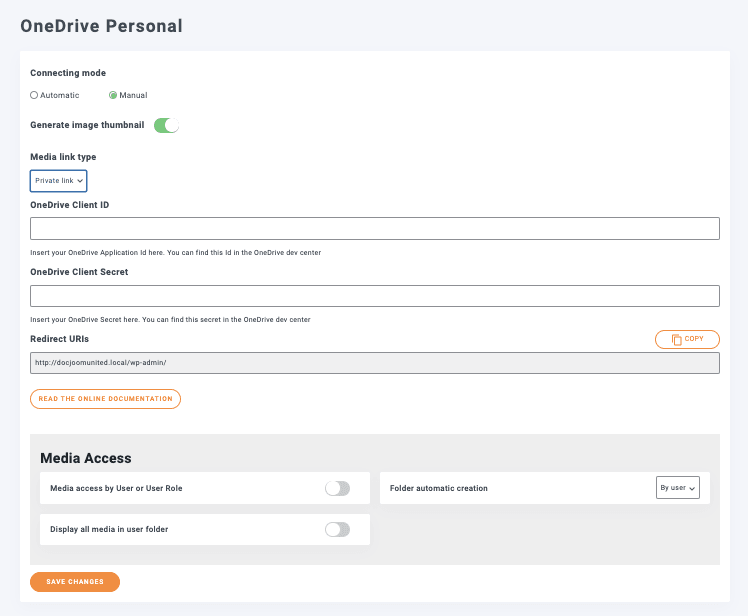
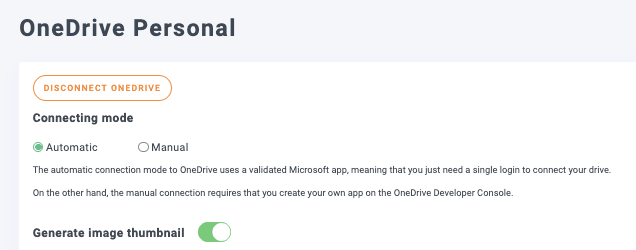
บนหน้าจอนี้เรามีตัวเลือกทั้งหมดสำหรับการกำหนดค่า OneDrive สำหรับตัวอย่างนี้เราจะใช้บัญชี OneDrive ส่วนบุคคล แต่เรายังสามารถเชื่อมต่อกับบัญชีธุรกิจ OneDrive ได้ คุณสามารถดูข้อมูลเพิ่มเติมเกี่ยวกับเรื่องนี้ได้ ที่นี่.
สำหรับการเชื่อมต่อเรามี 2 ตัวเลือกคือตัวเลือกแบบแมนนวลและแบบอัตโนมัติสำหรับตัวเลือกอัตโนมัติสิ่งที่เราต้องทำคือเข้าสู่บัญชีของเรา.
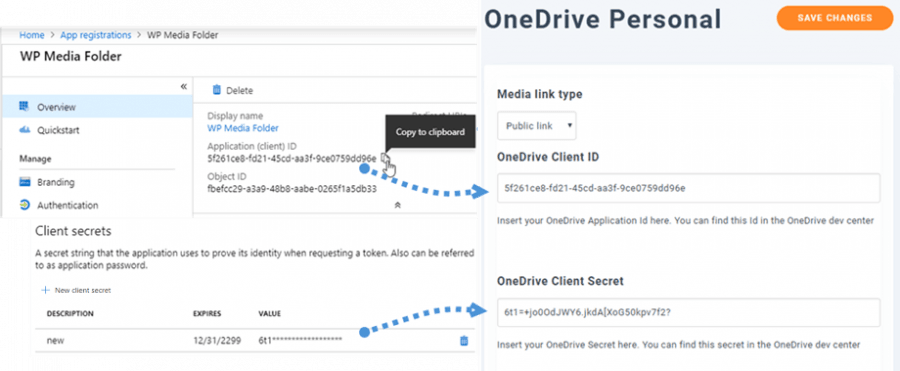
สำหรับโหมดแมนนวลเราจำเป็นต้องค้นหา Client ID ของ OneDrive และ Client Secret ของ OneDrive .
ในการรับข้อมูลนี้ คุณจำเป็นต้องเข้าสู่ระบบ พอร์ทัล Azure และลงทะเบียนแอปโดยใช้ Redirect URls ที่ WP Media Folder แสดงบนหน้าการกำหนดค่า ในขั้นตอนสุดท้ายจะให้ข้อมูลที่จำเป็นในการกรอกในหน้าการกำหนดค่า
สำหรับ ตัวเลือกอัตโนมัติ สิ่งที่คุณต้องทำคือเลือกตัวเลือกและคลิกที่ เชื่อมต่อ Onedrive
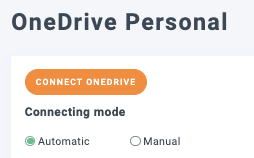
ตอนนี้สิ่งที่เราต้องทำคือเข้าสู่ระบบ OneDrive และทำตามขั้นตอน.
และเสร็จสิ้นด้วยดี! บัญชีเชื่อมต่อแล้ว.
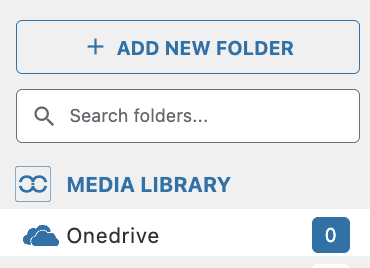
ตอนนี้เราสามารถไปที่ไลบรารีสื่อ และตัวเลือก OneDrive จะปรากฏขึ้น.
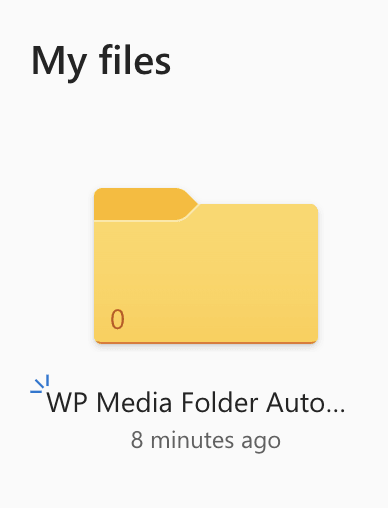
บน OneDriveเราจะมีโฟลเดอร์รากที่สร้างขึ้นสำหรับไซต์ WordPress ของเรา โดยเราสามารถเพิ่มโฟลเดอร์เพื่อให้ปรากฏในไลบรารีสื่อของเรา (ภายใต้ตัวเลือก OneDrive ).
ตอนนี้เชื่อมต่อแล้ว เราสามารถเริ่มต้นด้วยส่วนที่สนุกได้เลย! สร้างแกลเลอรี่ที่ยอดเยี่ยมด้วยภาพที่โฮสต์ใน OneDrive ส่วนบุคคลหรือธุรกิจ :)
สร้างแกลเลอรี่ OneDrive ใน WordPress
สำหรับหัวข้อนี้ เราได้เตรียมโฟลเดอร์ที่มีภาพในบัญชี OneDrive ของเรา.
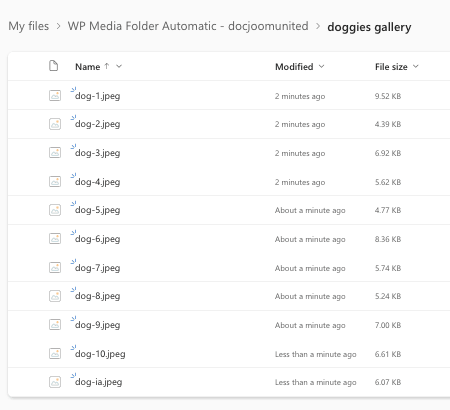
ตอนนี้เรามีโฟลเดอร์สื่อ OneDrive แล้ว เราสามารถดำเนินการเพื่อดูว่าการสร้างแกลเลอรี่จากภาพเหล่านี้เป็นเรื่องที่ง่ายเพียงใด.
ไปที่โพสต์/หน้า ที่ควรเพิ่มแกลเลอรี่ และคลิกที่ + และพิมพ์ WP Media Folder แกลเลอรี่ จากนั้นเลือกบล็อกสำหรับตัวเลือกนี้
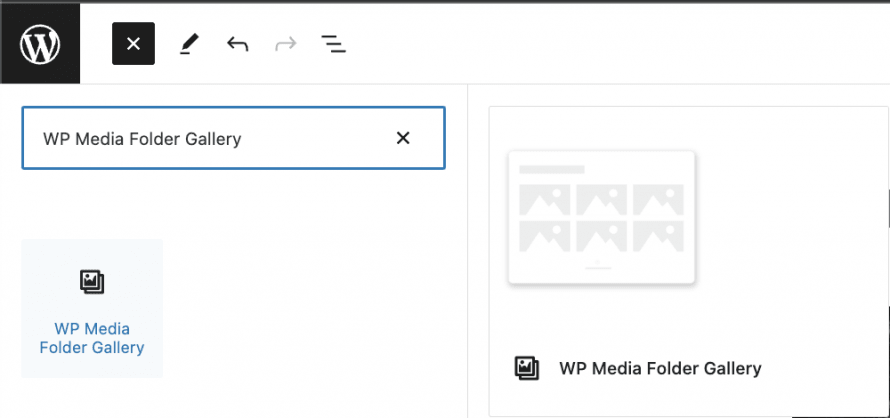
บล็อกนี้จะช่วยให้เราสามารถเลือกโฟลเดอร์ที่เราจะใช้สำหรับแกลเลอรี่ของเรา รวมถึงโฟลเดอร์คลาวด์เช่นเดียวกับ OneDrive .
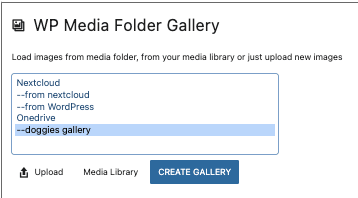
การดำเนินการนี้จะโหลดภาพทั้งหมดจากโฟลเดอร์พร้อมตัวอย่าง.
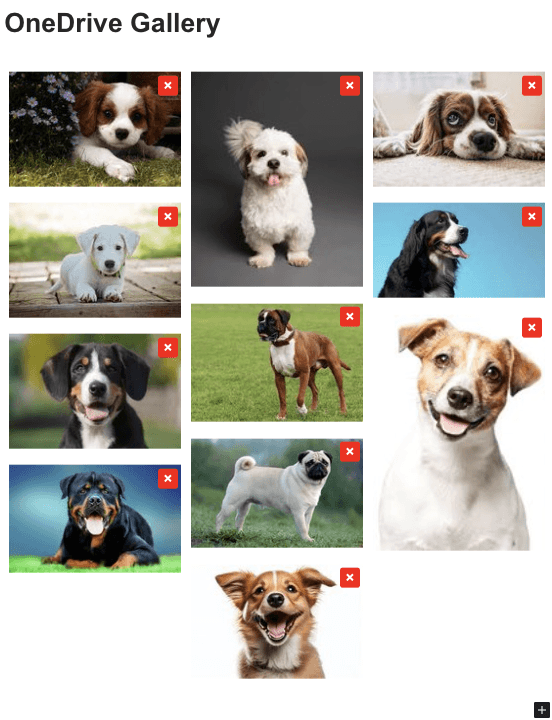
ง่ายเหมือนการเลือกตัวเลือก
และตัวเลือกทั้งหมดอยู่ในโปรแกรมแก้ไขเดียวกัน ในตัวเลือกบล็อก เราจะสามารถเลือกธีมและปรับแต่งเพิ่มเติมได้.
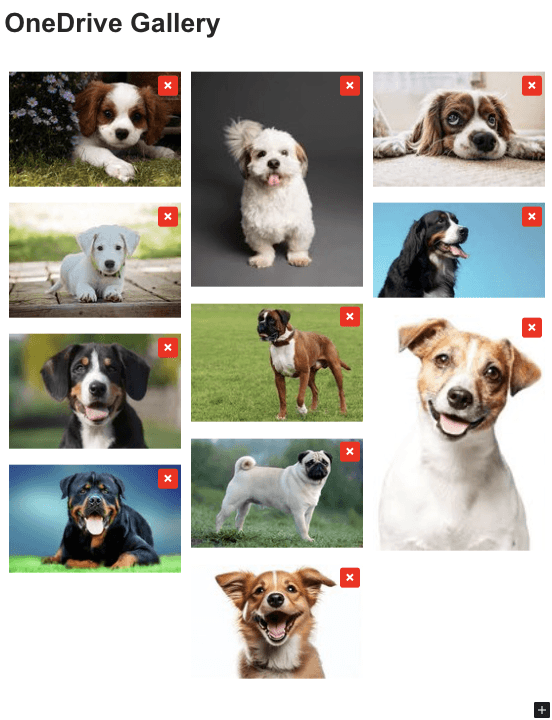
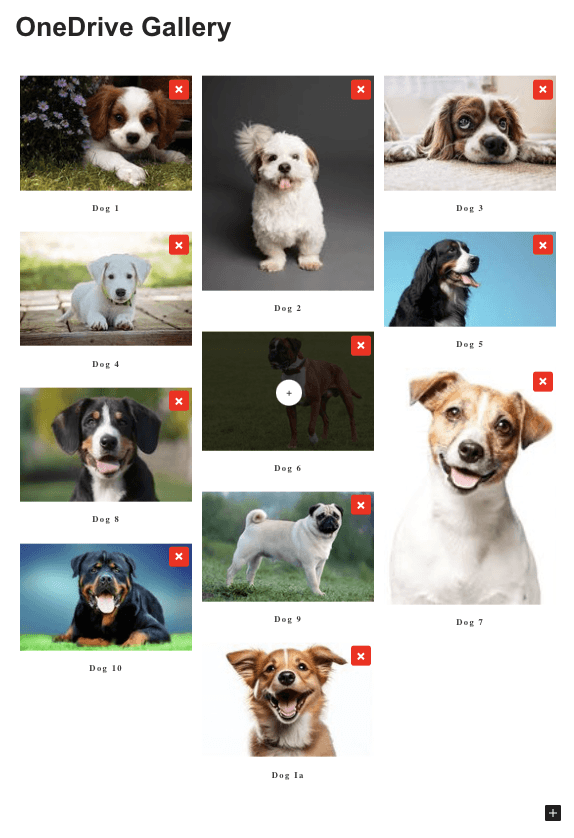
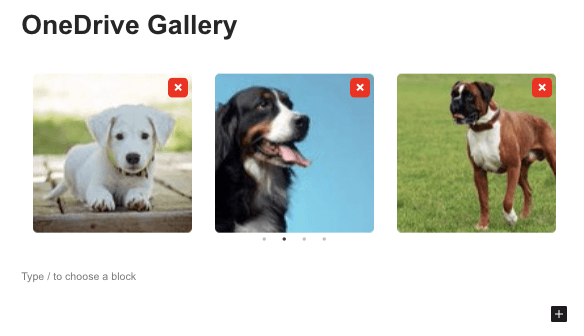
เป็นการกำหนดค่าหลัก เราจะเห็น 4 ธีมที่พร้อมใช้งาน ได้แก่:
ค่าเริ่มต้น
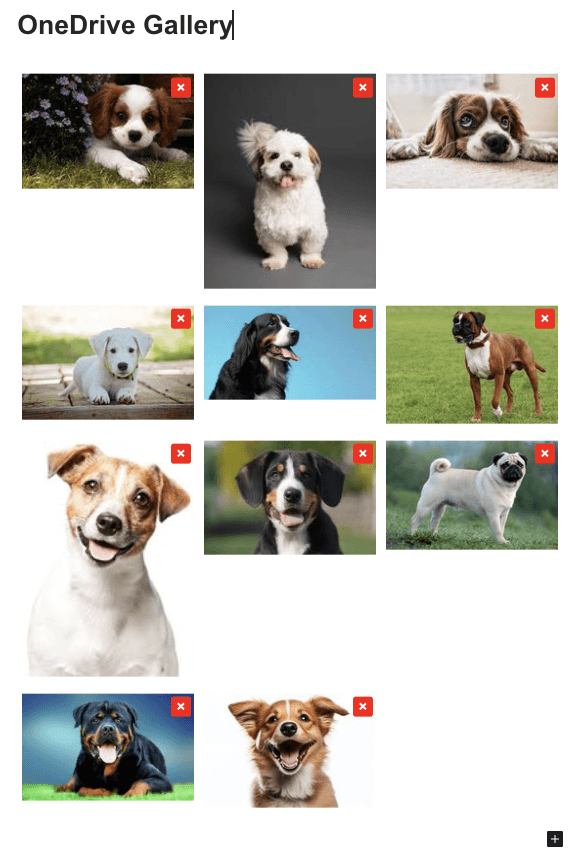
Masonry
ผลงาน
สไลเดอร์
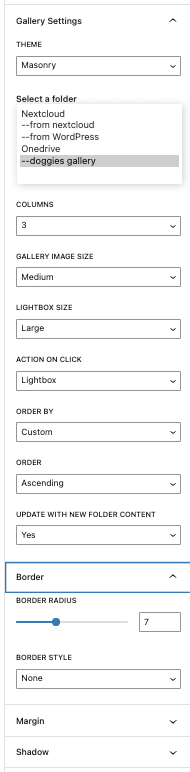
ตัวเลือกอื่นๆ คือ:
-คอลัมน์: จำนวนคอลัมน์สำหรับแกลเลอรี
-ขนาดภาพแกลเลอรี: ขนาดภาพขนาดย่อสำหรับแกลเลอรี
-ขนาดไลท์บ็อกซ์: ขนาดของไลท์บ็อกซ์ที่เปิดหลังจากคลิกที่รูปภาพ
-การดำเนินการเมื่อคลิก: เปิดไลท์บ็อกซ์ เปลี่ยนเส้นทางไปยังหน้าเว็บ ไม่มี หรือเปลี่ยนเส้นทางไปยังลิงก์ที่กำหนดเอง
-เรียงลำดับตาม: เพื่อจัดเรียงลำดับภาพตามที่กำหนดเอง แบบสุ่ม ชื่อเรื่อง และวันที่
-ลำดับ: กฎสำหรับการเรียงลำดับ จากน้อยไปมาก และจากมากไปน้อย
-อัปเดตด้วยเนื้อหาโฟลเดอร์ใหม่: ตัวเลือกนี้มีประโยชน์หากเราต้องการให้แกลเลอรีของเราได้รับการอัปเดตด้วยรูปภาพทั้งหมดที่เราเพิ่มลงในโฟลเดอร์ในไลบรารีสื่อ (หรือใน OneDrive).
-แท็บอื่น ๆ: ในแท็บอื่น ๆ เราจะสามารถตั้งค่าตัวเลือกขั้นสูง เช่น ระยะขอบ เงา เส้นขอบ และ CSS เพื่อปรับแต่งได้อย่างเต็มที่ และทำให้แกลเลอรีเข้ากับเนื้อหาของไซต์
แกลเลอรีที่ยอดเยี่ยมพร้อมตัวเลือกมากมายในการปรับแต่งให้เข้ากับเนื้อหาของไซต์ และเรายังมีตัวเลือกในการอัปโหลดภาพถ่ายของเราจากอุปกรณ์ใดก็ได้ไปยังโฟลเดอร์ OneDrive และแกลเลอรีจะได้รับการอัปเดตโดยอัตโนมัติ ดูเหมือนเวทมนตร์ ไม่ใช่หรือ ;)
เรียกผู้ดูแลเว็บทุกคน!
ประหยัดเวลาและเพิ่มประสิทธิภาพด้วย WP Media Folder จัดระเบียบไฟล์สื่อของลูกค้าได้อย่างง่ายดาย สร้างแกลเลอรีที่กำหนดเอง และมอบประสบการณ์ผู้ใช้ที่ราบรื่น
อัปเกรดโครงการเว็บไซต์ของคุณตอนนี้!
สร้างแกลเลอรี่และประหยัดพื้นที่เก็บข้อมูลเซิร์ฟเวอร์
น่าทึ่งคือคำที่เราสามารถใช้เพื่ออธิบายการผสานรวมนี้ ตั้งแต่การจัดการสื่อของเราจากอุปกรณ์ใด ๆ ไปจนถึงการสร้างแกลเลอรีและประหยัดพื้นที่เก็บข้อมูลเซิร์ฟเวอร์ของเรา! ส่วนที่ดีที่สุดคือเรามีตัวเลือกมากมายในการเชื่อมต่อไลบรารีสื่อของเราเข้ากับคลาวด์ OneDrive ส่วนบุคคล OneDrive สำหรับธุรกิจ รวมถึง Google Drive และ Dropbox.
คุณกำลังรออะไรอยู่? เริ่มจัดการสื่อและแกลเลอรีของคุณโดยตรงจาก OneDrive ของคุณบนอุปกรณ์ใดก็ได้ ไปที่ ที่นี่ และเรียนรู้เพิ่มเติม!
บทช่วยสอนวิธีการใช้พื้นที่เก็บข้อมูลส่วนบุคคล OneDrive ของคุณในวิดีโอ
เมื่อคุณสมัครสมาชิกบล็อก เราจะส่งอีเมลถึงคุณเมื่อมีการอัปเดตใหม่บนไซต์เพื่อให้คุณไม่พลาด.




ความคิดเห็น