 WordPress
 Joomla
 การสนับสนุน
 ข่าวสาร
 การเข้าสู่ระบบผู้ใช้
วิธีสร้างแกลเลอรีภาพสุดอลังการใน WordPress โดยใช้ Google Photos?

Google Photos เป็นเครื่องมือที่ยอดเยี่ยมสำหรับการบันทึกและจัดระเบียบรูปภาพของคุณ โดยเป็นแพลตฟอร์มที่เชื่อมต่ออุปกรณ์หลายเครื่องเข้ากับระบบคลาวด์เดียวกัน ทำให้สามารถเข้าถึงและดูรูปภาพเดียวกันได้อย่างง่ายดาย WP Media Folder ช่วยให้คุณผสานรวม Google Photos เข้ากับเว็บไซต์ของคุณ ทำให้คุณสามารถดูรูปภาพจากบัญชี Google Photos ของคุณได้โดยตรงในคลังสื่อของคุณ
ในบทความนี้ คุณจะได้เห็นว่าการเชื่อมต่อและใช้งาน Google Photos บนเว็บไซต์ของคุณนั้นง่ายเพียงใด
สารบัญ
บอกลาคลังสื่อที่ยุ่งเหยิง
WP Media Folder ช่วยให้คุณจัดหมวดหมู่ไฟล์ ซิงค์โฟลเดอร์กับที่เก็บข้อมูลบนคลาวด์ สร้างแกลเลอรีที่น่าทึ่ง และแม้แต่แทนที่รูปภาพโดยไม่ทำลายลิงก์
เพิ่มประสิทธิภาพเวิร์กโฟลว์สื่อของคุณวันนี้
ตั้งค่าการผสานรวม WordPress กับ Google Photos ที่ยอดเยี่ยมนี้
WP Media Folder มีสองวิธี คือ โหมด แมนนวล และ อัตโนมัติ ความแตกต่างหลักคือ ในโหมดแมนนวล คุณต้องสร้าง แอป Google Dev ในขณะที่โหมดอัตโนมัติ คุณจะใช้แอป Google ที่ได้รับการตรวจสอบแล้ว ดังนั้นคุณจึงไม่ต้องเสียเวลาสร้างเอง ซึ่งจะช่วยประหยัดเวลาได้มาก
ในบทเรียนนี้ เราจะใช้โหมดอัตโนมัติเพื่อให้คุณเห็นว่าการเชื่อมต่อและการใช้งานนั้นง่ายเพียงใด นอกจากนี้ ในบทเรียนนี้เรายังใช้ปลั๊กอินเสริมสองตัวจาก WP Media Folder ได้แก่ WP Media Folder Cloud Addon และ Gallery Addon ปลั๊กอินเหล่านี้จะช่วยให้คุณสามารถใช้งานการผสานรวมและสร้างแกลเลอรีโดยใช้ Google Photos ได้
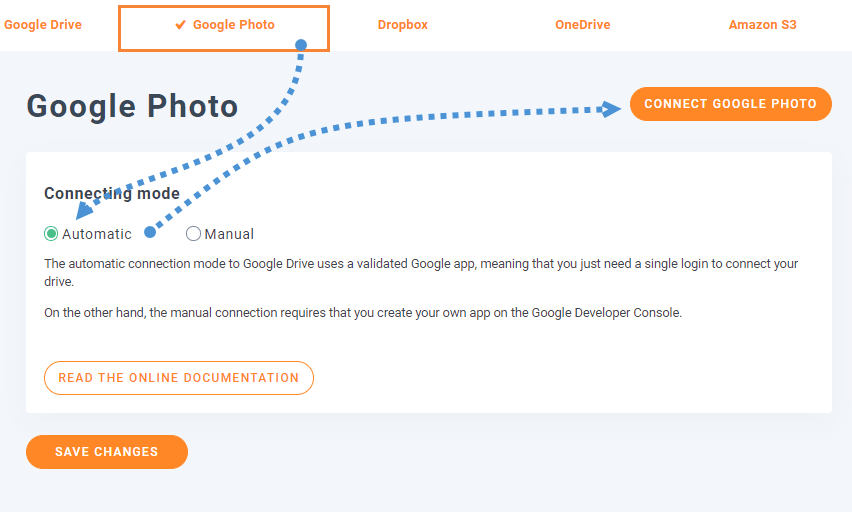
สำหรับโหมดอัตโนมัติ ให้ไปที่ การตั้งค่าผู้ดูแลระบบ > WP Media Folder > คลาวด์ > Google Photos ในโหมดการเชื่อมต่อ ให้เลือก อัตโนมัติ แล้วคลิกที่ เชื่อมต่อ Google Photos
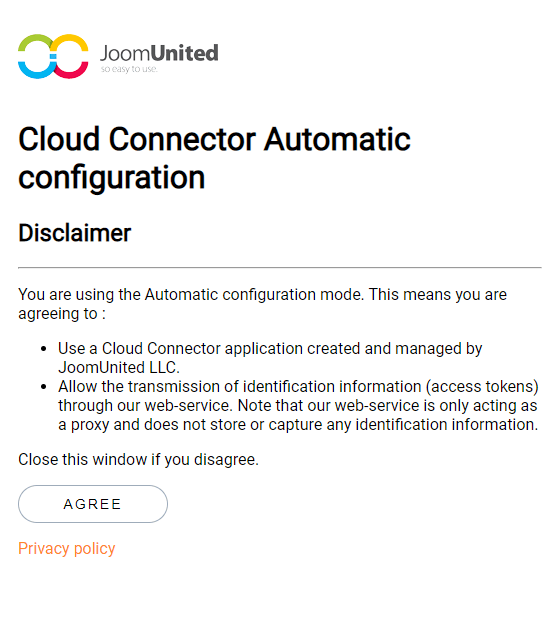
หน้าจอนี้จะปรากฏขึ้นเพื่อให้คุณอนุญาตให้แอป Google ที่ได้รับการยืนยันทำหน้าที่เป็นตัวเชื่อมระหว่างบัญชี Google Photos ของคุณกับเว็บไซต์ WordPress โปรดอนุญาต จากนั้นดำเนินการเข้าสู่ระบบ Google Photos ต่อไป
หลังจากทำตามขั้นตอนเหล่านี้แล้ว การเชื่อมต่อเว็บไซต์ของคุณกับ Google Photos ก็เสร็จสมบูรณ์ ง่ายมากเลยใช่ไหมล่ะ?
อีกวิธีหนึ่งคือ แมนนวล คุณจะต้องสร้างแอปสำหรับนักพัฒนาของ Google ตามที่อธิบายไว้ ที่นี่ ซึ่งไม่ซับซ้อนมากนัก แต่อาจใช้เวลานานกว่าโหมดอัตโนมัติเล็กน้อย หลังจากสร้างแอปแล้ว คุณเพียงแค่คัดลอก ID และ ลับ ใน การตั้งค่า > WP Media Folder > คลาวด์ > Google Photos จากนั้นเชื่อมต่อ เท่านี้ก็เรียบร้อยแล้ว :)
การสร้างแกลเลอรีใน WordPress ด้วย Google Photos Album
ตอนนี้เราได้เชื่อมต่อ Google Photos แล้ว มาเริ่มส่วนที่สนุกกันเลยดีกว่า มาดูกันว่า Google Photos จะมีหน้าตาเป็นอย่างไรบน WordPress โดยไปที่ Media > Google Photos คุณจะเห็นตัวอย่างรูปภาพและอัลบั้มทั้งหมดของคุณ
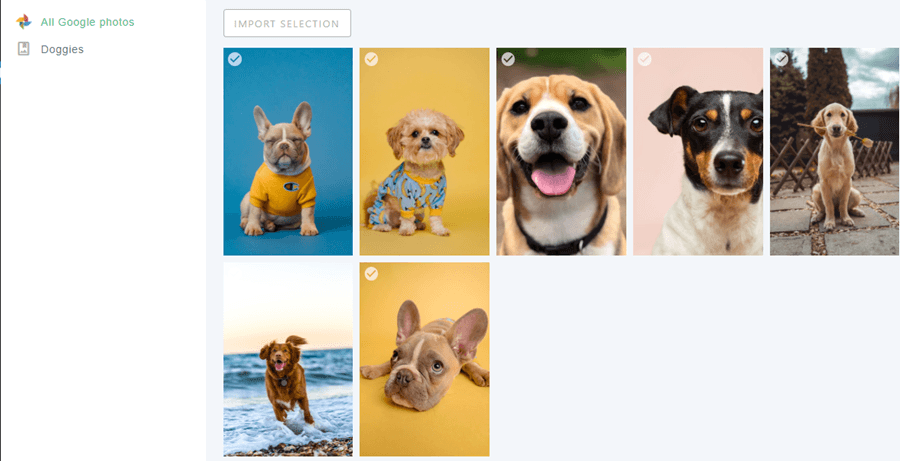
อย่างที่คุณเห็น คุณจะเห็นอัลบั้มทั้งหมดที่มีอยู่ในแผงด้านซ้าย และภาพทั้งหมดจากอัลบั้มที่เลือกไว้ในแผงด้านขวา
จากตรงนี้ คุณสามารถเลือกรูปภาพหลายรูปหรืออัลบั้ม แล้วนำเข้าสู่คลังสื่อของคุณได้ โดยคลิกที่ " นำเข้าอัลบั้ม" หลังจากเลือกอัลบั้มแล้ว จากนั้นเลือกตำแหน่งที่คุณต้องการนำเข้า คุณสามารถตั้งชื่อโฟลเดอร์ใหม่ได้ แล้วคลิกที่ "นำเข้า" รูปภาพก็จะปรากฏในคลังสื่อของคุณ
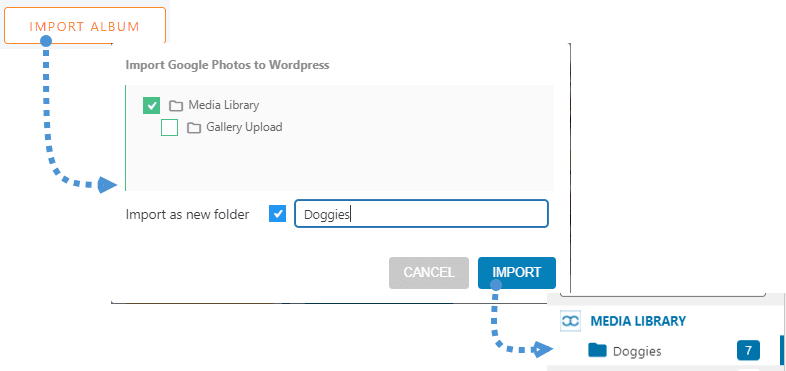
คุณจะเห็นว่ามันมีประโยชน์มากแค่ไหน ตัวอย่างเช่น คุณสามารถสร้างทีมเพื่อให้พวกเขาสามารถแชร์รูปภาพในอัลบั้ม Google Photos ได้ อาจจะจากโทรศัพท์หรือจากพีซีของพวกเขาโดยตรง สิ่งที่คุณต้องทำเพื่อนำเข้าอัลบั้มทั้งหมดไปยังคลังสื่อของคุณก็คือคลิกที่ " นำเข้าอัลบั้ม "
ส่วนที่สนุกที่สุดก็คือ การสร้างแกลเลอรีโดยตรงจากอัลบั้ม ซึ่งสำหรับขั้นตอนนี้ เราจะต้องติดตั้ง ส่วนเสริมแกลเลอรีเสีย ก่อน
เมื่อติดตั้งเสร็จแล้ว ให้ไปที่ Media > Media Folder Galleries ในหน้าจอนี้ คุณจะเห็นแดชบอร์ดของส่วนเสริมการจัดการแกลเลอรี พร้อมตัวเลือกในการเลือกรูปภาพจากพีซีของคุณ WordPress และ Google Photos
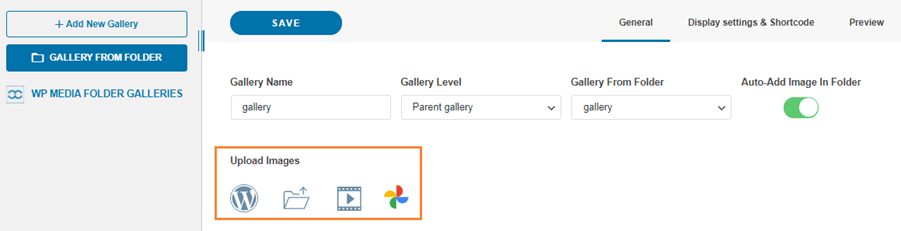
ก่อนอื่น สำหรับบทเรียนนี้ เราจะสร้างแกลเลอรีใหม่และตั้งชื่อว่า "Google Photos" จากนั้นจะนำเข้าอัลบั้มจาก Google Photos
สำหรับขั้นตอนนี้ ให้คลิกที่ +เพิ่มแกลเลอรี่ใหม่ เพิ่มประเภท และเลือกธีมแกลเลอรี่ที่คุณต้องการใช้
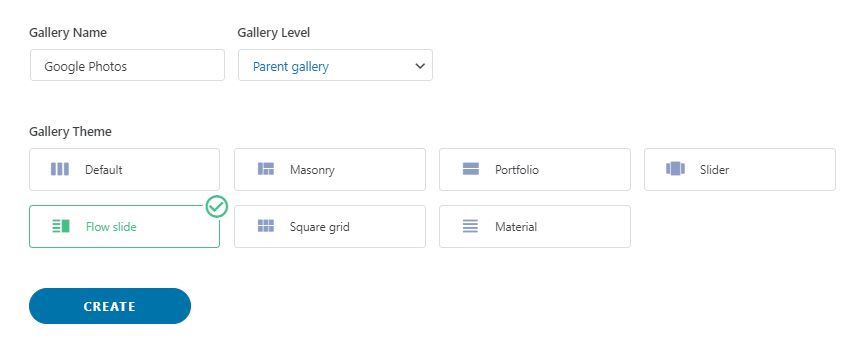
ไม่ต้องกังวลมากเกินไปเกี่ยวกับการเลือกธีมแกลเลอรี่ เพราะคุณจะมีตัวเลือกในการเปลี่ยนในภายหลัง ดังนั้นคลิกที่ สร้าง คุณจะเห็นแดชบอร์ดของแกลเลอรี่ ตอนนี้เราจะเลือกภาพที่เราต้องการรวมไว้ในแกลเลอรี่ สำหรับบทเรียนนี้เราจะใช้ทั้งอัลบั้ม
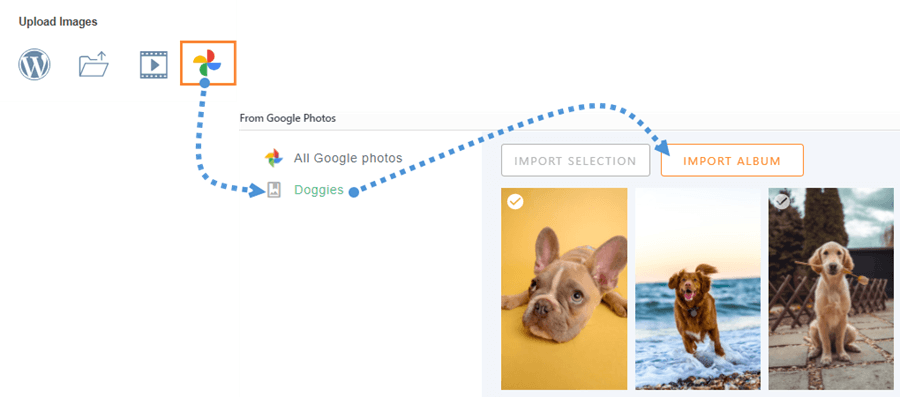
รอสักครู่เพื่อให้ระบบนำเข้าภาพ เท่านี้ก็เรียบร้อย คุณก็จะได้ภาพทั้งหมดจาก Google Photos ไปยังเว็บไซต์ WordPress ของคุณแล้ว ง่ายมาก เพียงแค่สองคลิก คุณก็สามารถใช้ภาพทั้งหมดที่คุณเลือกไว้ในแดชบอร์ดของส่วนเสริมแกลเลอรีได้แล้ว! :)
ตอนนี้ ในการสร้างแกลเลอรี คุณเพียงแค่ต้องกำหนดค่าต่างๆ และเผยแพร่ โดยคุณสามารถไปที่โพสต์โดยตรงและดำเนินการทุกอย่างจากที่นั่น (รวมถึงการนำเข้า Google Photos) หรือตั้งค่าแกลเลอรีให้เสร็จสมบูรณ์ที่นี่ แล้วเลือกแกลเลอรีนั้นในโพสต์/เพจก็ได้
คุณมีแท็บอยู่สามแท็บ แท็บแรกใช้สำหรับจัดเรียงรูปภาพ คุณสามารถทำได้โดยใช้ระบบลากและวางจาก WP Media Folderนอกจากนี้ คุณยังมีตัวเลือกในการเลือกภาพปกและตั้งค่าทั่วไปเกี่ยวกับรูปภาพ เช่น ชื่อเรื่องและเป้าหมายลิงก์
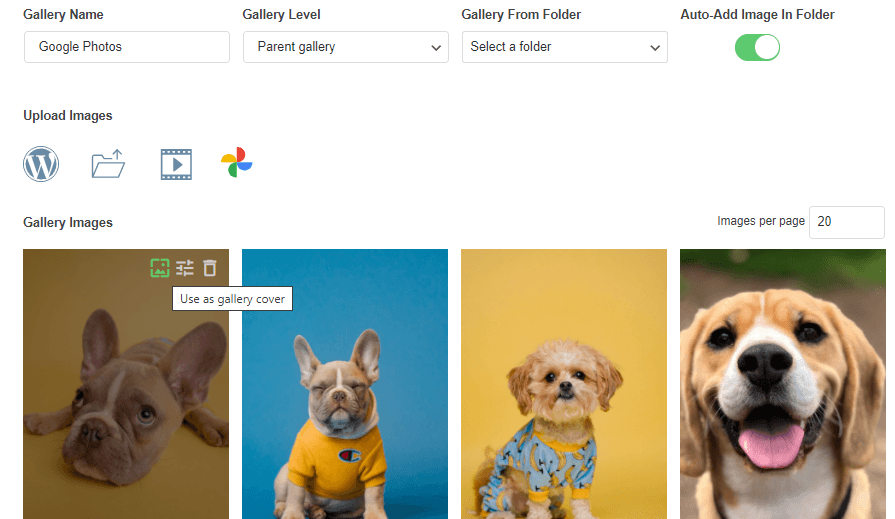
เมื่อคุณเพิ่มรูปภาพ/จัดเรียงรูปภาพเสร็จแล้ว คุณสามารถไปที่ แท็บ การตั้งค่าการแสดงผลและชอ ร์ตโค้ด ได้

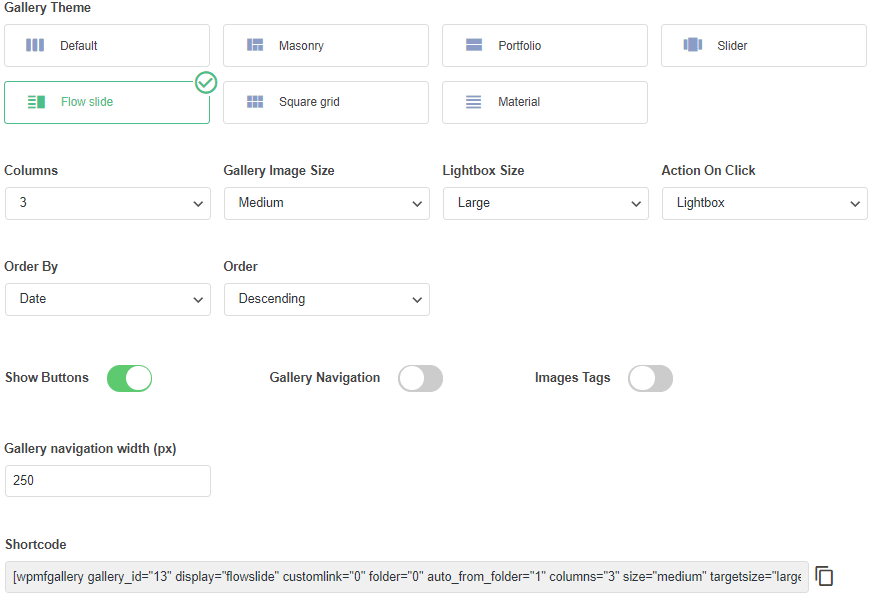
ในหน้าจอนี้ เราสามารถตั้งค่าทุกอย่างที่เกี่ยวข้องกับแกลเลอรีได้ คุณสามารถเลือกธีม ตั้งค่าคอลัมน์ ขนาดขององค์ประกอบแกลเลอรีทั้งหมด ลำดับ และการตั้งค่าการนำทาง ทุกอย่างอยู่ในอินเทอร์เฟซที่ใช้งานง่ายมาก
นอกจากนี้ คุณยังจะได้รับชอร์ตโค้ดให้คัดลอกเผื่อในกรณีที่คุณต้องการเพิ่มแกลเลอรีโดยใช้ชอร์ตโค้ด
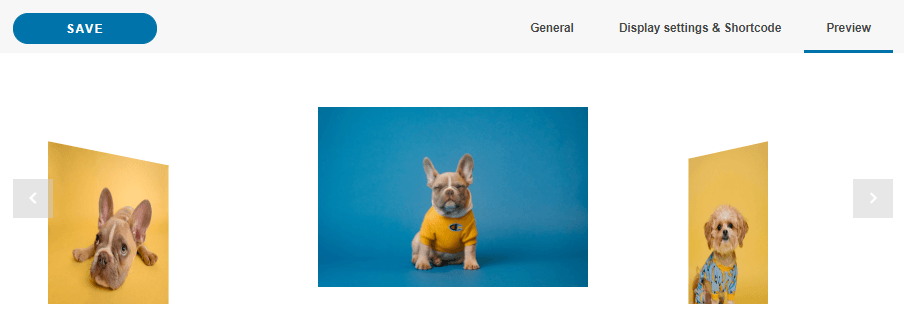
แท็บสุดท้ายใช้สำหรับดูตัวอย่างแกลเลอรี เพื่อให้คุณสามารถตรวจสอบได้อย่างง่ายดายว่าแกลเลอรีจะมีลักษณะอย่างไรก่อนที่จะเผยแพร่ลงในหน้า/โพสต์ ซึ่งมีประโยชน์มาก เพราะคุณไม่ต้องเข้าไปที่หน้าเพจแล้วเผยแพร่แกลเลอรีและรีเฟรชทุกครั้งที่คุณต้องการดูว่าแกลเลอรีมีลักษณะอย่างไร
ตอนนี้ทำการตั้งค่าแกลเลอรีของคุณให้เสร็จเรียบร้อย จากนั้นไปที่โพสต์/เพจของคุณเพื่อเผยแพร่แกลเลอรี ไม่สำคัญว่าคุณจะใช้ Page Editor ใด เพราะ WP Media Folder ได้รวมเข้ากับ Page Builder หลักๆ ทุกตัว ดังนั้นคุณจะมีบล็อกเฉพาะ และคุณยังมี Shortcode ดังนั้นโดยพื้นฐานแล้วคุณสามารถเพิ่มแกลเลอรีได้ทุกที่ที่คุณต้องการ
ตอนนี้เราสามารถไปที่โพสต์/เพจ แล้วแก้ไข หรือสร้างโพสต์ใหม่ก็ได้ จากนั้นไปที่เพิ่มบล็อก ในกรณีนี้ เราใช้ Gutenberg Editor โดยคลิกที่ + > WPMF Gallery Addon
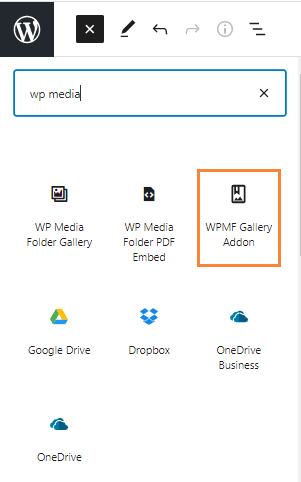
โปรแกรมจะโหลดบล็อกส่วนเสริมแกลเลอรี คลิกที่ เลือก หรือ สร้างแกลเลอรี โปรแกรมจะเปิดแดชบอร์ดส่วนเสริมแกลเลอรี เพื่อให้คุณสามารถเลือกแกลเลอรีที่เราสร้างไว้ก่อนหน้านี้ เลือกแกลเลอรีที่คุณต้องการฝัง และคลิกที่ แทรก โปรดทราบว่าคุณยังสามารถตั้งค่าแกลเลอรีให้เสร็จสมบูรณ์ได้จากที่นี่ ในกรณีที่คุณต้องการแก้ไขหรือทำอย่างอื่น

ระบบจะโหลดภาพตัวอย่างจากแกลเลอรีลงใน Page Builder ของคุณโดยตรง ช่วยให้คุณตรวจสอบได้ว่าทุกอย่างเรียบร้อยดีก่อนเผยแพร่
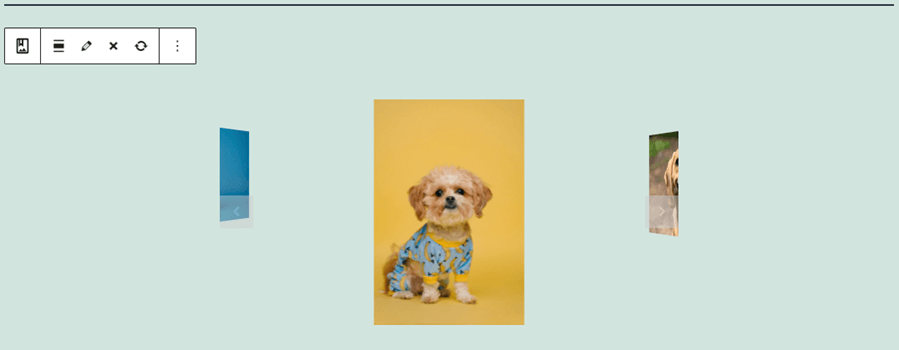
นอกจากนี้ คุณยังมีตัวเลือกในการ "แก้ไขแบบเรียลไทม์" แกลเลอรีโดยใช้แผงด้านขวา ในกรณีของ Gutenberg
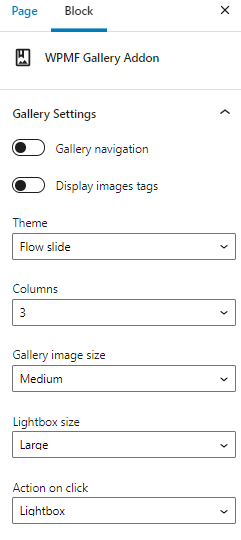
ทุกอย่างที่คุณต้องการอยู่ในโพสต์ของคุณแล้ว เป็นเครื่องมือที่ยอดเยี่ยมจริงๆ ใช่ไหมล่ะ? ;)
โทรหาผู้ดูแลเว็บทุกคน!
ประหยัดเวลาและเพิ่มประสิทธิภาพด้วย WP WP Media Folder จัดระเบียบไฟล์มีเดียไคลเอ็นต์ได้อย่างง่ายดาย สร้างแกลเลอรีแบบกำหนดเอง และมอบประสบการณ์ผู้ใช้ที่ราบรื่น
อัปเกรดโครงการเว็บไซต์ของคุณทันที!
การรวม Google Photos ในวิดีโอ
สร้างแกลเลอรีรูปภาพ Google แรกของคุณใน WordPress
อย่างที่คุณเห็น การใช้งาน Gallery Addon นั้นง่ายมาก และเราได้แสดงให้เห็นเพียงหนึ่งในตัวอย่างการใช้งานเท่านั้น การใช้งานนั้นไม่มีขีดจำกัด คุณสามารถใช้มันเพื่อ beispielsweise เว็บไซต์ข่าวที่ทีมของคุณสามารถแชร์ข่าวสารแบบเรียลไทม์จากโทรศัพท์ไปยังเว็บไซต์ได้โดยตรงโดยใช้ Google Photos หรือคุณสามารถอนุญาตให้ผู้ใช้ของคุณเข้าถึง Google Photos เพื่อแชร์รูปภาพกับคุณได้เช่นกัน
แล้วคุณรออะไรอยู่ล่ะ? ไป ที่นี่ เลยเพื่อสำรวจฟีเจอร์ทั้งหมดของ WP Media Folder และสมัครสมาชิก!
เมื่อคุณสมัครสมาชิกบล็อก เราจะส่งอีเมลถึงคุณเมื่อมีการอัปเดตใหม่บนเว็บไซต์ ดังนั้นคุณจะไม่พลาด




ความคิดเห็น