 สินค้า WordPress
 Joomla products
 การสนับสนุน
 ข่าว
ข่าว Login
Loginวิธีสร้างแกลเลอรีรูปภาพพร้อมตัวกรองสำหรับรูปถ่าย

การค้นหารูปภาพในแกลเลอรีบนเว็บไซต์ของคุณจะไม่ใช่เรื่องยากอีกต่อไป เพราะตัวกรองที่ WP Media Folder มอบให้จะช่วยให้เราเพิ่มรูปภาพในแกลเลอรีได้มากเท่าที่ต้องการ และช่วยให้ผู้ใช้ของเราค้นหาสิ่งที่ต้องการดูได้อย่างรวดเร็ว.
สารบัญ
บอกลาคลังสื่อที่ยุ่งเหยิงได้เลย.
WP Media Folder ช่วยให้คุณจัดหมวดหมู่ไฟล์ ซิงค์โฟลเดอร์กับที่จัดเก็บบนคลาวด์ สร้างแกลเลอรีที่น่าทึ่ง และแม้แต่เปลี่ยนรูปภาพโดยไม่ทำให้ลิงก์เสีย
เพิ่มประสิทธิภาพเวิร์กโฟลว์สื่อของคุณวันนี้
การสร้างแกลเลอรีรูปภาพใน WordPress
มาเริ่มกันตั้งแต่ต้น นั่นคือการสร้างแกลเลอรีโดยใช้ Media Library ของเราหรือไฟล์ในเครื่อง และ Gallery Manager จาก WP Media folder.
โปรดทราบว่าในบทช่วยสอนนี้ เราจะใช้ปลั๊กอิน WP Media folder และส่วนเสริม WP Media folder Gallery.
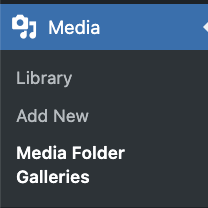
ก่อนอื่นเลย มาดูวิธีสร้างแกลเลอรีและเพิ่มรูปภาพลงไป ในการทำเช่นนี้ให้ไปที่ สื่อ > แกลเลอรีโฟลเดอร์สื่อ
บนหน้าจอนี้ คลิกที่ +เพิ่มแกลเลอรีใหม่ > สร้างแกลเลอรีสื่อใหม่.
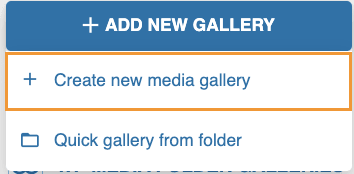
หน้าต่างป๊อปอัปจะปรากฏขึ้นเพื่อให้คุณพิมพ์ชื่อแกลเลอรี รวมถึงเลือกธีมแกลเลอรีที่คุณจะใช้งาน และเลือกว่าคุณต้องการให้เป็นแกลเลอรีหลักหรืออาจเป็นแกลเลอรี ย่อยของแกลเลอรีอื่น.
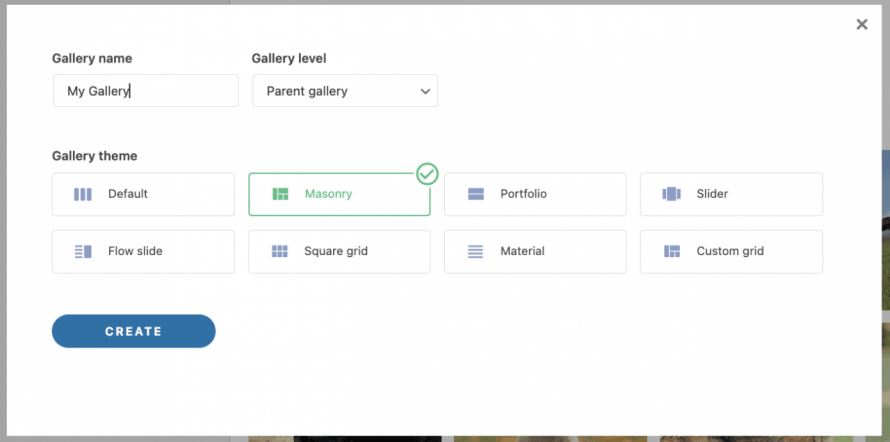
คุณสามารถเลือกธีมที่คุณต้องการและพิมพ์ชื่อแกลเลอรีรูปภาพของคุณ จากนั้นคลิกที่ สร้าง เท่านี้ก็เสร็จเรียบร้อย! แกลเลอรีเปล่าของเราถูกสร้างขึ้นแล้ว
ตอนนี้มาเติมรูปภาพลงในแกลเลอรีจาก Media Library กัน โดยคลิกที่ WordPress ไอคอนที่คุณจะเห็นได้ในหน้าแกลเลอรีใหม่

หน้าต่างโมดัลจะเปิดขึ้นพร้อมกับ Media Library ของเราและโฟลเดอร์ที่สร้างโดย WP Media Folder และนำทางระหว่างรูปภาพทั้งหมดของเราได้อย่างง่ายดาย เลือกรูปภาพที่คุณต้องการใช้ และสุดท้ายคลิกที่ นำเข้ารูปภาพ.
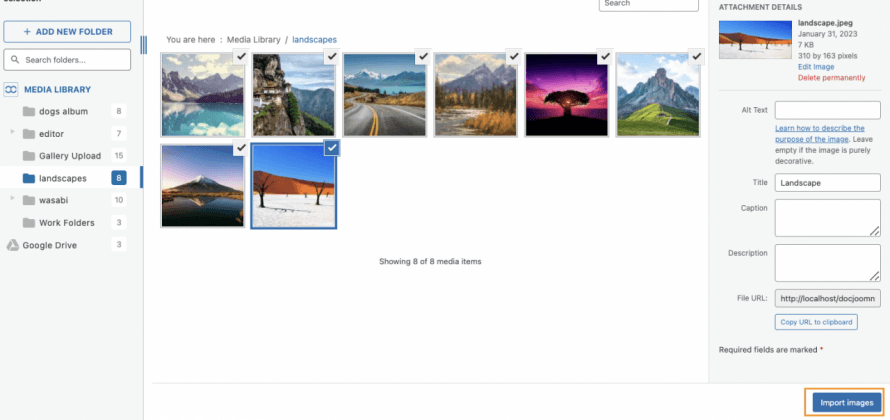
รูปภาพจะโหลดในตัวจัดการแกลเลอรีของเราพร้อมตัวอย่างรูปภาพทั้งหมดที่เพิ่มเข้ามา.
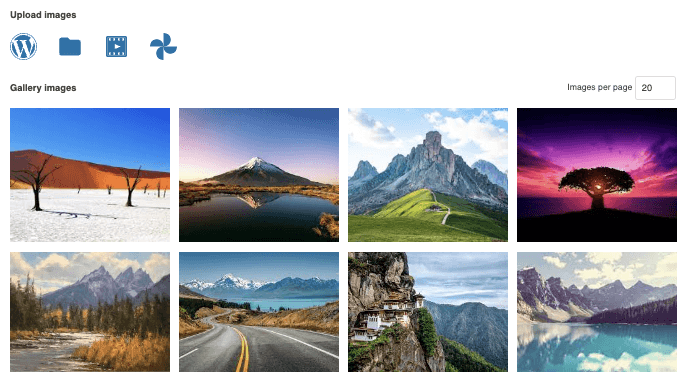
ตอนนี้มาเพิ่มภาพจากโฟลเดอร์ในเครื่องของเรา ในการดำเนินการนี้ ให้คลิกที่ไอคอนโฟลเดอร์.

ตัวสำรวจไฟล์ของเราจะเปิดขึ้น เพื่อให้เราสามารถเลือกรูปภาพที่ต้องการและอัปโหลดไปยังแกลเลอรีได้โดยตรง.
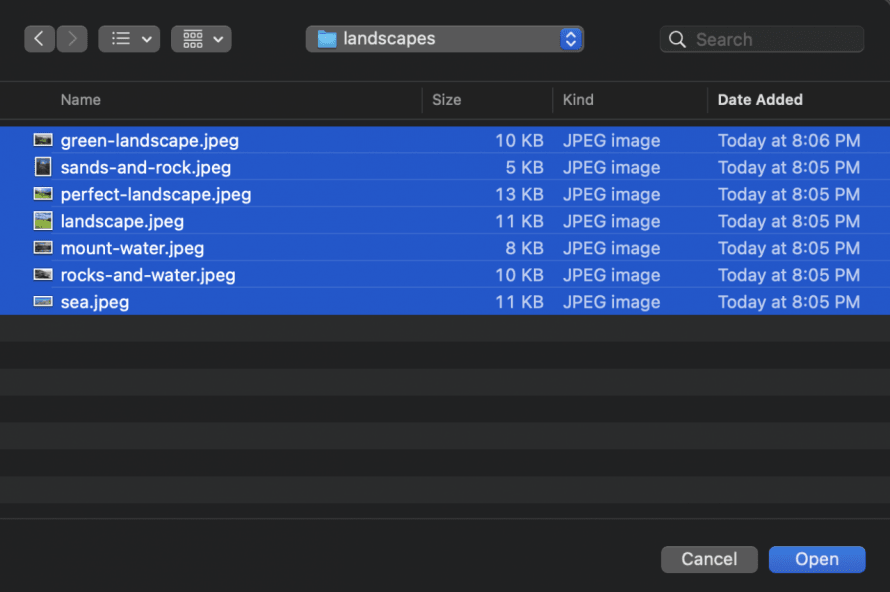
ตอนนี้เรามีรูปภาพของเราเพิ่มเข้าไปในแกลเลอรีที่เพิ่งสร้างขึ้นใหม่แล้ว และมันเร็วมากจริงๆ ใช่ไหมล่ะ?
ปรับตัวกรองสำหรับแกลเลอรี WordPress
ตอนนี้เราได้สร้างแกลเลอรีของเราแล้ว เราสามารถดำเนินการปรับแต่งเพื่อให้มันดูเป็นอย่างที่เราต้องการได้ โดยไปที่แท็บการตั้งค่าที่มีอยู่ ซึ่งก็คือแท็บ การตั้งค่าการแสดงผล & ชอร์ตโค้ด นั่นเอง

บนหน้าจอนี้ เราสามารถเลือกได้ตั้งแต่ธีมของแกลเลอรีไปจนถึงการปรับแต่งที่เป็นไปได้ทั้งหมดที่เราสามารถทำกับแกลเลอรีของเรา เพื่อให้เข้ากับเนื้อหาของเรา.
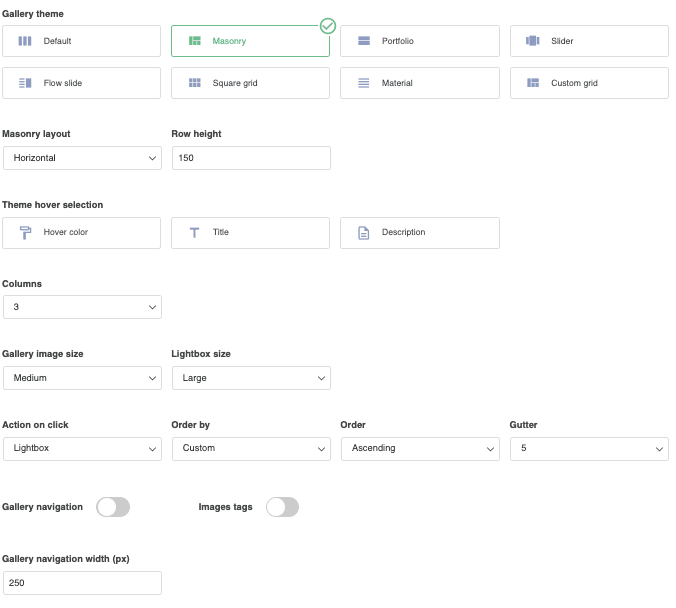
ในการสร้างตัวกรอง เราจำเป็นต้องโฟกัสไปที่การตั้งค่าเดียวซึ่งก็คือ แท็กภาพ ให้เปิดใช้งาน
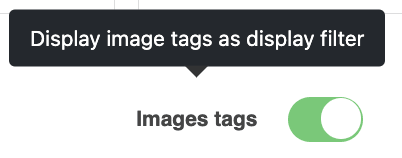
เมื่อทำเสร็จแล้ว เราสามารถปรับแต่งแกลเลอรีได้ตามต้องการ จากนั้นจึงดำเนินการตั้งค่าแท็ก.
เพื่อให้ตัวกรองทำงานได้ เราจำเป็นต้องเพิ่มแท็กให้กับรูปภาพของเราตามช่วงเวลาที่เราต้องการแสดงรูปเหล่านั้น ในการเพิ่มแท็ก ให้คลิกไอคอนปรับแต่งที่ปรากฏขึ้นเมื่อวางเมาส์เหนือรูปภาพบนแท็บ ทั่วไป
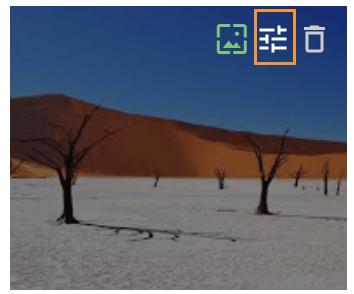
การดำเนินการนี้จะเปิดป๊อปอัปที่เราจะเห็นส่วนสำหรับ แท็กภาพ เราสามารถเพิ่มแท็กทั้งหมดที่ต้องการใช้เพื่อกรองภาพของเรา โดยคั่นด้วยเครื่องหมายจุลภาค ตัวอย่างเช่น นี่คือทิวทัศน์ทะเลทรายและแดดจัด ดังนั้นเราจึงสามารถใช้แท็กเหล่านั้นได้
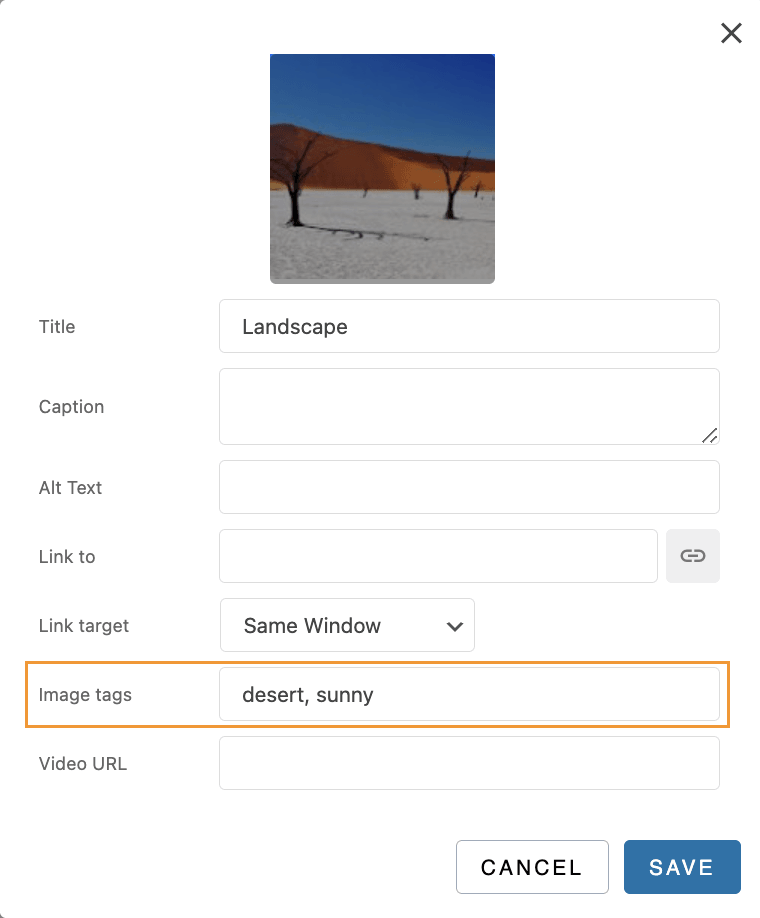
ตอนนี้เราสามารถเติมแท็กที่ต้องการใช้ให้กับรูปภาพทั้งหมด เพื่อให้รูปภาพเหล่านี้แสดงในหน้า或โพสต์ที่เราต้องการเผยแพร่.
ในส่วนถัดไปของบทช่วยสอนนี้ เราจะได้เห็นวิธีการเพิ่มแกลเลอรีลงในเนื้อหาของเรา และจะได้เห็นตัวกรองทำงาน.
เพิ่มแกลเลอรีรูปภาพลงในหน้าและโพสต์ของ WordPress
ตอนนี้เราได้สร้างแกลเลอรีของเราแล้ว ขั้นตอนต่อไปคือไปที่หน้าเพจและโพสต์ของเรา แล้วเผยแพร่แกลเลอรีของเราพร้อมตัวกรอง.
ในการดำเนินการนี้ ให้ไปที่โพสต์หรือหน้าของคุณ หรือสร้างขึ้นใหม่ ในกรณีนี้ เราจะใช้ตัวแก้ไข Gutenberg แต่ WP Media Folder และส่วนเสริม Gallery ของมันทำงานร่วมกับตัวสร้างหน้าเว็บหลักทั้งหมด และยังมี shortcode ให้ใช้งานได้ทุกที่.
หลังจากเข้าสู่หน้าต่างแก้ไขหน้า/โพสต์แล้ว ให้คลิกปุ่ม + เพื่อเพิ่มบล็อก และค้นหา WP Media Folder จากนั้นเลือก บล็อก WPMF Gallery Addon
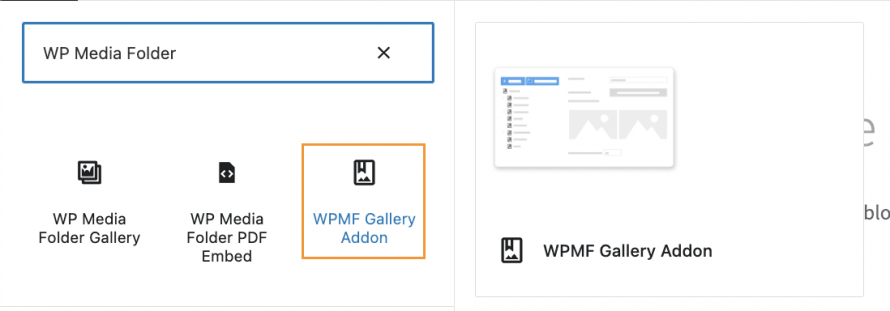
บล็อกจะโหลดสำหรับ WP Media Folder Gallery addon ซึ่งจะเปิดหน้าต่างโมดัลพร้อมแดชบอร์ดตัวจัดการแกลเลอรีที่เราเห็นก่อนหน้านี้ เลือกแกลเลอรีที่ต้องการวาง และสุดท้ายคลิกที่ Insert.
หากเราเปิดใช้งานแท็กของรูปภาพ แกลเลอรีควรโหลดพร้อมกับตัวกรองสื่อที่เราสร้างขึ้นโดยการเพิ่มแท็กของรูปภาพ.
นอกจากนี้ยังมีการตั้งค่าที่ใช้ได้เมื่อสร้างบล็อก ซึ่งจะช่วยให้เราเปิดใช้งานแท็กภาพได้ในกรณีที่จำเป็น.
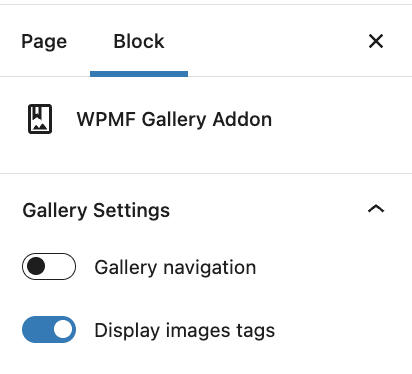
ตอนนี้ตัวอย่างแกลเลอรีรูปภาพควรจะโหลดในเอดิเตอร์แล้ว ดังนั้นสิ่งที่เราต้องทำก็แค่ปรับแต่งตามที่ต้องการ และสุดท้ายเผยแพร่หน้าเว็บของเรา แกลเลอรีของเราก็จะเสร็จสมบูรณ์!
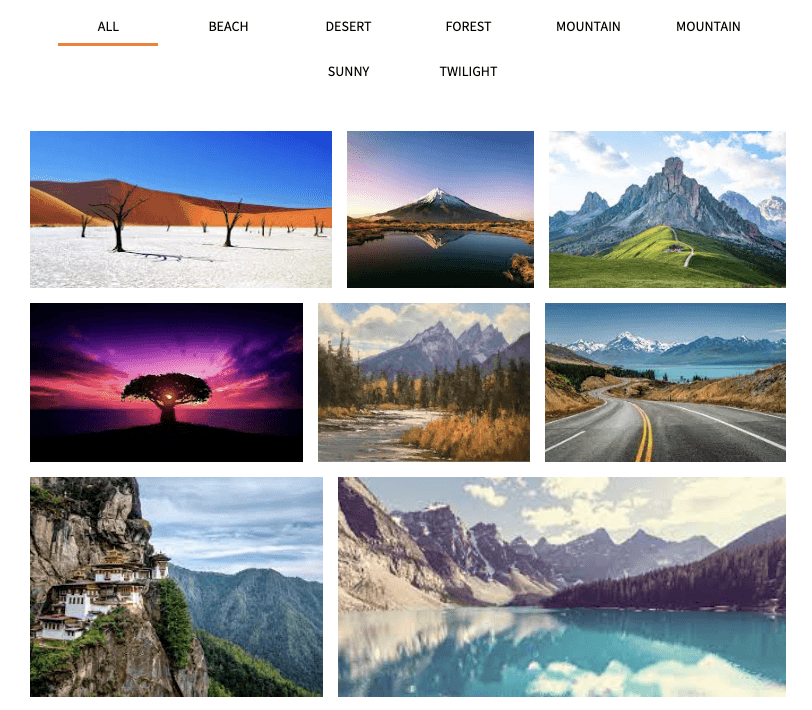
เพียงไม่กี่ขั้นตอน เราก็สร้างแกลเลอรีระดับมืออาชีพพร้อมฟิลเตอร์สุดเจ๋งได้แล้ว การสร้างแกลเลอรีจะไม่มีวันเหมือนเดิมอีกต่อไป.
สร้างแกลเลอรี WordPress โดยใช้โฟลเดอร์สื่อ
หากการสร้างแกลเลอรีนั้นยอดเยี่ยมอยู่แล้ว เราบอกได้เลยว่ายังมีอะไรอีกมากมายที่ WP Media Folder มอบให้ เพราะเราสามารถสร้างโฟลเดอร์ในคลังสื่อของเราเพื่อจัดระเบียบสื่อ และสร้างแกลเลอรีจากโฟลเดอร์สื่อเหล่านี้ได้ด้วย มาดูวิธีทำกันเลย!
หลังจากติดตั้งปลั๊กอินแล้ว คุณจะเห็นตัวเลือกให้ เพิ่มโฟลเดอร์ใหม่ ภายใต้คลังสื่อ
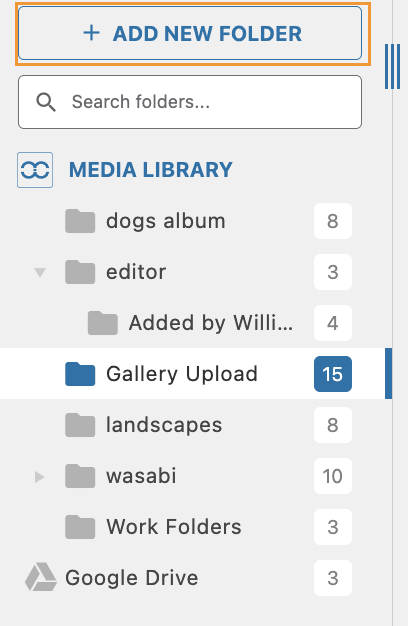
ตอนนี้เรามีตัวเลือกในการสร้างโฟลเดอร์และโฟลเดอร์ย่อยเพื่อจัดเรียงสื่อของเราตามที่ต้องการ แต่จะดีกว่าถ้าไม่ใช่แค่การจัดเรียงเท่านั้น แต่ยังสร้างแกลเลอรีตามโฟลเดอร์เหล่านี้ด้วย? และยังให้อัปเดตแกลเลอรีทุกครั้งที่เราเพิ่มรูปภาพใหม่ลงในโฟลเดอร์ของเราด้วย?
ด้วยวิธีนี้เราจะสามารถอัปโหลดรูปภาพไปยังคลังสื่อของเราได้เลย และแกลเลอรีจะอัปเดตโดยอัตโนมัติ ฟังดูเจ๋งไปเลยใช่ไหม?
ในการดำเนินการนี้ ให้ไปที่ตัวจัดการแกลเลอรีภายใต้ สื่อ > แกลเลอรีโฟลเดอร์สื่อ และคลิกที่ +เพิ่มแกลเลอรีใหม่ > แกลเลอรีด่วนจากโฟลเดอร์.
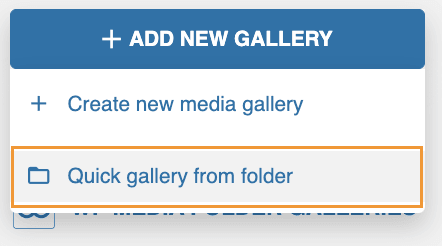
หน้าต่างโมดัลจะเปิดขึ้นพร้อมโฟลเดอร์และโฟลเดอร์ย่อยที่มีอยู่ เพื่อให้เราสามารถเลือกโฟลเดอร์ที่เราจะใช้งาน ตั้งค่าธีม และสุดท้ายคลิกที่ สร้าง.
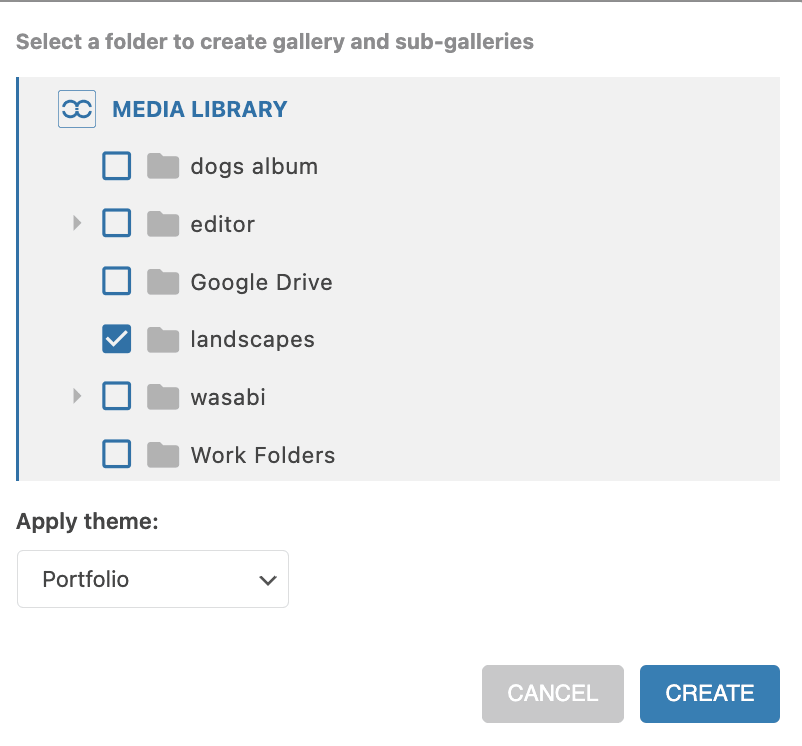
รูปภาพทั้งหมดจากโฟลเดอร์จะปรากฏในแกลเลอรีของเราโดยอัตโนมัติ และเราจะสามารถใช้ตัวเลือกการตั้งค่าปกติทั้งหมดรวมถึงตัวกรองที่เราเห็นก่อนหน้านี้ได้.
ตอนนี้ สิ่งที่เราต้องเลือกหากต้องการให้แกลเลอรีอัปเดตทุกครั้งที่มีการอัปโหลดรูปภาพไปยังโฟลเดอร์ คือการเปิดใช้งานตัวเลือก เพิ่มรูปภาพในโฟลเดอร์อัตโนมัติ
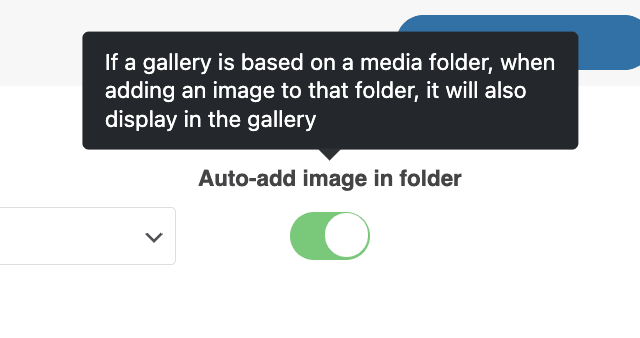
และนั่นแหละ! รูปภาพทั้งหมดจะถูกเพิ่มเข้าไปในแกลเลอรีโดยอัตโนมัติ ราวกับเวทมนตร์ เจ๋งไปเลยใช่ไหมล่ะ?
เรียกผู้ดูแลเว็บทุกท่าน!
ประหยัดเวลาและเพิ่มประสิทธิภาพการทำงานด้วย WP Media Folder จัดระเบียบไฟล์มีเดียของลูกค้าได้อย่างง่ายดาย สร้างแกลเลอรีแบบกำหนดเอง และมอบประสบการณ์การใช้งานที่ราบรื่น
อัปเกรดโปรเจกต์เว็บไซต์ของคุณตอนนี้เลย!
แกลเลอรีที่ดีที่สุดพร้อมปลั๊กอินโฟลเดอร์ WordPress ที่ดีที่สุด
เราได้ลองดูเพียงหนึ่งในฟีเจอร์เจ๋งๆ ทั้งหมดที่ WP Media Folder มอบให้สำหรับเว็บไซต์ WordPress ของเรา และมีคำใบ้เพิ่มเติมด้วย! เรายังมีวิดีโอดีๆ ที่อธิบายกระบวนการทั้งหมดนี้ เผื่อคุณอยากลองดู ;)
ตอนนี้สิ่งที่คุณต้องทำก็แค่รับสำเนาของคุณเอง ที่นี่ และตรวจดูฟีเจอร์เจ๋งๆ ทั้งหมดที่ WP Media Folder มอบให้!
เมื่อคุณสมัครรับบล็อก เราจะส่งอีเมลให้คุณเมื่อมีการอัปเดตใหม่บนเว็บไซต์เพื่อให้คุณไม่พลาด.


