 ผลิตภัณฑ์ WordPress
 ผลิตภัณฑ์ Joomla
 สนับสนุน
 ข่าวสาร
 เข้าสู่ระบบ
วิธีสร้างแกลเลอรี WordPress ที่น่าตื่นตาตื่นใจโดยใช้ Google Photos

Google Photos เป็นเครื่องมือที่ยอดเยี่ยมในการบันทึกภาพของคุณและจัดระเบียบภาพเหล่านั้น, เป็นแพลตฟอร์มที่เชื่อมต่ออุปกรณ์หลายเครื่องไปยังคลาวด์เดียวกันเพื่อให้พวกเขาสามารถเข้าถึงและดูภาพเดียวกันได้อย่างง่ายดาย, WP Media Folder ช่วยคุณผสานรวม Google Photos เข้ากับเว็บไซต์ของคุณเพื่อให้ you'll สามารถดูภาพจากบัญชี Google Photos ของคุณโดยตรงในไลบรารีสื่อของคุณได้.
ในโพสต์นี้ คุณจะเห็นว่าการเชื่อมต่อและใช้ Google Photos บนเว็บไซต์ของคุณนั้นง่ายเพียงใด.
สารบัญ
บอกลาคลังสื่อที่รก.
WP Media Folder ให้คุณจัดหมวดหมู่ไฟล์ ซิงค์โฟลเดอร์กับที่เก็บข้อมูลบนคลาวด์ สร้างแกลเลอรีที่น่าทึ่ง และแม้แต่การแทนที่รูปภาพโดยไม่ทำลายลิงก์
ปรับปรุงขั้นตอนการทำงานของสื่อของคุณวันนี้
ตั้งค่าการผสานรวม WordPress - Google Photos ที่ยอดเยี่ยมนี้
มีสองวิธีในการเชื่อมต่อ Google Photos กับไซต์ WordPress ของคุณโดยใช้ WP Media Folder คือโหมด แบบแมนนวล และ แบบอัตโนมัติ โดยความแตกต่างหลักคือเมื่อใช้โหมดแมนนวล คุณจะต้องสร้าง แอป Google dev ของคุณ และด้วยโหมดอัตโนมัติ คุณจะใช้แอป Google ที่ได้รับการตรวจสอบ ดังนั้นคุณจะข้ามส่วนของการสร้างด้วยตัวเอง ซึ่งจะช่วยประหยัดเวลาได้มาก
สำหรับบทช่วยสอนนี้ เราจะใช้โหมดอัตโนมัติเพื่อให้คุณเห็นว่าการเชื่อมต่อและใช้งานนั้นง่ายเพียงใด นอกจากนี้ ในบทช่วยสอนนี้ เรากำลังใช้ส่วนเสริมสองตัวจาก WP Media Folder WP Media Folder ส่วนเสริมคลาวด์ และ ส่วนเสริมแกลเลอรี่ ปลั๊กอินเหล่านี้จะช่วยให้คุณใช้การผสานรวม และสร้างแกลเลอรี่โดยใช้ Google Photos
สำหรับโหมดอัตโนมัติ ให้ไปที่ผู้ดูแลระบบของคุณ การตั้งค่า > WP Media Folder > คลาวด์ > Google Photos, ในโหมดการเชื่อมต่อ, เลือก อัตโนมัติ แล้วคลิกที่ เชื่อมต่อ Google Photo.
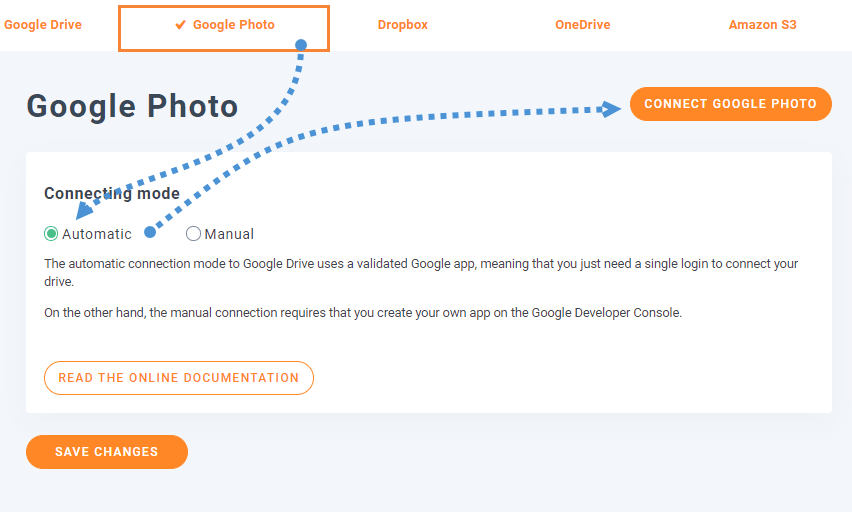
การดำเนินการนี้จะเปิดหน้าจอที่คุณอนุญาตให้แอป Google ที่ได้รับการยืนยันทำหน้าที่เป็นสะพานเชื่อมระหว่างบัญชี Google Photos และไซต์ WordPress ของคุณ ดังนั้นอนุญาตและดำเนินการเข้าสู่ระบบ Google Photos.
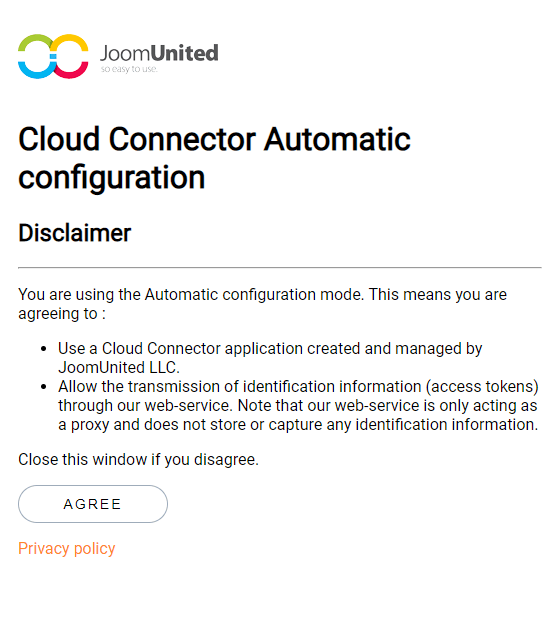
หลังจากทำเช่นนี้ ทุกอย่างก็เสร็จสิ้นในการเชื่อมต่อกระบวนการ Google Photos ของไซต์ของคุณ ง่ายมาก! ใช่ไหม?
ในวิธีอื่น, แบบแมนนวล โหมด, คุณจะต้องสร้างแอป Google dev ตามที่อธิบาย ที่นี่, ไม่ซับซ้อนมากแต่อาจใช้เวลานานกว่าวิธีอัตโนมัติเล็กน้อย, หลังจากสร้างแอป, คุณเพียงแค่ต้องวาง ID, และ รหัสลับ ไปยัง การตั้งค่า > WP Media Folder > คลาวด์ > Google Photos, จากนั้นเชื่อมต่อและเสร็จสิ้น :)
การสร้างแกลเลอรีใน WordPress ด้วย Google Photos Album
ตอนนี้เราได้เชื่อมต่อ Google Photos แล้ว, ให้เราเริ่มส่วนที่สนุกกัน, ดังนั้นให้เราตรวจสอบว่า Google Photos มีลักษณะอย่างไรบน WordPress, สำหรับการทำเช่นนี้เพื่อ สื่อ > Google Photosคุณจะเห็นตัวอย่างของรูปภาพและอัลบั้มทั้งหมดของคุณ.
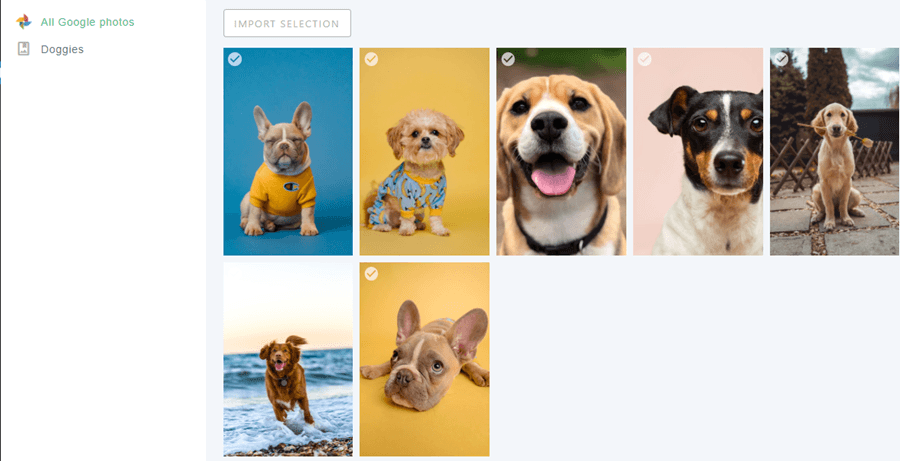
อย่างที่คุณเห็น คุณจะมีอัลบั้มทั้งหมดในแผงด้านซ้าย และรูปภาพทั้งหมดจากอัลบั้มที่เลือกในแผงด้านขวา.
ดังนั้น จากที่นี่ คุณสามารถเลือกรูปภาพจำนวนมากหรืออัลบั้มและนำเข้าสู่ไลบรารีสื่อของคุณ โดยการคลิกที่ นำเข้าอัลบั้ม หลังจากเลือกอัลบั้มแล้ว จากนั้นเลือกตำแหน่งที่คุณต้องการนำเข้า คุณสามารถตั้งชื่อโฟลเดอร์ใหม่ได้ และจากนั้นคลิกที่นำเข้า รูปภาพจะปรากฏในไลบรารีสื่อของคุณ
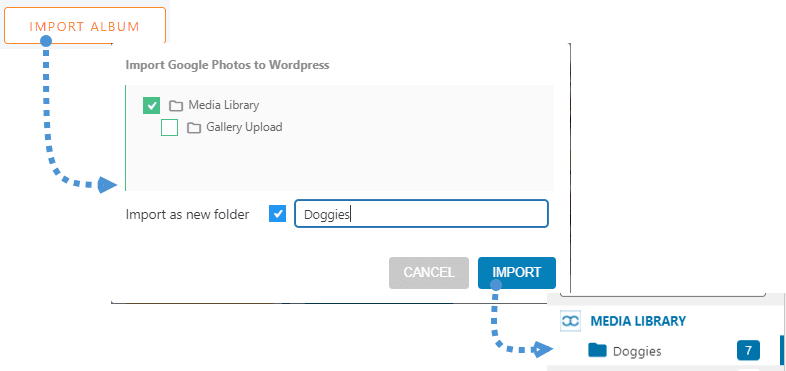
คุณจะเห็นว่ามีประโยชน์อย่างไร ตัวอย่างเช่น คุณสามารถสร้างทีมเพื่อให้พวกเขาแชร์รูปภาพในอัลบั้ม Google Photos อาจจะโดยตรงจากโทรศัพท์ หรือจากพีซีของคุณด้วย คุณจะต้องทำอย่างไรเพื่อนำเข้าอัลบั้มทั้งหมดเข้าสู่ไลบรารีสื่อของคุณ คือคลิกที่ นำเข้าอัลบั้ม
ตอนนี้ส่วนที่สนุกที่สุด สร้างแกลเลอรี่ตามอัลบั้ม โดยตรง สำหรับสิ่งนี้ เราจะต้องตรวจสอบให้แน่ใจว่าได้ติดตั้ง ส่วนเสริมแกลเลอรี่ แล้ว
ตอนนี้คุณได้ติดตั้งแล้ว, ไปที่ สื่อ > Media Folder Galleries, บนหน้าจอนี้, คุณจะเห็นแดชบอร์ดการจัดการแกลเลอรีของแอดออนพร้อมตัวเลือกในการเลือกภาพจากคอมพิวเตอร์ของคุณ, WordPress, และ Google Photos.
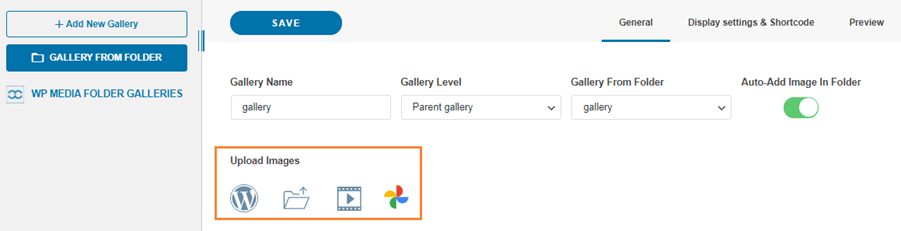
ก่อนอื่น สำหรับบทช่วยสอนนี้ เราจะสร้างแกลเลอรีใหม่และเรียกมันว่า "Google Photos" จากนั้น จะนำอัลบั้มจาก Google Photos มาใช้.
ในการทำเช่นนี้ คลิกที่ +เพิ่มแกลเลอรีใหม่ เพิ่มประเภทและเลือกรูปแบบแกลเลอรีที่คุณต้องการใช้
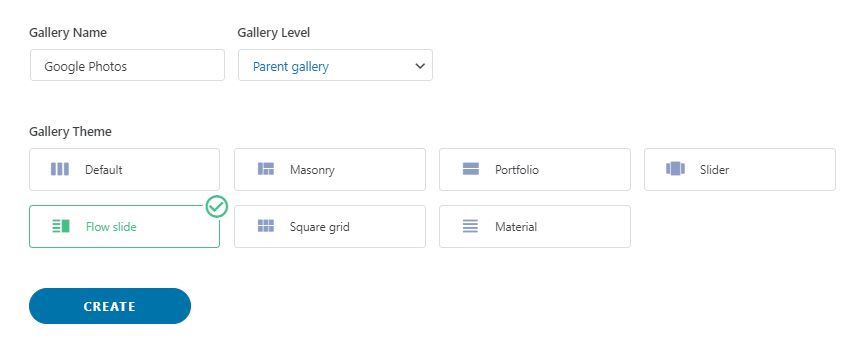
ไม่ต้องกังวลมากเกินไปเกี่ยวกับการเลือกธีมแกลเลอรี เนื่องจากคุณจะมีตัวเลือกในการเปลี่ยนภายหลัง ดังนั้นคลิกที่ สร้าง, คุณจะเห็นแดชบอร์ดของแกลเลอรี ตอนนี้เราจะเลือกภาพที่ต้องการรวมในแกลเลอรี เราจะใช้สำหรับการสอนนี้ทั้งหมดของอัลบั้ม.
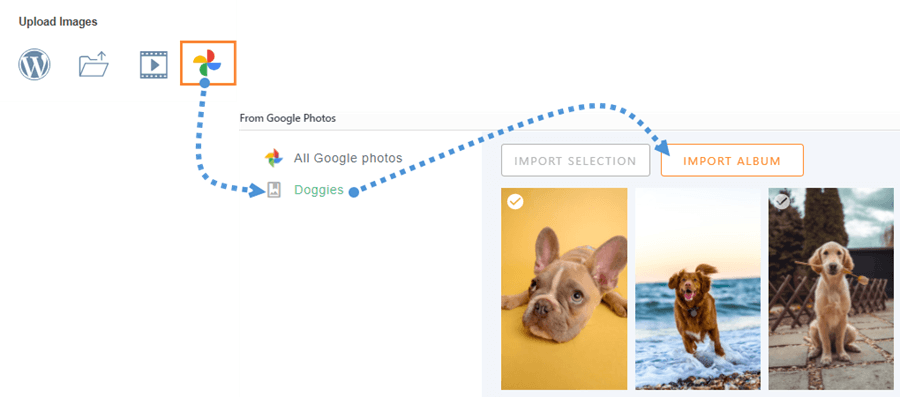
รอสองสามวินาทีเพื่อให้อัพโหลดรูปภาพและนั่นแหละ คุณจะมีรูปภาพทั้งหมด โดยตรงจาก Google Photos ไปยังไซต์ WordPress ของคุณ ง่ายมาก แค่คลิกสองครั้ง ตอนนี้คุณสามารถใช้รูปภาพทั้งหมดที่คุณเลือกในแดชบอร์ด Gallery Addon ได้! :)
ตอนนี้ เพื่อสร้างแกลเลอรี คุณเพียงแค่ต้องกำหนดทุกอย่างและเผยแพร่ สำหรับสิ่งนี้ คุณสามารถไปที่โพสต์โดยตรงและทำทุกอย่างจากที่นั่น (รวมถึงการนำ Google Photos มาใช้) หรือเพียงแค่ตั้งค่าแกลเลอรีที่นี่แล้วเลือกบนโพสต์/หน้า.
คุณมีสามแท็บ แท็บแรกคือการเรียงลำดับรูปภาพของคุณ คุณสามารถทำได้โดยใช้ระบบลากและวางจาก WP Media Folderคุณยังมีตัวเลือกในการเลือกรูปภาพหน้าปกและตั้งค่ารายละเอียดทั่วไปของรูปภาพ เช่น ชื่อเรื่องและลิงก์เป้าหมาย.
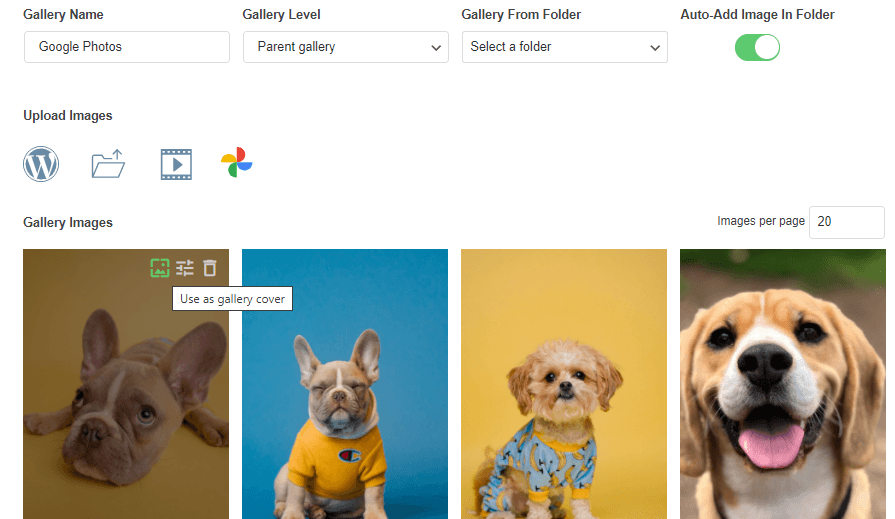
เมื่อคุณเสร็จสิ้นการเพิ่มภาพ/จัดลำดับ คุณสามารถไปที่ การตั้งค่าแสดงผล & ชอร์ตโค้ด แท็บ.

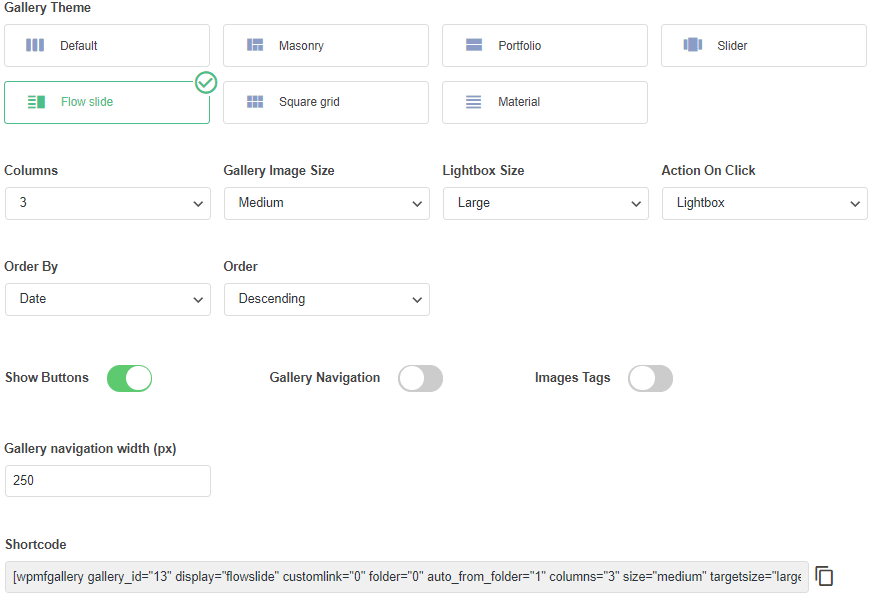
บนหน้าจอนี้ เราสามารถตั้งค่าทุกอย่างที่เกี่ยวข้องกับแกลเลอรี คุณสามารถเลือกธีม ตั้งค่าคอลัมน์ ขนาดขององค์ประกอบแกลเลอรีทั้งหมด ลำดับ และการตั้งค่าการนำทาง ทุกอย่างอยู่ในอินเทอร์เฟซที่ใช้งานง่ายจริงๆ.
คุณยังมี shortcode ที่จะคัดลอกในกรณีที่คุณต้องการเพิ่มแกลเลอรีโดยใช้ shortcode.
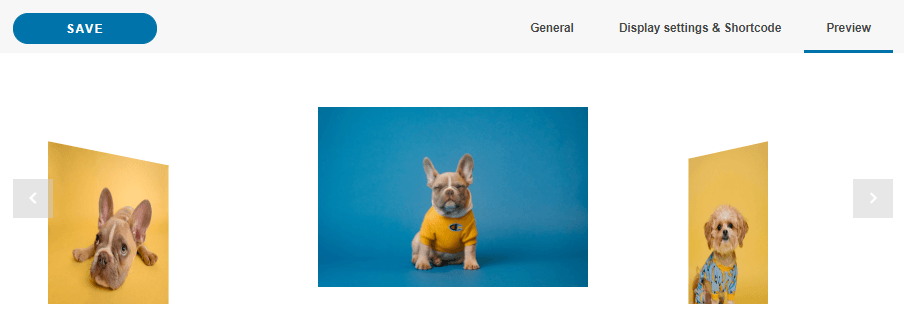
แท็บสุดท้ายคือการแสดงตัวอย่างแกลเลอรีเพื่อให้คุณตรวจสอบได้ง่ายว่าแกลเลอรีจะมีลักษณะอย่างไร ก่อนที่จะเผยแพร่ไปยังหน้า/โพสต์ มีประโยชน์มาก ดังนั้นคุณไม่ต้องไปที่หน้าและเผยแพร่แกลเลอรี และรีเฟรชทุกครั้งที่คุณต้องการดูว่าแกลเลอรีมีลักษณะอย่างไร.
ตอนนี้ให้ทำการตั้งค่าทั้งหมดสำหรับแกลเลอรีของคุณเสร็จแล้ว แล้วไปที่โพสต์/หน้าของคุณเพื่อเผยแพร่แกลเลอรี ไม่สำคัญว่าคุณใช้โปรแกรมแก้ไขหน้าใดเป็น WP Media Folder ถูกรวมเข้ากับตัวสร้างหน้าเว็บหลักทั้งหมด ทำให้คุณมีบล็อกเฉพาะและคุณยังมี รหัสย่อ ตัวเลือก ดังนั้นโดยพื้นฐานแล้ว คุณสามารถเพิ่มแกลเลอรีได้ทุกที่ที่คุณต้องการ.
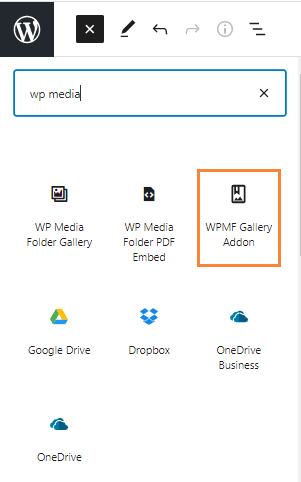
ดังนั้นตอนนี้เราสามารถไปที่โพสต์/หน้าและแก้ไขหรือสร้างใหม่ได้หากคุณต้องการ จากนั้นไปเพิ่มบล็อก ในกรณีนี้เราจะใช้ Gutenberg Editor คลิกที่ + > ส่วนเสริมแกลเลอรี WPMF.
มันจะโหลดบล็อก Gallery Addon คลิกที่ เลือกหรือสร้างแกลเลอรี มันจะเปิดแดชบอร์ด Gallery Addon เพื่อให้คุณสามารถเลือกแกลเลอรีที่เราสร้างไว้ก่อนหน้านี้ เลือกแกลเลอรีที่คุณต้องการฝังแล้วคลิกที่ แทรก โปรดทราบว่าคุณยังสามารถตั้งค่าแกลเลอรีให้เสร็จสิ้นได้จากที่นี่ ในกรณีที่คุณต้องการแก้ไขหรือทำอย่างอื่น

มันจะโหลดตัวอย่างแกลเลอรีโดยตรงในตัวสร้างหน้าของคุณ ทำให้คุณสามารถยืนยันว่าทุกอย่างเรียบร้อยก่อนที่จะเผยแพร่.
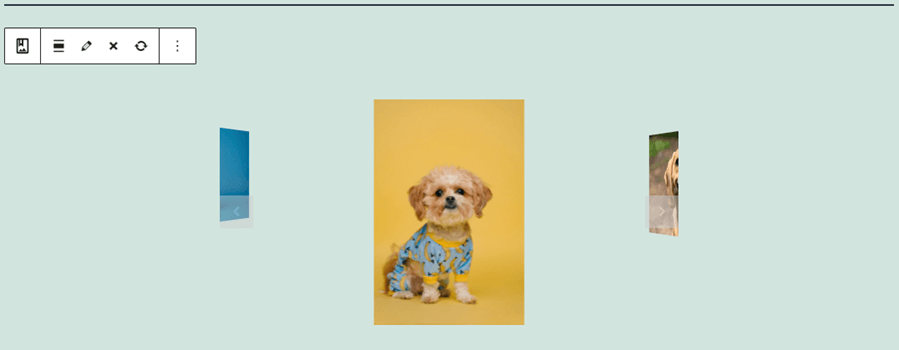
คุณยังมีตัวเลือกในการ "แก้ไขสด" แกลเลอรีด้วยแผงด้านขวา ในกรณีของ Gutenberg.
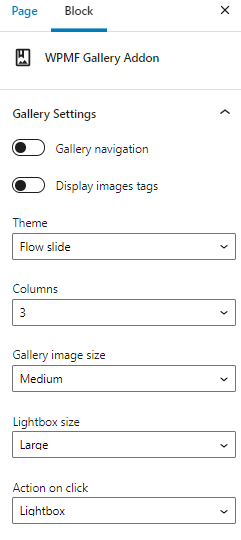
คุณสามารถทำได้ทั้งหมดนี้โดยตรงในโพสต์ของคุณ เครื่องมือที่ยอดเยี่ยมจริงๆ ไม่ใช่เหรอ? ;)
เรียกผู้ดูแลเว็บทุกคน!
ประหยัดเวลาและเพิ่มประสิทธิภาพด้วย WP Media Folder จัดระเบียบไฟล์สื่อของลูกค้าได้อย่างง่ายดาย สร้างแกลเลอรีที่กำหนดเอง และมอบประสบการณ์ผู้ใช้ที่ราบรื่น
อัปเกรดโครงการเว็บไซต์ของคุณตอนนี้!
การผสานรวม Google Photos ในวิดีโอ
สร้างแกลเลอรี Google Photo แกลเลอรีแรกของคุณใน WordPress
อย่างที่คุณเห็น มันง่ายมากที่จะใช้ Gallery Addon และเราได้แสดงให้เห็นถึงการใช้งานเพียงครั้งเดียวที่คุณสามารถใช้งานได้ การใช้งานนั้นไร้ขีดจำกัดคุณสามารถใช้มันได้ ตัวอย่างเช่น เว็บไซต์ข่าวที่ทีมของคุณสามารถแบ่งปันข่าวสารแบบเรียลไทม์โดยตรงจากโทรศัพท์ไปยังเว็บไซต์โดยใช้ Google Photos หรือคุณยังสามารถอนุญาตให้ผู้ใช้ของคุณเข้าถึง Google Photos เพื่อให้พวกเขาได้แบ่งปันรูปภาพกับคุณ
แล้วคุณกำลังรออะไรอยู่? ไปที่ ที่นี่ ตอนนี้เพื่อสำรวจคุณสมบัติทั้งหมดของ WP Media Folder และรับสมาชิกของคุณ!
เมื่อคุณสมัครสมาชิกบล็อก เราจะส่งอีเมลถึงคุณเมื่อมีการอัปเดตใหม่บนไซต์เพื่อให้คุณไม่พลาด.



