 สินค้า WordPress
 Joomla products
 การสนับสนุน
 ข่าว
ข่าว Login
Loginวิธีสร้างเว็บไซต์ถ่ายภาพด้วย WordPress และ WP Media Folder

WP Media Folder is the best plugin to organize our Media Library as well as create galleries but, in the past, it used to miss essential features that photographers could use for their projects like sharing with clients, protecting, as well as allow the download but that's not an issue anymore! In this post, we will introduce the new Photography Addon.
การปกป้องรูปภาพและแกลเลอรีของคุณ สร้างแกลเลอรีได้อย่างรวดเร็ว แชร์ให้กับลูกค้าของคุณ สร้างรายการสิ่งที่ต้องการ และยังอนุญาตให้ลูกค้าของคุณดาวน์โหลดได้ เป็นเพียงบางส่วนของคุณสมบัติที่ WP Media Folder มอบให้สำหรับช่างภาพ และเราจะมาดูวิธีใช้ส่วนเสริมใหม่ที่น่าทึ่งนี้.
การสร้างและจัดการแกลเลอรีไม่ใช่เรื่องง่ายในอดีต แต่เรามาเริ่มจากโพสต์นี้เพื่อดูว่ามันใช้งานง่ายแค่ไหน!
สารบัญ
บอกลาคลังสื่อที่ยุ่งเหยิงได้เลย.
WP Media Folder ช่วยให้คุณจัดหมวดหมู่ไฟล์ ซิงค์โฟลเดอร์กับที่จัดเก็บบนคลาวด์ สร้างแกลเลอรีที่น่าทึ่ง และแม้แต่เปลี่ยนรูปภาพโดยไม่ทำให้ลิงก์เสีย
เพิ่มประสิทธิภาพเวิร์กโฟลว์สื่อของคุณวันนี้
สร้างแกลเลอรีภาพถ่ายด้วย WordPress
ขั้นตอนแรกคือการสร้างแกลเลอรีภาพถ่ายภายใต้ตัวจัดการแกลเลอรีของเรา ในการทำเช่นนี้ ก่อนอื่นเราจะต้องเปิดใช้งานมันภายใต้การตั้งค่า WP Media Folder .
ไปที่ การตั้งค่าทั่วไป > WP Media Folder > Photographer.
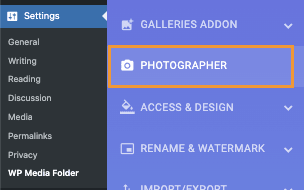
ในหน้านี้ เราสามารถเปิดใช้งานคุณสมบัติ Photographer รวมถึงเพิ่มขีดจำกัดขนาดสำหรับตัวเลือกการดาวน์โหลด.
คุณสมบัติที่สามารถเปิดใช้งานได้มีดังนี้:
ฟีเจอร์ Photographer: สิ่งนี้จะช่วยให้เราสร้างแกลเลอรีส่วนตัวแยกต่างหากเพื่อแชร์กับลูกค้าของเรา
ตัวเลือกการแชร์รูปภาพ: เพื่อเปิดใช้งานตัวเลือกในการแชร์แกลเลอรีที่ได้รับการป้องกันของเรากับลูกค้า
อนุญาตให้แสดงความคิดเห็นในรูปภาพ: ฟีเจอร์นี้จะเพิ่มตัวเลือกให้ลูกค้าของเราสามารถแสดงความคิดเห็นในรูปภาพของเราได้ที่ส่วนหน้าเว็บ
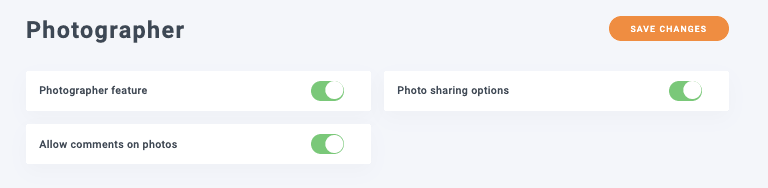
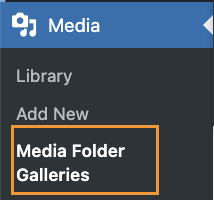
เมื่อเปิดใช้งานสิ่งนี้และตั้งค่าขีดจำกัดการดาวน์โหลดของเราแล้ว เราสามารถดำเนินการบันทึกการเปลี่ยนแปลงและสร้างแกลเลอรีของเราได้ ดังนั้นให้คลิกที่ บันทึกการเปลี่ยนแปลง จากนั้นไปที่ สื่อ > แกลเลอรีโฟลเดอร์สื่อ.
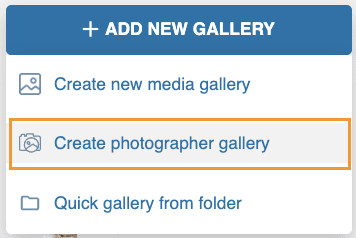
ในหน้านี้ เราสามารถคลิกที่ +Add Gallery > Create Photographer Gallery.
เราจะสามารถกำหนดชื่อแกลเลอรีได้ รวมถึงเลือกว่าจะให้เป็นแกลเลอรีซับในป๊อปอัปที่ปรากฏขึ้นหรือไม่.
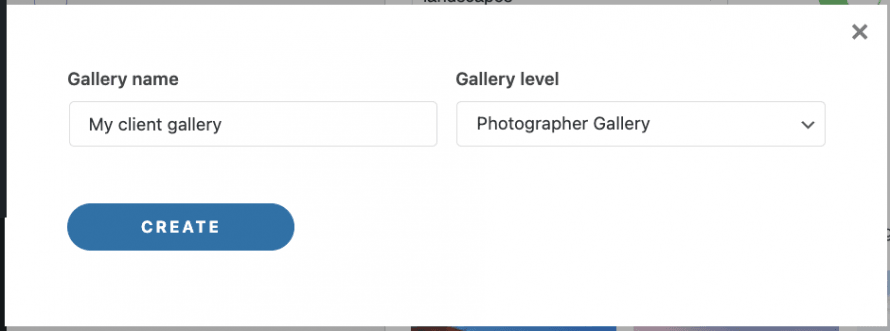
และแกลเลอรีภาพถ่ายของเราจะถูกสร้างขึ้น!
ตอนนี้เราสามารถดำเนินการเพิ่มรูปภาพลงในแกลเลอรีภาพถ่ายของเราได้แล้ว สำหรับขั้นตอนนี้ เรามี 4 ตัวเลือกให้เลือกใช้:
อัปโหลด: เพื่ออัปโหลดรูปภาพของเราจากพีซีของเรา เรายังสามารถลากและวางรูปภาพของเราได้
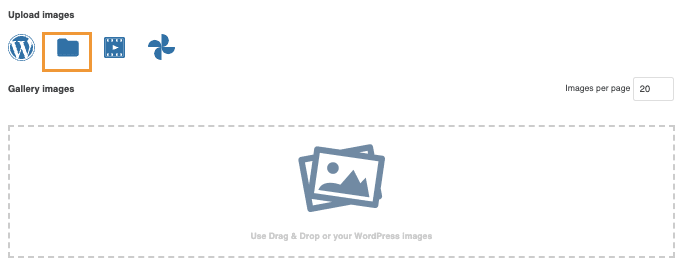
จาก คลังสื่อของเรา ตัวเลือกนี้จะช่วยให้เราเปิดคลังสื่อของเราและนำทางระหว่างโฟลเดอร์สื่อของเรา และเลือกโฟลเดอร์หรือเฉพาะรูปภาพบางรูป
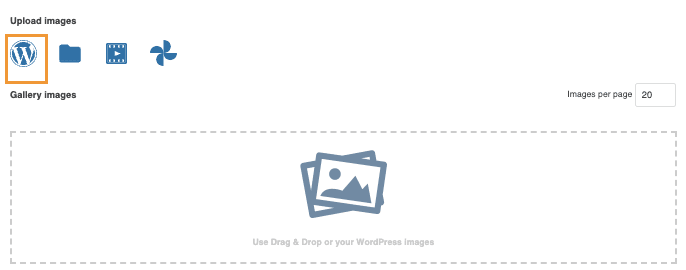
ตัวเลือกอื่นๆ ได้แก่การโหลดวิดีโอภายนอกหรือวิดีโอใน Media Library ของเรา และยังสามารถนำเข้ารูปภาพของเราโดยตรงจาก Google Photos.
สำหรับโพสต์นี้ เรามีรูปภาพบางส่วนที่เตรียมไว้แล้วใน Media Library ของเรา ดังนั้นมาเลือกไอคอน WordPress เพื่อโหลด Media Library ของเราและเลือกรูปภาพของเรากัน.
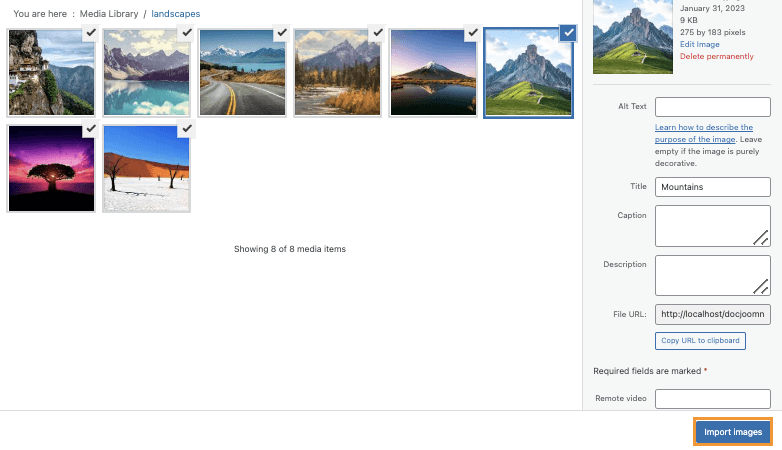
ตัวอย่างของรูปภาพจะโหลดในส่วนการสร้างแกลเลอรีของเรา เราจะสังเกตเห็นว่าเรามีตัวเลือกในการใช้โฟลเดอร์สื่อเพื่อสร้างแกลเลอรีภาพถ่ายของเรา และยังตั้งค่าให้สื่อทั้งหมดที่เพิ่มไปยังคลังสื่อจะถูกเพิ่มไปยังแกลเลอรีช่างภาพโดยอัตโนมัติเช่นกัน.
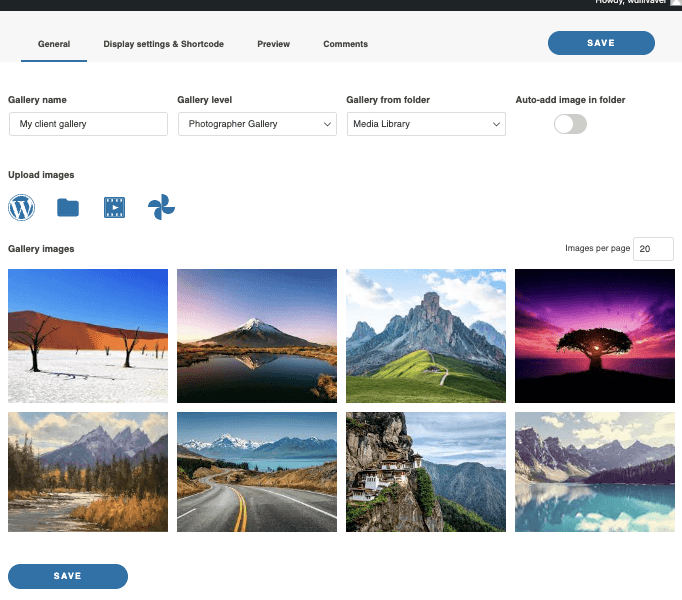
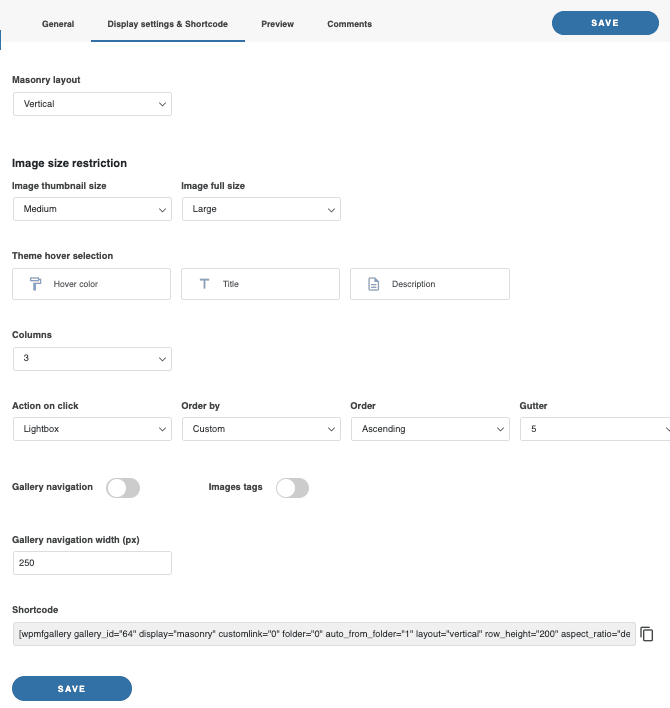
ตอนนี้เรามีแท็บอื่นๆ ที่เราสามารถตั้งค่าแกลเลอรีช่างภาพของเราเพิ่มเติมได้ แท็บเหล่านี้คือ:
การตั้งค่าการแสดงผล & ชอร์ตโค้ด: ซึ่งจะช่วยให้เราตั้งค่าแกลเลอรี Photographer ของเราเพิ่มเติม และทำให้แสดงผลตามที่เราต้องการ
ตัวอย่าง: ที่ซึ่งเราสามารถดูว่ากาเลอรี่จะแสดงผลในส่วนหน้าบ้านอย่างไรก่อนที่จะเพิ่มเข้าไป
ความคิดเห็น: ในส่วนนี้ เราสามารถจัดการความคิดเห็นของรูปภาพ และตอบกลับลูกค้าของเราได้
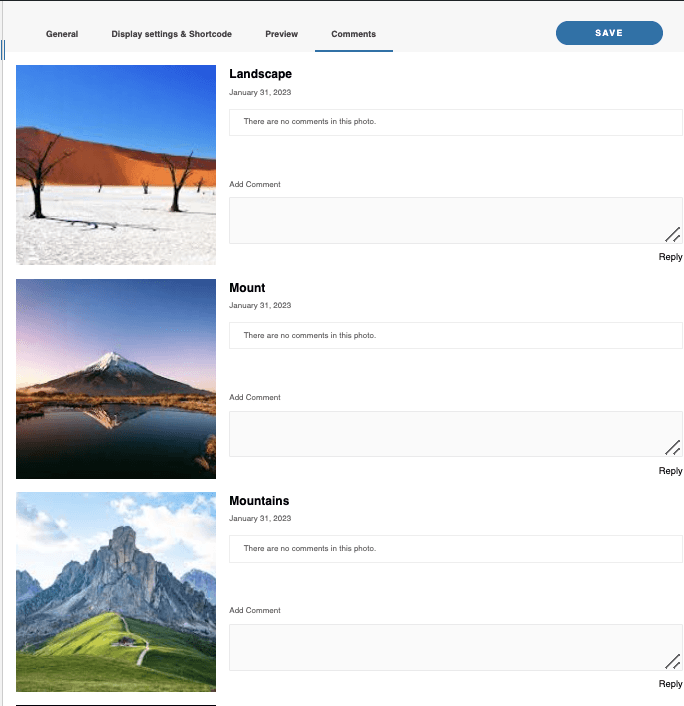
เพียงอัปโหลดรูปภาพและปรับการตั้งค่า เราก็จะได้แกลเลอรี Photographer ที่สร้างเสร็จเรียบร้อย.
การแชร์แกลเลอรี Photographer บน WordPress กับลูกค้า
ตอนนี้เราได้สร้างแกลเลอรี Photographer ของเราแล้ว เราสามารถดำเนินการแชร์ให้กับลูกค้าของเราได้ โดยคลิกขวาที่ชื่อแกลเลอรีในแถบด้านข้างของตัวจัดการแกลเลอรี จากนั้นคลิกที่ แชร์แกลเลอรี.
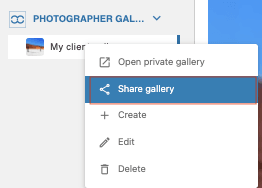
การดำเนินการนี้จะเปิดหน้าต่างโมดัลซึ่งเราสามารถเพิ่มบัญชีอีเมลของลูกค้า รหัสผ่าน และเนื้อหาอีเมลพร้อมลิงก์ไปยังแกลเลอรีช่างภาพของเราได้อย่างง่ายดาย.
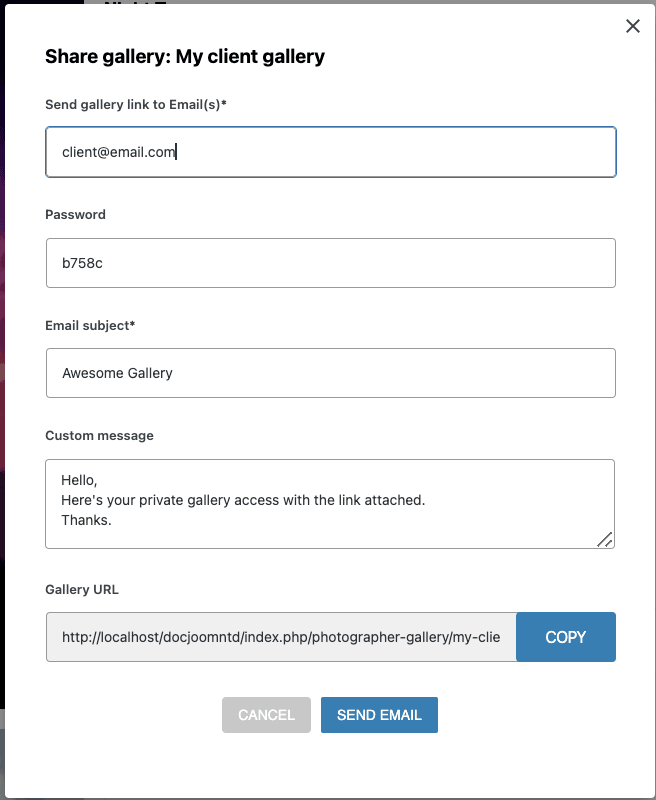
ง่ายเหมือนการคลิกที่ ส่งอีเมล แล้วแกลเลอรีจะถูกแชร์ให้กับลูกค้าของเรา!
แน่นอนว่าเรายังมีตัวเลือกในการคัดลอกลิงก์ของแกลเลอรีและส่งให้กับลูกค้าของเรา.
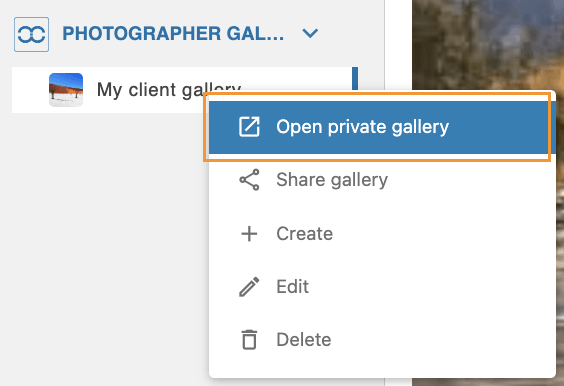
ในขั้นตอนสุดท้าย เราสามารถโต้ตอบกับแกลเลอรี Photographer ของเราเสมือนว่าเราเป็นลูกค้าของเราเอง เพื่อยืนยันว่าทุกอย่างดูและทำงานได้อย่างถูกต้อง สำหรับสิ่งนี้ ให้คลิกขวาที่ ชื่อแกลเลอรี > เปิดแกลเลอรีส่วนตัว.
แท็บใหม่จะเปิดขึ้นพร้อมตัวเลือกทั้งหมดที่มีให้สำหรับลูกค้าของเรา เช่น เพิ่มรูปภาพในรายการที่ต้องการ ดาวน์โหลดรูปภาพ ตรวจสอบรายการที่ต้องการ และยังแสดงความคิดเห็นในรูปภาพได้ด้วย.
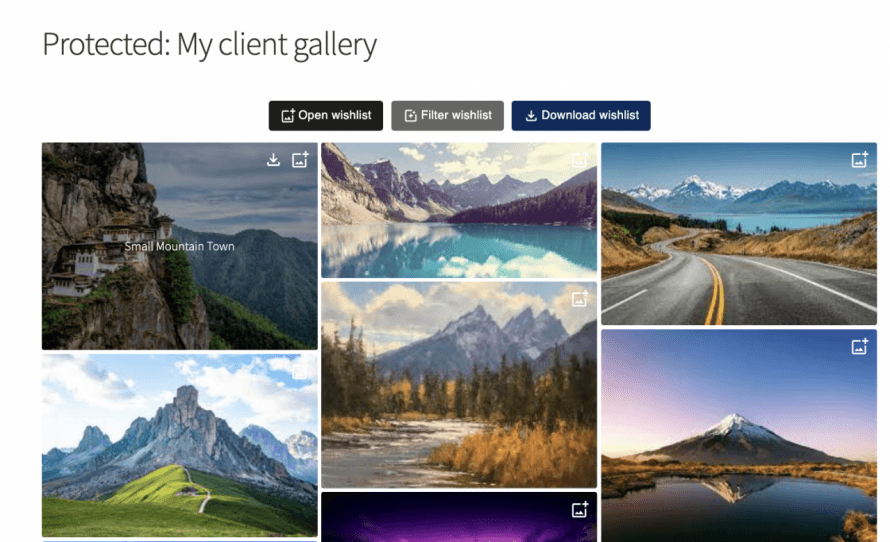
เราสามารถเพิ่มรูปภาพลงในรายการสิ่งที่ต้องการได้โดยคลิกที่ตัวเลือกที่ปรากฏที่มุมขวาบน.
ไอคอนอีกอันจะช่วยให้เราดาวน์โหลดรูปภาพนั้นได้.
ตอนนี้ภายใต้รายการสิ่งที่อยากได้ของเรา เราจะสามารถแสดงความคิดเห็นบนรูปภาพเพื่อให้ข้อเสนอแนะแก่ช่างภาพได้ ตัวอย่างเช่น.
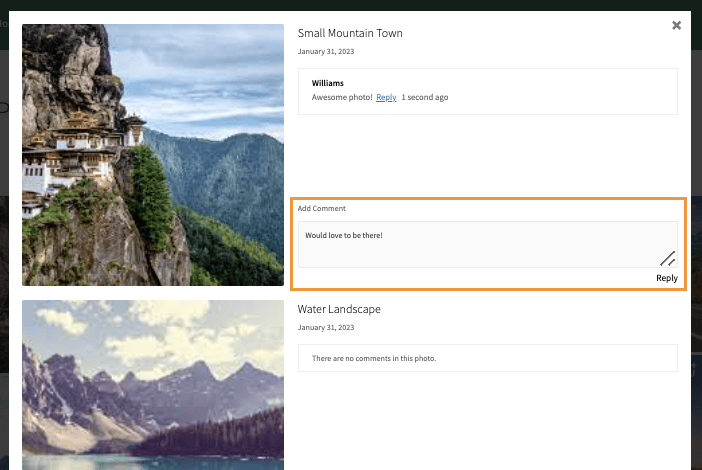
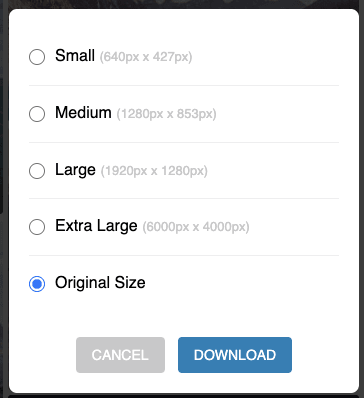
และเมื่อลูกค้าทำ Wishlist เสร็จแล้ว พวกเขาสามารถดาวน์โหลดได้อย่างง่ายดายจากปุ่มที่ด้านบนของแกลเลอรี!

ป๊อปอัปจะปรากฏขึ้นพร้อมกับขนาดทั้งหมดที่เราเพิ่มในขั้นตอนการกำหนดค่า และสุดท้ายคือปุ่มสำหรับดาวน์โหลด.
อย่างที่คุณเห็น มันเป็นแกลเลอรีที่ใช้งานได้จริงและสามารถแชร์ให้กับลูกค้าของเราได้อย่างง่ายดาย! พร้อมตัวเลือกความคิดเห็นสุดเจ๋งที่จะช่วยให้เราสื่อสารกับพวกเขาได้บนแพลตฟอร์มเดียวกัน ซึ่งเป็นฟีเจอร์ที่สามารถอธิบายได้ด้วยคำเดียวว่า เจ๋งสุดๆ!
เรียกผู้ดูแลเว็บทุกท่าน!
ประหยัดเวลาและเพิ่มประสิทธิภาพการทำงานด้วย WP Media Folder จัดระเบียบไฟล์มีเดียของลูกค้าได้อย่างง่ายดาย สร้างแกลเลอรีแบบกำหนดเอง และมอบประสบการณ์การใช้งานที่ราบรื่น
อัปเกรดโปรเจกต์เว็บไซต์ของคุณตอนนี้เลย!
แกลเลอรีช่างภาพ WordPress และอื่นๆ อีกมากมาย
อย่างที่เราได้เห็นแล้วว่า นี่เป็นฟีเจอร์สุดยอดที่จะช่วยให้เราสร้างแกลเลอรีสำหรับช่างภาพได้ แต่ยังมีมากกว่านั้น! เพราะเรายังมีตัวจัดการแกลเลอรีที่มี ธีมให้เลือกมากมาย รวมถึงตัวเลือกอื่นๆ อีกมากมาย เช่น การออฟโหลดสื่อของเรา การจัดระเบียบสื่อเหล่านั้นเป็นโฟลเดอร์สื่อ และการเชื่อมต่อระหว่างคลังสื่อของเรากับบริการคลาวด์อย่าง Google Drive, OneDrive และ Dropbox!
คุณสามารถรับชมวิดีโอเจ๋งๆ นี้ได้เช่นกัน ซึ่งเราจะอธิบายรายละเอียดและแสดงให้เห็นว่าสิ่งเหล่านี้ทำงานอย่างไรแบบเรียลไทม์.
คุณกำลังรออะไรอยู่? ไปที่ ที่นี่ และรับ WP Media Folder ของคุณเองพร้อมกับส่วนเสริม Gallery!
เมื่อคุณสมัครรับบล็อก เราจะส่งอีเมลให้คุณเมื่อมีการอัปเดตใหม่บนเว็บไซต์เพื่อให้คุณไม่พลาด.



