 สินค้า WordPress
 Joomla products
 การสนับสนุน
 ข่าว
ข่าว Login
Loginวิธีสร้างหน้าสินค้าเปรียบเทียบบน WordPress

การสร้างหน้าสำหรับเปรียบเทียบผลิตภัณฑ์เป็นสิ่งสำคัญสำหรับผู้ที่ต้องการให้ข้อมูลเปรียบเทียบระหว่างผลิตภัณฑ์ของตนกับคู่แข่ง หรือหากคุณมีเว็บไซต์รีวิวที่เปรียบเทียบผลิตภัณฑ์เป็นประจำ.
- หน้าเปรียบเทียบผลิตภัณฑ์ที่ออกแบบมาอย่างดีช่วยให้ลูกค้าประเมินคุณสมบัติหลัก ข้อมูลจำเพาะ และราคาแบบเคียงข้างกันได้อย่างรวดเร็ว ทำให้สามารถตัดสินใจซื้อได้อย่างมีข้อมูลและรวดเร็วยิ่งขึ้น.
- หน้าเปรียบเทียบที่มีประสิทธิภาพช่วยเพิ่ม Conversion และยอดขาย โดยการเน้นจุดแข็งของผลิตภัณฑ์ของคุณเมื่อเทียบกับคู่แข่งอย่างชัดเจน พร้อมทั้งสร้างความไว้วางใจผ่านความโปร่งใส.
- หน้าสำหรับเปรียบเทียบที่ปรับแต่งด้วยชื่อเรื่อง คีย์เวิร์ด และการเชื่อมโยงภายในที่เป็นมิตรกับ SEO สามารถดึงทราฟฟิกที่ตรงกลุ่มเป้าหมายและปรับปรุงอันดับการค้นหาของเว็บไซต์คุณ.
สารบัญ
ปฏิเสธไม่ได้เลยว่าการเลือกผลิตภัณฑ์ที่เหมาะสมนั้นไม่ใช่เรื่องง่าย โดยเฉพาะอย่างยิ่งเมื่อต้องเผชิญกับตัวเลือกมากมาย หน้าสำหรับเปรียบเทียบนี้สามารถช่วยกระบวนการตัดสินใจของผู้บริโภคได้ โดยการแสดงข้อมูลผลิตภัณฑ์เคียงข้างกัน ทำให้ผู้ซื้อเห็นความแตกต่างได้อย่างง่ายดายในพริบตา.
แต่คุณจะสร้างหน้าเปรียบเทียบผลิตภัณฑ์ที่มีประสิทธิภาพบน WordPress สำหรับผู้อ่านได้อย่างไร? บทความนี้จะอธิบายอย่างละเอียด ตั้งแต่แนวปฏิบัติที่ดีที่สุดไปจนถึงวิธีสร้างมันขึ้นมา!
ทำไมคุณจึงควรสร้างหน้าสำหรับเปรียบเทียบผลิตภัณฑ์ของคุณ?
การสร้างหน้าเปรียบเทียบผลิตภัณฑ์สามารถเป็นเครื่องมือทางการตลาดที่ทรงพลังพร้อมประโยชน์มากมาย นี่คือสี่เหตุผลที่น่าสนใจว่าทำไมคุณควรพิจารณาสร้างขึ้นมา.
- ช่วยในการตัดสินใจของลูกค้า: หน้าปรียบเทียบที่ออกแบบมาอย่างดีช่วยให้ลูกค้าประเมินผลิตภัณฑ์เทียบกับคู่แข่งได้อย่างรวดเร็ว ทำให้เข้าใจความแตกต่างที่สำคัญและตัดสินใจซื้อได้อย่างมีข้อมูลมากขึ้น การนำคุณสมบัติ ข้อมูลจำเพาะ และราคามาแสดงเคียงข้างกัน ช่วยให้ลูกค้าสามารถระบุผลิตภัณฑ์ที่ตรงกับความต้องการและงบประมาณได้อย่างรวดเร็ว เร่งกระบวนการตัดสินใจซื้อให้เร็วขึ้น
- เพิ่มอัตราการแปลงและการขาย: ลูกค้าที่เห็นว่าสินค้าของคุณเปรียบเทียบกับคู่แข่งอย่างไรมีแนวโน้มที่จะเลือกข้อเสนอของคุณมากขึ้น ซึ่งนำไปสู่อัตราการแปลงและการขายที่เพิ่มขึ้น หน้าเปรียบเทียบทำหน้าที่เป็นเครื่องมือการขายที่โน้มน้าวใจ โดยเน้นจุดแข็งและประโยชน์เฉพาะตัวของสินค้าของคุณเมื่อเทียบกับทางเลือกอื่น จึงเป็นเหตุผลที่หนักแน่นให้ลูกค้าซื้อจากคุณ
- สร้างความน่าเชื่อถือและความไว้วางใจ: การให้ข้อมูลที่ครอบคลุมและเป็นกลางเกี่ยวกับผลิตภัณฑ์ของคุณและคู่แข่ง จะทำให้คุณเป็นแหล่งข้อมูลที่รอบรู้และน่าเชื่อถือในอุตสาหกรรมของคุณ ลูกค้าจะชื่นชมความโปร่งใสและความซื่อสัตย์ และหน้าสำหรับเปรียบเทียบที่สร้างมาอย่างดีจะแสดงให้เห็นถึงความมั่นใจของคุณในความเหนือกว่าของผลิตภัณฑ์ ซึ่งช่วยสร้างความไว้วางใจและความน่าเชื่อถือกับผู้ซื้อที่มีศักยภาพ
- การปรับปรุงการทำ SEO (Search Engine Optimization): หน้าสำหรับเปรียบเทียบสามารถปรับแต่งให้เหมาะสมด้วยคีย์เวิร์ดที่เกี่ยวข้อง ชื่อผลิตภัณฑ์ และข้อมูลคู่แข่ง ซึ่งช่วยให้เว็บไซต์ของคุณมีอันดับสูงขึ้นในผลการค้นหา เมื่อลูกค้าค้นหาการเปรียบเทียบระหว่างผลิตภัณฑ์เฉพาะ หน้าสำหรับเปรียบเทียบที่ปรับแต่งอย่างดีจะช่วยดึงทราฟฟิกที่ตรงกลุ่มเป้าหมายมาสู่เว็บไซต์ของคุณ เพิ่มการมองเห็นและโอกาสในการขาย
แนวทางปฏิบัติที่ดีที่สุดในการสร้างหน้าสำหรับเปรียบเทียบผลิตภัณฑ์บน WordPress
ก่อนสร้างหน้าเปรียบเทียบสินค้า นี่คือแนวปฏิบัติที่ดีที่สุดหลายประการที่คุณสามารถนำไปใช้เพื่อให้มีประสิทธิภาพมากขึ้น.
1. ใช้กลยุทธ์ตารางเปรียบเทียบที่แตกต่างกัน
คุณสามารถใช้กลยุทธ์ต่างๆ รวมถึงตารางเปรียบเทียบหลายรูปแบบที่เหมาะสมที่สุดสำหรับการเปรียบเทียบผลิตภัณฑ์ของคุณ.
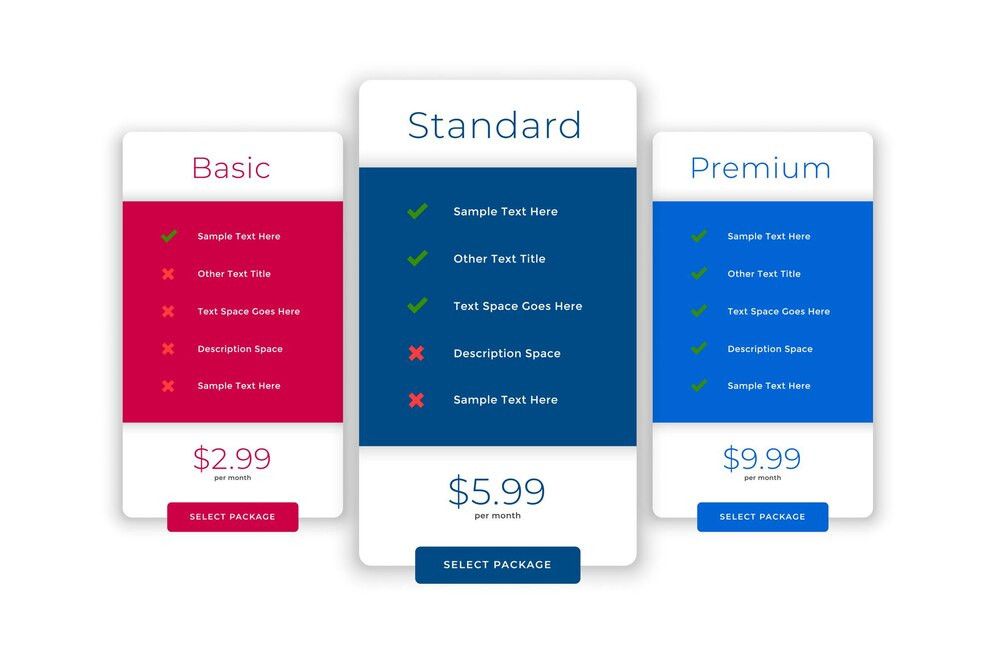
ตัวอย่างเช่น คุณอาจใช้ตารางรายการเปรียบเทียบผลิตภัณฑ์ โดยแสดงคุณสมบัติในคอลัมน์สำหรับแต่ละผลิตภัณฑ์ และใช้เครื่องหมายถูกหรือกากบาทเพื่อระบุว่าผลิตภัณฑ์ใดมีคุณสมบัติเหล่านั้น วิธีง่ายๆ นี้ช่วยให้ผู้เข้าชมระบุได้อย่างรวดเร็วว่ามีหรือไม่มีคุณสมบัติบางอย่าง.
2. รูปแบบการนำเสนอและตารางที่เหมาะสมที่สุด
ไม่ว่าคุณจะเลือกตารางประเภทใด การปรับรูปแบบและการนำเสนอตารางเปรียบเทียบของคุณให้เหมาะสมเป็นสิ่งสำคัญ รูปแบบที่ชัดเจนและเป็นระเบียบช่วยยกระดับประสบการณ์ของผู้ใช้ และทำให้ผู้เข้าชมสามารถตีความและเปรียบเทียบข้อมูลที่นำเสนอได้อย่างง่ายดาย.
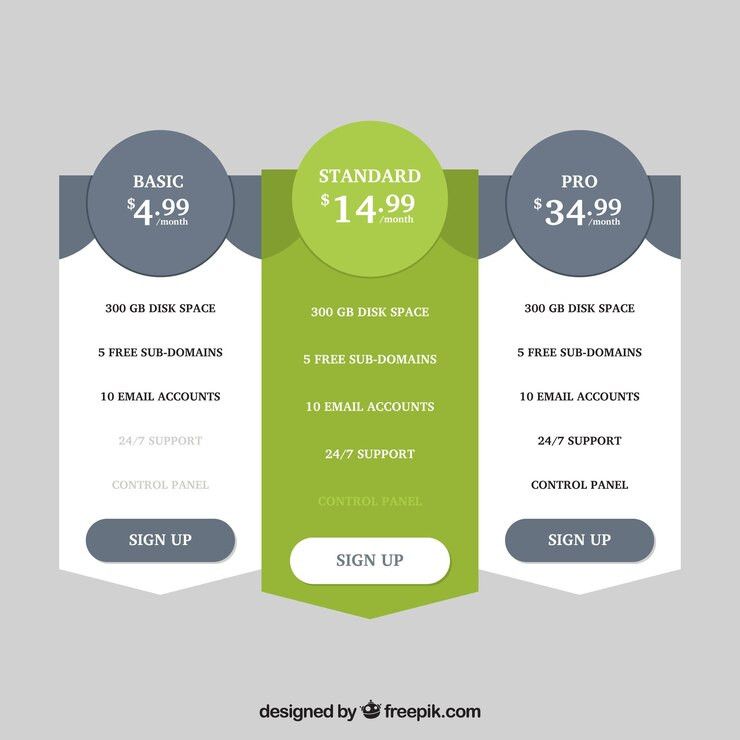
ลองใช้สัญญาณทางสายตา เช่น การใช้รหัสสี ไอคอน หรือรูปแบบตัวอักษร เพื่อเน้นคุณสมบัติหรือความแตกต่างที่สำคัญของสินค้า นอกจากนี้ ควรจัดรูปแบบให้สม่ำเสมอในทุกสินค้าและทุกคุณสมบัติ เพื่อให้ผู้เข้าชมสามารถสแกนและเปรียบเทียบข้อมูลแบบเคียงข้างกันได้ง่าย.
ตัวอย่างเช่น ในตัวอย่างด้านล่าง สินค้าชิ้นที่สองใช้สีเขียว ขณะที่สินค้าอื่นๆ ถูกทำให้เป็นสีเทา ซึ่งบ่งชี้ว่าสินค้าที่มีสีเขียวได้รับการแนะนำและเป็นที่ชื่นชอบของผู้ใช้มากกว่า สีที่แตกต่างและโดดเด่นจะดึงดูดความสนใจได้มากขึ้นอย่างแน่นอน.
3. จำกัดจำนวนสินค้าที่เปรียบเทียบ
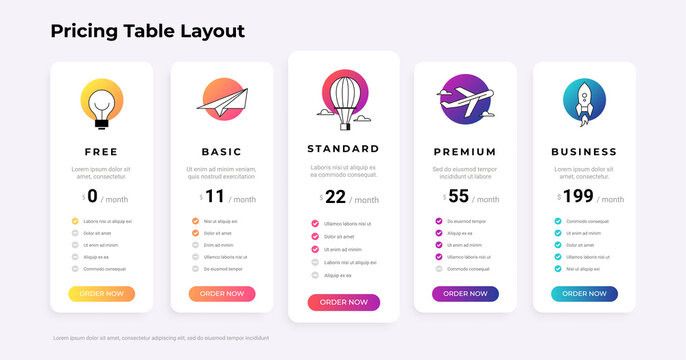
หนึ่งในแนวปฏิบัติที่ดีที่สุดที่เน้นในข้อความที่ให้มาคือการจำกัดจำนวนสินค้าที่คุณเปรียบเทียบในหน้าเดียว การมีสินค้ามากกว่าห้ารายการอาจทำให้เกิดความสับสนและข้อมูลมากเกินไปสำหรับผู้เข้าชม ทำให้ยากต่อการประเมินและเปรียบเทียบตัวเลือกอย่างมีประสิทธิภาพ.
ตัวอย่างเช่น หากคุณกำลังเปรียบเทียบสมาร์ทวอทช์หลายรุ่น ขอแนะนำว่าอย่าแสดงตัวเลือกเกินห้ารายการบนหน้าเปรียบเทียบของคุณ การจำกัดจำนวนตัวเลือกให้ manageable จะช่วยให้ผู้เข้าชมสามารถมุ่งความสนใจไปที่คุณสมบัติหลักและความแตกต่างระหว่างผลิตภัณฑ์ได้มากขึ้น.
4. ทำการวิจัย
การวิจัยผลิตภัณฑ์เป็นส่วนสำคัญในการสร้างหน้าสำหรับเปรียบเทียบผลิตภัณฑ์ที่มีประสิทธิภาพ สิ่งสำคัญคือการเข้าใจผลิตภัณฑ์ที่คุณกำลังเปรียบเทียบ คุณสมบัติของผลิตภัณฑ์เหล่านั้นอย่างลึกซึ้ง และวิธีการวางตำแหน่งของผลิตภัณฑ์เมื่อเทียบกับคู่แข่ง.
เริ่มต้นด้วยการลองใช้ผลิตภัณฑ์ด้วยตัวเอง ประสบการณ์ตรงนี้จะให้ข้อมูลเชิงลึกที่มีค่าและช่วยให้คุณเปรียบเทียบได้อย่างเป็นกลาง นอกจากนี้ ควรเก็บรวบรวมข้อมูลจากแหล่งที่เชื่อถือได้.
ตัวอย่างเช่น เมื่อเปรียบเทียบแพลตฟอร์มอีคอมเมิร์ซอย่าง WooCommerce และ Shopify คุณสามารถสมัครบัญชีทดลองใช้และสำรวจคุณสมบัติต่างๆ ของพวกมันได้.
5. ทำให้หน้าความเข้ากันได้เป็นมิตรกับ SEO
ท่ามกลางการแข่งขันด้านผลิตภัณฑ์ในปัจจุบัน สิ่งสำคัญคือหน้าเปรียบเทียบหรือตารางเปรียบเทียบของคุณจะต้องถูกค้นพบได้ง่ายโดยผู้เข้าชม และสิ่งนี้สามารถทำได้โดยการนำหลักการ SEO มาประยุกต์ใช้.
สิ่งต่างๆ ที่สามารถนำไปใช้กับหน้าสำหรับเปรียบเทียบสินค้าได้แก่:
- การใส่คำหลักของสินค้าหลักและคำหลักที่เกี่ยวข้อง
- เพิ่มการเชื่อมโยงภายในจากหน้าอื่นๆ บนเว็บไซต์ของคุณไปยังหน้าสำหรับเปรียบเทียบผลิตภัณฑ์ให้มากที่สุด มองหาหน้าที่เกี่ยวข้องกับผลิตภัณฑ์หรือหมวดหมู่เดียวกัน และรวมลิงก์ไปยังหน้าสำหรับเปรียบเทียบของคุณ.
- สร้างชื่อเรื่องการเปรียบเทียบที่เป็นมิตรกับ SEO โดยมีความยาวไม่เกิน 11 คำ และใส่คีย์เวิร์ดอีกครั้ง.
6. ทำให้หน้าสำหรับเปรียบเทียบผลิตภัณฑ์ของคุณใช้งานง่าย
เมื่อผู้เยี่ยมชมมีปฏิสัมพันธ์กับเว็บไซต์ของคุณ พวกเขาต้องการสำรวจหน้าเว็บและดูสินค้าและบริการที่คุณนำเสนอ อย่างไรก็ตาม ผู้ใช้จะเปรียบเทียบสินค้าหลายรายการได้อย่างมีประสิทธิภาพได้ยากหากเว็บไซต์ของคุณมีคุณลักษณะมากเกินไป.
ผลก็คือ พวกเขาจะไปกลับไปกลับมา ค้นหาคุณสมบัติและข้อมูลจำเพาะของแต่ละผลิตภัณฑ์หรือรายการ เพื่อให้ประสบการณ์นี้เป็นธรรมชาติมากขึ้น ให้พวกเขาเลือกคุณลักษณะที่ต้องการเห็นในตารางเปรียบเทียบ ตัวอย่างเช่น ให้ปุ่ม "สั่งซื้อเลย" ตามที่แสดงในภาพด้านล่าง.
ปัจจัยที่ควรพิจารณาเมื่อเลือกปลั๊กอินตารางเปรียบเทียบ WordPress
เมื่อคุณทราบแล้วว่าแนวปฏิบัติที่ดีที่สุดใดบ้างที่สามารถนำมาใช้เมื่อสร้างหน้าการเปรียบเทียบผลิตภัณฑ์ คุณสามารถใช้ปลั๊กอินที่มีอยู่ใน WordPress เพื่อสร้างหน้าหรือตารางการเปรียบเทียบได้.
อย่างไรก็ตาม ใน WordPress เอง มีปัจจัยหลายประการที่ต้องพิจารณาเมื่อเลือกปลั๊กอินตารางเปรียบเทียบ นี่คือบางส่วน:
- ตัวแก้ไขที่ใช้งานง่าย: ปลั๊กอินควรมี ตัวแก้ไขตารางที่ใช้งานง่าย และตัวแก้ไขที่เข้าใจง่าย ช่วยให้คุณสร้างตารางเปรียบเทียบผลิตภัณฑ์ได้อย่างรวดเร็วและมีประสิทธิภาพ ตัวแก้ไขที่ดีช่วยให้แก้ไขตารางได้โดยตรง เปลี่ยนสไตล์ และป้อนข้อมูลได้อย่างรวดเร็ว
- การผสานรวมกับแพลตฟอร์มอื่น: ปลั๊กอินที่ดีควรสามารถผสานรวมกับแพลตฟอร์มอื่นที่คุณใช้งาน เช่น ร้านค้าออนไลน์ ระบบ CMS เครื่องมือสร้างเว็บไซต์ หรืออื่นๆ การผสานรวมนี้ช่วยให้คุณซิงค์ข้อมูลผลิตภัณฑ์และอัปเดตตารางเปรียบเทียบโดยอัตโนมัติได้อย่างง่ายดาย เพื่อให้มั่นใจว่าข้อมูลผลิตภัณฑ์เป็นปัจจุบันและถูกต้องอยู่เสมอ
- การออกแบบที่ตอบสนอง: เนื่องจากมีผู้คนจำนวนมากขึ้นที่เข้าถึงเว็บไซต์ผ่านอุปกรณ์มือถือ ปลั๊กอินจึงต้องมีการ ออกแบบตารางที่ตอบสนอง ตารางเปรียบเทียบควรสามารถปรับตัวและดูดีบนขนาดหน้าจอและอุปกรณ์ที่หลากหลาย
- ฟังก์ชันนำเข้า/ส่งออก: ฟีเจอร์นี้ช่วยให้คุณย้ายข้อมูลตารางเปรียบเทียบระหว่างเว็บไซต์หรือเวอร์ชัน WordPress ได้อย่างรวดเร็ว มีประโยชน์หากคุณต้องการย้ายไซต์หรือใช้ข้อมูลเดียวกันบนหลายไซต์ ฟีเจอร์นี้ทำให้การแก้ไขข้อมูลตารางเปรียบเทียบนอก WordPress เป็นเรื่องง่าย เช่น การใช้สเปรดชีตหรือเครื่องมืออื่น ๆ ก่อนนำเข้าสู่ปลั๊กอิน
- ความยืดหยุ่นด้านขนาดตาราง: ปลั๊กอินที่ดีควรมีความยืดหยุ่นในการรองรับตารางที่มีขนาดแตกต่างกัน ทั้งในแง่ของจำนวนแถว (สินค้า) และคอลัมน์ (คุณสมบัติที่เปรียบเทียบ) ความยืดหยุ่นของขนาดตารางยังช่วยให้คุณเพิ่มหรือลบสินค้า หรือคุณสมบัติที่เปรียบเทียบได้อย่างง่ายดายตามการเปลี่ยนแปลงของความต้องการทางธุรกิจของคุณ
- ชุดคุณสมบัติ: ปลั๊กอินที่ดีควรมีคุณสมบัติครบครันเพื่อสร้างตารางเปรียบเทียบสินค้าที่น่าสนใจและให้ข้อมูลที่เป็นประโยชน์ คุณสมบัติเหล่านี้อาจรวมถึงการจัดเรียงข้อมูล การค้นหา ตัวกรอง การให้คะแนนแบบดาว ฯลฯ
นี่คือปัจจัยบางประการที่คุณสามารถพิจารณาก่อนตัดสินใจเลือก WP Table Manager เป็นหนึ่งใน ปลั๊กอินตาราง WordPress ที่แนะนำดีที่สุด แล้วตารางจะมีหน้าตาเป็นอย่างไร? มาดูคำอธิบายด้านล่างกันเลย
กำลังมองหาโซลูชันการจัดการตารางที่แข็งแกร่งสำหรับเว็บไซต์ของลูกค้าอยู่หรือไม่?
ตั้งแต่ตารางราคาไปจนถึงการเปรียบเทียบผลิตภัณฑ์ ปลั๊กอินนี้มีฟีเจอร์อันทรงพลังสำหรับนำเสนอข้อมูลอย่างชัดเจนและเป็นมิตรต่อผู้ใช้
คว้าความได้เปรียบทางการแข่งขันตอนนี้เลย!
วิธีสร้างหน้าเปรียบเทียบผลิตภัณฑ์โดยใช้ WP Table Manager
WP Table Manager เป็นปลั๊กอินตาราง WordPress ที่เชื่อถือได้ ซึ่งมีคุณสมบัติและตัวเลือกการปรับแต่งมากมายเพื่อสนับสนุนการสร้างและจัดการตารางบนเว็บไซต์ของคุณ รวมถึงตารางเปรียบเทียบผลิตภัณฑ์
ปลั๊กอินนี้เหมาะสำหรับผู้ใช้ใหม่และผู้ใช้ที่มีประสบการณ์ซึ่งมีความต้องการและระดับความเชี่ยวชาญที่หลากหลาย มันสามารถเป็นตัวเลือกที่ดีที่สุดของคุณสำหรับการสร้างการเปรียบเทียบสินค้า เพราะมันมีคุณสมบัติที่โดดเด่นมากมาย.
- ผสานการทำงานกับบุคคลที่สาม เช่น Google Sheets, Excel, Office 365, Elementor, DIVI เป็นต้น
- มีตัวแก้ไขที่คล้ายกับสเปรดชีต จึงใช้งานได้ง่าย
- ปรับแต่งให้เหมาะกับตารางขนาดใหญ่
- ธีมตารางพร้อมใช้งานหลากหลายแบบ
- นำเข้าและส่งออกตารางในรูปแบบต่างๆ เช่น ไฟล์ Excel และ CSV.
- มีฟีเจอร์การจัดเรียง การกรอง และการแบ่งหน้าในตาราง และอื่น ๆ อีกมากมาย รายการฟีเจอร์ของ WP Table Manager.
แล้วจะสร้างหน้าสำหรับเปรียบเทียบสินค้าโดยใช้ WP Table Managerได้อย่างไร
#1 ติดตั้ง WP Table Manager บนเว็บไซต์ของคุณ
ขั้นตอนแรกคือ ติดตั้งปลั๊กอิน WP Table Manager บนเว็บไซต์ WordPress ของคุณ คุณสามารถรับปลั๊กอินได้โดยชำระค่าธรรมเนียมครั้งเดียว $49! คุณสามารถใช้ราคานี้สำหรับหลายเว็บไซต์/หลายโดเมน และรับการอัปเดตรายปี
หลังจากสมัครสมาชิกแล้ว คุณสามารถอัปโหลดไฟล์ zip ของปลั๊กอินที่คุณจะได้รับ จากนั้นติดตั้งและเปิดใช้งาน.
#2 สร้างตารางด้วย WP Table Manager
เมื่อติดตั้งปลั๊กอินแล้ว เราจะสร้างตารางเปรียบเทียบสินค้าแบบง่าย ๆ เปิด WP Table Manager ปลั๊กอิน > คลิกที่ สร้างใหม่ > ตาราง
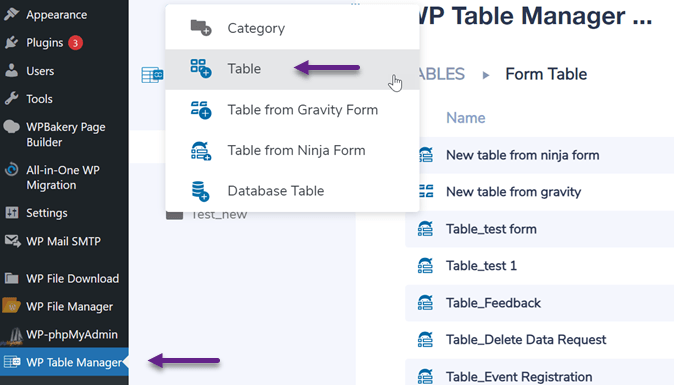
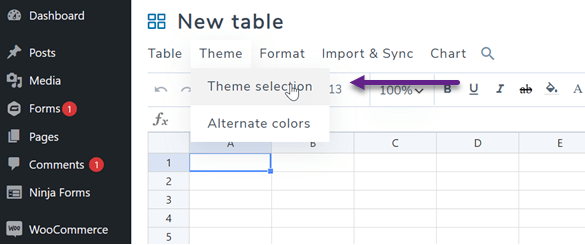
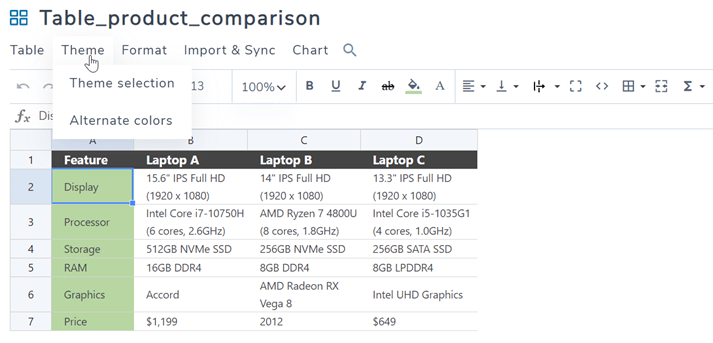
หลังจากนั้น จะมีหน้าจอว่างเปล่าปรากฏขึ้นดังนี้ และเลือก ธีม > การเลือกธีม
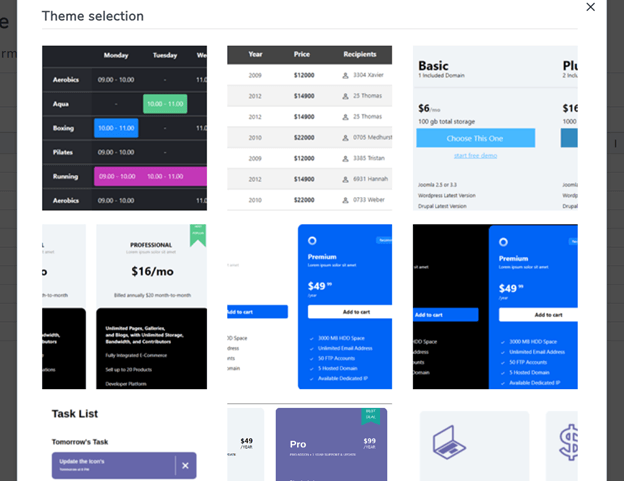
หลังจากนั้น ตัวเลือกธีมตารางสินค้าหลายแบบจะปรากฏขึ้นให้คุณเลือกใช้.
#3 ปรับแต่งโดยใช้ Editor WP Table Manager
หลังจากเลือกตารางแล้ว คุณสามารถแก้ไขได้ตามความต้องการของคุณ อย่างที่คุณเห็น รูปลักษณ์ของตัวแก้ไข WP Table Manager นั้นคล้ายคลึงกับ Excel หรือสเปรดชีตมาก ซึ่งจะช่วยให้คุณเพิ่ม ลบ รวมคอลัมน์หรือแถวได้ง่ายขึ้น เป็นต้น.
ตัวอย่างเช่น ในการแสดงตารางเปรียบเทียบสินค้าแบบง่ายต่อไปนี้.
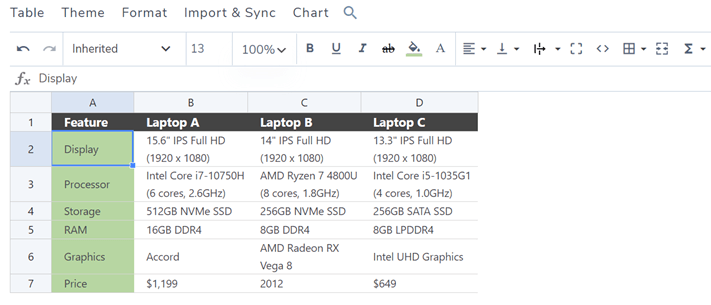
ในตัวแก้ไขด้านบน แท็บหลายแท็บมีคุณสมบัติต่างๆ ที่คุณสามารถใช้เพื่อทำให้กระบวนการแก้ไขง่ายขึ้น.
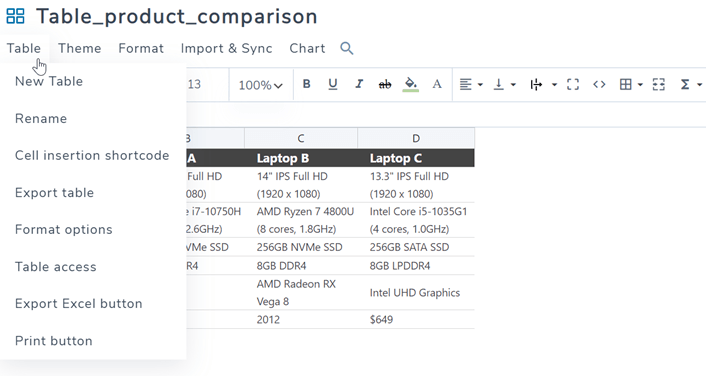
- ตาราง: ในแท็บนี้ มีการตั้งค่าตาราง เช่น การเปลี่ยนชื่อ การแทรกชอร์ตโค้ด การส่งออก และอื่นๆ.
- วิธีสร้างหน้าสำหรับเปรียบเทียบสินค้าบน WordPress ธีม: ในแท็บนี้มี 2 ฟีเจอร์ ได้แก่ การเลือกธีมเพื่อเปลี่ยนธีม และสีทางเลือกเพื่อปรับสีของตาราง.
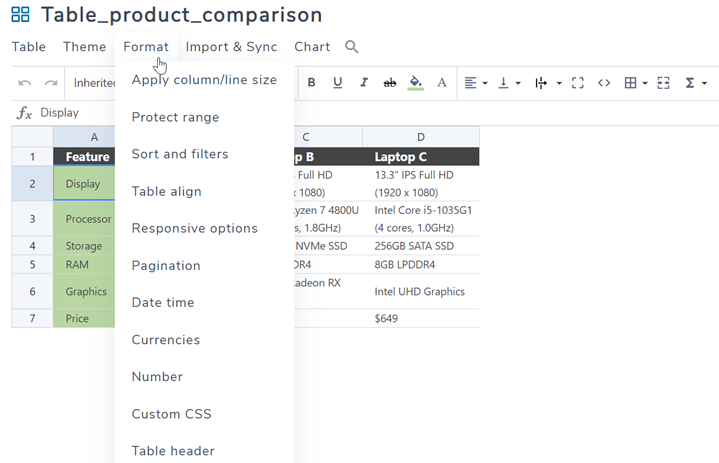
- รูปแบบ: แท็บนี้มีคุณสมบัติมากมายดังที่เห็นด้านล่าง คุณสมบัติที่ยอดเยี่ยมบางอย่าง ได้แก่ การจัดเรียงและการกรอง การแบ่งหน้า, CSS ที่กำหนดเอง ฯลฯ
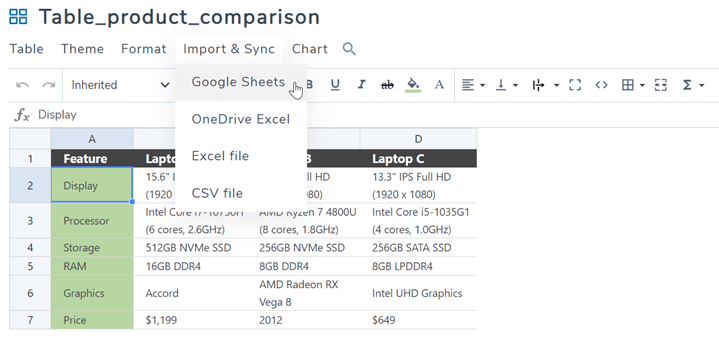
- การนำเข้าและซิงค์: ที่นี่ คุณสามารถเลือกแพลตฟอร์มที่จะใช้ในการนำเข้าตาราง เริ่มจาก ซิงค์กับ Google Sheets, One Drive Excel และ ไฟล์ CSV
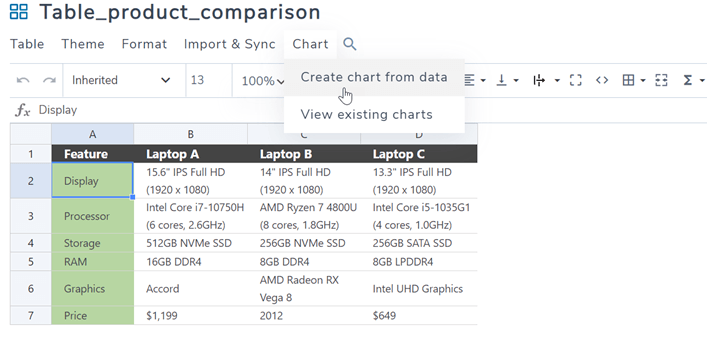
- แผนภูมิ: สุดท้าย ในแท็บแผนภูมิ คุณสามารถสร้างไดอะแกรมจากตารางข้อมูลที่สร้างขึ้นได้.
หากตารางเปรียบเทียบถูกปรับแต่งแล้ว อย่าลืมตั้งชื่อตารางและบันทึกไว้.
#4 แทรกตารางในหน้า/โพสต์ของคุณ
ขั้นตอนถัดไปคือการแทรกตารางเปรียบเทียบสินค้าลงในหน้าเนื้อหาหรือโพสต์ของคุณ วิธีทำคือเลือกโพสต์ คลิกไอคอนเครื่องหมายบวกที่มุมซ้ายบนสีน้ำเงิน จากนั้นเลือก Table WP Manager.
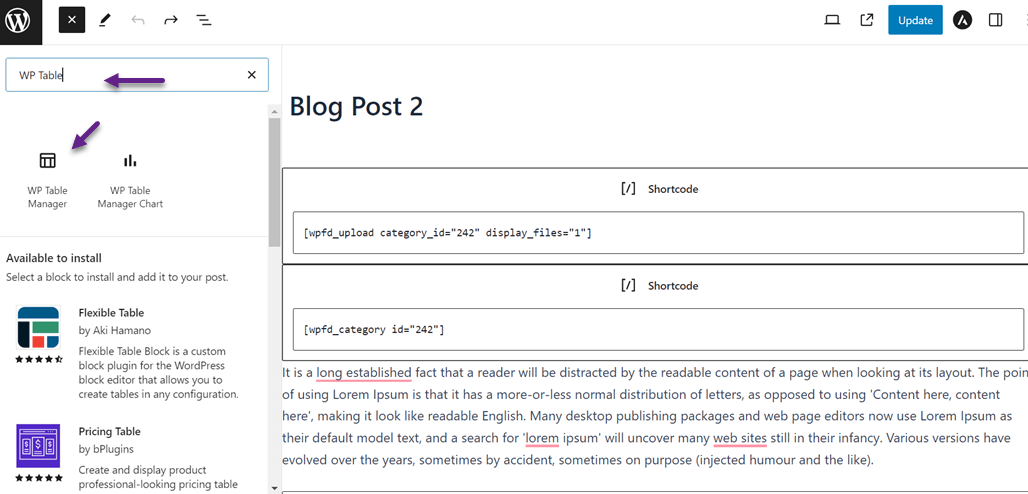
จากนั้น เลือกตารางที่คุณต้องการแทรก.
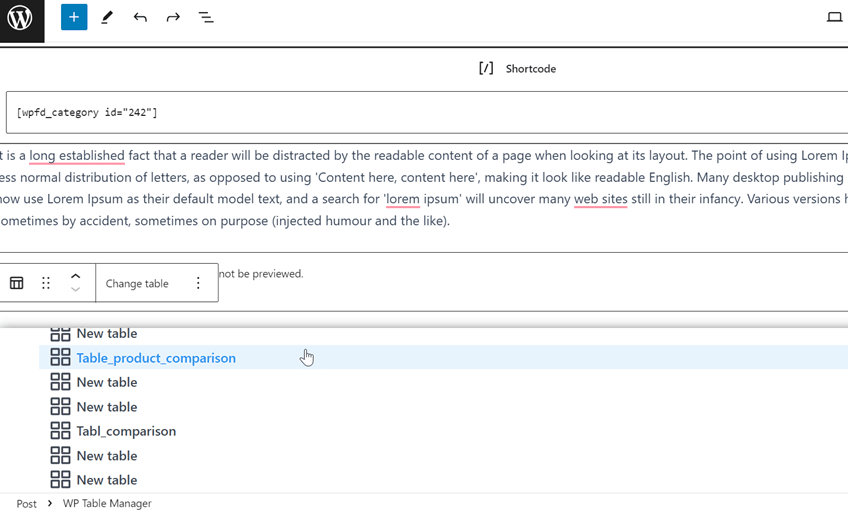
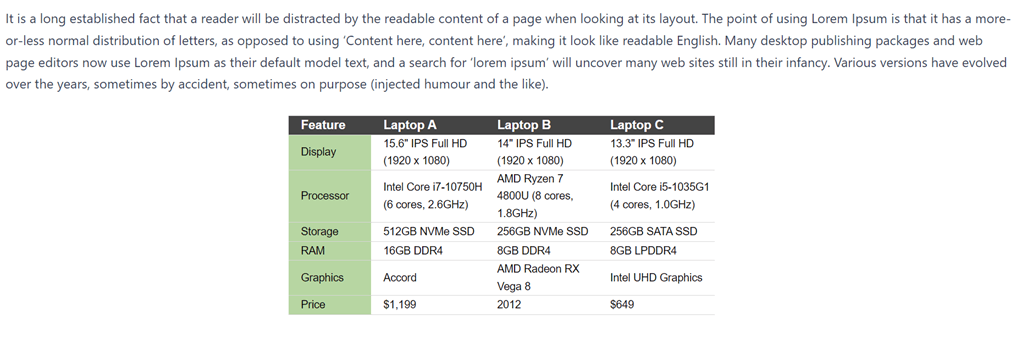
หากเป็นเช่นนั้น ให้คลิก อัปเดต เพื่อบันทึกการเปลี่ยนแปลง จากนั้นตรวจสอบว่าตารางแสดงผลหรือไม่ นี่คือตัวอย่างตารางเปรียบเทียบผลิตภัณฑ์ที่แทรกอยู่ในบทความ
เรียกผู้ดูแลเว็บทุกท่าน!
ยกระดับเว็บไซต์ของลูกค้าคุณด้วย WP Table Manager จัดการและปรับแต่งตาราง แผนภูมิ และสเปรดชีตได้อย่างง่ายดาย มอบการแสดงข้อมูลแบบไดนามิกและน่าสนใจให้กับลูกค้าของคุณ
อัปเกรดบริการออกแบบเว็บไซต์ของคุณวันนี้!
บทสรุป
การสร้างหน้าสำหรับเปรียบเทียบสินค้าที่มีประสิทธิภาพบนเว็บไซต์ WordPress สามารถให้ประโยชน์มากมาย เช่น ช่วยในการตัดสินใจของลูกค้า เพิ่มอัตราการแปลงและการขาย สร้างความน่าเชื่อถือและความไว้วางใจ และปรับปรุงการเพิ่มประสิทธิภาพสำหรับเครื่องมือค้นหา.
วิธีที่ใช้ได้จริงวิธีหนึ่งสำหรับการสร้างหน้าสำหรับเปรียบเทียบสินค้าคือการใช้ปลั๊กอิน WP Table Manager ปลั๊กอินนี้มีอินเทอร์เฟซที่แม่นยำ ฟีเจอร์ที่ทรงพลัง และการผสานรวมกับแพลตฟอร์มได้อย่างง่ายดาย.
อย่าพลาดโอกาสในการปรับปรุงหน้าเปรียบเทียบสินค้าของคุณด้วย WP Table Manager สำหรับ ราคาที่จับต้องได้เพียง $49 คุณสามารถใช้ปลั๊กอินนี้สำหรับหลายเว็บไซต์/หลายโดเมน และรับการอัปเดตรายปี!
เมื่อคุณสมัครรับบล็อก เราจะส่งอีเมลให้คุณเมื่อมีการอัปเดตใหม่บนเว็บไซต์เพื่อให้คุณไม่พลาด.


