 สินค้า WordPress
 Joomla products
 การสนับสนุน
 ข่าว
ข่าว Login
Loginวิธีสร้างแกลเลอรีรูปภาพและวิดีโอโดยใช้ WP Media Folder และตัวแก้ไข Gutenberg

หากคุณมาที่นี่เพราะคุณมีวิดีโอและรูปภาพจำนวนมากที่ต้องการแสดงบนหน้า WordPress ของคุณ และคุณไม่รู้ว่าจะแสดงอย่างไร แต่ไม่ต้องกังวล ที่นี่คุณจะได้เรียนรู้วิธีสร้างแกลเลอรีรูปภาพและวิดีโอโดยใช้ปลั๊กอินสุดเจ๋งนี้ซึ่งก็คือ WP Media Folder บนตัวแก้ไข Gutenberg
ในอดีต การสร้างแกลเลอรีรูปภาพและวิดีโอใน WordPress เป็นเรื่องที่ยากมาก คุณอาจต้องขอความช่วยเหลือจากนักพัฒนาซึ่งมีค่าใช้จ่ายค่อนข้างสูง แต่ต้องขอบคุณนักพัฒนา JoomUnited ที่ทำให้การสร้างแกลเลอรีเป็นเรื่องที่เป็นไปได้อย่างสมบูรณ์โดยไม่จำเป็นต้องมีความรู้ด้านการเขียนโปรแกรม ใครๆ ก็สามารถสร้างแกลเลอรีให้เข้ากับธีม WordPress ของคุณได้.
บอกลาคลังสื่อที่ยุ่งเหยิงได้เลย.
WP Media Folder ช่วยให้คุณจัดหมวดหมู่ไฟล์ ซิงค์โฟลเดอร์กับที่จัดเก็บบนคลาวด์ สร้างแกลเลอรีที่น่าทึ่ง และแม้แต่เปลี่ยนรูปภาพโดยไม่ทำให้ลิงก์เสีย
เพิ่มประสิทธิภาพเวิร์กโฟลว์สื่อของคุณวันนี้
ง่ายเหมือนการสร้างแกลเลอรีจากโฟลเดอร์มีเดีย
WP Media Folder ช่วยให้คุณสร้างโฟลเดอร์ในคลังสื่อของคุณ และเราเรียกมันว่า “Media Folders” ดังนั้นใช่แล้ว การสร้างแกลเลอรีก็อาจง่ายพอ ๆ กับการสร้างโฟลเดอร์สื่อเหล่านี้ และคุณจะเห็นว่าการสร้างโฟลเดอร์เหล่านี้ง่ายแค่ไหน.
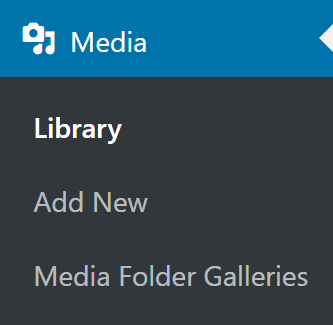
หลังจากติดตั้งปลั๊กอินของคุณแล้ว ให้ไปที่คลังสื่อของคุณ คุณจะเห็นว่ามีตัวเลือกใหม่ๆ เพิ่มขึ้น ดังนั้นมาเริ่มต้นด้วยการสร้างโฟลเดอร์ใหม่พร้อมรูปภาพกันก่อน โดยคลิกที่ "Library".
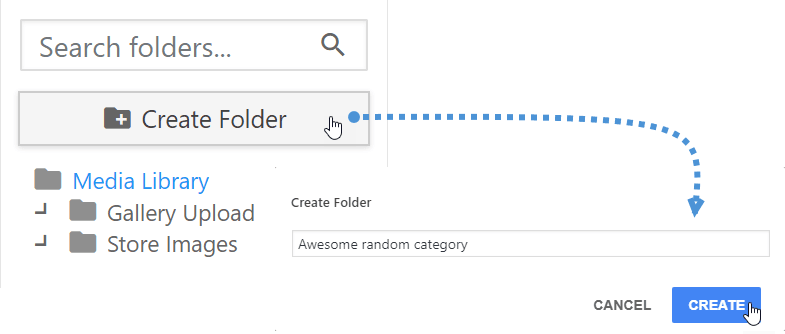
ตอนนี้ที่ด้านซ้าย คุณจะเห็นตัวเลือกในการสร้างโฟลเดอร์ใหม่ ดังนั้นคลิกที่ตัวเลือกนั้นแล้วพิมพ์ชื่อโฟลเดอร์ใหม่ของคุณ สำหรับบทช่วยสอนนี้ เราจะตั้งชื่อมันว่า “Awesome random gallery” แล้วคลิกที่สร้าง.
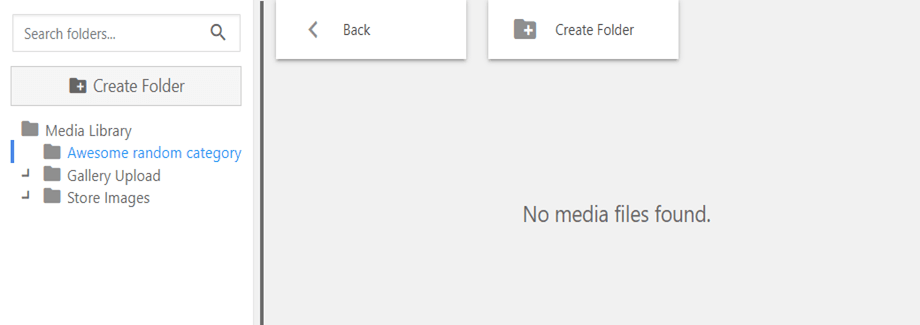
ตอนนี้คุณควรจะเห็นโฟลเดอร์ใหม่ของคุณที่ส่วนด้านซ้าย เพียงคลิกที่โฟลเดอร์นั้น แล้วคุณจะเห็นสื่อที่อยู่ข้างใน แน่นอนว่าเนื่องจากเรายังไม่ได้เพิ่มสื่อใดๆ มันจึงควรจะว่างเปล่า.
ในโฟลเดอร์ที่ชื่อ “Media Library” ซึ่งอยู่เหนือโฟลเดอร์ที่เราสร้างขึ้นมานั้นเป็นที่เก็บไฟล์ทั้งหมดที่เราเคยอัปโหลดไปยังเว็บไซต์ของเราก่อนหน้านี้.
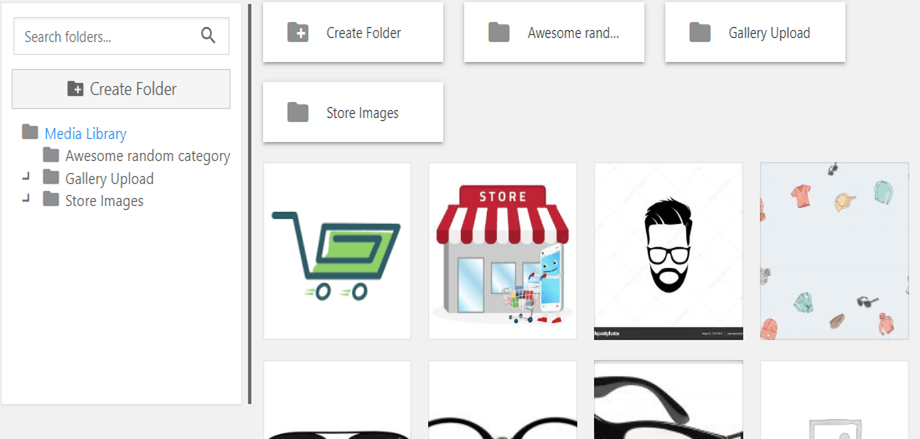
ตอนนี้สิ่งที่เราต้องทำก็แค่ลากและวางรูปภาพที่เราต้องการเพิ่มลงในโฟลเดอร์ โปรดจำไว้ว่าคุณสามารถเพิ่มไฟล์ลงในโฟลเดอร์ใหม่ได้โดยตรงเพียงแค่ลากและวางไว้ในมีเดียนั้น มาย้าย 4 รูปภาพไปยังโฟลเดอร์ใหม่นั้นสำหรับบทช่วยสอนนี้.
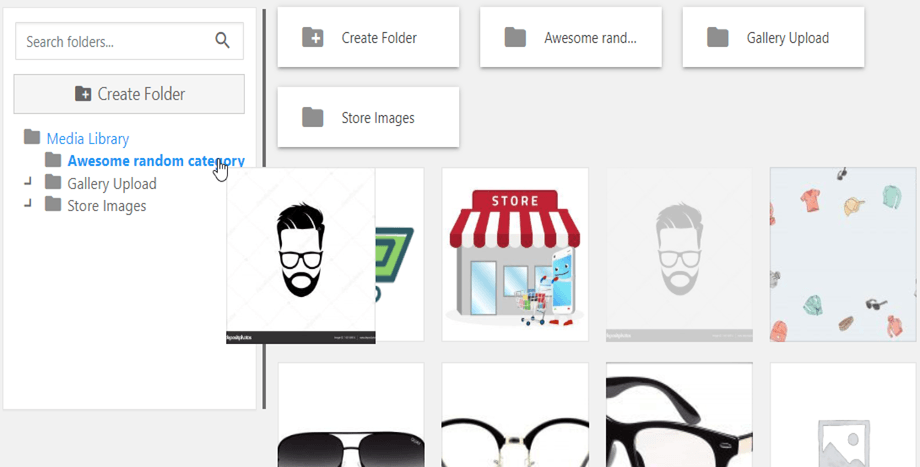
ตอนนี้รูปภาพควรอยู่ในโฟลเดอร์ใหม่ของคุณแล้ว.
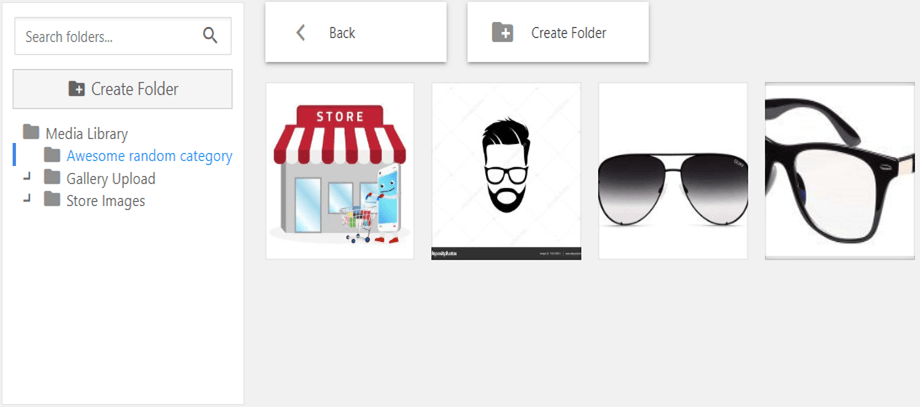
และนั่นคือทั้งหมดสำหรับการสร้างโฟลเดอร์ คุณสามารถเพิ่มรูปภาพทั้งหมดที่คุณต้องการ (โปรดทราบว่าหากคุณมีรูปภาพเหล่านี้เผยแพร่อยู่ รูปภาพเหล่านี้จะไม่ถูกแตะต้อง) ดังนั้นเรามาต่อที่การสร้างแกลเลอรีจากโฟลเดอร์สื่อ หากคุณมีส่วนเสริมแกลเลอรี คุณสามารถไปที่ “Media Folder Galleries” ในส่วนคลังสื่อบนแดชบอร์ดผู้ดูแลระบบ.
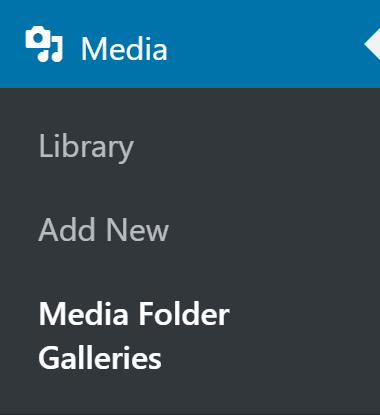
บนแดชบอร์ดนี้ คุณจะสามารถสร้างแกลเลอรีและจัดการแกลเลอรีทั้งหมดของคุณได้ เนื่องจากเราต้องการสร้างแกลเลอรีจากโฟลเดอร์ ให้คลิกที่ “Gallery From Folder”.

คลิกที่โฟลเดอร์ที่เราต้องการแปลงเป็นแกลเลอรี เลือกธีมที่เราต้องการใช้งาน และสุดท้ายคลิกที่ “สร้าง”.
เราจะใช้แกลเลอรีจากส่วนเสริมแกลเลอรีที่ชื่อ “Flow Slide”.
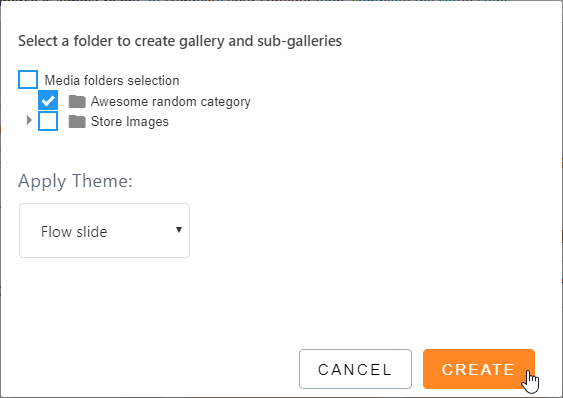
ตอนนี้เราได้สร้างแกลเลอรีแล้ว เราสามารถแก้ไขและตั้งค่าพารามิเตอร์ต่างๆ เช่น จำนวนรูปภาพต่อหน้าได้.
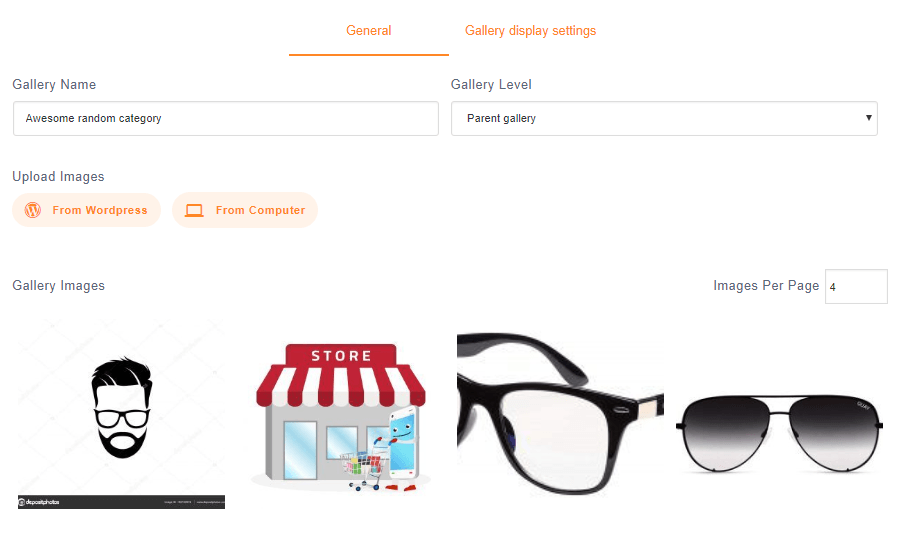
ตรวจสอบว่าเราสามารถอัปโหลดรูปภาพบนแดชบอร์ดนี้ได้จาก WordPress และจากคอมพิวเตอร์ของคุณ ในส่วนอื่น “การตั้งค่าการแสดงแกลเลอรี” เราสามารถกำหนดพารามิเตอร์ที่เหลือได้ เรายังสามารถเปลี่ยนธีมได้ ดังนั้นตั้งค่าและคลิกที่ “บันทึก”.
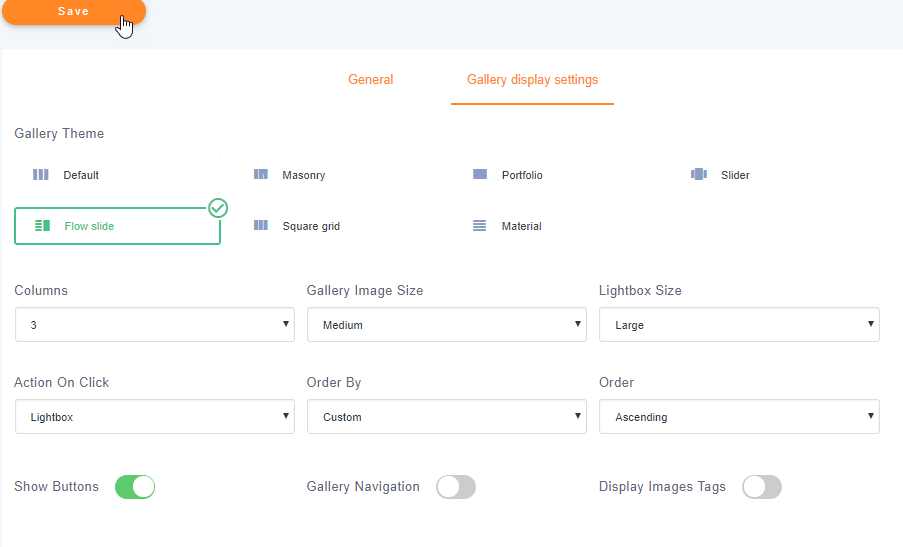
That’s all… Did you see how easy it is to create a gallery from a folder? Now you just have to publish it and you can do it with the Gutenberg editor, so let’s go to the post creation by going to Posts > Add New.
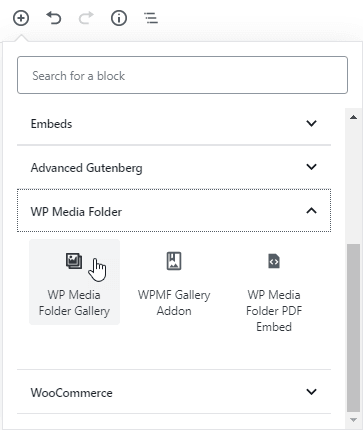
ตอนนี้คุณสามารถทำได้สองอย่าง หากคุณมีส่วนเสริมแกลเลอรีแบบโปร ให้คลิกที่ + > WP Media Folder > WPMF Gallery Addon
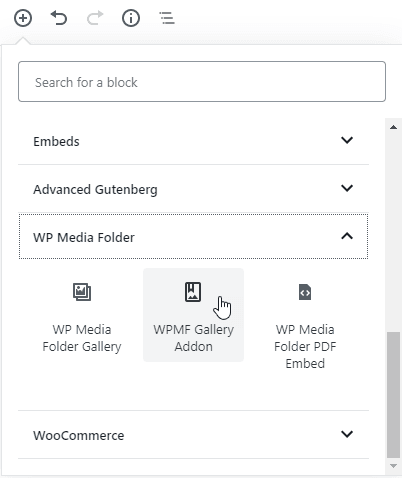
คลิกที่ “เลือกหรือสร้างแกลเลอรี” และเลือกแกลเลอรีที่เราได้สร้างไว้ก่อนหน้านี้ แล้วคลิกที่ “แทรก”.
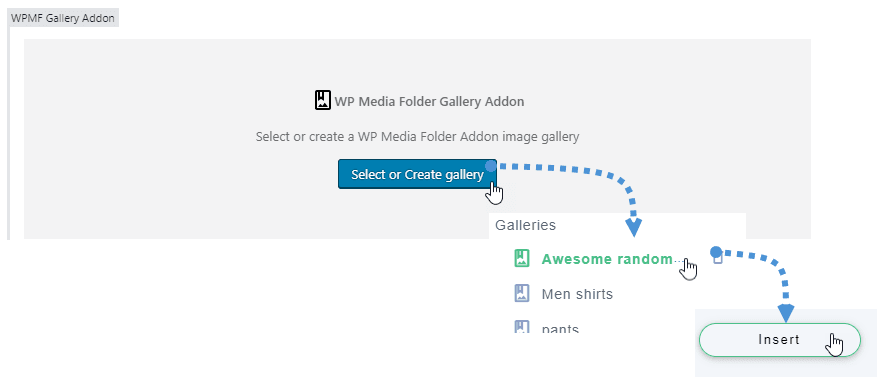
ตอนนี้เพียงเผยแพร่ แล้วคุณจะสามารถเห็นแกลเลอรีสุดเจ๋งของคุณด้วยธีมที่คุณเลือกไว้ก่อนหน้านี้.
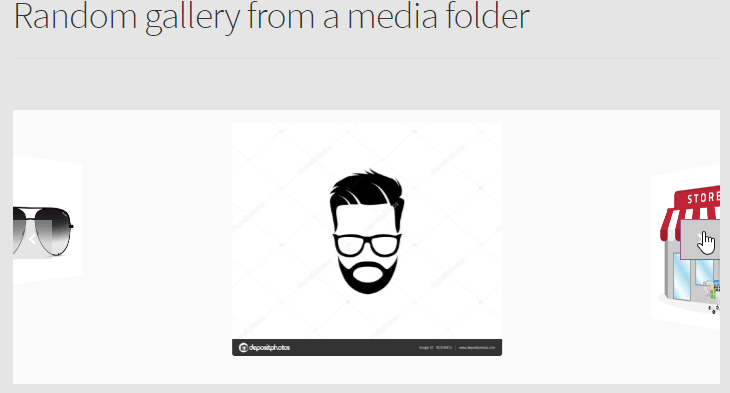
อีกวิธีในการเผยแพร่แกลเลอรีของคุณคือการเพิ่มบล็อก “WP Media Gallery” เพียงคลิกที่ + > WP Media Folder > WP Media Folder Gallery
ตอนนี้ให้คลิกที่โฟลเดอร์ที่เราได้สร้างไว้ก่อนหน้านี้ แล้วคลิกที่ “Create Gallery” ในส่วนด้านขวาคุณสามารถเลือกธีมและพารามิเตอร์ สำหรับการนี้ เราจะใช้แกลเลอรีแบบสไลเดอร์ ดังนั้นให้เลือกและคลิกที่ publish.
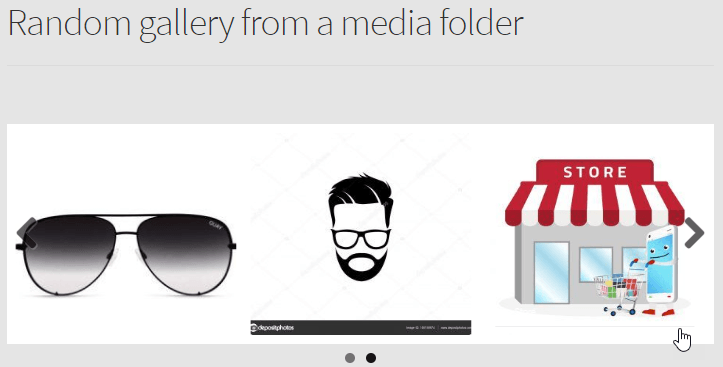
เพียงเท่านี้ คุณก็สร้างแกลเลอรีรูปภาพจากโฟลเดอร์ได้แล้ว.
Creating a YouTube video gallery
ใช่ เรากำลังจะสร้างแกลเลอรี YouTube และใช่ มันง่ายมากจริง ๆ.
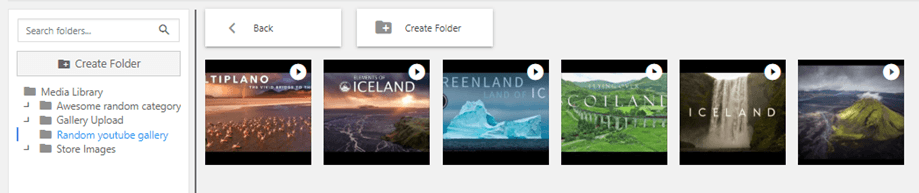
ก่อนอื่น เราจะไปที่คลังสื่อเพื่อสร้างโฟลเดอร์ ดังนั้นไปที่ สื่อ > คลังสื่อ บนแดชบอร์ดนี้เราสามารถสร้างโฟลเดอร์ใหม่ได้ เราจะเรียกมันว่า “แกลเลอรี YouTube แบบสุ่ม”
ที่ด้านบน ถัดจาก Media Library จะมีปุ่มชื่อ “Add New” ให้คลิกที่ปุ่มนั้น จากนั้นคลิกที่ “Add a youtube, Vimeo or Dailymotion video URL” หลังจากนั้นคุณจะสามารถวางลิงก์ เพิ่มวิดีโอ และคลิกที่ “Upload”.
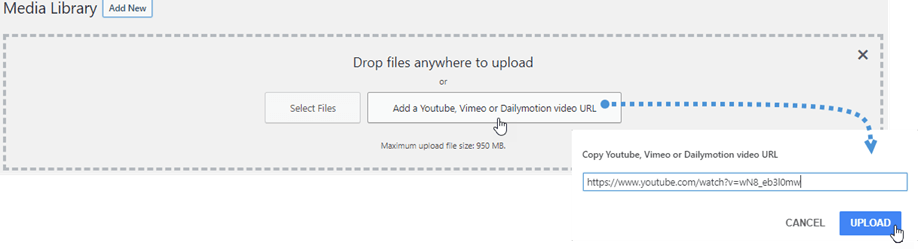
ตอนนี้เราได้เพิ่มวิดีโอของเราแล้ว เราควรมีโฟลเดอร์วิดีโอที่เต็มไปด้วยไฟล์.
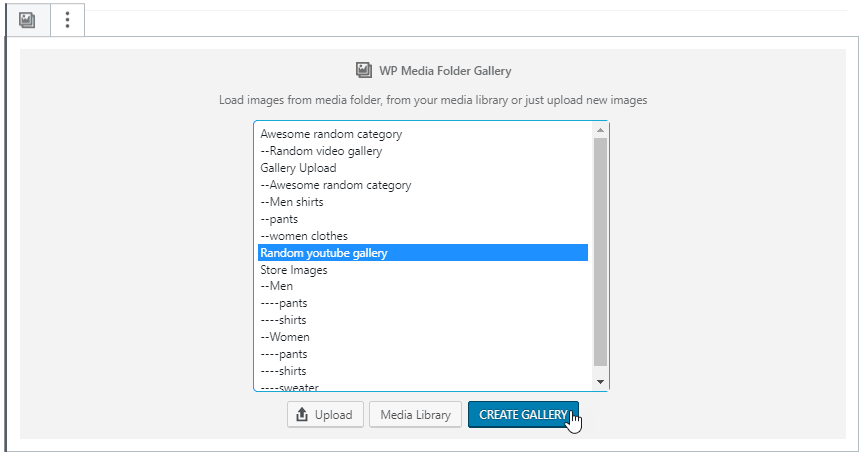
ตอนนี้เราจะไปที่ บทความ > เพิ่มใหม่ และคลิกที่ + > WP Media Folder > WP Media Folder แกลเลอรี
ตอนนี้ให้คลิกที่โฟลเดอร์ที่เราได้สร้างไว้ก่อนหน้านี้ และสุดท้ายคลิกที่ “สร้างแกลเลอรี”.
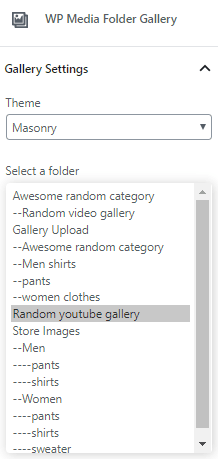
ตอนนี้คุณสามารถเลือกธีมที่คุณต้องการใช้ สำหรับตัวอย่างนี้เราจะใช้ Masonry และคุณจะเห็นว่ามันดูดีแค่ไหน.
Now click on publish and your YouTube gallery is going to be created, so easy, isn’t it? ;)
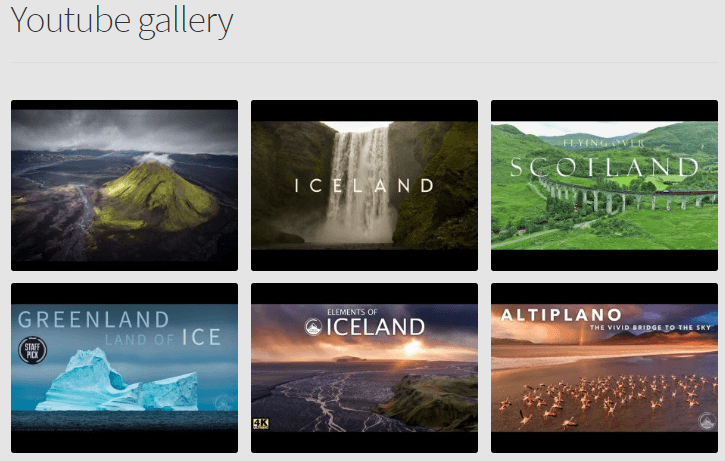
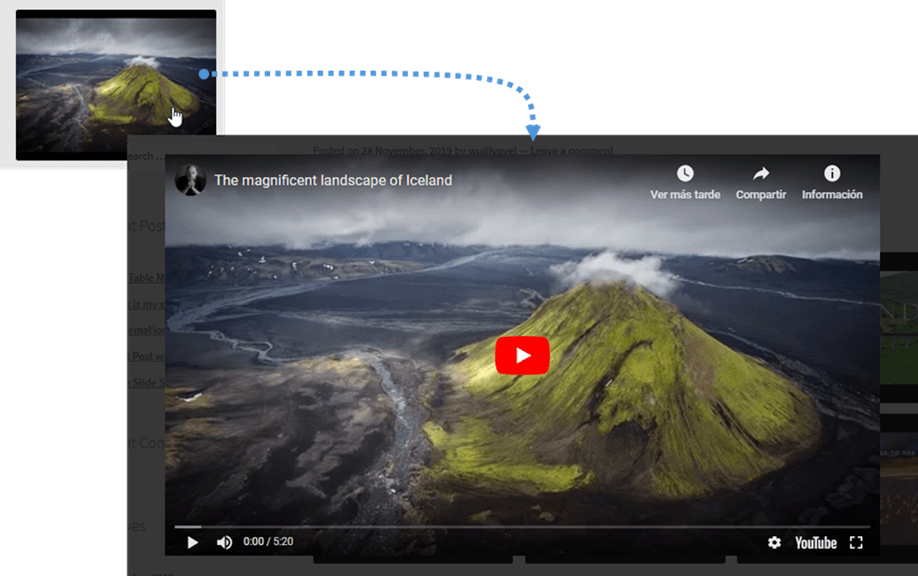
ตอนนี้คุณสามารถคลิกที่วิดีโอของคุณ แล้วไลท์บ็อกซ์จะเปิดขึ้นเพื่อเล่นวิดีโอของคุณ.
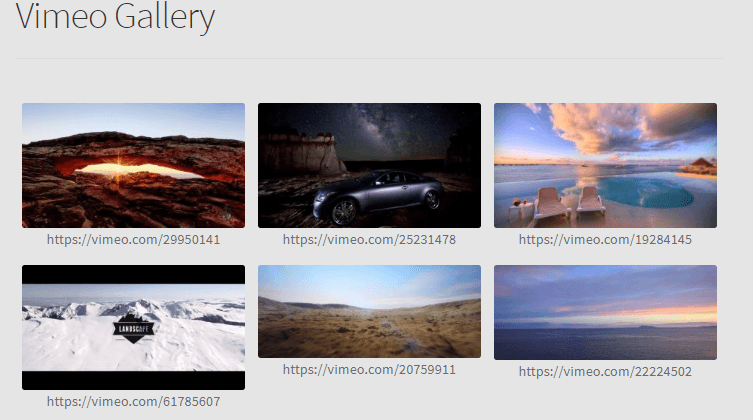
Vimeo Gallery ใน Gutenberg ก็เป็นไปได้เช่นกัน
ถ้าคุณไม่ชอบใช้ YouTube และอยากใช้ Vimeo มากกว่า ไม่ต้องกังวล เพราะคุณก็สามารถสร้างแกลเลอรี Vimeo ได้เช่นกัน เพียงทำตามขั้นตอนเดียวกับที่คุณใช้สร้างแกลเลอรี YouTube แล้วเผยแพร่ คุณก็จะได้เห็นแกลเลอรี Vimeo สุดเจ๋งของคุณ ;).
เรียกผู้ดูแลเว็บทุกท่าน!
ประหยัดเวลาและเพิ่มประสิทธิภาพการทำงานด้วย WP Media Folder จัดระเบียบไฟล์มีเดียของลูกค้าได้อย่างง่ายดาย สร้างแกลเลอรีแบบกำหนดเอง และมอบประสบการณ์การใช้งานที่ราบรื่น
อัปเกรดโปรเจกต์เว็บไซต์ของคุณตอนนี้เลย!
ตอนนี้คุณจะเห็นได้ว่ามีหลายวิธีในการใช้ WP Media Folder เนื่องจากมันไม่ได้จำกัดอยู่แค่รูปภาพเท่านั้น หากคุณเป็น YouTuber มีวิดีโอบน Vimeo ที่คุณต้องการใช้ หรือ คุณมีรูปภาพบนบริการคลาวด์อย่าง Google Drive คุณสามารถสร้างแกลเลอรีด้วยรูปภาพเหล่านั้นและแสดงบนเว็บไซต์ WordPress ของคุณ แล้วคุณยังรออะไรอยู่ล่ะ? ไปซื้อ WP Media Folder ที่นี่ เลย
เมื่อคุณสมัครรับบล็อก เราจะส่งอีเมลให้คุณเมื่อมีการอัปเดตใหม่บนเว็บไซต์เพื่อให้คุณไม่พลาด.


