ผลิตภัณฑ์ WordPress
 ผลิตภัณฑ์ Joomla
 สนับสนุน
 ข่าวสาร
 เข้าสู่ระบบ
วิธีสร้างผลิตภัณฑ์ที่ดาวน์โหลดได้ WooCommerce ที่โฮสต์บน Google Drive

WP File Download เป็นเครื่องมือที่ดีที่สุดในการให้บริการผลิตภัณฑ์ที่ดาวน์โหลดได้และประหยัดพื้นที่เก็บข้อมูลเซิร์ฟเวอร์ของคุณ เนื่องจากช่วยให้คุณเชื่อมต่อไซต์ของคุณกับ Google Drive และให้บริการไฟล์โดยตรงจากที่นั่น
การมีผลิตภัณฑ์ดิจิทัล/ดาวน์โหลดได้อาจทำให้ไซต์ของเราหนักจริงๆ ขึ้นอยู่กับจำนวนผลิตภัณฑ์และประเภทของผลิตภัณฑ์ที่เรามี แต่ไม่ใช่ปัญหาใหญ่อีกต่อไป! ด้วย WP File Downloadable คุณจะสามารถให้บริการผลิตภัณฑ์เหล่านี้ได้โดยตรงจากพื้นที่เก็บข้อมูล Google Drive ของคุณ.
ในโพสต์นี้เราจะมาดูกันว่าการสร้างผลิตภัณฑ์โดยตรงจาก Google Drive นั้นง่ายเพียงใด
สารบัญ
กำลังมองหาโซลูชันการจัดการไฟล์ที่มีประสิทธิภาพสำหรับเว็บไซต์ลูกค้าหรือไม่?
WP File Download คือคำตอบ ด้วยคุณสมบัติขั้นสูง เช่น หมวดหมู่ไฟล์ ข้อจำกัดการเข้าถึง และ UI ที่ใช้งานง่าย
สร้างความประทับใจให้กับลูกค้าของคุณด้วยองค์กรไฟล์ที่ดีที่สุด!
เพลิดเพลินไปกับวิดีโอแนะนำแบบเต็มที่เกี่ยวข้องกับ WooCommerce และดาวน์โหลดดิจิทัล
เชื่อมต่อไซต์ WordPress ของคุณกับ Google Drive อย่างรวดเร็ว
ก่อนอื่นเราจะเชื่อมต่อ WP File Download กับ Google Drive.
มี 2 ตัวเลือกในการเชื่อมต่อนี้ ตัวแรกเป็นแบบแมนนวลและตัวที่สองเป็นแบบอัตโนมัติ โดยตัวสุดท้ายเป็นตัวที่เร็วกว่าเพราะใช้แอป Google ที่ได้รับการยืนยัน/สร้างไว้แล้ว สิ่งที่เราต้องทำคือเข้าสู่ระบบบัญชี Google ที่เชื่อมโยงกับ Google Drive.
ให้เรา'ใช้โหมดอัตโนมัติเพื่อดูว่าการเชื่อมต่อเป็นเรื่องง่ายแค่ไหนหากเรามีบัญชี JoomUnited เชื่อมต่อกับไซต์ของเราแล้ว(สามารถเชื่อมต่อได้โดยไปที่ การตั้งค่าของไซต์ > General), ไปที่ WP File Download > การกำหนดค่า > การเชื่อมต่อคลาวด์ > Google Drive.
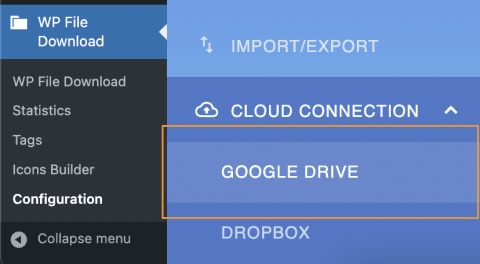
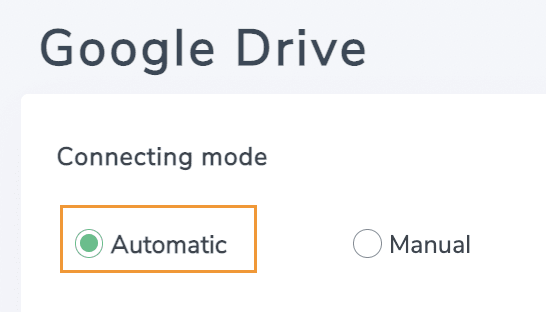
ในหน้าจอนี้ เลือก อัตโนมัติ ในส่วน โหมดการเชื่อมต่อ.
และคลิกที่ปุ่ม เชื่อมต่อ Google Drive
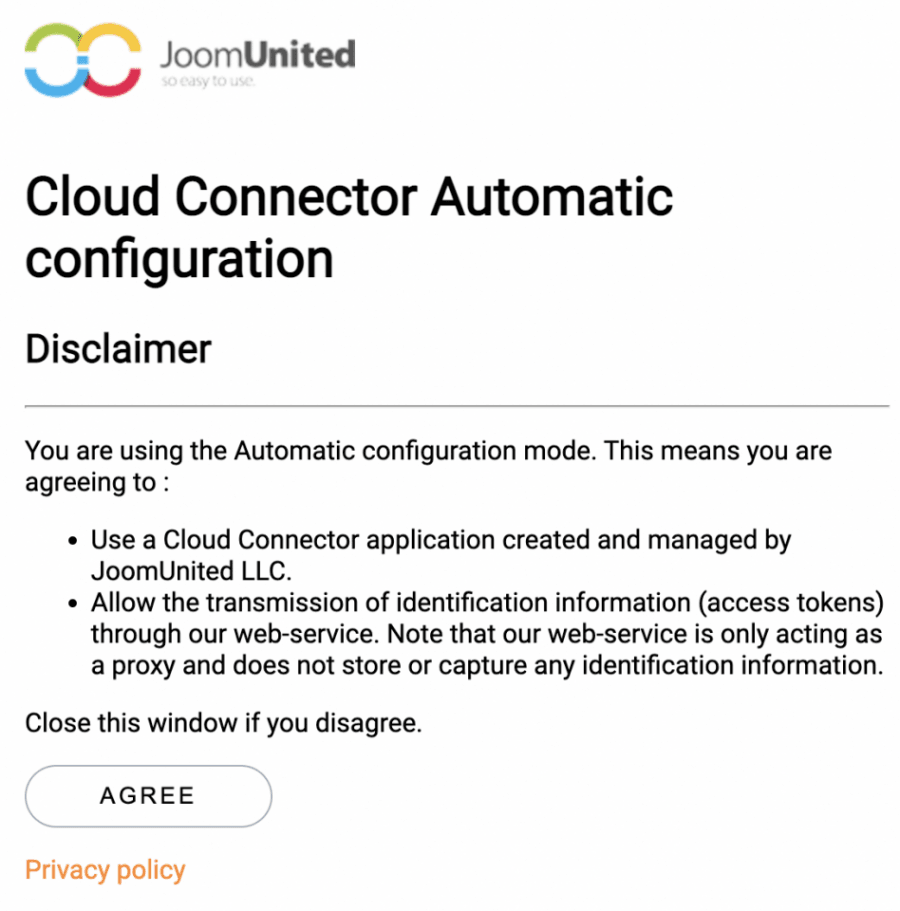
การดำเนินการนี้จะเปิดป๊อปอัปพร้อมข้อจำกัดความรับผิดชอบ คุณสามารถอ่านได้ จากนั้นคลิกที่ ยอมรับ.
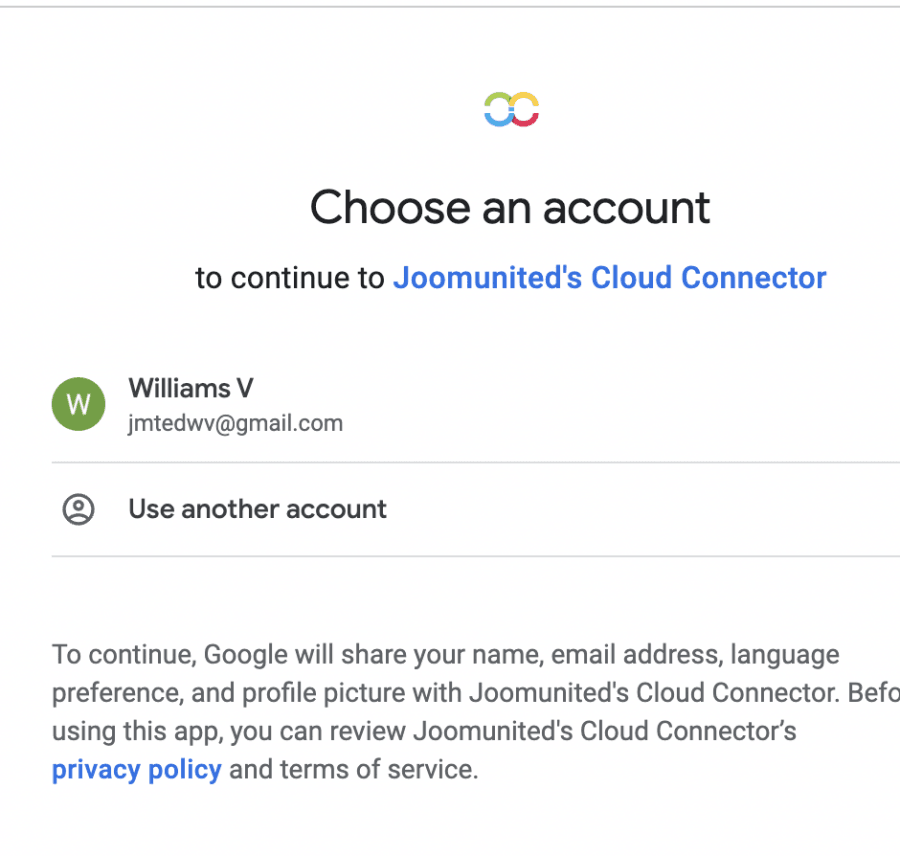
สุดท้าย เลือกบัญชีของคุณและอนุมัติสิทธิ์เพื่อเข้าสู่ระบบและเชื่อมต่อ WP file Download กับบัญชี Google ของคุณ.
และเราทำเสร็จแล้ว! คุณสามารถยืนยันได้โดยไปที่แดชบอร์ด WP File Download ของคุณ ตัวเลือกใหม่จะปรากฏขึ้นเมื่อคุณพยายามสร้างหมวดหมู่.
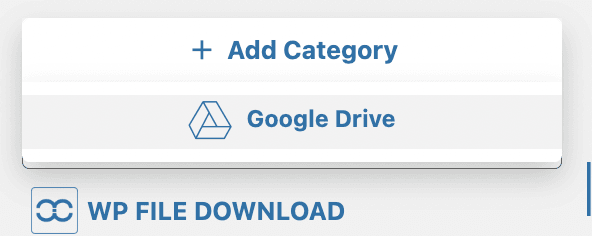
ตัวเลือกใหม่นี้จะช่วยให้คุณสามารถสร้างโฟลเดอร์โดยตรงใน Google Drive ได้อย่างน่ามหัศจรรย์! ไม่ใช่เหรอ? :)
ต้องการทราบข้อมูลเพิ่มเติมเกี่ยวกับวิธีการตั้งค่าการผสานรวมกับ Google Drive หรือไม่?
การสร้างผลิตภัณฑ์ที่ดาวน์โหลดได้จาก WP File Download
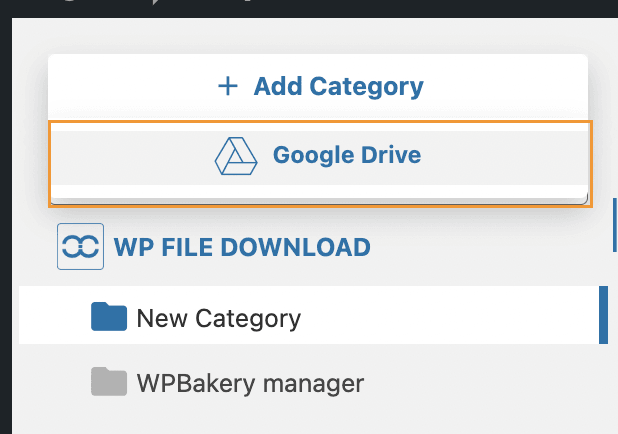
ตอนนี้ปลั๊กอินเชื่อมต่อกับ Google Drive แล้ว, ให้เราสร้างผลิตภัณฑ์ที่ดาวน์โหลดได้ของเรา, สำหรับขั้นตอนนี้ไปที่ WP File Download > WP File Download เพื่อเปิดแดชบอร์ดไฟล์และวางเมาส์เหนือ +เพิ่มหมวดหมู่ เพื่อให้ Google Drive ปรากฏขึ้น, แล้วคลิกที่มัน.
จากนั้น เพิ่มชื่อหมวดหมู่ สำหรับบทช่วยสอนนี้ เราจะตั้งเป็น ผลิตภัณฑ์ GD จากนั้นคลิกที่ สร้าง
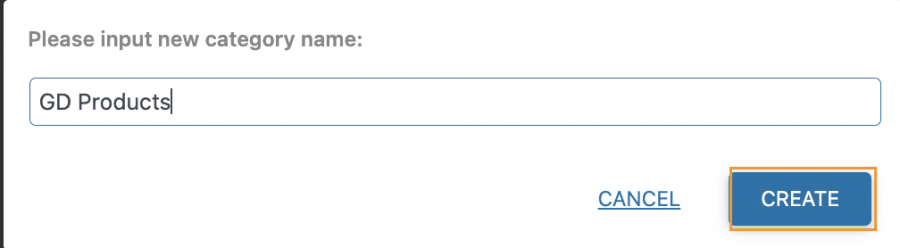
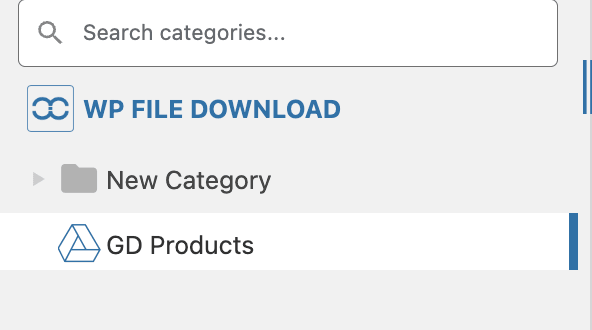
เราจะเห็นหมวดหมู่ Google Drive ใหม่ที่สร้างขึ้นในแดชบอร์ด WP File Download และบน Google Drive เช่นกัน:
WP File Download:
กูเกิลไดรฟ์:
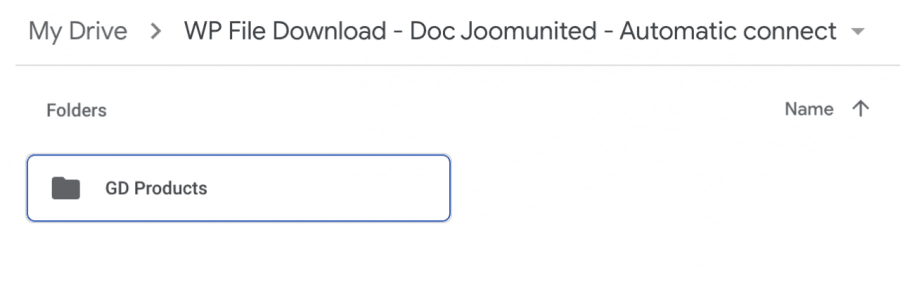
ทีนี้มาเพิ่มไฟล์โดยตรงไปยัง Google Drive ในโฟลเดอร์ที่สร้างไว้ ไฟล์นั้นจะปรากฏในแดชบอร์ด WP File Download ของเรา.
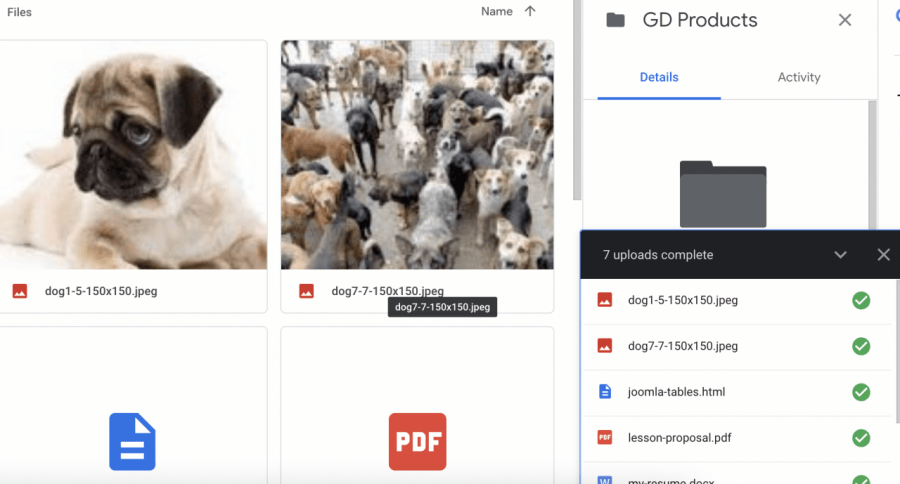
ไฟล์ทั้งหมดจะปรากฏ -ราวกับเวทมนตร์- ในแดชบอร์ด WP File Download ของเรา ภายใต้หมวดหมู่ Google Drive ที่เราสร้างขึ้น.
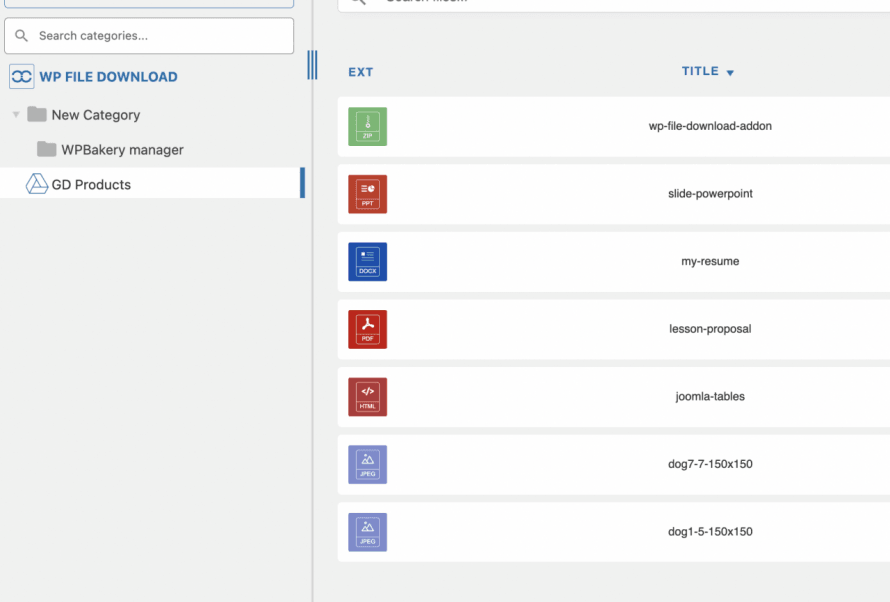
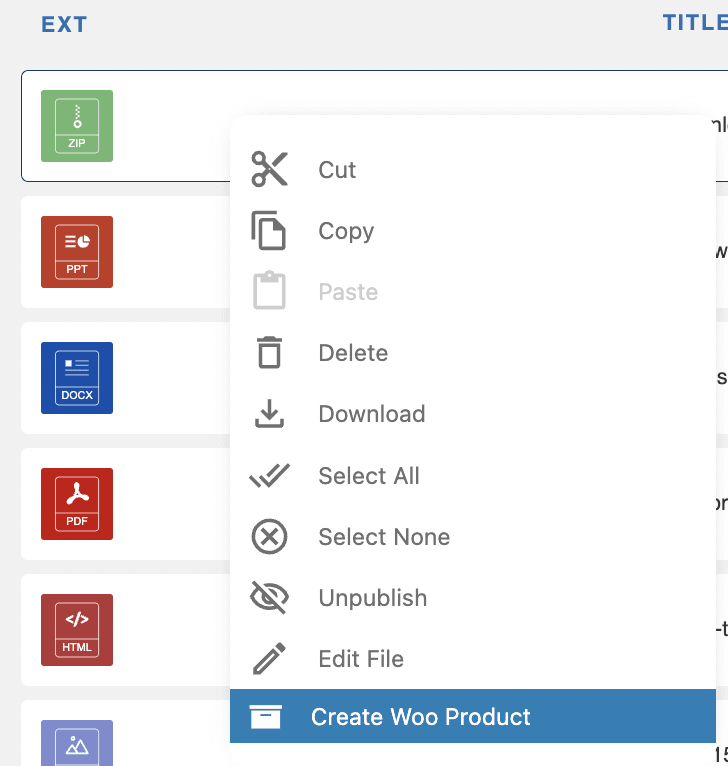
ตอนนี้เราอัปโหลดไฟล์แล้ว, ให้เราสร้างผลิตภัณฑ์ที่ดาวน์โหลดได้, สำหรับขั้นตอนนี้คุณต้องคลิกขวาที่ไฟล์ที่ต้องการแปลงแล้วเลือก Create Woo Product.
ป๊อปอัปจะปรากฏขึ้นเพื่อให้คุณเพิ่มรายละเอียดสำหรับผลิตภัณฑ์ของคุณ คุณสามารถเพิ่มชื่อ SKU ราคา และหากต้องการกำหนดให้กับหมวดหมู่.
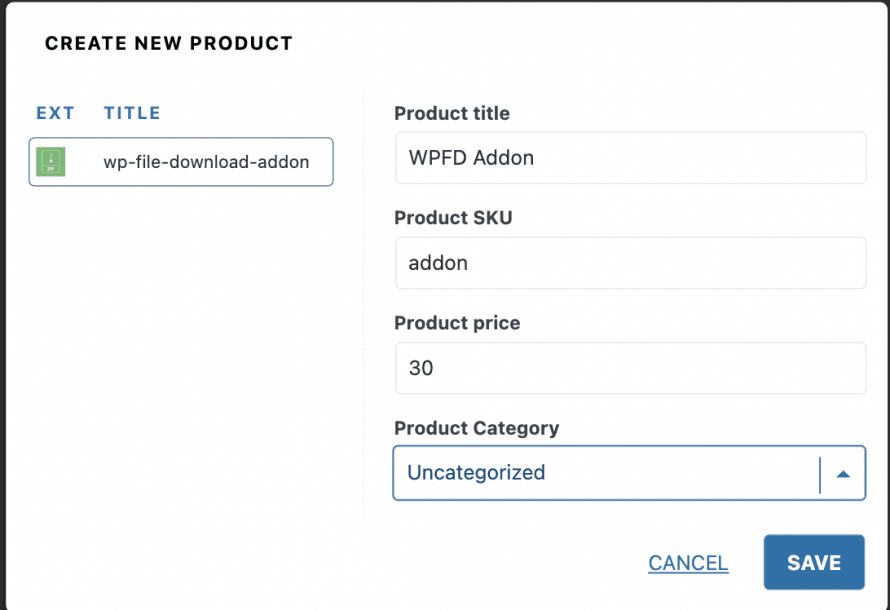
หลังจากเพิ่มแล้ว ให้คลิกที่ บันทึก และนั่นแหละทั้งหมด, ป๊อปอัปจะปรากฏพร้อมข้อความ "product created" พร้อมตัวเลือกให้แก้ไขผลิตภัณฑ์.
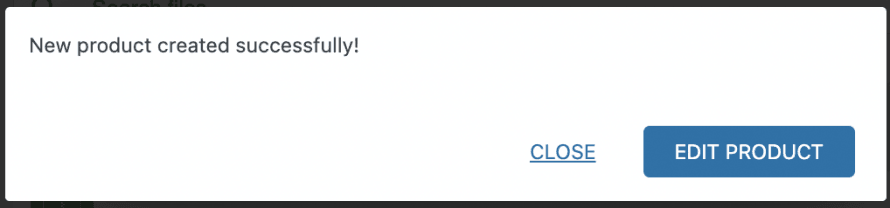
หากคุณคลิกที่ แก้ไขสินค้า ระบบจะส่งคุณไปยังหน้าการจัดการสินค้า WooCommerce โดยตรง เพื่อให้คุณสามารถปรับแต่งการตั้งค่าทั้งหมดได้อย่างง่ายดาย
แต่จะเกิดอะไรขึ้นถ้าเราต้องการสร้าง bundle ที่มีมากกว่าหนึ่งไฟล์? ง่ายมาก! เพียงคลิกที่ ctrl ขณะที่คุณกำลังเลือกไฟล์และคลิกขวา จากนั้นคลิกที่ สร้างผลิตภัณฑ์ WooCommerce.
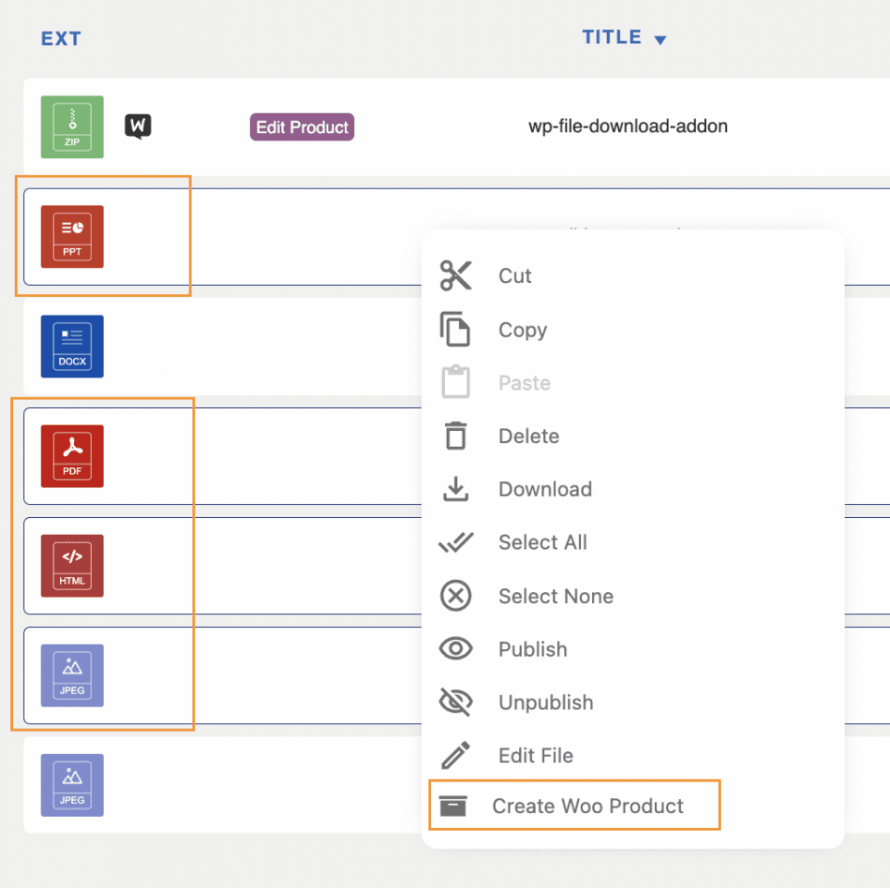
ตอนนี้ตัวเลือกทั้งหมดสำหรับผลิตภัณฑ์จะปรากฏพร้อมกับตัวเลือกในการเพิ่มภาพหลักด้วย.
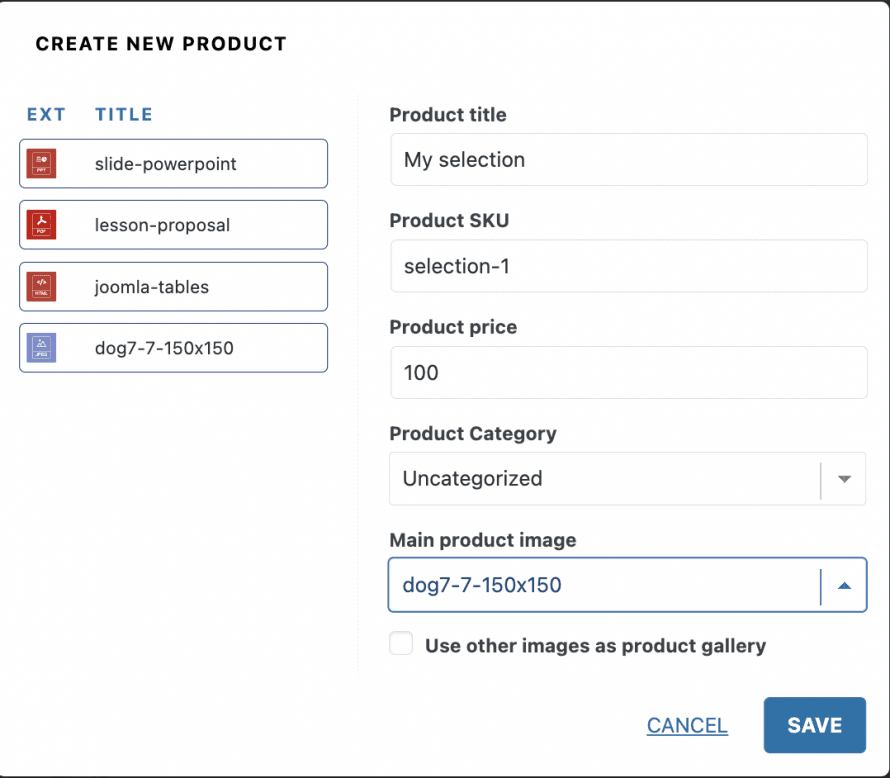
สุดท้าย ให้คลิกที่ บันทึก และเสร็จแล้ว!
สินค้าจะถูกสร้างขึ้น และเราจะมีตัวเลือกเพิ่มเติมในหน้าการแก้ไขสินค้า WooCommerce.

คุณสามารถตั้งค่าได้ เช่น ขีดจำกัดการดาวน์โหลดและการหมดอายุการดาวน์โหลด (จำนวนวันที่คุณต้องการให้พร้อมใช้งานสำหรับลูกค้า) ดังนั้นคุณสามารถสร้างผลิตภัณฑ์ของคุณให้เสร็จสิ้นและสุดท้ายคลิกที่บันทึกและผลิตภัณฑ์ของคุณจะพร้อมให้บริการโดยตรงจาก กูเกิลไดรฟ์
การใช้ WP File Download จาก WooCommerce
สมมติว่าเรามีทุกอย่างอัปโหลดไปยัง Google Drive แล้วและต้องการดำเนินการสร้างผลิตภัณฑ์, สำหรับเรื่องนี้, ไปที่ Products > All Products, และคลิกที่ เพิ่มใหม่.

คุณยังสามารถแก้ไขผลิตภัณฑ์ที่มีอยู่ได้ หากคุณสร้างผลิตภัณฑ์ใหม่ ให้เพิ่มรายละเอียดผลิตภัณฑ์ตามปกติ จากนั้นเลื่อนลงไปที่ ข้อมูลผลิตภัณฑ์ ตัวเลือก ที่นี่ เลือก ดาวน์โหลดได้ ตัวเลือกที่แถบด้านบน

การดำเนินการนี้จะทำให้ตัวเลือก WP File Download ปรากฏขึ้น คลิกที่ตัวเลือกดังกล่าวเพื่อดูตัวเลือกทั้งหมดที่มี.
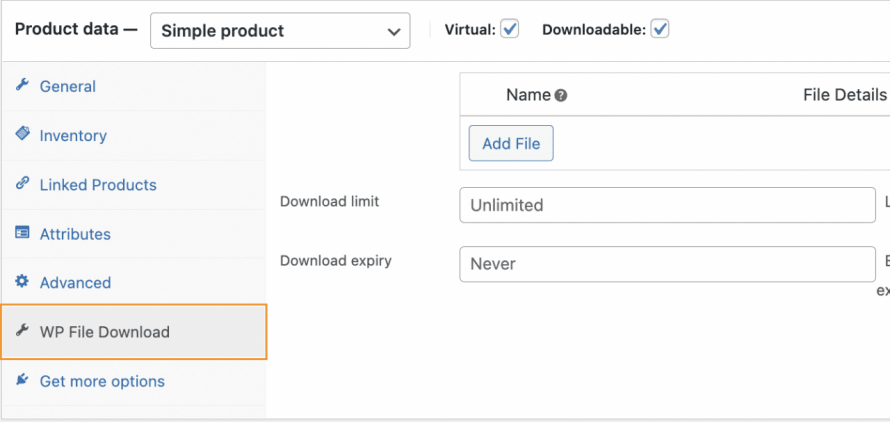
มีสองตัวเลือกที่เราสามารถกำหนดได้:
ขีดจำกัดการดาวน์โหลด: จำนวนครั้งที่สามารถดาวน์โหลดไฟล์หรือกลุ่มไฟล์เมื่อซื้อผลิตภัณฑ์
วันหมดอายุการดาวน์โหลด: ระยะเวลาที่ไฟล์หรือกลุ่มของไฟล์จะสามารถใช้ได้เมื่อมีการสั่งซื้อผลิตภัณฑ์
สามารถตั้งค่าตัวเลือกเหล่านี้ก่อนหรือหลังการเพิ่มไฟล์โดยไม่มีปัญหาใดๆ.
เพื่อเพิ่มไฟล์, ให้คลิกที่ เพิ่มไฟล์, นี้จะโหลดหน้าต่างป๊อปอัพพร้อมกับ WP File Download แดชบอร์ดที่เราจะสามารถดูหมวดหมู่ทั้งหมดที่มี (รวมถึง Google Drive).
ดังนั้นเรามาเลือกไฟล์ Google Drive โดยตรงจากที่นี่.
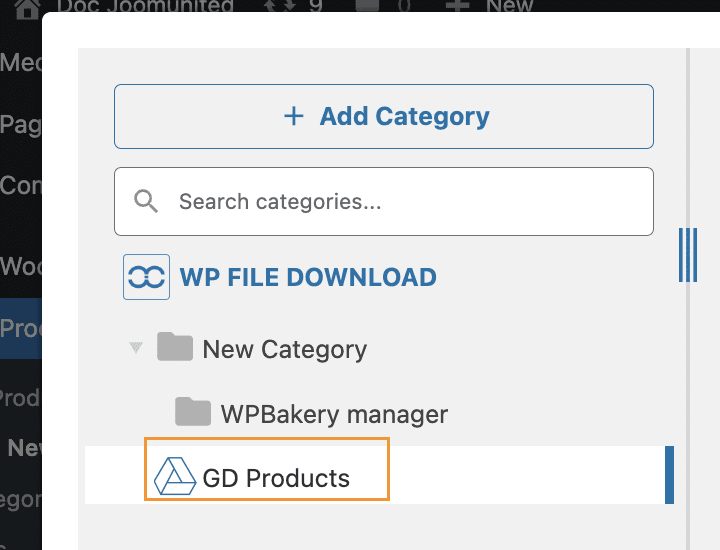
คุณยังสามารถสร้างหมวดหมู่ใหม่, โฟลเดอร์ Google Drive, และอัปโหลดไฟล์ใหม่ได้เช่นกัน.
ตอนนี้เราอยู่ในหมวดหมู่แล้ว, ให้เลือกไฟล์ที่เราต้องการเพิ่มไปยังผลิตภัณฑ์, และสุดท้าย, คลิกที่ แทรกไฟล์นี้.
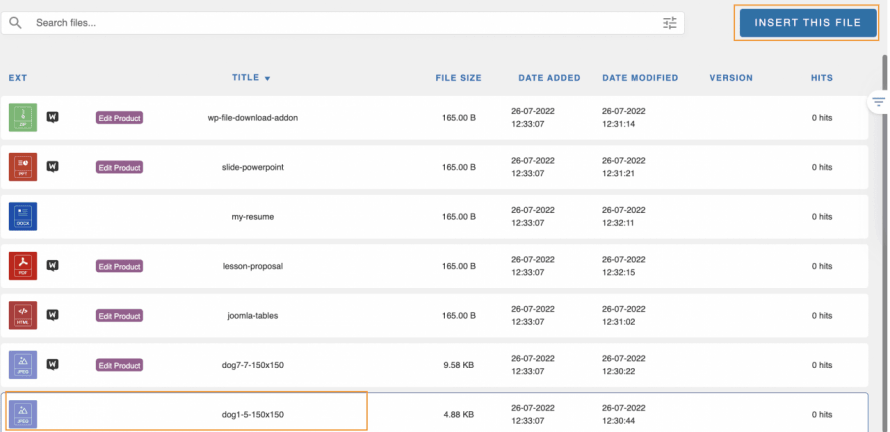
ไฟล์จะปรากฏในตารางเดียวกันกับปุ่มเพิ่มไฟล์เหมือนเดิม.
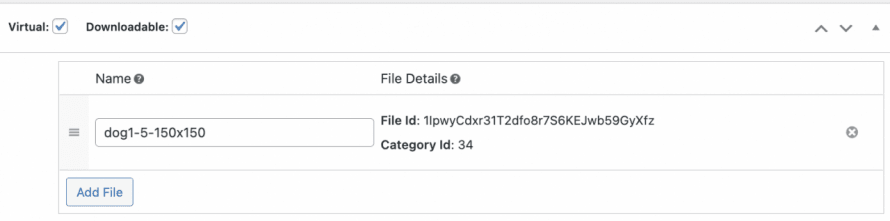
กระบวนการนี้สามารถทำตามได้มากเท่าที่ต้องการจนกว่าเราจะเพิ่มไฟล์ทั้งหมดที่เราต้องการเพิ่มไปยังผลิตภัณฑ์นี้.
สุดท้าย คลิกที่บันทึก เท่านี้ก็เรียบร้อย! ผลิตภัณฑ์ของเราพร้อมใช้งานแล้ว ;)
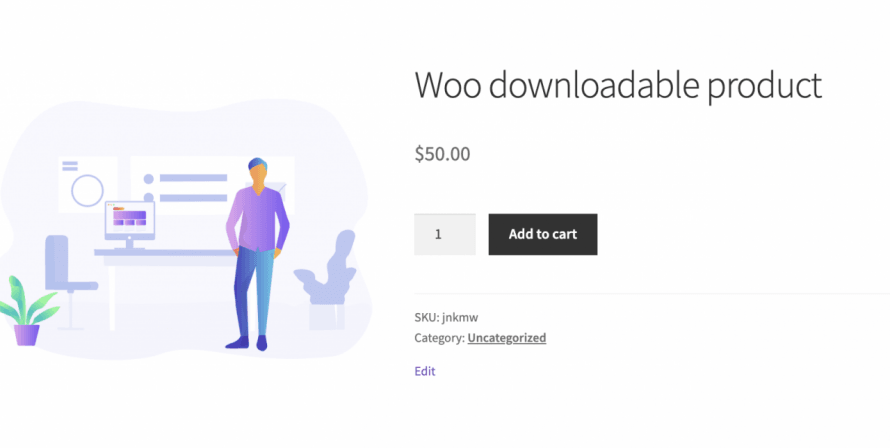
ตอนนี้ลูกค้าของคุณจะสามารถทำตามกระบวนการชำระเงิน WooCommerce "ที่ง่ายต่อการทำตาม" ได้โดยไม่มีปัญหาใดๆ และไฟล์ทั้งหมดที่คุณต้องการจะถูกส่งตรงจาก Google Drive.
เรียกผู้ดูแลเว็บทุกคน!
ยกระดับเว็บไซต์ของลูกค้าด้วย WP File Download สร้างที่เก็บไฟล์ที่ปลอดภัยและปรับแต่งได้ ช่วยให้ลูกค้าสามารถเข้าถึงและจัดการไฟล์ของตนได้อย่างง่ายดาย
ยกระดับบริการออกแบบเว็บไซต์ของคุณวันนี้!
ให้บริการผลิตภัณฑ์ที่ดาวน์โหลดได้ด้วยเครื่องมือคลาวด์ที่ดีที่สุด
อย่างที่คุณเห็น WP File Downloadอนุญาตให้คุณสร้างไฟล์ที่ดาวน์โหลดได้ด้วยวิธีที่ง่ายจริงๆ และยังเชื่อมต่อกับ Google Drive ได้ด้วย แน่นอนว่ามีหลายสิ่งที่เราสามารถทำได้ด้วย WP File Download และการผสานรวม WooCommerce ที่ยอดเยี่ยมนี้ เช่น การเชื่อมต่อแพลตฟอร์มคลาวด์อื่น ๆ เช่น OneDrive และ Dropbox การใช้ลายน้ำ และการตั้งค่าการอนุญาต! คุณกำลังรออะไรอยู่? ไปที่ ที่นี่ และเรียนรู้เพิ่มเติมเกี่ยวกับการผสานรวมที่น่าทึ่งนี้!
เมื่อคุณสมัครสมาชิกบล็อก เราจะส่งอีเมลถึงคุณเมื่อมีการอัปเดตใหม่บนไซต์เพื่อให้คุณไม่พลาด.