 ผลิตภัณฑ์ WordPress
 ผลิตภัณฑ์ Joomla
 สนับสนุน
 ข่าวสาร
 เข้าสู่ระบบ
วิธีสร้างตารางเปรียบเทียบใน WordPress

หากคุณกำลังมองหาการสร้างเว็บไซต์เปรียบเทียบราคาบน WordPress องค์ประกอบสำคัญที่คุณต้องการคือตารางเปรียบเทียบ สิ่งเหล่านี้มีความสำคัญในการแสดงคุณสมบัติของผลิตภัณฑ์ ราคา และรีวิวในรูปแบบที่จัดระเบียบและเข้าใจง่าย.
ในบทความนี้ เราจะสำรวจวิธีการสร้างตารางประเภทนี้ใน WordPress โดยใช้ WP Table Managerปลั๊กอินตารางที่มีประสิทธิภาพและใช้งานง่าย โดยการทำตามขั้นตอนที่อธิบายไว้ในคู่มือนี้ คุณจะสามารถแสดงข้อมูลผลิตภัณฑ์หรือบริการได้อย่างมีประสิทธิภาพ และช่วยให้ผู้ใช้ของคุณทำการตัดสินใจซื้อได้อย่างมีข้อมูลบนเว็บไซต์เปรียบเทียบราคาของคุณ.
ฉันควรสร้างตารางเปรียบเทียบบนเว็บไซต์ WordPress ของฉันหรือไม่?
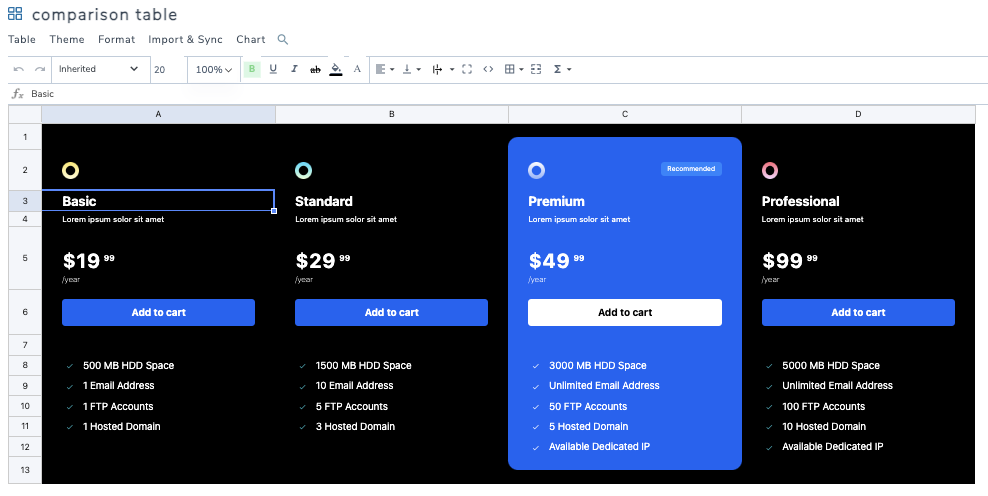
การสร้างตารางเปรียบเทียบบนไซต์ WordPress เป็นที่แนะนำอย่างมากเนื่องจากหลายเหตุผล ประการแรก มันให้การแสดงผลที่มองเห็นได้ง่ายของความแตกต่างระหว่างผลิตภัณฑ์ บริการ หรือคุณสมบัติต่างๆ ทำให้ผู้เยี่ยมชมสามารถเปรียบเทียบและแยกแยะได้ง่ายขึ้น นี่จะช่วยให้พวกเขาสามารถตัดสินใจโดยมีข้อมูลและเลือกตัวเลือกที่เหมาะสมที่สุดกับความต้องการของพวกเขา.
ประการที่สอง ตารางเปรียบเทียบสามารถปรับปรุงประสบการณ์ของผู้ใช้บนเว็บไซต์ของคุณโดยนำเสนอข้อมูลในลักษณะที่ชัดเจนและเป็นระเบียบ แทนที่จะต้องอ่านย่อหน้าของข้อความ ผู้เยี่ยมชมสามารถสแกนตารางได้อย่างรวดเร็วเพื่อดูความแตกต่างที่สำคัญได้อย่างรวดเร็ว ซึ่งสามารถประหยัดเวลาและทำให้พวกเขาอยู่บนไซต์ของคุณเพื่อซื้อสินค้าหรือเรียนรู้เพิ่มเติมเกี่ยวกับผลิตภัณฑ์หรือบริการที่คุณนำเสนอ.
กำลังมองหาโซลูชันการจัดการตารางที่แข็งแกร่งสำหรับเว็บไซต์ของลูกค้าหรือไม่
จากตารางราคาไปจนถึงการเปรียบเทียบผลิตภัณฑ์ ปลั๊กอินนี้มีคุณสมบัติที่มีประสิทธิภาพในการนำเสนอข้อมูลในลักษณะที่ชัดเจนและเป็นมิตรกับผู้ใช้
รับความได้เปรียบในการแข่งขันเดี๋ยวนี้!
การตั้งค่าตารางเปรียบเทียบ WordPress
ตอนนี้เราทราบถึงความสำคัญของการสร้างตารางประเภทนี้สำหรับไซต์ WordPress แล้ว มาดูวิธีการสร้างโดยตรงโดยใช้ WP Table Manager ซึ่งมีคุณสมบัติมากมายในการสร้างตารางโดยตรงจากไซต์ WordPress ของเรา.
เราจะแบ่งสิ่งนี้ออกเป็นขั้นตอนต่างๆ ตั้งแต่การสร้างตารางไปจนถึงการเพิ่มลงในเนื้อหาของเรา ดังนั้นเรามาเริ่มด้วยการสร้างตารางกันเลย.
1. การสร้างตาราง WordPress
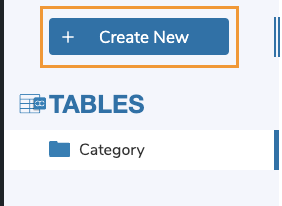
เริ่มต้นด้วยการสร้างตารางใน WordPress โดยไปที่ WP File Downloadเอส > ตารางทั้งหมด > + สร้างใหม่.
ตารางใหม่จะถูกสร้างขึ้น และตัวเลือกในการปรับแต่งและแก้ไขเพิ่มเติมจะปรากฏขึ้นทันทีที่ตารางโหลด เราจะเห็นว่ามีไม่เพียงแต่ตัวเลือกการแก้ไขเท่านั้น แต่ยังมีคุณสมบัติเพิ่มเติม เช่น เทมเพลต ลองเริ่มต้นด้วยการเพิ่มชื่อเรื่อง ในกรณีนี้ เราจะเรียกมันว่า ตารางเปรียบเทียบ.
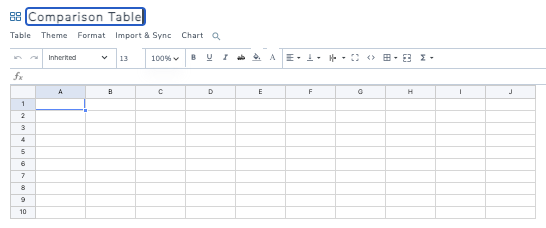
ง่ายเหมือนการคลิกเพียงไม่กี่ครั้งเพื่อสร้างตารางเปล่าของเรา.
2. ปรับแต่งตารางของเรา
ตอนนี้เราได้สร้างตารางแล้ว เราสามารถเริ่มปรับเปลี่ยนมันเพื่อสร้างตารางเปรียบเทียบ ระหว่างฟังก์ชันหลัก เรามีเครื่องมือที่แถบด้านบนที่เราสามารถแก้ไขรูปแบบฟอนต์ ตลอดจนตระกูลฟอนต์ ขนาด และตัวเลือกเซลล์ เช่น เส้นขอบ การจัดแนว HTML (ถ้าเราต้องการเพิ่ม HTML) เพิ่มช่องว่างภายในเซลล์ และการคำนวณ.

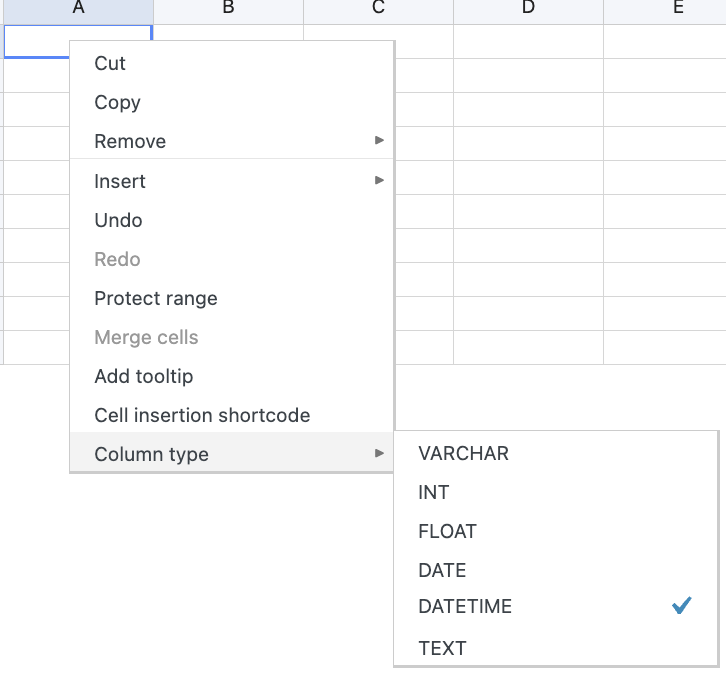
เรายังมีตัวเลือกเช่นการรวมเซลล์และการป้องกันช่วงเมื่อเลือกมากกว่าหนึ่งเซลล์และคลิกขวา.
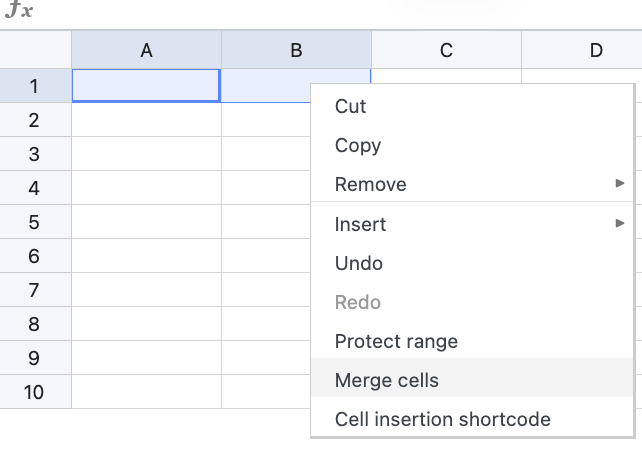
ตอนนี้ สมมติว่าเราต้องการบางอย่างเพื่อเริ่มต้น จากนั้นเราก็สามารถดำเนินการตรวจสอบหัวข้อถัดไปได้.
3. การใช้ธีม WP Table Manager เพื่อสร้างตารางอย่างรวดเร็ว
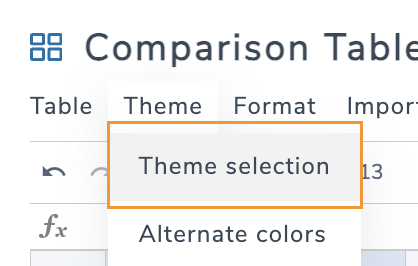
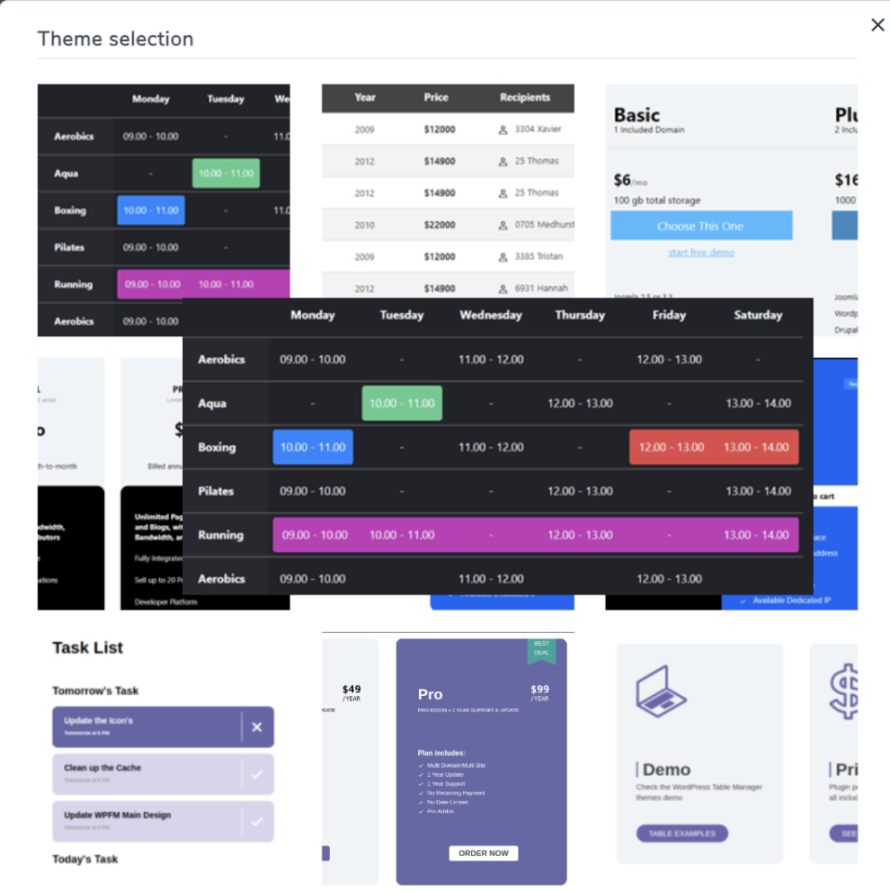
ลองตรวจสอบธีมทั้งหมดที่มีสำหรับตารางเปรียบเทียบ.
1. ตารางตารางราคาเข้ม
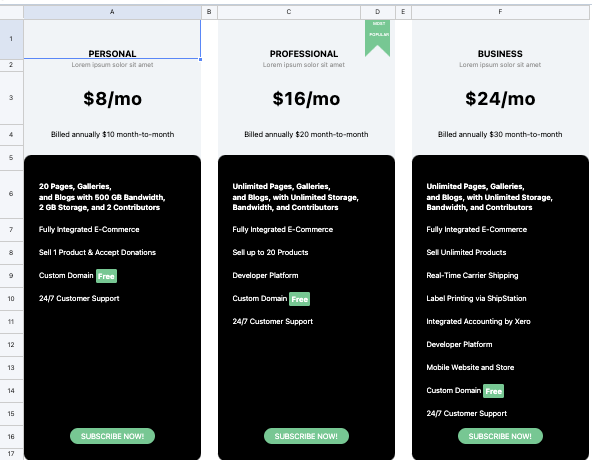
2. ตารางเปรียบเทียบคุณสมบัติสีน้ำเงิน
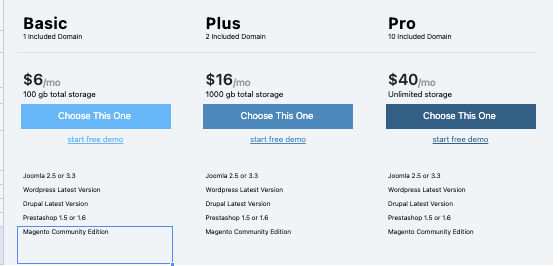
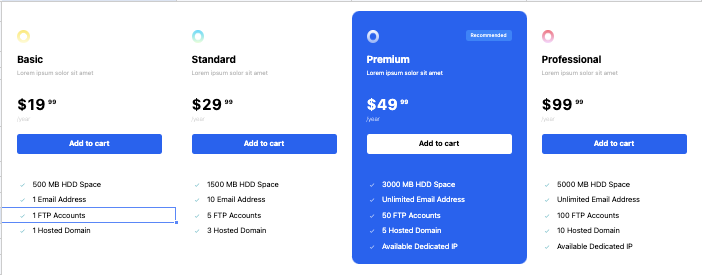
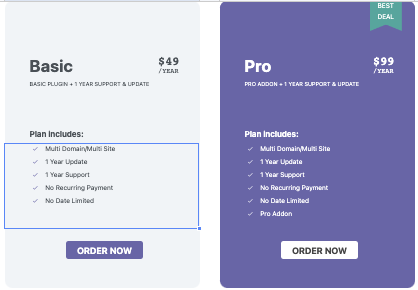
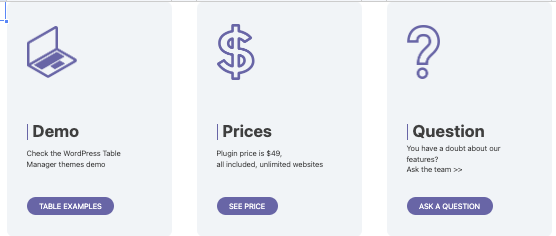
เราสามารถใช้ธีมเหล่านี้เป็นเทมเพลตสำหรับตารางเปรียบเทียบของเรา เพิ่มรายการและทำซ้ำคอลัมน์ รวมทั้งลบหรือแก้ไขไอคอนโดยการคลิกที่สิ่งที่เราต้องการแก้ไข.
มีธีมอื่นๆ อีกมากมายที่เราสามารถดูตัวอย่างได้ ที่นี่.
4. เพิ่มตารางของคุณไปยังเนื้อหา
เริ่มต้นด้วยการสร้างหน้า/โพสต์ หรือแก้ไขหน้า/โพสต์ที่เราต้องการเพิ่มตารางเปรียบเทียบ.
ขึ้นอยู่กับตัวสร้างหน้าของคุณ คุณสามารถใช้บล็อกหรือวิดเจ็ตที่จัดไว้ให้สำหรับ WP Table Manager ตัวอย่างเช่น สำหรับ Divi หรือ Elementor และยังมี shortcode ที่จัดไว้ให้ในกรณีที่คุณไม่ได้ใช้ตัวสร้างหน้าบล็อก/วิดเจ็ต
สำหรับบทความนี้ เราจะใช้ตัวแก้ไขกูเทนแบร์ก เราต้องค้นหา WP Table Manager ในบล็อก.
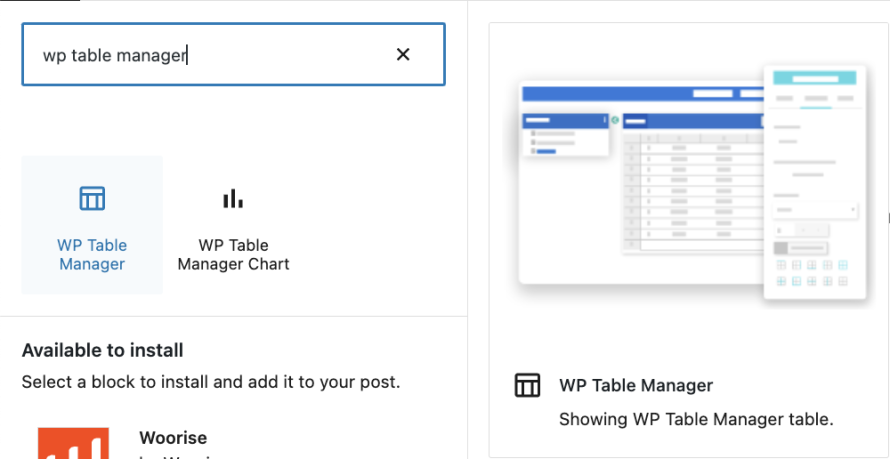
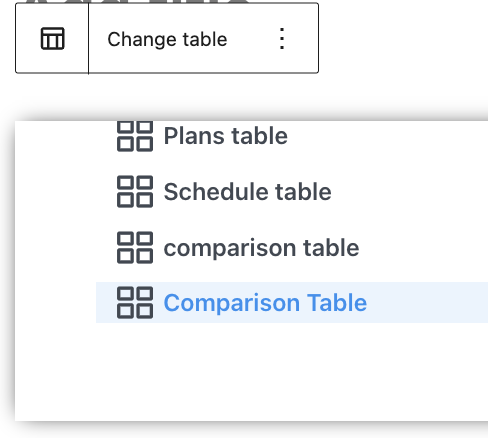
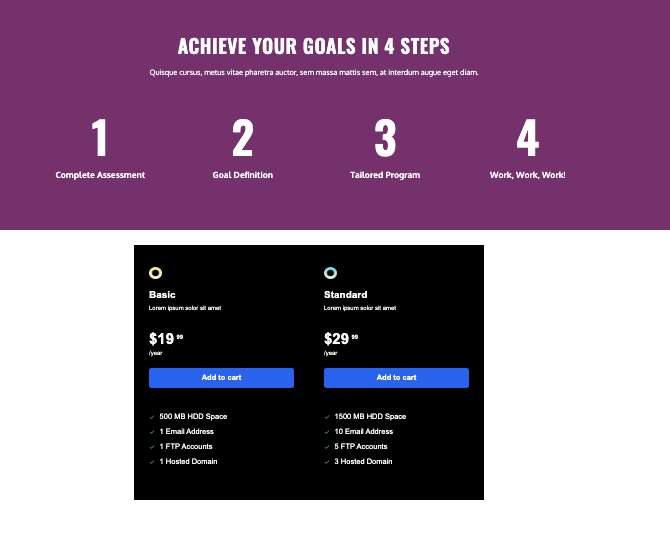
ปลั๊กอินที่น่าทึ่งพร้อมคุณสมบัติที่น่าทึ่ง! ใช่ไหม?
นำเข้าเทมเพลตของคุณจาก Excel ไปยัง WordPress
ถ้าเรามีไฟล์ Excel ที่มีเทมเพลตพร้อมใช้งาน หรือเราพบเทมเพลตบนอินเทอร์เน็ตที่ต้องการใช้งานล่ะ?
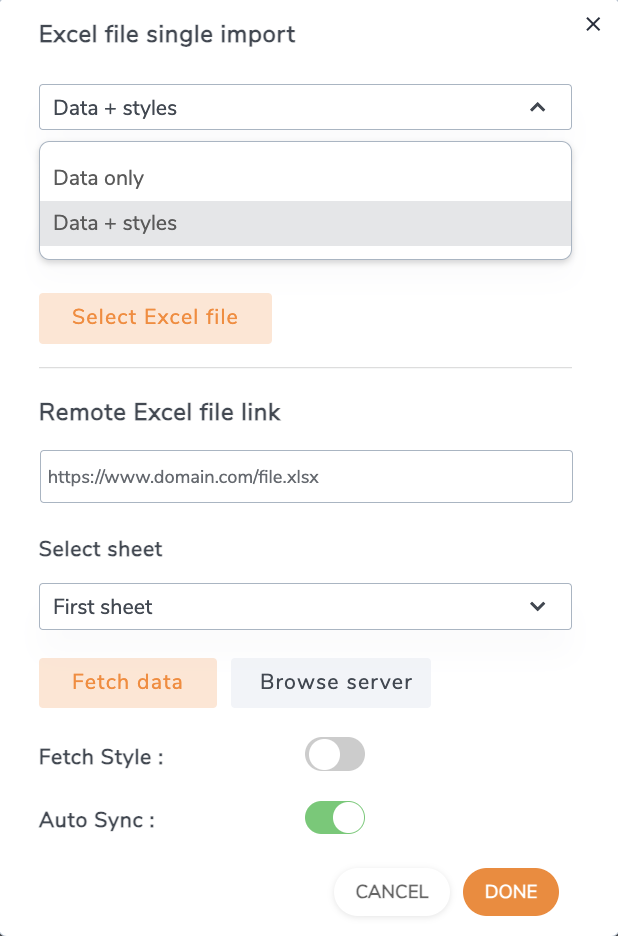
ด้วย WP Table Manager และการผสานรวมกับ Excel ทำให้ง่ายมาก! เราเพียงต้องไปที่ตารางใหม่และค้นหาตัวเลือก นำเข้าและซิงค์ จากนั้นเลือก ไฟล์ Excel.
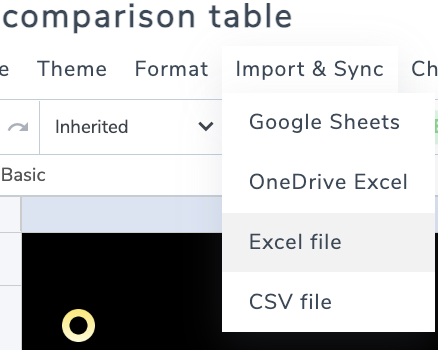
กล่องโต้ตอบที่จะแสดงตัวเลือกในการเพิ่มไฟล์จะปรากฏขึ้น เราสามารถเลือกระหว่างการนำเข้าข้อมูลเท่านั้นหรือข้อมูล+สไตล์ ในกรณีที่ตารางของเรามีสไตล์ที่เราต้องการทั้งหมดแล้ว เลือกไฟล์หรือลิงก์ภายนอก เลือกชีตที่เราต้องการซิงโครไนซ์ และสุดท้ายตั้งค่าการซิงค์หากเราต้องการอัปเดตไฟล์ Excel ต่อไป การแก้ไขไฟล์และจะไปยังส่วนหน้าโดยตรง!
เรียกผู้ดูแลเว็บทุกคน!
ปรับปรุงเว็บไซต์ลูกค้าของคุณด้วย WP Table Manager จัดการและปรับแต่งตาราง แผนภูมิ และสเปรดชีตได้อย่างง่ายดาย ให้ลูกค้าของคุณมีการแสดงข้อมูลแบบไดนามิกและน่าสนใจ
อัปเกรดบริการออกแบบเว็บไซต์ของคุณวันนี้!
สร้างตารางเปรียบเทียบที่ยอดเยี่ยมและให้ข้อมูลได้อย่างง่ายดายบน WordPress
การนำตารางเปรียบเทียบมาไว้บนเว็บไซต์ WordPress ของคุณสามารถให้ประโยชน์อย่างมากแก่ผู้เยี่ยมชมและช่วยเพิ่มการแปลง โดยการนำเสนอข้อมูลในลักษณะที่ชัดเจนและน่าดึงดูด คุณสามารถทำให้ผู้ใช้เปรียบเทียบผลิตภัณฑ์หรือบริการได้ง่ายขึ้น และทำการตัดสินใจโดยมีข้อมูลครบถ้วน ด้วยเครื่องมือที่เหมาะสม เช่น WP Table Builder การสร้างตารางเหล่านี้จะกลายเป็นกระบวนการที่ง่ายและราบรื่น ปลั๊กอินนี้มีตัวเลือกการปรับแต่งที่หลากหลาย ธีม และการออกแบบที่ตอบสนองต่อผู้ใช้ รวมถึงการผสานรวมกับ Excel และ Google Sheets เป็นต้น! ช่วยให้คุณสามารถสร้างตารางเปรียบเทียบที่สวยงามและให้ข้อมูลเพื่อปรับปรุงประสบการณ์ของผู้ใช้ แล้วทำไมต้องรอ? เริ่มสร้าง ตารางเปรียบเทียบของคุณเองใน WordPress วันนี้และยกระดับเว็บไซต์ของคุณไปอีกขั้น
เมื่อคุณสมัครสมาชิกบล็อก เราจะส่งอีเมลถึงคุณเมื่อมีการอัปเดตใหม่บนไซต์เพื่อให้คุณไม่พลาด.




ความคิดเห็น