 สินค้า WordPress
 Joomla products
 การสนับสนุน
 ข่าว
ข่าว Login
Loginวิธีสร้างขนาดรูปภาพเพิ่มเติมใน WordPress (เคล็ดลับง่าย ๆ)

การสร้างขนาดรูปภาพเพิ่มเติมใน WordPress ถือเป็นวิธีที่มีประสิทธิภาพในการทำให้เว็บไซต์ของคุณดูสะอาดตา โหลดเร็วขึ้น และดูเป็นมืออาชีพมากยิ่งขึ้น เจ้าของเว็บไซต์หลายรายพึ่งพาสิ่งที่ WordPress สร้างขึ้นโดยอัตโนมัติ แต่ด้วยการตั้งค่าอย่างมีกลยุทธ์ คุณสามารถควบคุมการแสดงรูปภาพทั่วทั้งเว็บไซต์ได้อย่างแม่นยำยิ่งขึ้น ซึ่งไม่เพียงช่วยให้ภาพมีความสม่ำเสมอเท่านั้น แต่ยังช่วยเพิ่มการมองเห็นของคุณในผลการค้นหาอีกด้วย เนื่องจากเครื่องมือค้นหาพิจารณาความคมชัดของรูปภาพ ความเร็วในการโหลด และความเกี่ยวข้อง เป็นส่วนหนึ่งของสัญญาณการจัดอันดับ.
เมื่อทำอย่างถูกต้อง การเพิ่มขนาดรูปภาพแบบกำหนดเองจะช่วยให้ไซต์ของคุณปรับตัวเข้ากับเลย์เอาต์สมัยใหม่และมาตรฐานการออกแบบที่ตอบสนองได้ คุณสามารถมั่นใจได้ว่าภาพขนาดย่อของบล็อกพอดีอย่างสมบูรณ์แบบ ภาพหลักดูคมชัด และภาพในแกลเลอรีมีขนาดเบาพอที่จะทำให้หน้าเว็บของคุณโหลดได้อย่างรวดเร็ว การเพิ่มโครงสร้างระดับนี้ให้กับคลังสื่อของคุณจะทำให้คุณกลับมาควบคุมประสบการณ์ทางภาพของไซต์ได้อีกครั้ง พร้อมทั้งยังเป็นมิตรสำหรับผู้เริ่มต้นที่ไม่ต้องการเจาะลึกศัพท์เทคนิคมากเกินไป.
บอกลาคลังสื่อที่ยุ่งเหยิงได้เลย.
WP Media Folder ช่วยให้คุณจัดหมวดหมู่ไฟล์ ซิงค์โฟลเดอร์กับที่จัดเก็บบนคลาวด์ สร้างแกลเลอรีที่น่าทึ่ง และแม้แต่เปลี่ยนรูปภาพโดยไม่ทำให้ลิงก์เสีย
เพิ่มประสิทธิภาพเวิร์กโฟลว์สื่อของคุณวันนี้
สารบัญ
- ทำไมขนาดรูปภาพเพิ่มเติมจึงสำคัญ
- การเตรียมไซต์ของคุณสำหรับขนาดรูปภาพเพิ่มเติม
- การลงทะเบียนขนาดรูปภาพที่กำหนดเองโดยใช้ functions.php
- การสร้างรูปขนาดย่อใหม่สำหรับรูปภาพที่มีอยู่
- การปรับแต่งรูปภาพสำหรับเครื่องมือค้นหา
- การใช้ WP Media Folder เพื่อการจัดการรูปภาพที่ชาญฉลาดยิ่งขึ้น
- เมื่อใดควรเพิ่มขนาดรูปภาพเพิ่มเติม
- เพิ่มประสิทธิภาพสื่อ WordPress ของคุณด้วยการสร้างภาพขนาดย่ออัจฉริยะ
ทำไมขนาดรูปภาพเพิ่มเติมจึงสำคัญ
WordPress จะสร้างขนาดรูปภาพเริ่มต้นบางขนาดโดยอัตโนมัติเมื่อคุณอัปโหลดไฟล์ อย่างไรก็ตาม ขนาดที่ตั้งไว้ล่วงหน้าเหล่านี้มักจะจำกัดเกินไปสำหรับเลย์เอาต์ในปัจจุบัน ธีม ตัวสร้างหน้า เวอร์ชันมือถือ และเนื้อหาที่มีรูปภาพจำนวนมาก ล้วนได้ประโยชน์จากการมีขนาดที่ปรับแต่งให้เหมาะสมยิ่งขึ้น.
ขนาดรูปภาพเพิ่มเติมช่วยให้คุณตอบสนองความต้องการของการออกแบบได้โดยไม่ต้องปรับขนาดรูปภาพด้วยตนเองนอก WordPress คุณหลีกเลี่ยงแบนเนอร์ที่แตกเป็นพิกเซล รูปขนาดย่อที่ยืดออก และไฟล์ที่มีขนาดใหญ่เกินไปซึ่งทำให้เว็บไซต์ของคุณช้าลง ที่สำคัญที่สุด คุณสร้างความสม่ำเสมอ ความสม่ำเสมอช่วยให้เครื่องมือค้นหาเข้าใจเนื้อหาสื่อของคุณได้ดีขึ้น ซึ่งสนับสนุนการจัดทำดัชนีและการมองเห็นที่ดีขึ้นโดยอ้อม.
การเตรียมไซต์ของคุณสำหรับขนาดรูปภาพเพิ่มเติม
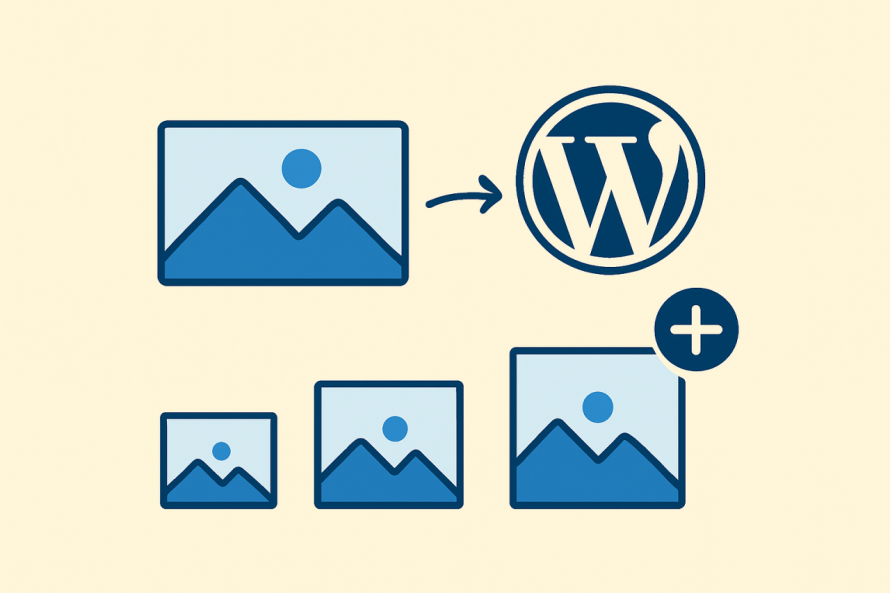
ก่อนที่จะทำการเปลี่ยนแปลง ควรพิจารณาประเภทของรูปภาพที่เว็บไซต์ของคุณใช้งานบ่อยที่สุด ตัวอย่างเช่น ภาพขนาดย่อของบล็อก ภาพที่โดดเด่น ส่วนฮีโร่ ภาพแกลเลอรี หรือภาพสินค้า ลองคิดดูว่ารูปภาพปรากฏที่ใดและคุณต้องการให้การปรากฏเหล่านั้นสม่ำเสมอเพียงใด การกำหนดความต้องการของคุณล่วงหน้าจะช่วยให้ขนาดที่กำหนดเองของคุณมีประโยชน์จริง แทนที่จะสร้างไฟล์ซ้ำซ้อนโดยไม่จำเป็น.
คุณควรตรวจสอบการตั้งค่าธีมปัจจุบันของคุณด้วย ธีมบางธีมลงทะเบียนขนาดรูปภาพเพิ่มเติมไว้แล้ว และการสร้างขนาดซ้ำซ้อนเหล่านั้นอาจทำให้คลังสื่อของคุณรกได้ การตรวจสอบอย่างรวดเร็วจะช่วยให้การจัดการสื่อของคุณเป็นระเบียบและมีประสิทธิภาพ.
การลงทะเบียนขนาดรูปภาพที่กำหนดเองโดยใช้ functions.php
ไฟล์ functions.php เป็นที่ที่คุณสามารถบอก WordPress ให้สร้างขนาดรูปภาพใหม่ทุกครั้งที่คุณอัปโหลดรูปภาพ แม้ว่าในทางเทคนิคแล้วนี่เป็นส่วนหนึ่งของธีมของคุณ แต่กระบวนการนี้ก็ตรงไปตรงมาและปลอดภัยตราบใดที่คุณวางโค้ดอย่างถูกต้อง.
ด้านล่างนี้เป็นเวอร์ชันย่อของสิ่งที่การลงทะเบียนขนาดรูปภาพที่กำหนดเองดูเป็นอย่างไร เป้าหมายที่นี่คือความชัดเจน ไม่ใช่ความซับซ้อน.
add_action('after_setup_theme', 'custom_image_sizes'); function custom_image_sizes() { add_image_size('custom-small', 300, 200, true); add_image_size('custom-medium', 600, 400, true); add_image_size('custom-large', 1200, 800, true); }
แต่ละบรรทัดจะเพิ่มขนาดใหม่:
- ค่าตัวแรกกำหนดความกว้าง.
- ค่าที่สองกำหนดความสูง.
- ค่าสุดท้ายจะเป็นตัวกำหนดว่า WordPress จะครอปภาพให้พอดีกับขนาดที่แน่นอนหรือไม่.
การใช้ค่า true จะบังคับให้ครอบตัดแบบแข็ง ซึ่งมีประโยชน์เมื่อคุณต้องการให้ภาพขนาดย่อดูสม่ำเสมอ หากคุณต้องการให้ภาพคงสัดส่วนตามธรรมชาติไว้ ให้ใช้ false แล้ว WordPress จะปรับขนาดภาพแทนการครอบตัด
วิธีโหลดขนาดใหม่เหล่านี้ในธีมของคุณ
การลงทะเบียนขนาดเป็นเพียงครึ่งหนึ่งของกระบวนการเท่านั้น คุณยังต้องใช้ขนาดเหล่านั้นเมื่อแสดงรูปภาพ ตัวอย่างเช่น เมื่อดึงภาพที่โดดเด่นภายในลูป คุณอาจเห็นบางอย่างเช่น:
the_post_thumbnail('custom-medium');วิธีนี้ทำให้ WordPress เลือกเวอร์ชันที่ถูกต้องของรูปภาพ แทนที่จะใช้ไฟล์ขนาดย่อเริ่มต้นหรือไฟล์ขนาดเต็ม.
หากคุณใช้ตัวสร้างหน้าเว็บ หลายตัวจะตรวจจับขนาดรูปภาพที่กำหนดเองโดยอัตโนมัติ ในกรณีนั้น คุณจะสามารถเลือกขนาดใหม่ของคุณได้โดยตรงจากเมนูแบบเลื่อนลงในตัวแก้ไข.
การสร้างรูปขนาดย่อใหม่สำหรับรูปภาพที่มีอยู่
การเพิ่มขนาดรูปภาพใหม่หมายความว่า WordPress จะสร้างขนาดเหล่านั้นเฉพาะสำหรับรูปภาพที่อัปโหลดในอนาคตเท่านั้น รูปภาพที่มีอยู่ในคลังสื่อของคุณแล้วจะไม่มีการสร้างขนาดใหม่ให้ หากต้องการแก้ไขปัญหานี้ คุณต้องสร้างภาพย่อใหม่.
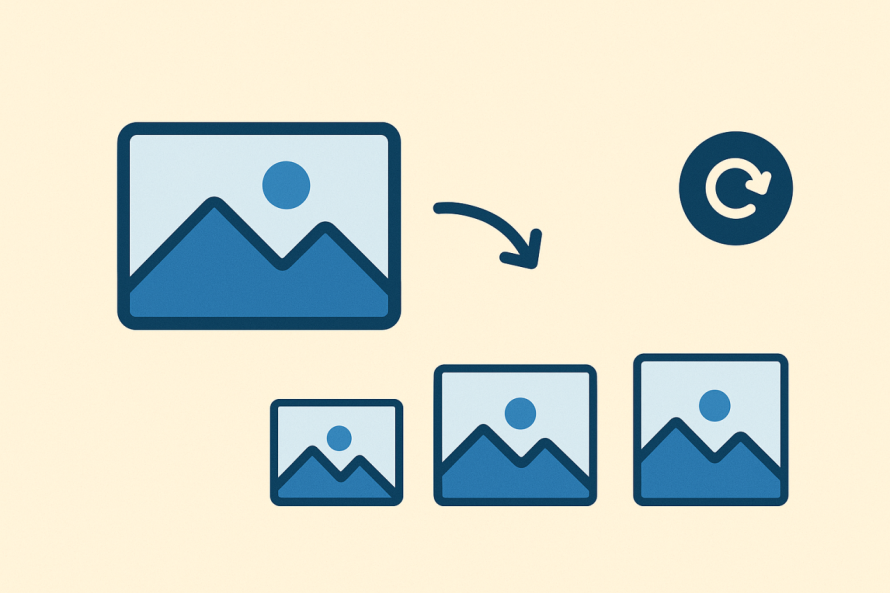
การสร้างรูปขนาดย่อใหม่เป็นกระบวนการที่ให้ WordPress สร้างเวอร์ชันรูปภาพใหม่ตามขนาดที่คุณเพิ่งเพิ่มไป นี่เป็นงานที่ทำเพียงครั้งเดียวเมื่อคุณเพิ่มขนาดใหม่ กระบวนการนี้จะไม่ลบรูปภาพของคุณ แต่จะเพิ่มเวอร์ชันไฟล์ที่ขาดหายไปเท่านั้น.
การใช้ปลั๊กอินเพื่อสร้างภาพขนาดย่อใหม่
คุณไม่จำเป็นต้องทำอะไรที่ซับซ้อน เพียงติดตั้งปลั๊กอินสร้างภาพขนาดย่อใหม่ตัวใดก็ได้แล้วรันมันหนึ่งครั้ง เครื่องมือเหล่านี้จะสแกนรูปภาพที่มีอยู่ของคุณและสร้างเวอร์ชันใหม่ขึ้นมาโดยอัตโนมัติ อีกทั้งยังช่วยให้คุณข้ามขนาดที่คุณไม่ใช้งานแล้ว เพื่อหลีกเลี่ยงความยุ่งเหยิงที่ไม่จำเป็น.
กระบวนการนี้อาจใช้ทรัพยากรสูง ดังนั้นหากไซต์ของคุณมีรูปภาพหลายพันรูป ควรเรียกใช้ในช่วงที่มีผู้เข้าชมน้อยเพื่อลดผลกระทบต่อประสิทธิภาพ.
การปรับแต่งรูปภาพสำหรับเครื่องมือค้นหา
การปรับแต่งรูปภาพมีบทบาทสำคัญต่อประสิทธิภาพในการค้นหา เครื่องมือค้นหาจะประเมินความเร็วในการโหลดรูปภาพ การตั้งชื่อไฟล์ แท็ก alt ความเกี่ยวข้อง และแม้แต่บริบทบนหน้าเว็บ ขนาดรูปภาพที่กำหนดเองใหม่ของคุณจะมีประสิทธิภาพมากขึ้นเมื่อใช้ร่วมกับแนวทางการปรับแต่งที่เหมาะสม.
เทคนิคการปรับแต่งที่สำคัญ
1. การตั้งชื่อไฟล์
ใช้ชื่อไฟล์ที่สื่อความหมายก่อนอัปโหลด ตัวอย่างเช่น:
modern-living-room-design.jpg ดีกว่ามากเมื่อเทียบกับ IMG_8273.jpg.
2. ข้อความทางเลือก
อธิบายว่ารูปภาพแสดงอะไร โดยใช้ภาษาที่เรียบง่ายและสื่อความหมาย ข้อความ Alt ช่วยให้เครื่องมือค้นหาทำงานได้ดีขึ้นและยังช่วยเพิ่มการเข้าถึงได้ด้วย.
3. ขนาดที่เหมาะสม
ให้แสดงรูปภาพในขนาดที่จะถูกแสดงจริง รูปภาพที่มีขนาดใหญ่เกินไปจะทำให้หน้าเว็บโหลดช้าและส่งผลเสียต่อประสิทธิภาพด้านการค้นหา (ถูกต้องเลย โดยเฉพาะกับภาพขนาดย่อ).
4. การบีบอัด
รูปภาพที่บีบอัดแล้วจะโหลดได้เร็วขึ้น ใช้เครื่องมือหรือปลั๊กอินที่บีบอัดรูปภาพของคุณโดยอัตโนมัติโดยไม่ลดทอนคุณภาพของภาพ.
5. Lazy Loading
ให้รูปภาพโหลดเฉพาะเมื่อผู้ใช้เลื่อนหน้าจอมาถึงตำแหน่งที่มองเห็นเท่านั้น ซึ่งจะช่วยลดเวลาในการโหลดครั้งแรกและช่วยปรับปรุงตัวชี้วัดด้านประสิทธิภาพ.
การใช้ WP Media Folder เพื่อการจัดการรูปภาพที่ชาญฉลาดยิ่งขึ้น
WP Media Folder เป็นปลั๊กอินจัดการสื่อขั้นสูงที่นำเสนอแนวทางแบบมีโครงสร้างในการจัดระเบียบและปรับแต่งรูปภาพของคุณ หากคุณกำลังสร้างขนาดรูปภาพเพิ่มเติม ปลั๊กอินนี้จะช่วยให้คุณรักษาการจัดระเบียบที่เรียบร้อยและปรับปรุงขั้นตอนการทำงานของคุณให้ราบรื่น
ประโยชน์ที่ได้รับ ได้แก่:
- โครงสร้างแบบโฟลเดอร์สำหรับสื่อใน WordPress ช่วยให้คุณจัดเรียงรูปภาพได้ราวกับว่าคุณกำลังใช้โฟลเดอร์บนเดสก์ท็อป.
- คุณสมบัติการแทนที่รูปภาพขั้นสูง ช่วยให้คุณสามารถสลับไฟล์รูปภาพได้โดยไม่ทำให้ลิงก์เสีย.
- รองรับการทำงานร่วมกับเครื่องมือแกลเลอรีและตัวสร้างหน้าเว็บ ซึ่งขนาดรูปภาพที่คุณกำหนดเองจะปรากฏที่นั่นด้วย.
- เวิร์กโฟลว์การปรับแต่งประสิทธิภาพในตัวที่ช่วยเสริมกลยุทธ์ SEO ของคุณ.
ปลั๊กอินนี้มีประโยชน์อย่างยิ่งเมื่อคุณขยายเว็บไซต์หรือจัดการคลังสื่อขนาดใหญ่.
เมื่อใดควรเพิ่มขนาดรูปภาพเพิ่มเติม
พิจารณาเพิ่มขนาดใหม่เมื่อ:
- คุณเห็นภาพขนาดย่อที่ไม่สม่ำเสมอทั่วทั้งบล็อกหรือหน้าคลังเก็บของคุณ.
- ขนาดในตัวของธีมของคุณไม่ตรงกับความต้องการด้านเลย์เอาต์ของคุณ.
- คุณต้องการปรับแต่งรูปภาพโดยเฉพาะสำหรับหน้าจอมือถือหรือหน้าจอความละเอียดสูง.
- คุณกำลังใช้ปลั๊กอินแกลเลอรีหรือสไลเดอร์ที่ต้องการขนาดเฉพาะ.
- คุณต้องการควบคุมประสิทธิภาพการส่งมอบอย่างเต็มที่ โดยเฉพาะอย่างยิ่งเมื่อปรับแต่งสำหรับเครื่องมือค้นหา.
ในทางกลับกัน หลีกเลี่ยงการเพิ่มขนาดที่ไม่จำเป็น ขนาดใหม่แต่ละขนาดจะเพิ่มการใช้พื้นที่จัดเก็บ เนื่องจาก WordPress สร้างรูปภาพหลายเวอร์ชันสำหรับทุกภาพ เพิ่มเฉพาะขนาดที่รองรับความต้องการด้านการออกแบบจริงเท่านั้น.
เพิ่มประสิทธิภาพสื่อ WordPress ของคุณด้วยการสร้างภาพขนาดย่ออัจฉริยะ
การสร้างขนาดรูปภาพเพิ่มเติมใน WordPress เป็นเทคนิคที่ตรงไปตรงมาซึ่งช่วยปรับปรุงรูปลักษณ์และประสิทธิภาพของเว็บไซต์ของคุณได้อย่างมาก ช่วยให้คุณควบคุมผลลัพธ์สื่อได้อย่างแม่นยำยิ่งขึ้น และช่วยให้แน่ใจว่าเครื่องมือค้นหาสามารถตีความและจัดทำดัชนีเนื้อหาของคุณได้อย่างง่ายดาย.
เมื่อมีขนาดรูปภาพที่ชัดเจน การสร้างภาพขนาดย่อใหม่ที่ถูกต้อง และแนวทางการปรับแต่งประสิทธิภาพอย่างชาญฉลาด เว็บไซต์ของคุณจะเร็วขึ้น สม่ำเสมอมากขึ้น และพร้อมสำหรับการมองเห็นบนเครื่องมือค้นหามากขึ้น เมื่อใช้ร่วมกับปลั๊กอินการจัดการที่มีประสิทธิภาพอย่าง WP Media Folderคุณสามารถดูแลกระบวนการทำงานกับรูปภาพที่สะอาด เป็นระเบียบ และเป็นมิตรกับ SEO ได้อย่างมั่นใจโดยไม่จำเป็นต้องมีความเชี่ยวชาญทางเทคนิคขั้นสูง.
เมื่อคุณสมัครรับบล็อก เราจะส่งอีเมลให้คุณเมื่อมีการอัปเดตใหม่บนเว็บไซต์เพื่อให้คุณไม่พลาด.

