 ผลิตภัณฑ์ WordPress
 ผลิตภัณฑ์ Joomla
 สนับสนุน
 ข่าวสาร
 เข้าสู่ระบบ
วิธีปิดใช้งานหน้าภาพที่แนบมาใน WordPress (2 วิธี)

เมื่อคุณอัปโหลดรูปภาพไปยัง WordPress ระบบจะสร้างหน้าพิเศษสำหรับรูปภาพนั้นโดยอัตโนมัติ เรียกว่าหน้าแนบรูปภาพ หน้านี้มักไม่มีเนื้อหาและอาจทำให้ผู้เข้าชมสับสนหรือส่งผลเสียต่อ SEOคุณ
แต่คุณไม่ต้องกังวลเพราะการปิดใช้งานหน้าสิ่งที่แนบมานี้เป็นเรื่องง่าย บทความนี้จะกล่าวถึงสองวิธีง่ายๆ: การใช้ปลั๊กอินและการเพิ่มส่วนของโค้ด อ่านต่อจนจบ!
- หน้าไฟล์แนบรูปภาพของ WordPress สร้าง URL แยกกันสำหรับรูปภาพที่อัปโหลดทุกภาพ ซึ่งนำไปสู่เนื้อหาที่บางซึ่งอาจทำลายอันดับ SEO ของคุณและส่งผลให้มีการจัดทำดัชนีหน้าเว็บซ้ำหรือคุณภาพต่ำโดยเครื่องมือค้นหา.
- ประสบการณ์ผู้ใช้ที่ไม่ดีถือเป็นความเสี่ยงใหญ่: ผู้เยี่ยมชมที่เข้ามาหน้าไฟล์แนบรูปภาพจะเห็นแค่ไฟล์สื่อเดียวโดยไม่มีบริบท ทำให้สับสนและมีอัตราการตีกลับสูง ซึ่งส่งผลต่ออำนาจของไซต์คุณ.
- การปิดใช้งานหรือเปลี่ยนเส้นทางหน้าสิ่งที่แนบมาจะช่วยเพิ่มประสิทธิภาพการคลานและทำให้แน่ใจว่าผู้เยี่ยมชมอยู่ในเนื้อหาที่เกี่ยวข้อง ปรับปรุงสัญญาณคุณภาพไซต์สำหรับ Google สามารถทำได้ด้วยปลั๊กอินหรือข้อมูลโค้ดโค้ดที่ปลอดภัยเพื่อให้ได้ผลลัพธ์ที่ดีที่สุด.
สารบัญ
หน้าภาพที่แนบมาคืออะไร & ทำไมคุณควรปิดการใช้งาน?
หน้าไฟล์แนบรูปภาพของ WordPress จะถูกสร้างขึ้นโดยอัตโนมัติเมื่อคุณอัปโหลดสื่อ (เช่น รูปภาพหรือวิดีโอ) หน้าเหล่านี้จะแสดงเฉพาะสื่อโดยไม่มีบริบทเพิ่มเติม—ไม่มีบทความ คำอธิบายยาว หรือการนำทางที่ชัดเจน ในทางเทคนิค WordPress จะถือว่าไฟล์สื่อทุกไฟล์เป็นประเภทโพสต์แยกกัน ซึ่งเป็นสิ่งที่สร้างหน้าไฟล์แนบเหล่านี้.
แม้ว่าหน้าภาพที่แนบมาอาจดูเหมือนไม่เป็นอันตราย แต่ก็สามารถส่งผลกระทบต่อประสบการณ์ของผู้ใช้และประสิทธิภาพ SEO หากไม่ได้รับการจัดการอย่างเหมาะสม นี่คือเหตุผล
- เนื้อหาที่ไม่ครบถ้วนซึ่งส่งผลเสียต่อ SEO — หน้าไฟล์แนบมักจะมีเพียงรูปภาพเดียวและชื่อเรื่องเท่านั้น เครื่องมือค้นหาถือว่าหน้าเหล่านี้เป็น "เนื้อหาที่ไม่ครบถ้วน" ซึ่งอาจทำให้การจัดอันดับโดยรวมของเว็บไซต์ของคุณลดลง
- ความเสี่ยงของการซ้ำซ้อนของเนื้อหา — หากมีการใช้รูปภาพเดียวกันในหลายบทความ หน้าไฟล์แนบอาจปรากฏเป็นหน้าแยกต่างหากโดยมีความแตกต่างเพียงเล็กน้อย ซึ่งเสี่ยงต่อการถูก Google มองว่าเป็นเนื้อหาซ้ำซ้อน
- ประสบการณ์การใช้งานที่ไม่ดี — หากใครบางคนเข้ามาที่หน้าไฟล์แนบจากผลการค้นหา พวกเขาจะเห็นเพียงภาพเดียวโดยไม่มีบริบท ซึ่งอาจทำให้พวกเขาออกจากเว็บไซต์ของคุณทันที (อัตราการออกจากเว็บไซต์สูง)
- การใช้ทรัพยากรในการรวบรวมข้อมูลอย่างสิ้นเปลือง — Googlebot มีข้อจำกัดเกี่ยวกับจำนวนหน้าที่มันสามารถรวบรวมข้อมูลได้จากเว็บไซต์หนึ่งๆ การมีหน้าไฟล์แนบมากเกินไปอาจทำให้ทรัพยากรในการรวบรวมข้อมูลหมดลงและเบี่ยงเบนความสนใจจากหน้าสำคัญๆ ได้
เมื่อพิจารณาสิ่งเหล่านี้แล้ว การปิดใช้งานหน้าแนบรูปภาพเป็นขั้นตอนที่ถูกต้องในการรักษาคุณภาพ SEO และประสบการณ์ของผู้ใช้บนไซต์ WordPress ของคุณ.
บอกลาคลังสื่อที่รก.
WP Media Folder ให้คุณจัดหมวดหมู่ไฟล์ ซิงค์โฟลเดอร์กับที่เก็บข้อมูลบนคลาวด์ สร้างแกลเลอรีที่น่าทึ่ง และแม้แต่การแทนที่รูปภาพโดยไม่ทำลายลิงก์
ปรับปรุงขั้นตอนการทำงานของสื่อของคุณวันนี้
วิธีที่ 1: ปิดใช้งานหน้าแนบรูปภาพใน WordPress โดยใช้ปลั๊กอิน
หนึ่งในวิธีที่สะดวกที่สุดในการปิดใช้งานการแนบรูปภาพในหน้าเว็บ WordPress คือการใช้ปลั๊กอิน โดยเฉพาะ ปลั๊กอิน SEO อย่าง All in One SEO (AIOSEO) วิธีนี้เหมาะสำหรับผู้เริ่มต้นและไม่จำเป็นต้องเขียนโค้ดใดๆ นี่คือวิธีการที่คุณสามารถทำได้
ขั้นแรก ติดตั้งและเปิดใช้งานปลั๊กอิน All in One SEO จากแดชบอร์ด WordPress ของคุณ.
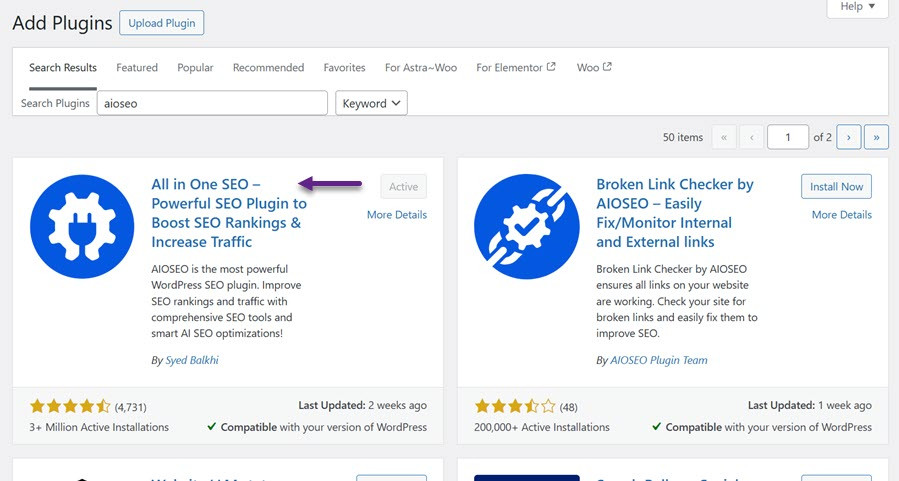
เมื่อเปิดใช้งานแล้ว เมนูใหม่ชื่อ All in One SEO จะปรากฏขึ้น ไปที่ All in One SEO > Search Appearanceแล้วคลิกที่ Image SEO ในส่วนนั้น
คุณจะได้รับตัวเลือกในการปิดใช้งานหน้าแสดงไฟล์แนบโดยสมบูรณ์หรือเปลี่ยนเส้นทางไปยังหน้าดังกล่าว ขอแนะนำให้เลือก " ไฟล์แนบหลัก" เพื่อให้ผู้เข้าชมถูกนำไปยังโพสต์ที่อัปโหลดรูปภาพโดยตรง
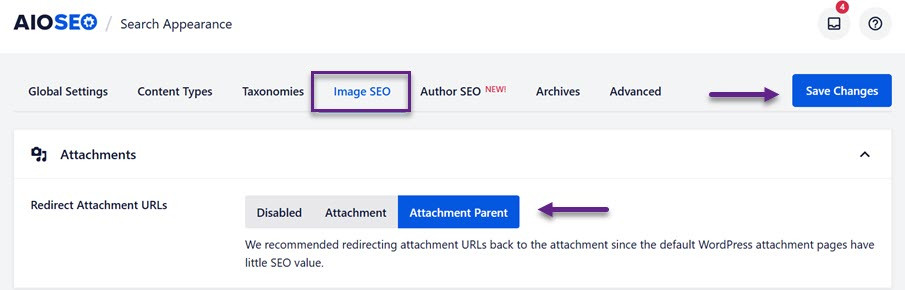
อย่าลืมคลิก "บันทึกการเปลี่ยนแปลง" หลังจากตั้งค่าเสร็จแล้ว
วิธีที่ 2: ปิดใช้งานหน้าสิ่งที่แนบมาของรูปภาพใน WordPress โดยใช้ส่วนของโค้ด
อีกวิธีหนึ่งในการปิดการใช้งานหน้าแนบรูปภาพคือการเพิ่มส่วนย่อยของโค้ดลงในไซต์ WordPress ของคุณ แทนที่จะแก้ไขไฟล์ธีมด้วยตนเองซึ่งอาจมีความเสี่ยง วิธีนี้ใช้ปลั๊กอิน WPCode สำหรับแนวทางที่ปลอดภัยและเป็นมิตรกับผู้ใช้มากกว่า.
ติดตั้งและเปิดใช้งานปลั๊กอิน WPCode ฟรีจากแดชบอร์ด WordPress ของคุณ.
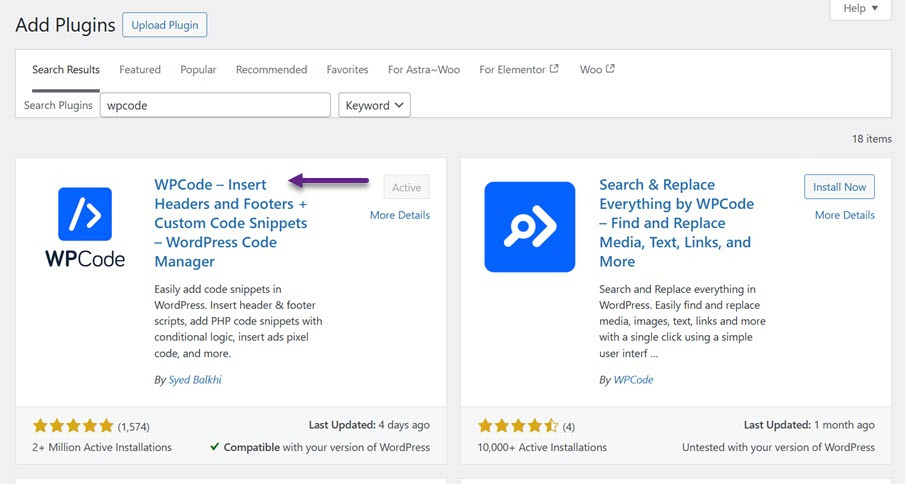
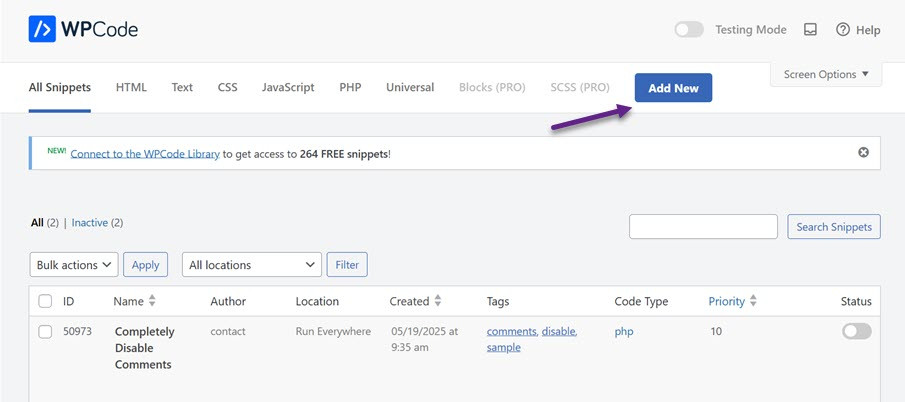
เมื่อปลั๊กอินทำงานแล้ว ให้ไปที่ Code Snippets และคลิก เพิ่มใหม่ ในพื้นที่ผู้ดูแลระบบของคุณ
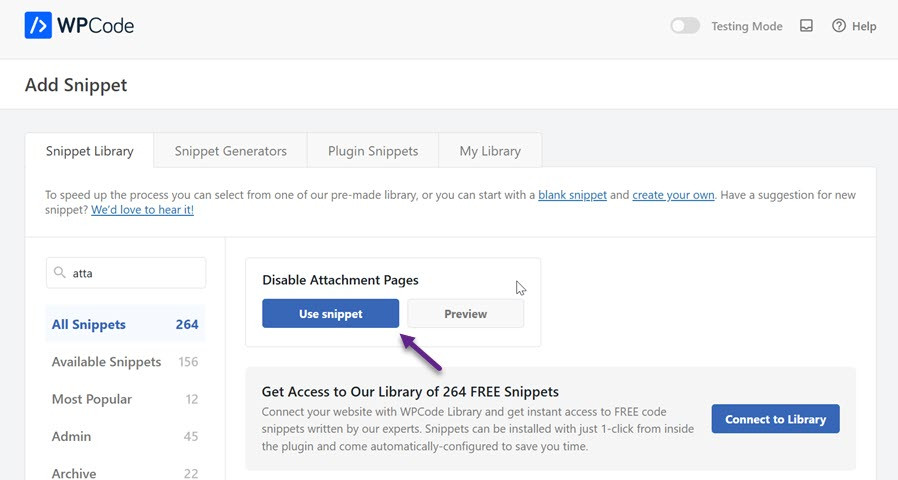
ในแถบค้นหา พิมพ์ "attachment" แล้วคุณจะเห็นข้อความตัวอย่างที่มีชื่อว่า Disable Attachment Pages ปรากฏในผลการค้นหา จากนั้นคลิก "Use snippet"
คุณจะถูกนำไปยังหน้าจอแก้ไข ซึ่งมีโค้ดตัวอย่างที่ตั้งค่าไว้ล่วงหน้าแล้ว สิ่งที่คุณต้องทำคือเปลี่ยนสวิตช์ไปที่ตำแหน่งใช้งาน จากนั้นคลิก อัปเดต เพื่อใช้การเปลี่ยนแปลง
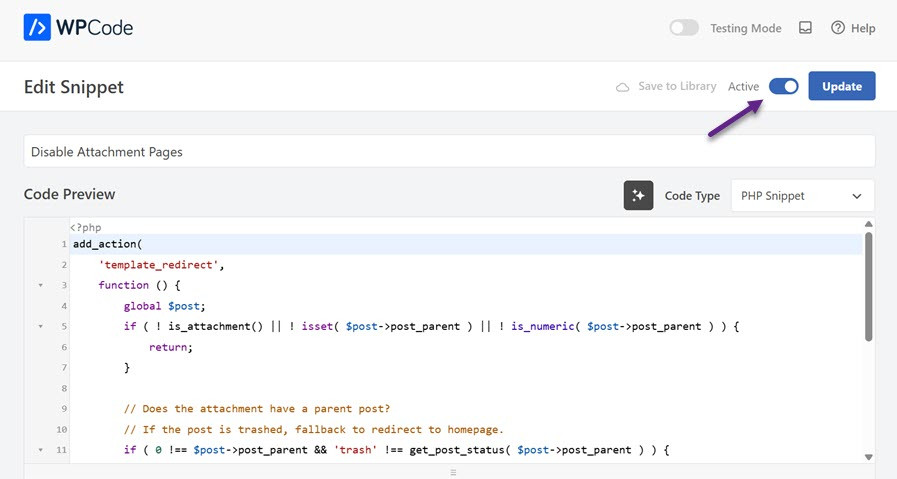
วิธีการนี้จะปิดการใช้งานหน้าภาพที่แนบมาอย่างปลอดภัยโดยไม่ต้องสัมผัสโค้ดของไซต์โดยตรง คุณสามารถเปิดหรือปิดการใช้งาน snippet ได้ตลอดเวลาด้วยการคลิกเพียงไม่กี่ครั้ง.
แนวทางปฏิบัติที่ดีที่สุดสำหรับการเปลี่ยนเส้นทางหน้าสิ่งที่แนบมา
การปิดใช้งานหน้าภาพที่แนบมาเป็นเรื่องสำคัญสำหรับ SEO และประสบการณ์ของผู้ใช้ แต่จำเป็นต้องมีการจัดการเพิ่มเติมเพื่อให้ไซต์ของคุณจัดระเบียบอย่างดี นี่คือแนวทางปฏิบัติที่ดีที่สุดที่คุณสามารถนำไปใช้เพื่อจัดการหน้าภาพที่แนบมาอย่างมีประสิทธิภาพและเพิ่มประสิทธิภาพของไซต์ WordPress ของคุณ.
เปลี่ยนเส้นทางไปยังโพสต์หลักแทนหน้าแรก
การเปลี่ยนเส้นทางหน้าภาพที่แนบมาอยู่กับโพสต์หลักจะช่วยให้ผู้ใช้อยู่ในบริบทที่เกี่ยวข้องกับภาพได้ ซึ่งจะช่วยให้ผู้เยี่ยมชมพบข้อมูลที่เกี่ยวข้องกับภาพทั้งหมดในขณะที่ให้สัญญาณเชิงบวกแก่เครื่องมือค้นหาเกี่ยวกับความเกี่ยวข้องของเนื้อหา.
การเปลี่ยนเส้นทางไปยังหน้าแรกเป็นวิธีที่ง่ายกว่า แต่อาจทำให้ผู้ใช้ผิดหวังและเสี่ยงต่อการถูกพิจารณาว่าเป็นหน้าว่าง (ซอฟต์ 404) โดยเครื่องมือค้นหา.
ใช้ปลั๊กอิน SEO ที่มีฟังก์ชันเปลี่ยนเส้นทาง
การใช้ปลั๊กอิน SEO เพื่อจัดการการเปลี่ยนเส้นทางหน้าแนบไฟล์เป็นวิธีแก้ปัญหาในทางปฏิบัติ ปลั๊กอินเหล่านี้ตั้งค่าได้ง่ายโดยไม่ต้องสัมผัสกับโค้ด และมีคุณสมบัติ SEO เพิ่มเติมที่ช่วยปรับปรุงประสิทธิภาพโดยรวมของไซต์.
ข้อได้เปรียบอีกประการหนึ่งคือคุณสามารถเปลี่ยนหรือปิดใช้งานการตั้งค่าได้อย่างรวดเร็วโดยไม่ต้องได้รับความช่วยเหลือจากนักพัฒนา.
ตรวจสอบไลบรารีสื่อของคุณอย่างสม่ำเสมอ
ไลบรารีสื่อที่มีไฟล์ที่ไม่ได้ใช้อาจทำให้เกิดหน้าภาพที่แนบมาที่ไม่จำเป็น การตรวจสอบเป็นประจำเพื่อลบหรือจัดการไฟล์ที่ไม่ได้เชื่อมโยงกับเนื้อหาจะทำให้ไซต์ของคุณเบาขึ้นและง่ายต่อการบำรุงรักษา.
เพื่อลดความซับซ้อนในการจัดการสื่อ คุณสามารถใช้ปลั๊กอินเช่น WP Media Folder ซึ่งช่วยให้คุณสามารถจัดระเบียบสื่อเป็นโฟลเดอร์และใช้ตัวกรองที่เหมาะสม which allows you to organize media into folders and apply practical filters.
ใช้การเปลี่ยนเส้นทาง 301 สำหรับ SEO
ตรวจสอบให้แน่ใจว่าการเปลี่ยนเส้นทางหน้าสิ่งที่แนบมาด้วยการใช้สถานะ 301 (เปลี่ยนเส้นทางถาวร) ซึ่งจะบอกเครื่องมือค้นหาว่าหน้าเก่าถูกย้ายไปยังหน้าใหม่เป็นการถาวร ดังนั้นจึงรักษาน้ำหนักลิงก์และอำนาจของหน้า.
การเปลี่ยนเส้นทางที่เหมาะสมจะช่วยรักษาอันดับของหน้าหลักในขณะที่หลีกเลี่ยงบทลงโทษสำหรับเนื้อหาที่ซ้ำกันหรือบาง.
เรียกผู้ดูแลเว็บทุกคน!
ประหยัดเวลาและเพิ่มประสิทธิภาพด้วย WP Media Folder จัดระเบียบไฟล์สื่อของลูกค้าได้อย่างง่ายดาย สร้างแกลเลอรีที่กำหนดเอง และมอบประสบการณ์ผู้ใช้ที่ราบรื่น
อัปเกรดโครงการเว็บไซต์ของคุณตอนนี้!
สรุป
การปิดใช้งานหน้าแนบรูปภาพใน WordPress เป็นขั้นตอนสำคัญในการ ปรับปรุงคุณภาพ SEO และประสบการณ์ผู้ใช้ของเว็บไซต์ของคุณ คุณสามารถใช้ปลั๊กอิน SEO หรือเพิ่มโค้ดโดยใช้ WPCode ได้
นอกจากการปิดใช้งานแล้ว การนำแนวทางปฏิบัติที่ดีที่สุดไปใช้ เช่น การเปลี่ยนเส้นทางหน้าสิ่งที่แนบมากับโพสต์หลักด้วยการเปลี่ยนเส้นทาง 301 อย่างถาวร และการตรวจสอบไลบรารีสื่ออย่างสม่ำเสมอ จะช่วยให้ไซต์ของคุณมีระเบียบและเกี่ยวข้องมากขึ้น การใช้ปลั๊กอินเช่น WP Media Folder ยังช่วยให้การจัดการสื่อมีประสิทธิภาพมากขึ้น ด้วยการรวมกันของวิธีการเหล่านี้ คุณสามารถมั่นใจได้ว่าไซต์ WordPress ของคุณได้รับการปรับให้เหมาะสมสำหรับผู้ใช้และเครื่องมือค้นหา.
เมื่อคุณสมัครสมาชิกบล็อก เราจะส่งอีเมลถึงคุณเมื่อมีการอัปเดตใหม่บนไซต์เพื่อให้คุณไม่พลาด.



