 ผลิตภัณฑ์ WordPress
 ผลิตภัณฑ์ Joomla
 สนับสนุน
 ข่าวสาร
 เข้าสู่ระบบ
วิธีทำให้ WordPress จัดทำดัชนีและค้นหาในเนื้อหาไฟล์ PDF

คู่มือนี้เหมาะสำหรับคุณหากคุณพยายามสร้างดัชนีไซต์ใน WordPress และค้นหาไฟล์ PDF
ในเว็บไซต์ WordPress คุณสามารถอัปโหลดและให้บริการไฟล์ PDF ได้โดยไม่มีปัญหา แต่ฟังก์ชันการค้นหาจะเป็นประโยชน์อย่างมากสำหรับผู้ใช้ในการค้นหาและดาวน์โหลดไฟล์ที่ต้องการ และนั่นก็เป็นไปได้ (และง่าย) ด้วย WP File DownloadDownload
ในคู่มือนี้ เราจะมาดูวิธีการสร้างดัชนี WordPress และค้นหาในไฟล์ PDF ในไม่กี่ขั้นตอน.
สารบัญ
ตั้งค่าเครื่องมือค้นหาไฟล์ไลบรารีเอกสารสำหรับ WordPress
ในการตั้งค่าเครื่องมือค้นหาไฟล์เอกสารสำหรับ WordPress คุณสามารถดูวิดีโอต่อไปนี้.
มีข้อได้เปรียบในการเสนอความสามารถในการค้นหาไฟล์ PDF ใน WordPress หรือไม่?
คำตอบสั้น ๆ คือใช่! แต่คำถามที่แท้จริงคือทำไมฉันถึงเสนอความสามารถในการค้นหาไฟล์ PDF ใน WordPress?
ในฐานะที่เป็นหนึ่งในแพลตฟอร์มการสร้างเว็บไซต์ที่ดีที่สุด WordPress มีตัวเลือกในการอัปโหลดไฟล์ในหลายรูปแบบเพื่อให้เว็บไซต์สามารถแชร์เอกสารทุกประเภทกับผู้ใช้งานได้.
จุดสำคัญตรงนี้คือ ไม่ว่าคุณจะมีเว็บไซต์ประเภทไหน คุณมักต้องการให้บริการไฟล์ PDF ไม่ว่าจะเป็นเพียงใบแจ้งหนี้ เงื่อนไขการให้บริการ หรือแม้แต่หนังสือที่เราอาจนำเสนอ.
ในกรณีใดๆ เหล่านี้ คุณอาจต้องค้นหาเอกสาร PDF ที่เฉพาะเจาะจงให้เร็วที่สุดเท่าที่จะเป็นไปได้ มิฉะนั้น เราอาจต้องใช้เวลามากในการค้นหาเอกสาร.
นี่จะเป็นกรณีทั่วไป แต่ถ้าเรามีร้านอีบุ๊ค ห้องสมุดออนไลน์ขนาดใหญ่ หรือเราต้องการนำเสนอ PDF ทุกประเภทเพื่อขายพวกมันล่ะ?
ในกรณีเหล่านั้น ผู้ใช้ของเราจำเป็นต้องมีวิธีในการค้นหา PDF ก่อนจึงจะสามารถซื้อ/ดาวน์โหลดได้ ไม่เช่นนั้นพวกเขาอาจปล่อยมันไว้แบบนั้นและดำเนินการดาวน์โหลด/ค้นหาเอกสาร PDF บนไซต์อื่นแทน.
มันยากแต่เป็นความจริง ไม่ใช่เหรอ? :)
เราควรรู้ว่าการค้นหาของ WordPress มีฟังก์ชันในการทำเช่นนี้ แต่อาจไม่ใช่หนทางที่ดีที่สุดในการค้นหาไฟล์ PDF เนื่องจากมันจะค้นหาชื่อเรื่องและคำอธิบายสั้นๆ ของเอกสาร ซึ่งเป็นไปไม่ได้กับ WP File Download.
ด้วย WP File Downloadผู้ใช้ของคุณสามารถค้นหาสตริงและจะค้นหาเอกสารที่มีสตริงนั้น ไม่สำคัญว่ามันจะอยู่ที่จุดเริ่มต้น ที่ส่วนท้าย หรือตรงกลางของเอกสาร!
เว็บไซต์ของเราจะมีระบบการค้นหาที่ดีที่สุดและลูกค้าของเราจะพอใจในการค้นหาสิ่งที่ต้องการด้วยการคลิกปุ่มค้นหาเพียงครั้งเดียว.
มาดูวิธีการทำกันเถอะ!
กำลังมองหาโซลูชันการจัดการไฟล์ที่มีประสิทธิภาพสำหรับเว็บไซต์ลูกค้าหรือไม่?
WP File Download คือคำตอบ ด้วยคุณสมบัติขั้นสูง เช่น หมวดหมู่ไฟล์ ข้อจำกัดการเข้าถึง และ UI ที่ใช้งานง่าย
สร้างความประทับใจให้กับลูกค้าของคุณด้วยองค์กรไฟล์ที่ดีที่สุด!
วิธีค้นหาในไฟล์ PDF ของ WordPress โดยใช้ปลั๊กอิน
วิธีที่ดีที่สุดและง่ายที่สุดในการค้นหาในไฟล์ PDF คือการใช้ปลั๊กอิน ในกรณีนี้ เราจะใช้ WP File Download ซึ่งเป็นตัวจัดการการดาวน์โหลดที่อนุญาตให้ใช้เครื่องมือค้นหาเพื่อค้นหาไฟล์ทั้งหมดของคุณ (รวมถึง PDF).
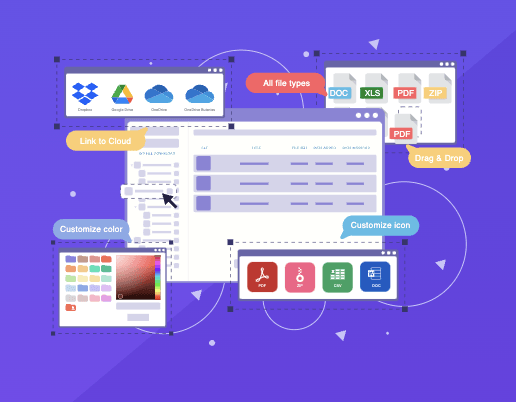
WP File Download เป็นปลั๊กอินจัดการไฟล์ที่ดีที่สุด ที่ช่วยให้คุณจัดการไฟล์ทุกประเภทได้อย่างง่ายดายและสะดวกสบายที่สุด โดยคุณสามารถเลือกจัดการไฟล์ได้ทั้งแบบเป็นกลุ่มและแบบไฟล์เดี่ยว พร้อมตัวเลือกใน การค้นหาที่มีประสิทธิภาพ ไม่เพียงแต่ค้นหาใน ไฟล์ PDF แต่ยังค้นหาในไฟล์ข้อความอื่นๆ เช่น DOCX, TXTและ DOC อีกด้วย
ด้วยการผสานรวมที่น่าตื่นเต้นเช่น:
WooCommerce: ให้บริการดาวน์โหลดได้อย่างง่ายดายและรวดเร็ว
การเชื่อมต่อคลาวน์: ช่วยประหยัดพื้นที่เก็บข้อมูลเซิร์ฟเวอร์ของคุณด้วยการเชื่อมต่อ WP File Download กับบริการเช่น Google Drive, Dropbox, และ OneDrive
ตัวสร้างหน้าเว็บหลักทั้งหมด: บล็อกที่อุทิศให้กับตัวสร้างหน้าเว็บหลักทั้งหมดเพื่อแสดงไฟล์ของคุณและเพิ่มเครื่องมือค้นหาของคุณ
กูเกิล แอนะลิติกส์: มีการติดตามการดาวน์โหลดและดูตัวอย่างพร้อมการตั้งค่าที่รวดเร็ว
ปลั๊กอินการแปล: เข้ากันได้อย่างสมบูรณ์กับปลั๊กอินเช่น WPML และ Polylang
นี่เป็นเพียงการกล่าวถึงการผสานรวมบางส่วนเท่านั้น ไม่ต้องพูดถึงธีมทั้งหมดที่มีให้บริการอย่างรวดเร็วเพื่อให้ไฟล์ของคุณเหมาะสมกับไซต์ของคุณอย่างสมบูรณ์ และดูเป็นมืออาชีพจริงๆ.
แต่ตอนนี้! มาถึงส่วนที่ดีที่สุดซึ่งเป็นกระบวนการสร้างดัชนีและการค้นหาไฟล์ PDF.
จัดทำดัชนีและค้นหาไฟล์ PDF ของ WordPress ในไม่กี่ขั้นตอน
ก่อนอื่น คุณจะต้องดาวน์โหลดโปรแกรม WP File Download จากที่นี่
หลังจากดาวน์โหลดและ ติดตั้ง WP File Downloadแล้ว เราจะมีตัวเลือกในการอัปโหลดไฟล์ PDF ให้ใช้งานได้โดยอัตโนมัติ และเราเพียงแค่ต้องทำการจัดทำดัชนีไฟล์ของเรา ดังนั้น ขั้นแรก ให้ลองอัปโหลดไฟล์ PDF สองสามไฟล์ไปยัง WP File Downloadของคุณแล้ว WP File Download )
ไปที่ WP File Download > WP File Download
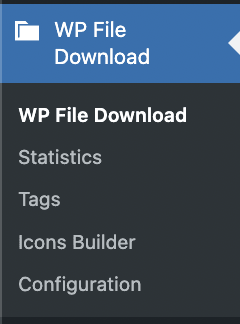
ในหน้านี้ เราสามารถจัดการไฟล์ทั้งหมดของเราได้ รวมถึงสร้างหมวดหมู่และทำให้ทุกอย่างดูสมบูรณ์แบบ.
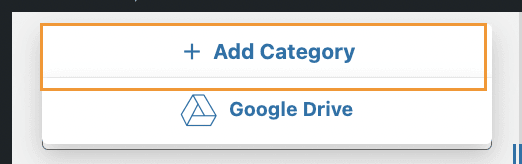
ขั้นแรก เรามาสร้างหมวดหมู่กันก่อน โดยคลิกที่ +เพิ่มหมวดหมู่
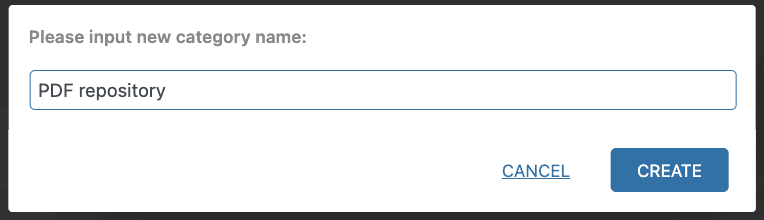
การดำเนินการนี้จะสร้างหมวดหมู่ใหม่ เพียงอัปโหลดไฟล์ที่คุณต้องการให้บริการโดยการลากและวาง หรือโหลดเบราว์เซอร์ไฟล์ของคุณและตั้งค่าธีม/เปลี่ยนเค้าโครงของหมวดหมู่ตามที่คุณต้องการ.
เมื่อดำเนินการเสร็จสิ้น เราจะดำเนินการขั้นตอนแรกซึ่งก็คือการสร้างหมวดหมู่/อัปโหลดไฟล์.
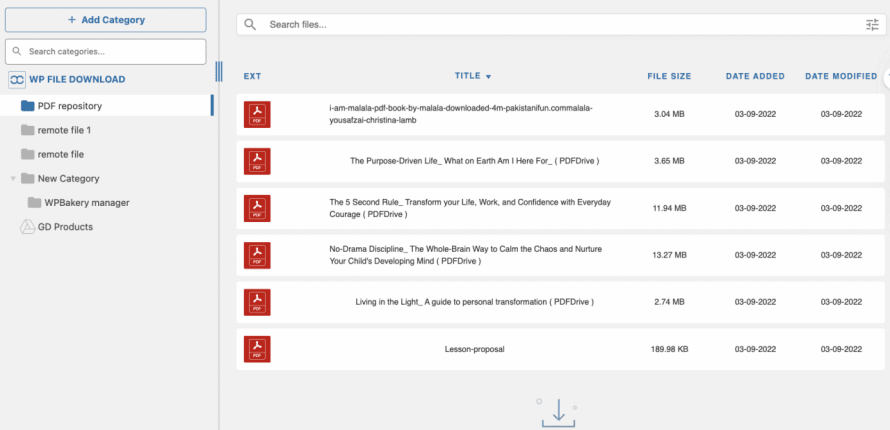
การสร้างดัชนีและการค้นหาในไฟล์ WordPress
ตอนนี้เรามีไฟล์ของเราในลำดับเช่นเดียวกับหมวดหมู่ของเราแล้ว เราจำเป็นต้องสร้างดัชนีไฟล์ของเรา.
ในการจัดทำดัชนีไฟล์ ให้ไปที่ WP File Download > Configuration > Search Settings แล้วค้นหา Plain Text Search จากนั้นเปิดใช้งาน
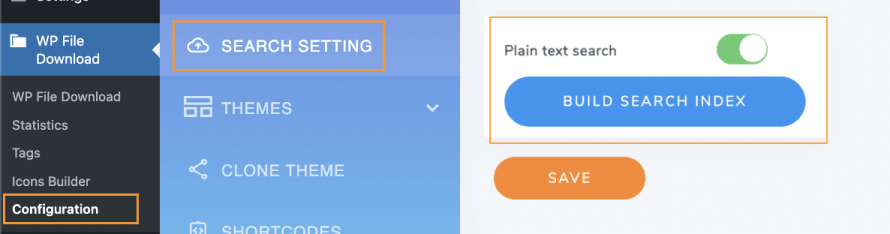
เมื่อเปิดใช้งาน การค้นหาข้อความธรรมดา ปุ่มเพื่อสร้างดัชนีไฟล์ของคุณจะปรากฏขึ้นซึ่งก็คือ สร้างดัชนีการค้นหา คลิกที่มัน!
และคำแนะนำจะปรากฏขึ้นเพื่อให้คุณทราบว่าแท็บต้องเปิดอยู่จนกว่ากระบวนการจะสิ้นสุดลง และสุดท้ายคุณจะเห็นปุ่มเป็นสีเขียวเพื่อให้คุณทราบว่าทุกอย่างเสร็จสิ้นแล้ว คุณสามารถเรียกใช้กระบวนการนี้ได้ทุกครั้งที่คุณเพิ่ม PDF หรือไฟล์ข้อความใหม่.
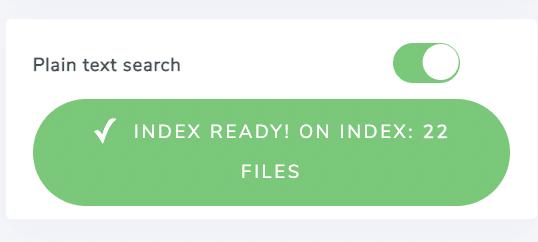
และนั่นก็คือทั้งหมดเกี่ยวกับการสร้างดัชนีเอกสารข้อความ เพียงคลิกเดียวและเวทมนตร์ก็เสร็จสิ้น! เหมือนมีเวทมนตร์! ใช่ไหม?
ตอนนี้เรามาดูกันว่ามันทำงานอย่างไร เพื่อให้มันทำงาน เราจะต้องไปที่เครื่องมือค้นหาที่ถูกเพิ่มเข้ามา โดยค่าเริ่มต้น หน้าใหม่จะถูกเพิ่มเข้ามาพร้อมกับเครื่องมือค้นหาภายใน ชื่อของมันคือ WP File download Search.
คุณสามารถเปลี่ยนการตั้งค่านี้ได้ที่ WP File Download > Configuration > Search Settingsคุณจะเห็น Search Page ที่สามารถแก้ไขได้
หน้าเครื่องมือค้นหาจะมีลักษณะเช่นนี้.
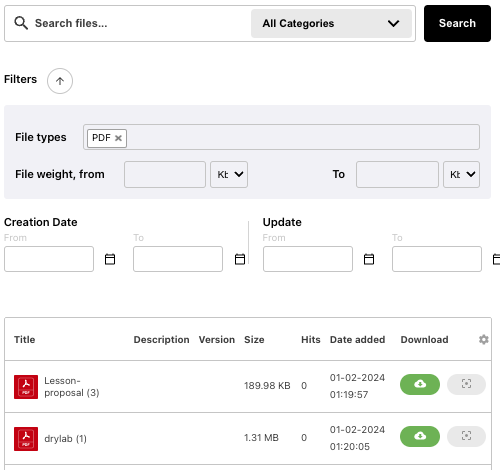
มาทดสอบโดยการค้นหาประโยคจากหนังสือที่เราอ่านมาก่อน แต่จำชื่อไม่ได้.
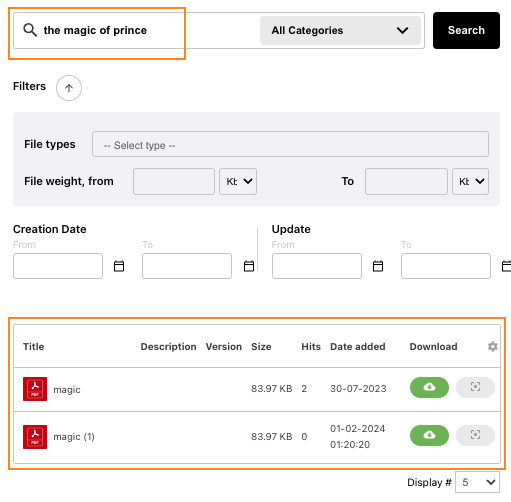
และเวทมนตร์ก็สำเร็จแล้ว! ผลลัพธ์ที่แน่นอนจะปรากฏขึ้น และตอนนี้ฉันสามารถดำเนินการซื้อได้ หากมีการนำเสนอเป็นผลิตภัณฑ์ดิจิทัล หรือดาวน์โหลดเพื่อเพลิดเพลินกับไฟล์ PDF ของฉัน
แต่จะเกิดอะไรขึ้นถ้าเราต้องการปรับแต่งเครื่องมือค้นหาเพิ่มเติม เช่น แก้ไขตัวกรองหรือจำกัดต่อหมวดหมู่? ง่ายพอ!
ไปที่ WP File Download > Configuration >Shortcodes
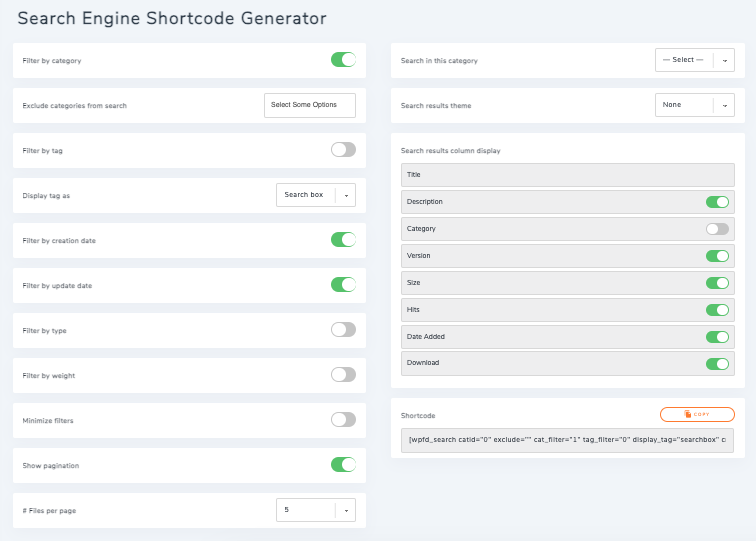
มีตัวเลือกเฉพาะสำหรับ เครื่องมือค้นหา ที่มีหลายตัวเลือก
เรียกผู้ดูแลเว็บทุกคน!
ยกระดับเว็บไซต์ของลูกค้าด้วย WP File Download สร้างที่เก็บไฟล์ที่ปลอดภัยและปรับแต่งได้ ช่วยให้ลูกค้าสามารถเข้าถึงและจัดการไฟล์ของตนได้อย่างง่ายดาย
ยกระดับบริการออกแบบเว็บไซต์ของคุณวันนี้!
เรามีหลายตัวเลือก:
กรองตามหมวดหมู่: จะเพิ่มตัวเลือกในการกรองหมวดหมู่เมื่อเราต้องการมากกว่าหนึ่งหมวดหมู่ในเครื่องมือค้นหาเดียวกัน (หากเราแยกเอกสารของเราเป็นต้น)
ค้นหาในหมวดหมู่นี้: เพื่อจำกัดเครื่องมือค้นหาไว้เพียงหมวดหมู่เดียว
ไม่รวมหมวดหมู่จากการค้นหา: ไม่รวมหมวดหมู่จากเครื่องมือค้นหา
ธีมผลการค้นหา: เลือกธีมที่กำหนดไว้ล่วงหน้าเพื่อแสดงไฟล์สำหรับผลลัพธ์การค้นหาของคุณ
กรองตามแท็ก: เพิ่มแท็กที่เพิ่มไปยังไฟล์เป็นตัวเลือกตัวกรอง
แสดงคอลัมน์ผลการค้นหา: แสดง/ซ่อนคอลัมน์ที่คุณต้องการให้ปรากฏสำหรับไฟล์ในผลการค้นหา คุณสามารถแสดง/ซ่อนชื่อเรื่อง คำอธิบาย หมวดหมู่ รุ่น ขนาด การเข้าชม วันที่เพิ่ม และดาวน์โหลด
แสดงแท็กเป็น: วิธีต่างๆ ในการแสดงแท็กตัวกรอง เช่น กล่องค้นหาหรือตัวเลือกหลายรายการ
กรองตามวันที่สร้าง: เพิ่มวันที่สร้างของไฟล์เป็นตัวกรอง
กรองตามวันที่อัปเดต: เพิ่มการอัปเดตล่าสุดของไฟล์เป็นตัวกรอง (ในกรณีที่เรามีการดาวน์โหลดเวอร์ชันใหม่)
กรองตามประเภท: เปิดใช้งานตัวเลือกนี้เพื่อกรองผลการค้นหาตามประเภทไฟล์
กรองตามน้ำหนัก: ใส่น้ำหนักเป็นตัวกรองสำหรับผลการค้นหาของคุณ
ย่อตัวกรอง: ตัวเลือกในการย่อตัวกรองโดยตรงเพื่อให้มีมุมมองผลการค้นหาที่ดียิ่งขึ้น
แสดงการแบ่งหน้า: มีประโยชน์เมื่อมีไฟล์จำนวนมาก ดังนั้นเราจึงสามารถแบ่งไฟล์เหล่านี้ออกเป็นหน้า ต่างๆ เพื่อไม่ให้สร้างหน้าเว็บที่ยาว
ไฟล์ต่อหน้า: จำกัดจำนวนผลลัพธ์ต่อหน้า
รหัสย่อ: เมื่อเราทำการตั้งค่าเสร็จแล้ว ตัวเลือกนี้จะอนุญาตให้เราคัดลอกรหัสย่อสำหรับเครื่องมือค้นหาเพื่อวางลงในเนื้อหา
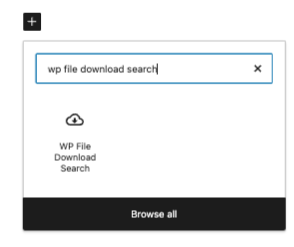
สิ่งสำคัญที่ควรทราบคือเรายังมีตัวเลือกในการใช้บล็อก/วิดเจ็ตที่เฉพาะเจาะจงซึ่งมีอยู่ในตัวสร้างหน้าหลักๆ เช่น Gutenberg หรือ Elementor ซึ่งจะช่วยให้เราสามารถสร้างและปรับเปลี่ยนเครื่องมือค้นหาได้โดยตรงจากหน้าที่เรากำลังแก้ไข!
ค้นหา WP File Download ค้นหา.
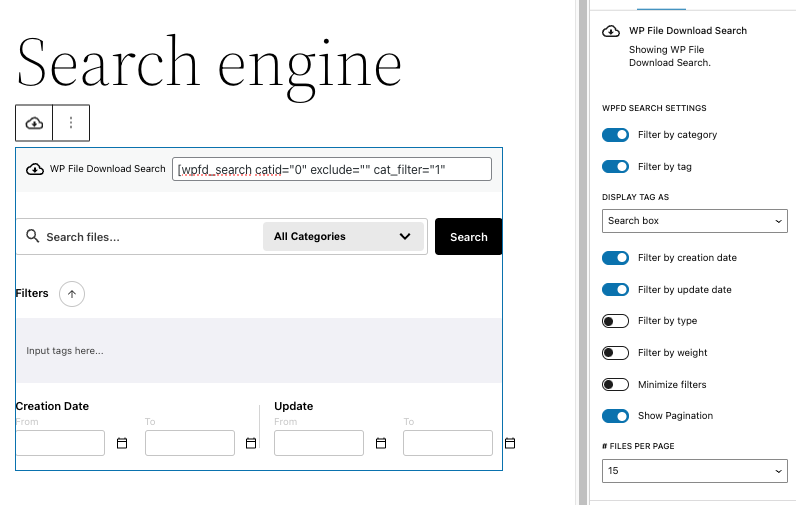
ตัวอย่างของเครื่องมือค้นหาจะปรากฏขึ้น และคุณจะมีตัวกรองและการตั้งค่าที่พร้อมใช้งานทางด้านขวา ทำให้เราสามารถปรับเปลี่ยนและปรับแต่งเครื่องมือค้นหาของเราได้ตามที่เราต้องการด้วยการแสดงตัวอย่างสด.
สรุป
อย่างที่คุณเห็น เครื่องมือค้นหาที่ทรงพลังจริงๆ พร้อมตัวเลือกมากมายที่จะทำให้ผู้ใช้เว็บไซต์ใช้งานได้ง่ายที่สุด!
ในคู่มือนี้ คุณได้เห็นขั้นตอนง่ายๆ ที่ WP File Download นำเสนอสำหรับการจัดทำดัชนีและค้นหาข้อมูลระหว่างเอกสารข้อความบนเว็บไซต์ ไม่ว่าไฟล์จะมีขนาดใหญ่แค่ไหนหรือมีจำนวนกี่ฉบับก็ตาม และยังใช้งานร่วมกับ โปรแกรมสร้างเว็บไซต์หลักๆ ได้ทั้งหมด เช่น Elementor!
คุณกำลังรออะไรอยู่? ไปที่ ที่นี่ เพื่อเรียนรู้เพิ่มเติมและรับสำเนาของคุณ ;)
เมื่อคุณสมัครสมาชิกบล็อก เราจะส่งอีเมลถึงคุณเมื่อมีการอัปเดตใหม่บนไซต์เพื่อให้คุณไม่พลาด.




ความคิดเห็น