 สินค้า WordPress
 Joomla products
 การสนับสนุน
 ข่าว
 Login
วิธีถ่ายโอนสื่อ WordPress ไปยัง Vultr Object Storage โดยใช้ WP Media Folder

เมื่อเว็บไซต์ WordPress เติบโตขึ้น ภาพ วิดีโอ และไฟล์ทั้งหมดที่จัดเก็บไว้บนเซิร์ฟเวอร์โฮสติ้งของคุณอาจเริ่มทำให้เว็บไซต์ทำงานช้าลงและใช้พื้นที่เป็นจำนวนมาก ซึ่งยังทำให้การสำรองข้อมูลมีขนาดใหญ่ขึ้นและค่าโฮสติ้งมีราคาแพงขึ้นเมื่อเวลาผ่านไป วิธีแก้ปัญหาที่ขยายได้ดีกว่าคือการย้ายไฟล์สื่อเหล่านี้ออกจากเซิร์ฟเวอร์หลักของคุณและจัดเก็บไว้ในระบบจัดเก็บออบเจ็กต์บนคลาวด์ และการใช้ Vultr Object Storage ร่วมกับ WP Media Folder ทำให้กระบวนการนี้ง่ายขึ้น มีประสิทธิภาพมากขึ้น และคุ้มค่ามากขึ้น พร้อมทั้งยังคงจัดการทุกอย่างได้ง่ายภายใน WordPress.
แทนที่จะบังคับให้เซิร์ฟเวอร์ WordPress ของคุณจัดเก็บและส่งไฟล์ทุกไฟล์ โฟลเดอร์สื่อจะถ่ายโอนไฟล์เหล่านั้นไปยังระบบจัดเก็บข้อมูลบนคลาวด์เฉพาะที่สร้างขึ้นเพื่อรองรับการขยายขนาด จากนั้น WP Media Folder จะผสานรวมพื้นที่จัดเก็บข้อมูลนี้เข้ากับคลังสื่อของ WordPress โดยตรง ทำให้ทุกอย่างยังคงดูเป็นธรรมชาติและจัดการได้ง่าย.
ในบทความนี้ เราจะอธิบายอย่างละเอียดว่าการผสานรวมนี้ทำงานอย่างไร เหตุใดจึงช่วยเพิ่มประสิทธิภาพ และวิธีการตั้งค่าอย่างถูกต้องโดยใช้ขั้นตอนการผสานรวม WP Media Folder Vultr อย่างเป็นทางการ.
Table of content
- เหตุใดจึงควรย้ายไฟล์มีเดียของ WordPress ไปยังที่เก็บข้อมูลแบบอ็อบเจ็กต์
- ภาพรวมการผสานรวม WP Media Folder และ Vultr
- การเขียน URL สื่อใหม่และการส่งมอบ
- ประสิทธิภาพและการลดภาระการโฮสติ้ง
- Vultr เป็นทางเลือกคลาวด์ที่คุ้มค่า
- สถานการณ์ที่เหมาะสมสำหรับการใช้ Vultr Object Storage
- แนวทางปฏิบัติที่ดีที่สุดสำหรับการนำไปใช้
- สรุป: ปรับปรุงประสิทธิภาพของ WordPress ด้วยการถ่ายโอนข้อมูลสื่อไปยังระบบคลาวด์
บอกลาคลังสื่อที่ยุ่งเหยิงได้เลย.
WP Media Folder ช่วยให้คุณจัดหมวดหมู่ไฟล์ ซิงค์โฟลเดอร์กับที่จัดเก็บบนคลาวด์ สร้างแกลเลอรีที่น่าทึ่ง และแม้แต่เปลี่ยนรูปภาพโดยไม่ทำให้ลิงก์เสีย
เพิ่มประสิทธิภาพเวิร์กโฟลว์สื่อของคุณวันนี้
เหตุใดจึงควรย้ายไฟล์มีเดียของ WordPress ไปยังที่เก็บข้อมูลแบบอ็อบเจ็กต์

เมื่อ WordPress ทำงานบนโฮสติ้งแบบดั้งเดิม ไฟล์มีเดียทั้งหมดจะถูกจัดเก็บไว้ในเครื่อง ซึ่งก่อให้เกิดปัญหาหลายประการในระยะยาว:
- พื้นที่เก็บข้อมูลเต็มเร็วมาก
- การสำรองข้อมูลจะช้าและใช้ทรัพยากรมาก
- ค่าใช้จ่ายในการโฮสติ้งจะเพิ่มขึ้นเมื่ออัปเกรดพื้นที่จัดเก็บข้อมูล
- ประสิทธิภาพของเซิร์ฟเวอร์ลดลงเมื่อมีปริมาณการใช้งานสูง
ทุกครั้งที่หน้าเว็บโหลด เซิร์ฟเวอร์จะต้องดึงรูปภาพและไฟล์ต่างๆ พร้อมๆ กับจัดการตรรกะของ WordPress การสืบค้นฐานข้อมูล และปลั๊กอินต่างๆ ซึ่งการรวมกันนี้ทำให้เกิดภาระที่ไม่จำเป็น.
การแยกการจัดเก็บไฟล์ออกจากโฮสติ้งเว็บไซต์ช่วยแก้ปัญหานี้ได้ แทนที่จะให้บริการไฟล์จากเซิร์ฟเวอร์ WordPress ของคุณ ไฟล์เหล่านั้นจะถูกให้บริการจากระบบจัดเก็บข้อมูลบนคลาวด์ที่ออกแบบมาโดยเฉพาะเพื่อรองรับการขยายขนาดและความพร้อมใช้งานสูง.
ผลลัพธ์คือ:
- เวลาโหลดหน้าเว็บเร็วขึ้น
- ลดการใช้งาน CPU และดิสก์ของเซิร์ฟเวอร์
- การสำรองข้อมูลขนาดเล็กกว่า
- ประสิทธิภาพการทำงานที่เสถียรยิ่งขึ้นแม้ในช่วงที่มีปริมาณการใช้งานสูง
จากมุมมอง SEO เว็บไซต์ที่โหลดเร็วมีแนวโน้มที่จะติดอันดับดีกว่า เนื่องจากเครื่องมือค้นหาให้ความสำคัญกับประสบการณ์ผู้ใช้และความเร็วในการโหลด.
ภาพรวมของ Vultr Object Storage
Vultr Object Storage เป็นบริการจัดเก็บข้อมูลบนคลาวด์ที่ปรับขนาดได้ ออกแบบมาเพื่อจัดเก็บข้อมูลที่ไม่เป็นระเบียบจำนวนมาก เช่น รูปภาพ วิดีโอ และไฟล์สำรองข้อมูล.
แตกต่างจากระบบจัดเก็บข้อมูลแบบดั้งเดิม ระบบจัดเก็บข้อมูลแบบอ็อบเจ็กต์ถูกสร้างขึ้นเพื่อ:
- จัดการกับคลังไฟล์ขนาดใหญ่
- ปรับขนาดอัตโนมัติโดยไม่ต้องอัปเกรดเซิร์ฟเวอร์
- ส่งไฟล์ได้อย่างมีประสิทธิภาพผ่านทางอินเทอร์เน็ต
- ลดการพึ่งพาโครงสร้างพื้นฐานการโฮสติ้งหลักของคุณ
ข้อดีหลักอย่างหนึ่งของ Vultr คือประสิทธิภาพด้านต้นทุน เมื่อเทียบกับผู้ให้บริการคลาวด์รายอื่น ๆ Vultr มักถูกวางตำแหน่งให้เป็นทางเลือกที่ราคาประหยัดกว่า ในขณะที่ยังคงให้ประสิทธิภาพที่เชื่อถือได้และสถาปัตยกรรมจัดเก็บข้อมูลที่เข้ากันได้กับ S3.
สิ่งนี้ทำให้เว็บไซต์ WordPress ที่ต้องการความสามารถในการปรับขนาดระดับคลาวด์โดยไม่ต้องจ่ายในราคาระดับองค์กร มีตัวเลือกที่น่าสนใจเป็นพิเศษ.
ภาพรวมการผสานรวม WP Media Folder และ Vultr
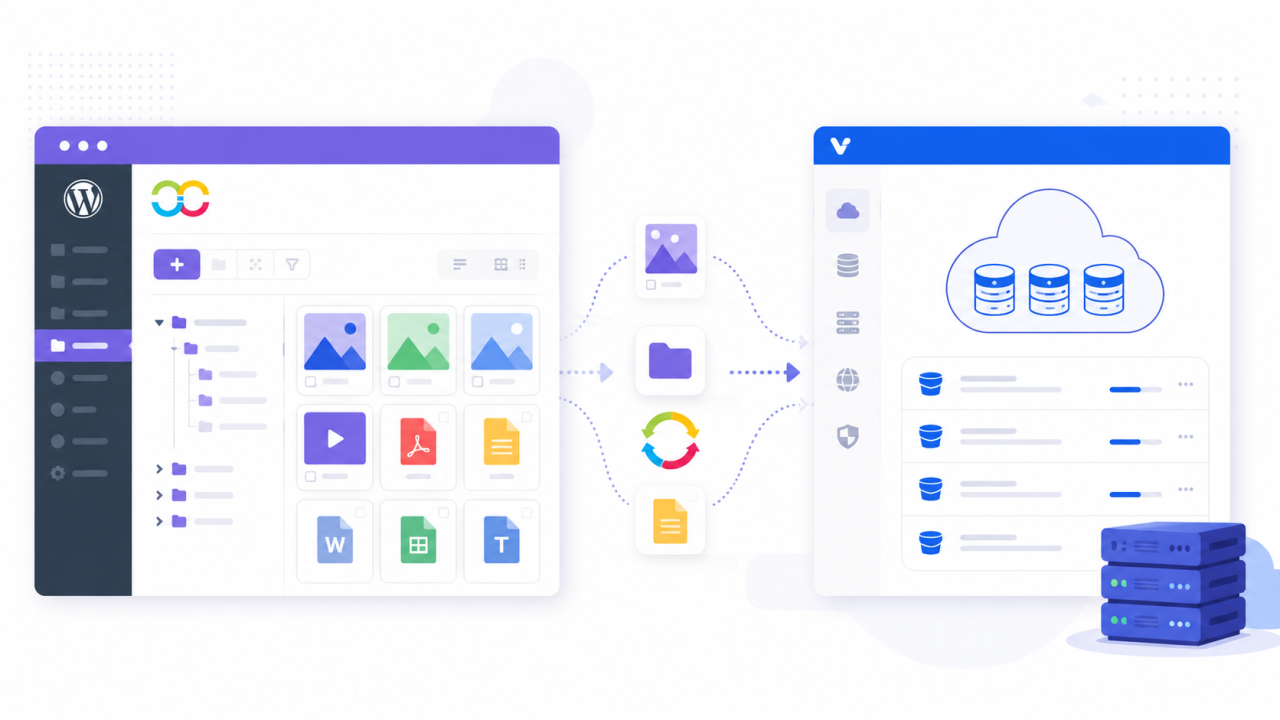
JoomUnited WP Media Folder เป็นปลั๊กอิน WordPress ที่ช่วยเพิ่มประสิทธิภาพการจัดการสื่อ โดยเพิ่มโฟลเดอร์ เครื่องมือจัดระเบียบ และการผสานรวมกับพื้นที่จัดเก็บข้อมูลบนคลาวด์.
สำหรับการผสานรวมกับ Vultr นั้น WP Media Folder ไม่ได้เพียงแค่ "อัปโหลดไปยังที่เก็บข้อมูลบนคลาวด์" เท่านั้น แต่จะใช้ระบบการซิงโครไนซ์บนคลาวด์ที่มีโครงสร้างผ่านทาง Cloud Addon ของมัน.
การผสานรวมนี้ช่วยให้ WordPress สามารถ:
- อัปโหลดสื่อโดยตรงไปยัง Vultr Object Storage
- ซิงค์คลังสื่อที่มีอยู่
- เขียน URL ของสื่อใหม่โดยอัตโนมัติ
- จัดการทุกอย่างให้เป็นระเบียบภายในแดชบอร์ด WordPress
ข้อได้เปรียบที่สำคัญคือ ผู้ใช้ไม่จำเป็นต้องจัดการตรรกะการจัดเก็บข้อมูลบนคลาวด์ด้วยตนเอง ทุกอย่างถูกควบคุมจากภายใน WordPress.
ขั้นตอนที่ 1: สร้างพื้นที่จัดเก็บข้อมูลแบบอ็อบเจ็กต์ของ Vultr
ก่อนเชื่อมต่อ WordPress คุณต้องตั้งค่าพื้นที่จัดเก็บข้อมูลใน Vultr ก่อน:
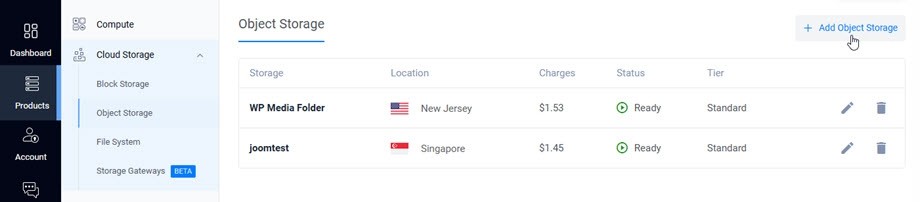
- เข้าสู่ระบบบัญชี Vultr ของคุณ
- ไปยังที่เก็บข้อมูลวัตถุ
- สร้างอินสแตนซ์พื้นที่จัดเก็บข้อมูลใหม่
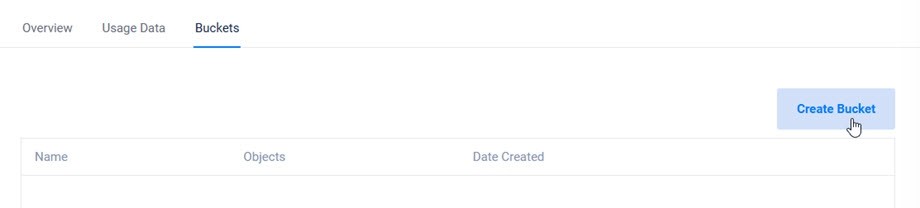
4. สร้างบัคเก็ต (นี่คือที่ที่ไฟล์จะถูกจัดเก็บ)
ถังเก็บข้อมูลนี้ทำหน้าที่เป็นที่เก็บไฟล์มีเดียทั้งหมดที่อัปโหลดจาก WordPress.
ขั้นตอนที่ 2: สร้างข้อมูลรับรองที่เข้ากันได้กับ S3
Vultr Object Storage ใช้ระบบที่เข้ากันได้กับ S3 คุณต้องสร้างไฟล์ต่อไปนี้:
- Access Key ID
- Secret Access Key
- URL ปลายทาง
ข้อมูลประจำตัวเหล่านี้ช่วยให้แอปพลิเคชันภายนอก เช่น WordPress สามารถเชื่อมต่อกับพื้นที่จัดเก็บข้อมูลของคุณได้อย่างปลอดภัย.
จุดสิ้นสุดมีความสำคัญเป็นอย่างยิ่ง เนื่องจากเป็นการกำหนดภูมิภาคและเส้นทางที่แน่นอนที่จะใช้ในการจัดเก็บและเรียกใช้ไฟล์.
ขั้นตอนที่ 3: ติดตั้งส่วนเสริม WP Media Folder Cloud
ในการเปิดใช้งานการทำงานร่วมกับ Vultr คุณต้องติดตั้ง WP Media Folder Cloudก่อน
ส่วนเสริมนี้ขยายขีดความสามารถของปลั๊กอินหลักและช่วยให้สามารถเชื่อมต่อกับพื้นที่จัดเก็บข้อมูลบนคลาวด์ได้.
หากไม่มีสิ่งนี้ WP Media Folder จะจัดการเฉพาะสื่อในเครื่องเท่านั้น และจะไม่รองรับผู้ให้บริการพื้นที่จัดเก็บข้อมูลภายนอก เช่น Vultr.
ขั้นตอนที่ 4: เชื่อมต่อ WP Media Folder กับ Vultr
ภายใน WordPress ให้ไปที่:
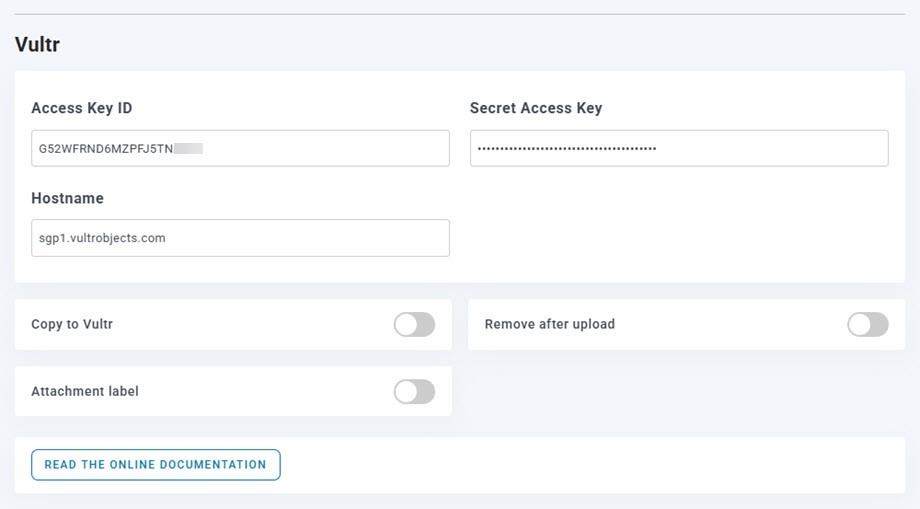
การตั้งค่า > WP Media Folder > การ ถ่าย โอนข้อมูลไปยังคลาวด์และสื่อ > การถ่ายโอนข้อมูลสื่อ > เลือก Vultr
จากนั้นใช้ข้อมูลประจำตัวที่เราได้รับจาก Vultr ก่อนหน้านี้เพื่อกรอกข้อมูล:
- ป้อนรหัสการเข้าถึงและรหัสลับ
- วางเอนด์พอยต์ Vultr
- เลือกถังของคุณ
- บันทึกการตั้งค่า
เมื่อบันทึกเสร็จแล้ว ปลั๊กอินจะทดสอบการเชื่อมต่อโดยอัตโนมัติ.
หากตั้งค่าทุกอย่างถูกต้อง WordPress จะยืนยันว่าสามารถเข้าถึงพื้นที่จัดเก็บข้อมูลได้.
ขั้นตอนที่ 5: ขั้นตอนการอัปโหลดและการซิงโครไนซ์สื่อ
หลังจากเชื่อมต่อสำเร็จแล้ว WP Media Folder จะเปลี่ยนวิธีการทำงานของการอัปโหลดสื่อ.
อัปโหลดใหม่
ไฟล์ใหม่ทุกไฟล์ที่อัปโหลดไปยัง WordPress จะถูกดำเนินการโดยอัตโนมัติดังนี้:
- ส่งไปยังที่เก็บข้อมูลอ็อบเจ็กต์ Vultr
- ลบออกจากที่เก็บข้อมูลภายในเครื่องแล้ว (ขึ้นอยู่กับการตั้งค่า)
- เชื่อมโยงผ่าน URL บนคลาวด์
สื่อที่มีอยู่
ไฟล์เก่าอาจเป็น:
- ซิงค์ข้อมูลไปยัง Vultr เป็นจำนวนมาก
- อพยพย้ายถิ่นฐานทีละน้อย
- เก็บไว้ในพื้นที่หากจำเป็น
ความยืดหยุ่นนี้ช่วยให้คุณสามารถย้ายระบบได้โดยไม่ต้องหยุดการทำงาน.
การเขียน URL สื่อใหม่และการส่งมอบ
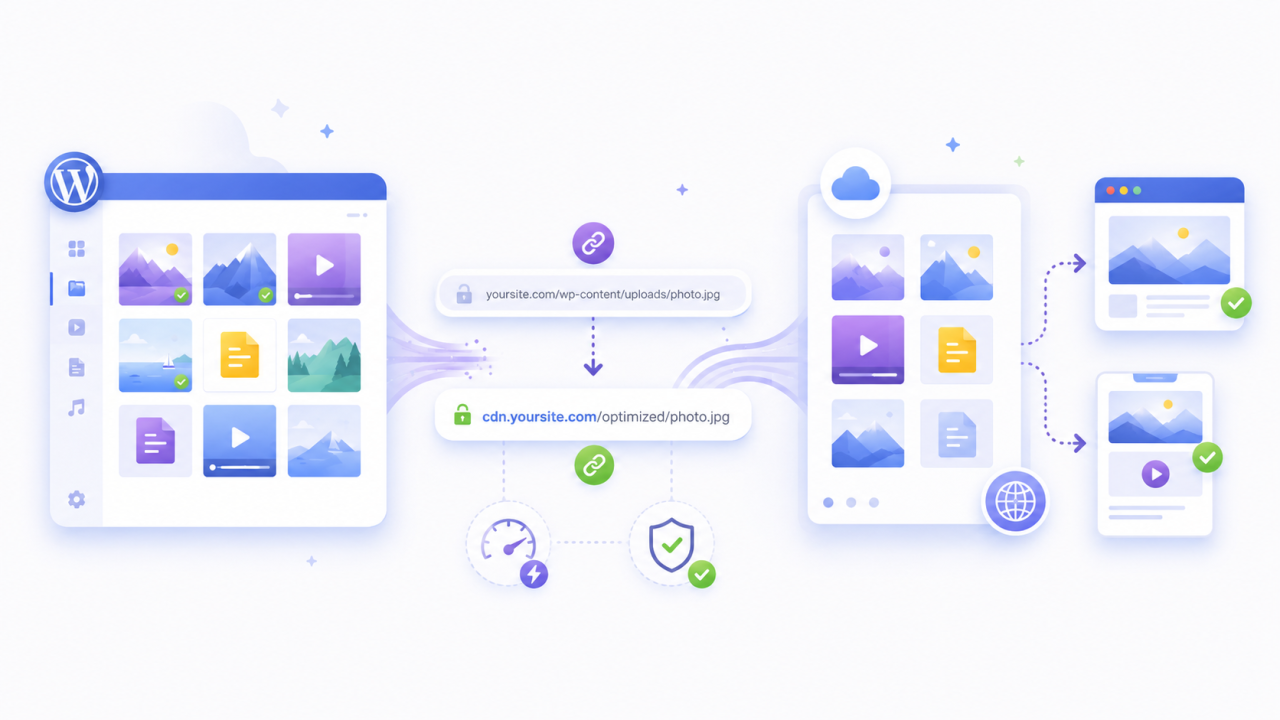
เมื่อไฟล์ถูกจัดเก็บใน Vultr แล้ว WordPress จำเป็นต้องอัปเดตวิธีการแสดงไฟล์เหล่านั้น.
WP Media Folder จะทำการแก้ไข URL ของไฟล์มีเดียโดยอัตโนมัติเพื่อให้:
- อย่าโหลดจากเซิร์ฟเวอร์โฮสติ้งของคุณ
- ไฟล์จะถูกโหลดโดยตรงจาก Vultr Object Storage
สำหรับผู้เข้าชม ทุกอย่างดูเหมือนเดิมทุกประการ รูปภาพยังคงแสดงผลตามปกติภายในเว็บไซต์ของคุณ.
อย่างไรก็ตาม เบื้องหลังการทำงาน สื่อต่างๆ ในปัจจุบันถูกส่งผ่านระบบคลาวด์.
วิธีนี้ช่วยเพิ่มประสิทธิภาพเนื่องจากเซิร์ฟเวอร์ของคุณไม่ต้องจัดการการส่งไฟล์อีกต่อไป.
ประสิทธิภาพและการลดภาระการโฮสติ้ง
การถ่ายโอนข้อมูลสื่อไปยังเซิร์ฟเวอร์อื่นส่งผลกระทบโดยตรงต่อประสิทธิภาพของเซิร์ฟเวอร์.
โดยการลบการส่งสื่อออกจากสภาพแวดล้อมการโฮสติ้ง WordPress ของคุณ:
- การใช้งาน CPU ของเซิร์ฟเวอร์ลดลง
- การอ่าน/เขียนข้อมูลลงดิสก์ลดลง
- เวลาในการโหลดหน้าเว็บดีขึ้น
- การสำรองข้อมูลมีขนาดเล็ลงและเร็วขึ้น
สิ่งนี้มีความสำคัญอย่างยิ่งสำหรับเว็บไซต์ที่มีคลังสื่อขนาดใหญ่ เช่น บล็อก ร้านค้าออนไลน์ พอร์ตโฟลิโอ หรือแพลตฟอร์มข่าวสาร.
นอกจากนี้ยังช่วยเพิ่มความสามารถในการรองรับปริมาณการเข้าชมที่เพิ่มขึ้น ทำให้เว็บไซต์ของคุณสามารถรับมือกับปริมาณการเข้าชมที่สูงขึ้นอย่างฉับพลันได้โดยไม่ทำให้ประสิทธิภาพลดลง.
Vultr เป็นทางเลือกคลาวด์ที่คุ้มค่า
ข้อได้เปรียบที่สำคัญอย่างหนึ่งของการใช้ Vultr คือประสิทธิภาพด้านราคา.
เมื่อเปรียบเทียบกับผู้ให้บริการคลาวด์รายใหญ่หลายราย Vultr Object Storage มีข้อดีดังนี้:
- ต้นทุนการจัดเก็บที่ต่ำลง
- ราคาที่คาดการณ์ได้
- ความสามารถในการปรับขนาดได้โดยไม่ต้องมีระบบคิดค่าบริการที่ซับซ้อน
นี่จึงเป็นตัวเลือกที่ยอดเยี่ยมสำหรับผู้ใช้ WordPress ที่ต้องการโครงสร้างพื้นฐานบนคลาวด์โดยไม่ต้องเสียค่าใช้จ่ายในระดับองค์กร.
เมื่อใช้งานร่วมกับ WP Media Folderจะกลายเป็นโซลูชันการถ่ายโอนไฟล์มีเดียแบบครบวงจร ที่ทั้งราคาไม่แพงและจัดการได้ง่าย.
สถานการณ์ที่เหมาะสมสำหรับการใช้ Vultr Object Storage
การตั้งค่าแบบนี้มีประโยชน์อย่างยิ่งสำหรับ:
- บล็อกที่มีผู้เข้าชมจำนวนมาก
- ร้านค้าอีคอมเมิร์ซที่มีแคตตาล็อกสินค้าขนาดใหญ่
- เว็บไซต์ที่มีสื่อหลากหลาย (รูปภาพ แกลเลอรี่ ผลงาน)
- แพลตฟอร์มการศึกษาที่มีเนื้อหาให้ดาวน์โหลด
- เว็บไซต์ระดับนานาชาติที่ให้บริการผู้ชมทั่วโลก
สำหรับเว็บไซต์ระดับโลก การจัดเก็บข้อมูลบนคลาวด์ช่วยเพิ่มความสม่ำเสมอโดยลดการพึ่งพาเซิร์ฟเวอร์ทางกายภาพเพียงแห่งเดียว.
แนวทางปฏิบัติที่ดีที่สุดสำหรับการนำไปใช้
เพื่อให้การติดตั้งเป็นไปอย่างราบรื่น:
เริ่มจากการอัปโหลดไฟล์มีเดียใหม่ไปยัง Vultr ก่อนที่จะย้ายไฟล์ที่มีอยู่เดิม วิธีนี้จะช่วยลดความเสี่ยงและช่วยให้สามารถทดสอบได้.
ตรวจสอบการเขียน URL ใหม่ทุกครั้งหลังการตั้งค่า เพื่อให้แน่ใจว่าไม่มีรูปภาพเสียหาย.
ควรหลีกเลี่ยงการเปลี่ยนเส้นทางในช่วงเวลาที่มีการจราจรหนาแน่น.
ตรวจสอบการปรับปรุงประสิทธิภาพโดยใช้เครื่องมือทดสอบความเร็วทั้งก่อนและหลังการตั้งค่า.
เรียกผู้ดูแลเว็บทุกท่าน!
ประหยัดเวลาและเพิ่มประสิทธิภาพการทำงานด้วย WP Media Folder จัดระเบียบไฟล์มีเดียของลูกค้าได้อย่างง่ายดาย สร้างแกลเลอรีแบบกำหนดเอง และมอบประสบการณ์การใช้งานที่ราบรื่น
อัปเกรดโปรเจกต์เว็บไซต์ของคุณตอนนี้เลย!
สรุป: ปรับปรุงประสิทธิภาพของ WordPress ด้วยการถ่ายโอนข้อมูลสื่อไปยังระบบคลาวด์
การย้ายไฟล์มีเดียของ WordPress ไปยัง Vultr Object Storage โดยใช้ JoomUnited WP Media Folder เป็นวิธีที่ได้ผลดีในการปรับปรุงประสิทธิภาพ ลดค่าใช้จ่ายในการโฮสติ้ง และขยายเว็บไซต์ของคุณได้อย่างมีประสิทธิภาพ
การแยกพื้นที่จัดเก็บสื่อออกจากเซิร์ฟเวอร์หลักจะช่วยลดภาระที่ไม่จำเป็นและสร้างสถาปัตยกรรมที่เสถียรยิ่งขึ้น WP Media Folder ช่วยลดความซับซ้อนของกระบวนการทั้งหมดโดยจัดการการเชื่อมต่อ การซิงโครไนซ์ และการเขียน URL ใหม่โดยตรงภายใน WordPress.
สำหรับเว็บไซต์ที่กำลังเติบโตหรือโครงการที่มีเนื้อหาสื่อจำนวนมาก แนวทางนี้เป็นหนึ่งในวิธีที่มีประสิทธิภาพที่สุดในการปรับปรุงทั้งประสิทธิภาพและความสามารถในการขยายขนาดในระยะยาวโดยไม่ต้องเพิ่มความซับซ้อนทางเทคนิค.
เมื่อคุณสมัครรับบล็อก เราจะส่งอีเมลให้คุณเมื่อมีการอัปเดตใหม่บนเว็บไซต์เพื่อให้คุณไม่พลาด.



