 สินค้า WordPress
 Joomla products
 การสนับสนุน
 ข่าว
 Login
วิธีกำหนดค่า WP Media Folder สำหรับการย้ายที่จัดเก็บ Bunny และการส่งสื่อที่รวดเร็วขึ้น

คลังสื่อ WordPress ที่เติบโตขึ้นเรื่อย ๆ อาจใช้พื้นที่โฮสติ้งที่มีค่าและทำให้เว็บไซต์ของคุณจัดการได้ยากขึ้น WP Media Folder มอบวิธีง่าย ๆ ในการย้ายรูปภาพ วิดีโอ ไฟล์ PDF และไฟล์อื่น ๆ ไปยัง Bunny Storage โดยยังคงให้ไฟล์เหล่านั้นพร้อมใช้งานในคลังสื่อ WordPress ที่คุณคุ้นเคย อ่านต่อเพื่อเรียนรู้ว่าการผสานรวมนี้สามารถลดภาระของเซิร์ฟเวอร์และส่งมอบสื่อของคุณให้ผู้เยี่ยมชมทั่วโลกได้เร็วขึ้นได้อย่างไร.
Bunny Storage เก็บไฟล์เว็บไซต์ของคุณไว้ภายนอกบัญชีโฮสติ้งปกติ ในขณะที่ Bunny CDN ช่วยส่งไฟล์เหล่านั้นผ่านเครือข่ายทั่วโลก WP Media Folder เชื่อมต่อบริการทั้งสองเข้ากับ WordPress ส่งไฟล์มีเดียไปยัง Bunny Storage โดยอัตโนมัติ และอัปเดตที่อยู่ไฟล์เพื่อให้ผู้เข้าชมได้รับไฟล์จาก Bunny CDN.
คู่มือนี้อธิบายวิธีการตั้งค่า WP Media Folder สำหรับ Bunny Storage ย้ายไฟล์มีเดียที่มีอยู่ และสร้างระบบจัดการมีเดียที่รวดเร็วและปรับขนาดได้ดียิ่งขึ้นโดยไม่ต้องเขียนโค้ด.
บอกลาคลังสื่อที่ยุ่งเหยิงได้เลย.
WP Media Folder ช่วยให้คุณจัดหมวดหมู่ไฟล์ ซิงค์โฟลเดอร์กับที่จัดเก็บบนคลาวด์ สร้างแกลเลอรีที่น่าทึ่ง และแม้แต่เปลี่ยนรูปภาพโดยไม่ทำให้ลิงก์เสีย
เพิ่มประสิทธิภาพเวิร์กโฟลว์สื่อของคุณวันนี้
Table of content
- เหตุใดจึงควรใช้ Bunny Storage และ Bunny CDN สำหรับ WordPress
- วิธีที่ WP Media Folder เชื่อมต่อ WordPress กับ Bunny Storage
- สิ่งที่คุณต้องเตรียมก่อนเริ่ม
- วิธีการทำงานของการแทนที่ URL อัตโนมัติ
- วิธีที่ Bunny Storage สามารถช่วยเพิ่มประสิทธิภาพของ WordPress ได้
- การใช้งาน WP Media Folder และ Bunny Storage สำหรับเว็บไซต์ที่มีรูปภาพจำนวนมาก
- การใช้งาน WP Media Folder และ Bunny Storage ร่วมกับ WooCommerce
- เผยแพร่สื่อ WordPress ได้รวดเร็วยิ่งขึ้นด้วย WP Media Folder และ Bunny Storage
เหตุใดจึงควรใช้ Bunny Storage และ Bunny CDN สำหรับ WordPress
โดยปกติ WordPress จะจัดเก็บไฟล์ที่อัปโหลดทั้งหมดไว้บนเซิร์ฟเวอร์เดียวกันกับที่ใช้รันเว็บไซต์ของคุณ ซึ่งรวมถึงรูปภาพในบล็อก รูปภาพสินค้า วิดีโอ ไฟล์ PDF และเอกสารที่ดาวน์โหลดได้.
การตั้งค่าแบบนี้สะดวกในตอนแรก แต่คลังสื่อขนาดใหญ่สามารถใช้พื้นที่โฮสติ้งจำนวนมากได้ นอกจากนี้ เซิร์ฟเวอร์ของคุณต้องส่งไฟล์ทุกไฟล์ทุกครั้งที่มีคนเข้าชมหน้าเว็บ ดูสินค้า หรือดาวน์โหลดเอกสาร.
บันนี่แบ่งงานนี้ออกเป็นสองส่วน:
- Bunny Storage ช่วยเก็บไฟล์มีเดียของคุณไว้ในระบบคลาวด์.
- Bunny CDN จะส่งไฟล์เหล่านั้นไปยังผู้เข้าชมเว็บไซต์.
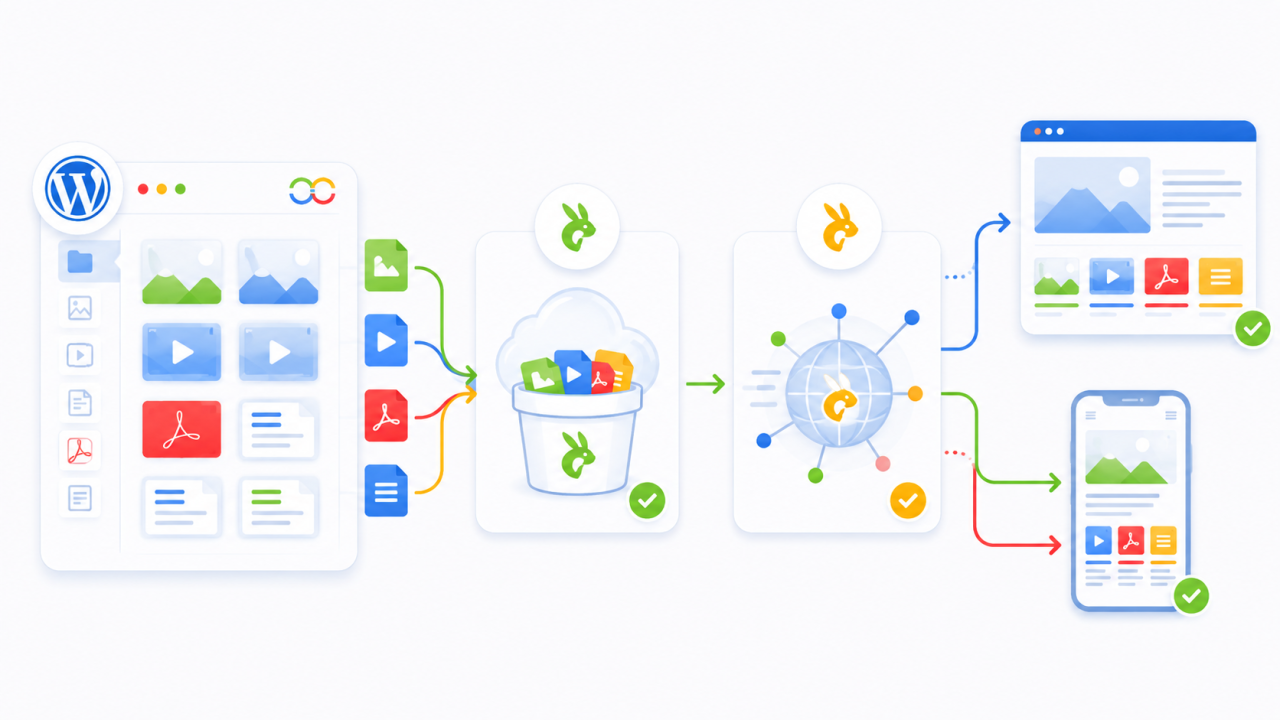
Bunny CDN ใช้เครือข่ายสถานที่ตั้งทั่วโลกในการส่งมอบเนื้อหา แทนที่ผู้เข้าชมแต่ละรายจะร้องขอรูปภาพจากเซิร์ฟเวอร์โฮสติ้งหลักของคุณ Bunny สามารถส่งไฟล์ผ่านเครือข่ายการส่งมอบของตนได้.
สิ่งนี้มีประโยชน์อย่างยิ่งสำหรับเว็บไซต์ที่มีผู้เข้าชมจากหลายประเทศ การส่งสื่อสามารถทำได้อย่างมีประสิทธิภาพมากขึ้นโดยไม่ต้องย้ายเว็บไซต์ WordPress ทั้งหมดของคุณไปยังโฮสต์อื่น.
วิธีที่ WP Media Folder เชื่อมต่อ WordPress กับ Bunny Storage
WP Media Folder นำการถ่ายโอนข้อมูลไปยัง Bunny Storage มาไว้ในแดชบอร์ด WordPress การผสานรวมนี้สามารถใช้งานได้ผ่าน WP Media Folder Cloud Addon.
หลังจากเชื่อมต่อเสร็จสมบูรณ์แล้ว WP Media Folder สามารถทำสิ่งต่อไปนี้ได้:
- ส่งไฟล์มีเดียใหม่ไปยัง Bunny Storage
- ย้ายไฟล์มีเดียที่มีอยู่ไปยัง Bunny Storage
- แทนที่ที่อยู่ไฟล์ในเครื่องโดยอัตโนมัติ
- ลบไฟล์มีเดียออกจากเซิร์ฟเวอร์โฮสติ้งของคุณ
- จัดระเบียบไฟล์มีเดียภายใน WordPress ให้เรียบร้อย
- เมื่อจำเป็น ให้ส่งไฟล์กลับไปยังที่เก็บข้อมูลภายในเครื่อง

คุณสามารถอัปโหลดและเลือกภาพต่อไปได้ผ่านทางคลังสื่อของ WordPress ตามปกติ บรรณาธิการ ผู้จัดการร้านค้า และผู้สร้างเนื้อหาไม่จำเป็นต้องจัดการไฟล์โดยตรงจากแดชบอร์ด Bunny.
WP Media Folder จะจัดการการเชื่อมต่อเบื้องหลังโดยอัตโนมัติ พร้อมทั้งคงไว้ซึ่งขั้นตอนการทำงานของ WordPress ที่คุ้นเคย.
สิ่งที่คุณต้องเตรียมก่อนเริ่ม
- เว็บไซต์ WordPress
- ติดตั้ง WP Media Folder แล้ว
- ติดตั้ง WP Media Folder Cloud Addon แล้ว
- บัญชี Bunny ที่ใช้งานอยู่
- ได้รับอนุญาตให้สร้างพื้นที่จัดเก็บและดึงกระต่าย
พื้นที่จัดเก็บข้อมูล (Storage Zone) คือพื้นที่บนคลาวด์ที่ Bunny ใช้เก็บไฟล์ของคุณ.
Pull Zone จะเชื่อมต่อไฟล์ที่จัดเก็บไว้เหล่านั้นกับ Bunny CDN เพื่อให้สามารถแสดงผลบนเว็บไซต์ของคุณได้.
นอกจากนี้คุณยังต้องใช้รหัสเข้าใช้งาน (Access Key) ซึ่งเป็นรหัสผ่านส่วนตัวที่ช่วยให้ WP Media Folder สื่อสารกับ Bunny Storage ได้อย่างปลอดภัย.
แนะนำให้สร้างสำเนาสำรองของเว็บไซต์ก่อนที่จะย้ายคลังสื่อขนาดใหญ่ที่มีอยู่.
ขั้นตอนที่ 1: สร้างพื้นที่จัดเก็บกระต่าย
ลงชื่อเข้าใช้ แดชบอร์ด Bunny แล้วเปิด:
การจัดส่ง > การจัดเก็บ
เลือก "เพิ่มโซนจัดเก็บข้อมูล" และป้อนชื่อที่สื่อความหมาย ชื่อที่เรียบง่ายและเชื่อมโยงกับเว็บไซต์ของคุณจะทำให้จดจำโซนได้ง่ายขึ้นในภายหลัง.
เลือกภูมิภาคจัดเก็บข้อมูลหลักที่เหมาะสมที่สุดสำหรับเว็บไซต์ของคุณ ตามเอกสารประกอบ WP Media Folder คุณควรเลือกภูมิภาคแทนที่จะปล่อยให้ตัวเลือกภูมิภาคจัดเก็บข้อมูลหลักเริ่มต้นไม่เปลี่ยนแปลง.
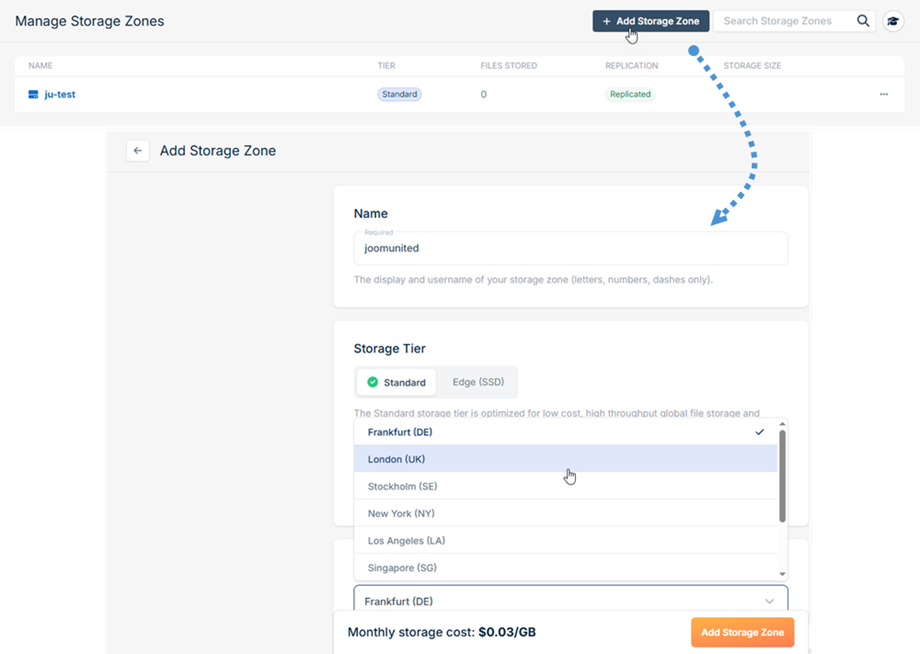
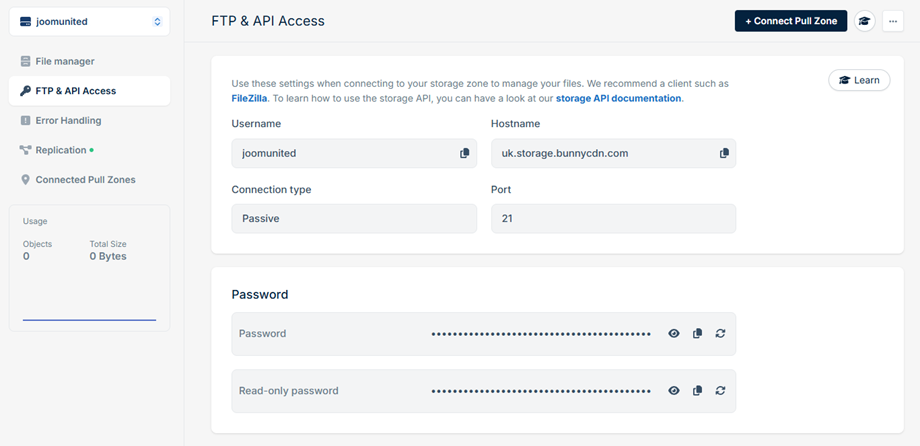
สร้าง Storage Zone และเปิดส่วน FTP & API Access
คุณจะพบรายละเอียดสำคัญสามอย่างในนั้น:
- ชื่อโซนจัดเก็บ
- ชื่อโฮสต์
- รหัสผ่าน
รหัสผ่านที่ Bunny แสดงจะถูกใช้เป็นรหัสเข้าใช้งานภายใน WP Media Folder.
เก็บข้อมูลนี้ไว้เป็นความลับ ข้อมูลนี้ให้สิทธิ์ในการเข้าถึงการเชื่อมต่อพื้นที่จัดเก็บข้อมูล และไม่ควรนำไปโพสต์ในหน้าสาธารณะหรือแชร์ในภาพหน้าจอ.
ขั้นตอนที่ 2: เชื่อมต่อโซนดึงกระต่าย
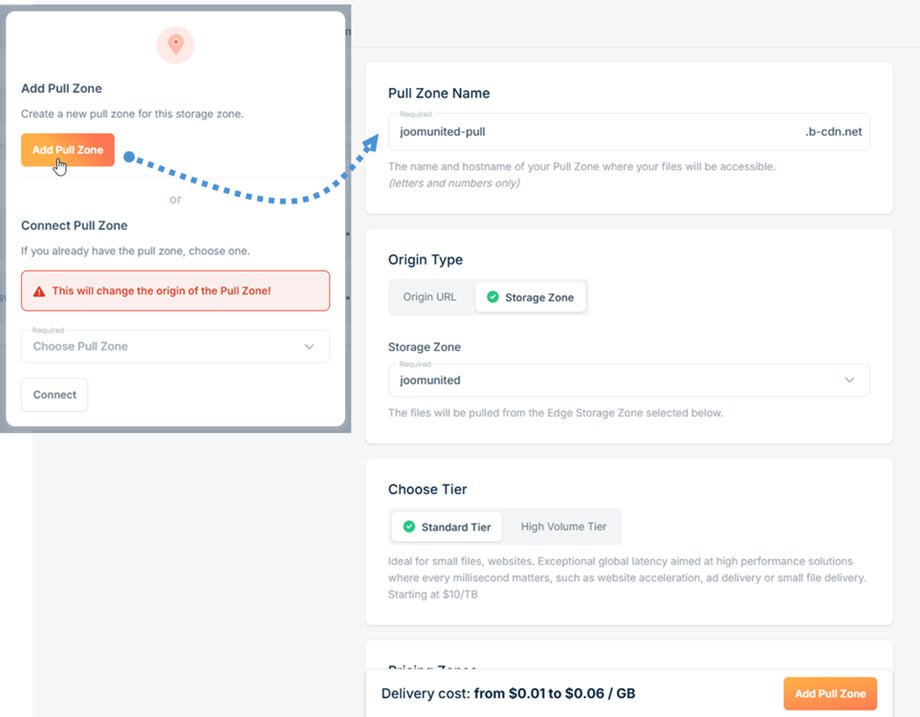
พื้นที่จัดเก็บข้อมูล (Storage Zone) จะเก็บไฟล์ของคุณ แต่คุณยังต้องมีพื้นที่ดึงข้อมูล (Pull Zone) เพื่อส่งไฟล์เหล่านั้นผ่าน Bunny CDN ด้วย.
จากโซนจัดเก็บข้อมูลของคุณ ให้เลือก เชื่อมต่อโซนดึงข้อมูล (Connect Pull Zone).
คุณสามารถเชื่อมต่อ Pull Zone ที่มีอยู่แล้ว หรือสร้าง Pull Zone ใหม่ได้ สำหรับการตั้งค่าใหม่ ให้ป้อนชื่อที่เกี่ยวข้องกับเว็บไซต์ของคุณ และดำเนินการสร้างให้เสร็จสมบูรณ์.
Pull Zone จะให้ข้อมูลที่จำเป็นแก่ WP Media Folder เพื่อแทนที่ที่อยู่สื่อของ WordPress ในเครื่องด้วยที่อยู่ CDN ของ Bunny.
คุณไม่จำเป็นต้องเข้าใจรายละเอียดทางเทคนิคของการกำหนดเส้นทาง CDN ประเด็นสำคัญคือ Storage Zone จะเก็บไฟล์ไว้ ในขณะที่ Pull Zone จะส่งไฟล์เหล่านั้นไปยังผู้เข้าชมเว็บไซต์ของคุณ.
ขั้นตอนที่ 3: เชื่อมต่อ Bunny Storage กับ WP Media Folder
กลับไปที่แดชบอร์ด WordPress แล้วเปิด:
การตั้งค่า > WP Media Folder > การถ่ายโอนข้อมูลไปยังคลาวด์และสื่อ > การถ่ายโอนข้อมูลสื่อ
เลือก Bunny Storage จากบริการที่มีอยู่.
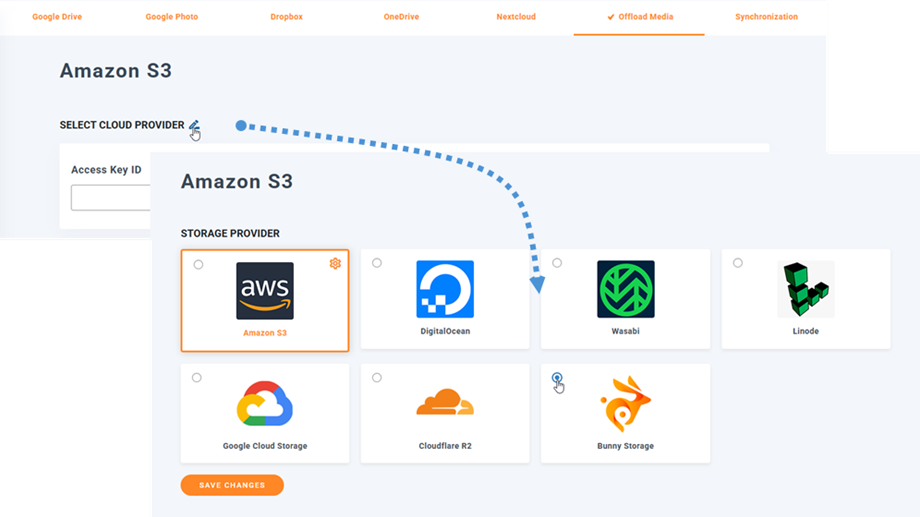
ป้อนข้อมูลที่รวบรวมได้จากแดชบอร์ดของ Bunny:
- ชื่อโซนจัดเก็บ
- รหัสเข้าใช้งาน
- ชื่อโฮสต์
- ชื่อโซนดึง
โปรดตรวจสอบให้แน่ใจว่าได้ป้อนค่าแต่ละค่าตรงตามที่ปรากฏใน Bunny ทุกประการ แม้แต่ข้อผิดพลาดเล็กน้อยในการพิมพ์หรือช่องว่างที่ไม่จำเป็นก็อาจทำให้การเชื่อมต่อใช้งานไม่ได้.
บันทึกการตั้งค่า WP Media Folder จะยืนยันว่าการเชื่อมต่อเสร็จสมบูรณ์แล้ว.
หากเชื่อมต่อไม่สำเร็จ โปรดตรวจสอบค่าทั้งสี่ค่าและยืนยันว่า Pull Zone ที่เลือกเชื่อมต่อกับ Storage Zone ที่ถูกต้องแล้ว.
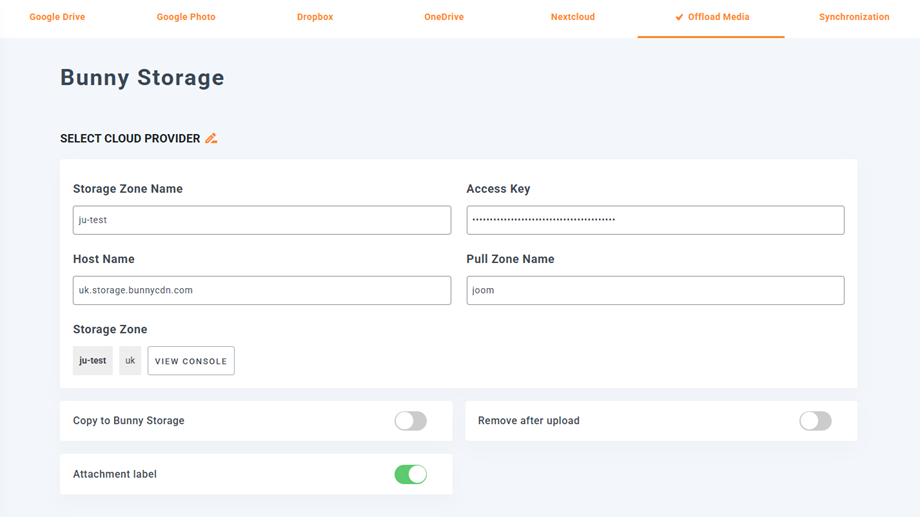
ขั้นตอนที่ 4: ส่งสื่อใหม่ไปยัง Bunny Storage
เมื่อการเชื่อมต่อสำเร็จแล้ว ให้เปิดใช้งานการคัดลอกไปยัง Bunny Storage.
ตอนนี้ WP Media Folder จะส่งไฟล์ใหม่ที่อัปโหลดไปยังคลังสื่อของ WordPress ไปยัง Bunny Storage Zone ของคุณแล้ว.
เริ่มต้นด้วยการทดสอบรูปภาพก่อนที่จะย้ายคลังสื่อทั้งหมด อัปโหลดรูปภาพผ่าน WordPress เพิ่มลงในหน้าทดสอบ และตรวจสอบว่าแสดงผลได้อย่างถูกต้อง.
คุณควรตรวจสอบด้วยว่าไฟล์นั้นปรากฏอยู่ใน Bunny Storage Zone ของคุณหรือไม่.
ในการทดสอบครั้งแรกนี้ ให้เก็บไฟล์ต้นฉบับไว้บนเซิร์ฟเวอร์โฮสติ้งของคุณ ซึ่งจะช่วยให้คุณมีสำเนาในเครื่องขณะที่คุณตรวจสอบว่าการเชื่อมต่อ Bunny และการส่งสื่อทำงานได้ตามที่คาดหวัง.
ขั้นตอนที่ 5: ย้ายสื่อ WordPress ที่มีอยู่แล้ว
การตั้งค่า "คัดลอกไปยังพื้นที่จัดเก็บ Bunny" มีผลเฉพาะกับการอัปโหลดใหม่เท่านั้น ไฟล์ที่อยู่ในคลังสื่อ WordPress ของคุณอยู่แล้วจะต้องย้ายแยกต่างหาก.
ใช้ตัวเลือก "ซิงโครไนซ์สื่อ" ใน WP Media Folder เพื่อส่งรูปภาพและไฟล์อื่นๆ ที่มีอยู่ไปยัง Bunny Storage.
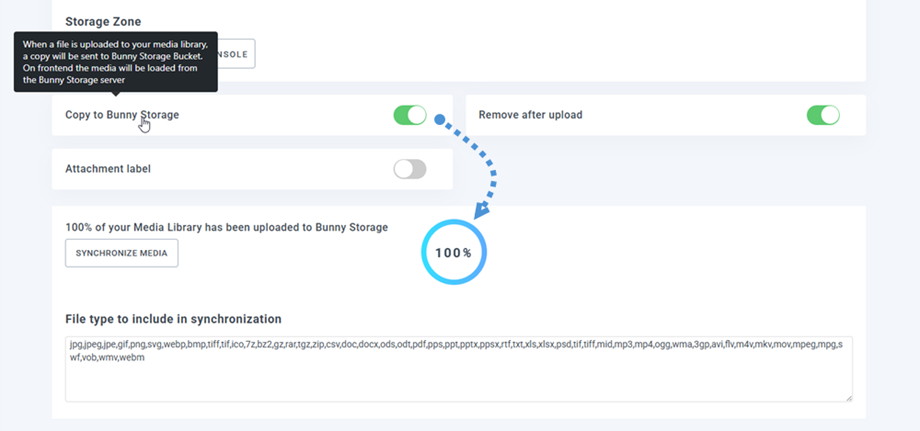
WP Media Folder จะอัปเดตที่อยู่ไฟล์โดยอัตโนมัติ ซึ่งหมายความว่าโพสต์ เพจ แกลเลอรี และรายการสินค้าที่มีอยู่ของคุณจะยังคงแสดงสื่อเดิมได้โดยไม่ต้องเปลี่ยนไฟล์แต่ละไฟล์ด้วยตนเอง
สำหรับเว็บไซต์ขนาดใหญ่ควรทำการซิงโครไนซ์ในช่วงเวลาที่ไม่ใช้งานมากนัก การย้ายรูปภาพจำนวนมากและภาพขนาดย่อของ WordPress อาจต้องใช้การประมวลผลเพิ่มเติมในระหว่างการถ่ายโอน
ขั้นตอนที่ 6: ลบไฟล์มีเดียออกจากเซิร์ฟเวอร์โฮสติ้งของคุณ
การคัดลอกไฟล์ไปยัง Bunny Storage ไม่ได้ทำให้พื้นที่โฮสติ้งว่างโดยอัตโนมัติ หากไฟล์ต้นฉบับยังคงอยู่บนเซิร์ฟเวอร์ของคุณ.
หลังจากทดสอบการทำงานร่วมกันแล้ว คุณสามารถเปิดใช้งานฟังก์ชัน "ลบหลังจากอัปโหลด" ได้.
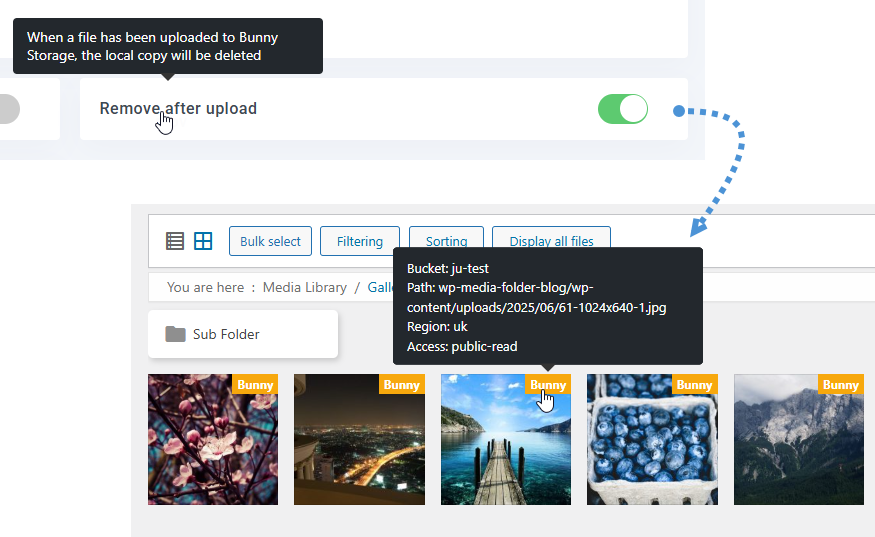
เมื่อเปิดใช้งานตัวเลือกนี้ WP Media Folder จะจัดเก็บไฟล์มีเดียไว้ใน Bunny Storage แทนที่จะเก็บสำเนาอีกชุดไว้บนเซิร์ฟเวอร์โฮสติ้ง WordPress ของคุณ.
วิธีนี้จะช่วยลด:
- การใช้งานพื้นที่จัดเก็บข้อมูลโฮสติ้ง
- ขนาดสำรองข้อมูลเว็บไซต์
- การใช้งานแบนด์วิดท์ของเซิร์ฟเวอร์
- ความกดดันในช่วงเวลาที่มีการจราจรหนาแน่น
ไฟล์จะไม่หายไปจากคลังสื่อของ WordPress WP Media Folder จะเก็บรายการสื่อของ WordPress ไว้แม้ว่าไฟล์จริงจะถูกจัดเก็บไว้กับ Bunny ก็ตาม
วิธีการทำงานของการแทนที่ URL อัตโนมัติ
โดยปกติแล้วไฟล์มีเดียของ WordPress จะโหลดจากที่อยู่โฮสติ้งของเว็บไซต์ของคุณ หลังจากที่ไฟล์ถูกโหลดเสร็จแล้ว จะต้องโหลดจาก Bunny CDN แทน.
WP Media Folder จะจัดการการเปลี่ยนแปลงนี้โดยอัตโนมัติ.
ผู้เข้าชมจะยังคงเห็นภาพ แกลเลอรี่ ภาพสินค้า และไฟล์ดาวน์โหลดเหมือนเดิม ความแตกต่างคือไฟล์เหล่านั้นจะถูกส่งผ่าน Bunny แทนที่จะส่งตรงจากเซิร์ฟเวอร์ WordPress ของคุณ.
คุณไม่จำเป็นต้องค้นหาหน้าเว็บเก่าๆ และแทนที่ลิงก์รูปภาพด้วยตนเอง WP Media Folder จะจัดการที่อยู่สื่อใหม่ตามการตั้งค่าของ Bunny Storage โดยอัตโนมัติ.
ปลั๊กอินนี้ยังมีตัวเลือก Attachment Label ด้วย เมื่อเปิดใช้งาน ผู้ดูแลระบบจะสามารถระบุไฟล์มีเดียที่เชื่อมต่อกับ Bunny Storage จากคลังสื่อของ WordPress ได้.
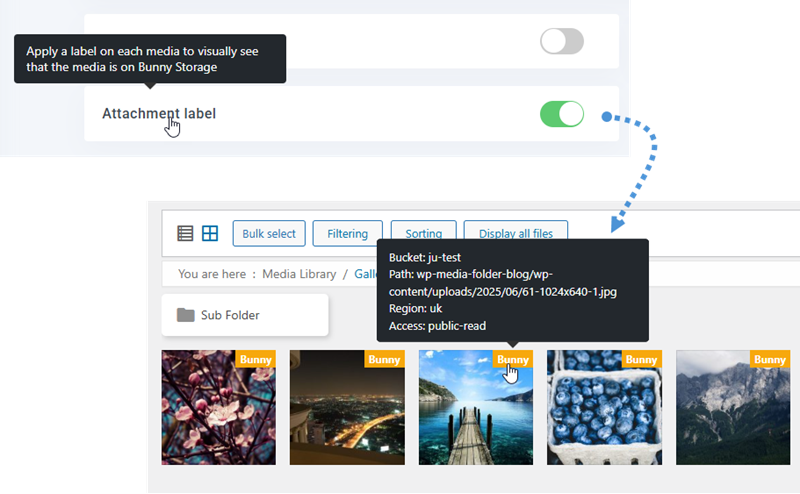
วิธีที่ Bunny Storage สามารถช่วยเพิ่มประสิทธิภาพของ WordPress ได้
ไฟล์สื่อมักเป็นส่วนสำคัญของเว็บเพจ รูปภาพสินค้า รูปภาพเด่น แกลเลอรี่ และแบนเนอร์ ล้วนส่งผลต่อความเร็วในการใช้งานเว็บเพจได้ทั้งสิ้น.
การย้ายการส่งไฟล์มีเดียไปยัง Bunny จะช่วยลดจำนวนไฟล์ที่ต้องส่งบนเซิร์ฟเวอร์หลัก ทำให้เซิร์ฟเวอร์สามารถมุ่งเน้นไปที่การโหลดหน้าเว็บ WordPress การประมวลผลคำขอ และการใช้งานฟีเจอร์หลักของเว็บไซต์ได้.
Bunny CDN ยังสามารถส่งไฟล์ผ่านเครือข่ายทั่วโลก ซึ่งอาจช่วยปรับปรุงเวลาในการโหลดสำหรับผู้เข้าชมที่อยู่ห่างไกลจากเซิร์ฟเวอร์โฮสติ้งของคุณได้.
การบูรณาการนี้สามารถให้ประโยชน์ดังต่อไปนี้:
- การส่งสื่อทั่วโลกที่รวดเร็วยิ่งขึ้น
- ลดภาระการจัดเก็บข้อมูลเซิร์ฟเวอร์
- การจัดการจราจรที่ดีขึ้นจะช่วยเพิ่มปริมาณการจราจร
- คลังสื่อที่ปรับขนาดได้มากขึ้น
การถ่ายโอนไฟล์มีเดียควรทำควบคู่ไปกับหลักปฏิบัติที่ดีในการจัดการรูปภาพ อัปโหลดรูปภาพที่มีขนาดเหมาะสม บีบอัดไฟล์ขนาดใหญ่ และใช้ lazy loading เมื่อเป็นไปได้.
Bunny CDN ช่วยปรับปรุงวิธีการส่งไฟล์ แต่ภาพที่มีขนาดใหญ่เกินความจำเป็นจะยังคงใช้เวลาในการโหลดนานกว่าภาพที่ได้รับการปรับแต่งแล้ว.
การใช้งาน WP Media Folder และ Bunny Storage สำหรับเว็บไซต์ที่มีรูปภาพจำนวนมาก

เว็บไซต์ที่พึ่งพาเนื้อหาภาพเป็นอย่างมาก เหมาะอย่างยิ่งสำหรับการใช้บริการ Bunny Storage ในการถ่ายโอนข้อมูล.
ซึ่งอาจรวมถึง:
- ผลงานภาพถ่าย
- นิตยสารออนไลน์
- บล็อกท่องเที่ยว
- เว็บไซต์อสังหาริมทรัพย์
- แฟ้มผลงานออกแบบ
- เว็บไซต์ข่าว
- แกลเลอรี่กิจกรรม
WP Media Folder ช่วยจัดระเบียบไฟล์มีเดียจำนวนมากให้อยู่ในรูปแบบโฟลเดอร์ ในขณะที่ Bunny Storage จะเก็บไฟล์จริง ๆ.
บรรณาธิการสามารถจัดการรูปภาพจาก WordPress ได้ต่อไปโดยไม่ต้องเปลี่ยนแปลงขั้นตอนการทำงานปกติ ไฟล์จะถูกจัดเก็บและส่งมาจากที่จัดเก็บที่มีความสามารถในการขยายขนาดได้ดียิ่งขึ้น.
การใช้งาน WP Media Folder และ Bunny Storage ร่วมกับ WooCommerce
ร้านค้า WooCommerce สามารถสร้างคลังภาพขนาดใหญ่ได้อย่างรวดเร็ว สินค้าชิ้นเดียวอาจมีภาพหลัก ภาพชุด ภาพย่อ ภาพตัวเลือกสินค้า และภาพกราฟิกส่งเสริมการขาย.
เมื่อแคตตาล็อกสินค้ามีขนาดใหญ่ขึ้น ไฟล์เหล่านี้จะใช้พื้นที่จัดเก็บมากขึ้นและทำให้เซิร์ฟเวอร์โฮสติ้งทำงานมากขึ้น.
WP Media Folder ทำงานผ่านคลังสื่อของ WordPress ที่ WooCommerce ใช้ ผู้จัดการร้านค้าสามารถจัดระเบียบรูปภาพสินค้าลงในโฟลเดอร์ เลือกรูปภาพเหล่านั้นได้ตามปกติเมื่อแก้ไขสินค้า และถ่ายโอนไปยัง Bunny Storage ได้.

การตั้งค่าแบบนี้มีประโยชน์อย่างยิ่งสำหรับร้านค้าที่มีลักษณะดังต่อไปนี้:
- แคตตาล็อกสินค้าขนาดใหญ่
- มีรูปภาพหลายภาพต่อสินค้าหนึ่งชิ้น
- การถ่ายภาพผลิตภัณฑ์ความละเอียดสูง
- ลูกค้าในประเทศต่างๆ
- ปริมาณการจราจรเพิ่มขึ้นตามฤดูกาล
ก่อนที่จะเปิดใช้งานการลบสื่อแบบเต็มรูปแบบ โปรดทดสอบหน้าสินค้า แกลเลอรี่รูปภาพ รูปภาพตัวเลือกสินค้า หน้าหมวดหมู่ และคุณสมบัติรูปภาพเพิ่มเติมอื่นๆ ของ WooCommerce ก่อน.
เรียกผู้ดูแลเว็บทุกท่าน!
ประหยัดเวลาและเพิ่มประสิทธิภาพการทำงานด้วย WP Media Folder จัดระเบียบไฟล์มีเดียของลูกค้าได้อย่างง่ายดาย สร้างแกลเลอรีแบบกำหนดเอง และมอบประสบการณ์การใช้งานที่ราบรื่น
อัปเกรดโปรเจกต์เว็บไซต์ของคุณตอนนี้เลย!
เผยแพร่สื่อ WordPress ได้รวดเร็วยิ่งขึ้นด้วย WP Media Folder และ Bunny Storage
WP Media Folder และ Bunny Storage มอบวิธีที่สะดวกในการย้ายไฟล์มีเดียออกจากเซิร์ฟเวอร์โฮสติ้งของคุณและส่งผ่าน Bunny CDN
การตั้งค่านี้จำเป็นต้องมี Bunny Storage Zone, Pull Zone ที่เชื่อมต่ออยู่ และรายละเอียดการเชื่อมต่อสี่รายการที่ป้อนใน WP Media Folderเมื่อเชื่อมต่อแล้ว ปลั๊กอินจะสามารถส่งไฟล์อัปโหลดใหม่ไปยัง Bunny ซิงโครไนซ์สื่อที่มีอยู่ เปลี่ยนที่อยู่ไฟล์โดยอัตโนมัติ และลบสำเนาในเครื่องเมื่อคุณพร้อม.
สำหรับเว็บไซต์ที่มีรูปภาพจำนวนมากและร้านค้า WooCommerce (ซึ่งมี การผสาน รวมกับ WP Media Folder) ระบบนี้จะสร้างระบบจัดการสื่อที่ปรับขนาดได้ดียิ่งขึ้นโดยไม่ทำให้การจัดการ WordPress ในชีวิตประจำวันซับซ้อนขึ้น บรรณาธิการสามารถทำงานต่อจากคลังสื่อที่คุ้นเคยได้ ในขณะที่ WP Media Folder และ Bunny จะจัดการการจัดเก็บและการส่งไฟล์ทั่วโลก
เมื่อคุณสมัครรับบล็อก เราจะส่งอีเมลให้คุณเมื่อมีการอัปเดตใหม่บนเว็บไซต์เพื่อให้คุณไม่พลาด.



