 ผลิตภัณฑ์ WordPress
 ผลิตภัณฑ์ Joomla
 สนับสนุน
 ข่าวสาร
 เข้าสู่ระบบ
วิธีการดาวน์โหลดภาพจากไลบรารีสื่อ WordPress

เราอาจต้องดาวน์โหลดภาพของเราเพื่อแชร์กับทีมของเราหรือเพียงเพราะเราต้องแก้ไข แต่บางทีมันอาจจะยากเกินไปที่จะหาวิธีดาวน์โหลดสื่อจาก wp-admin ของเรา แต่ไม่ต้องกังวล! มาดูตัวเลือกที่มีในการดาวน์โหลดสื่อบนไซต์ของเรากัน.
ในโพสต์นี้ เราจะมาดูโครงสร้างของสื่อที่เพิ่มเข้ามาในไซต์ของคุณ และวิธีการดาวน์โหลดสื่อโดยใช้ WordPress ปกติ ปลั๊กอิน และโดยตรงจากเซิร์ฟเวอร์
ทำความเข้าใจโครงสร้างโฟลเดอร์สื่อ WordPress
อย่างที่คุณอาจทราบ เมื่อคุณเพิ่มไฟล์มีเดียลงในเว็บไซต์ ไฟล์เหล่านั้นจะถูกเพิ่มเข้าไปในเซิร์ฟเวอร์โดยใช้หมายเลขสำหรับโฟลเดอร์หลักภายใต้ uploads และหมายเลขอื่นๆ ภายในโฟลเดอร์หลักสำหรับไฟล์มีเดีย แต่… นั่นหมายความว่าอย่างไร?
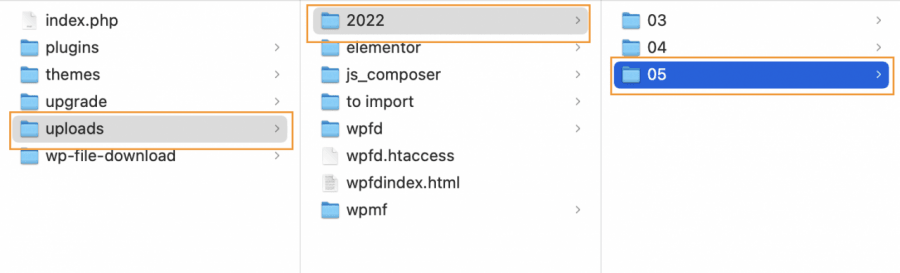
อย่างที่คุณเห็นในภาพ เส้นทางไปยังสื่อคือ /อัปโหลด/หมายเลข1/หมายเลข2
ถ้าเราพิจารณาให้ลึกซึ้ง ตัวเลข 1 คือปีที่อัปโหลดสื่อ นั่นหมายความว่าหากเรามีเว็บไซต์ที่เปิดใช้งานมาตั้งแต่ปี 2020 ในปี 2022 เราจะเห็น 3 โฟลเดอร์ตามปีที่เราทำงานกับเว็บไซต์นั้น ดังนั้นโฟลเดอร์เหล่านั้นจะ เป็น 2020 , 2021 และ 2022
ทีนี้มาดู หมายเลข 2 กัน ถ้าเราตรวจสอบดู เราจะเห็นว่ามันมีโฟลเดอร์มากกว่า และโฟลเดอร์เหล่านี้ก็ "จำกัด" ไว้ที่ 12 โฟลเดอร์ หมายความว่าหมายเลขโฟลเดอร์แต่ละอันคือเดือนที่อัปโหลดรูปภาพ ตัวอย่างเช่น ในรูปภาพ เราจะเห็นว่าเว็บไซต์นี้เปิดใช้งานมาเพียง 3 เดือน ดังนั้นจึงมี 3 โฟลเดอร์ โฟลเดอร์เหล่านี้คือ 03 ซึ่ง ก็คือ เดือนมีนาคม 04 ซึ่งก็คือ เดือน เมษายน และ 05 ซึ่ง ก็คือ เดือน พฤษภาคม
โฟลเดอร์เหล่านี้อาจว่างเปล่าหรือเต็มไปด้วยภาพ ไม่สำคัญว่า WordPress จะสร้างโฟลเดอร์ใหม่โดยค่าเริ่มต้นเมื่อเดือนเริ่มต้น.
โดยทั่วไปแล้ว นี่คือวิธีการสร้างโครงสร้างสื่อเริ่มต้นของ WordPress ซึ่งง่ายเหมือนสูตรปี/เดือน จริงๆ แล้วมันง่ายมากเลยใช่ไหม :)
บอกลาคลังสื่อที่รก.
WP Media Folder ให้คุณจัดหมวดหมู่ไฟล์ ซิงค์โฟลเดอร์กับที่เก็บข้อมูลบนคลาวด์ สร้างแกลเลอรีที่น่าทึ่ง และแม้แต่การแทนที่รูปภาพโดยไม่ทำลายลิงก์
ปรับปรุงขั้นตอนการทำงานของสื่อของคุณวันนี้
ดาวน์โหลดสื่อ WordPress ของคุณจากห้องสมุดของคุณ
ตอนนี้เราเข้าใจโครงสร้างสื่อเริ่มต้นของ WordPress แล้ว มาดูวิธีการที่เป็นไปได้กัน.
วิธีเริ่มต้นของ WordPress
วิธีแรกคือการดาวน์โหลดโดยตรงจากคลังสื่อของคุณโดยใช้ "วิธีการเริ่มต้นของ WordPress" หากต้องการดาวน์โหลดสื่อของคุณโดยไม่ต้องใช้เครื่องมือใดๆ คุณต้องไปที่ สื่อ >คลัง
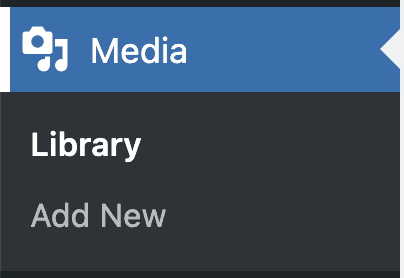
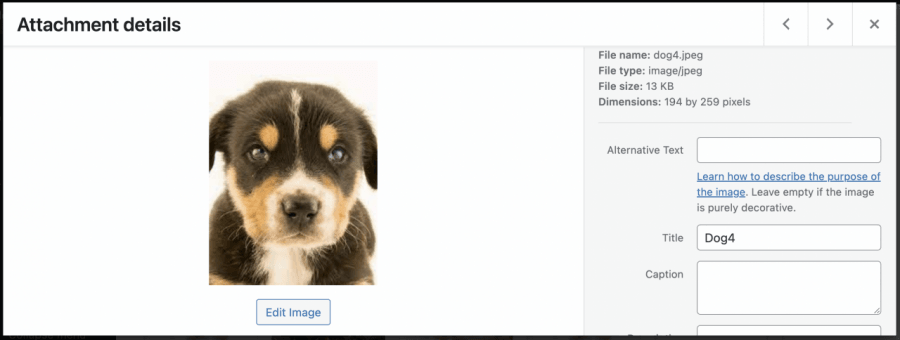
ในส่วนนี้ คุณสามารถดูรูปภาพทั้งหมดที่มีอยู่ในไซต์ของคุณได้ ดังนั้นขั้นตอนต่อไปคือการค้นหารูปภาพที่เราต้องการดาวน์โหลดและคลิกที่รูปภาพนั้น ซึ่งจะเป็นการเปิดตัวอย่างรูปภาพพร้อมรายละเอียดที่ด้านขวา.
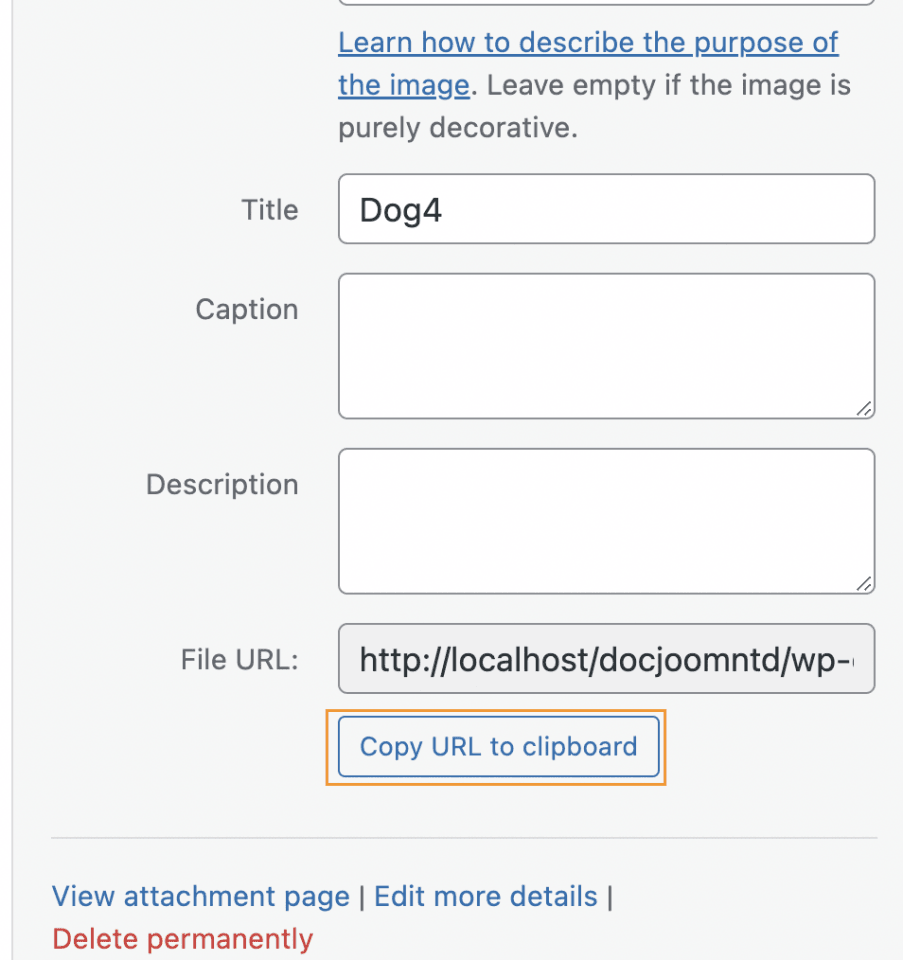
ในการค้นหา URL ของรูปภาพ ให้เลื่อนลงในส่วนด้านขวาและคลิกที่ คัดลอก URL ไปยังคลิปบอร์ด.
ตอนนี้เราได้คัดลอก URL แล้ว เราสามารถเปิดแท็บใหม่และวาง URL เพื่อให้ภาพโหลด คลิกขวา จากนั้นคลิก บันทึกภาพเป็น และสุดท้าย บันทึกภาพของคุณ
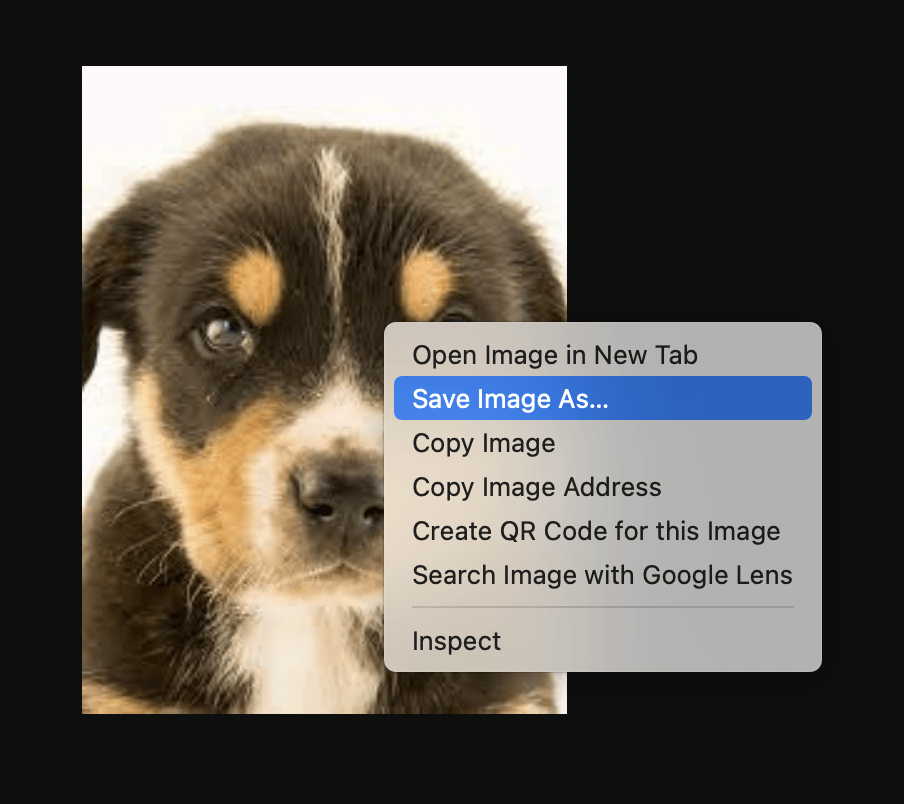
การดำเนินการนี้จะทำให้คุณสามารถเลือกโฟลเดอร์ที่คุณต้องการดาวน์โหลดและชื่อที่คุณต้องการเพิ่มไปยังรูปภาพ คลิกที่บันทึกและเสร็จสิ้น!
โดยตรงจากเซิร์ฟเวอร์
นอกจากนี้ยังมีตัวเลือกในการดาวน์โหลดภาพแบบ "ด้วยตนเอง" ซึ่งสามารถเชื่อมต่อกับเซิร์ฟเวอร์ได้หลายวิธี เช่น การใช้ FTP หรือตัวจัดการไฟล์ที่ผู้ให้บริการโฮสติ้งหลายรายมี.
ทั้งสองตัวเลือกควรทำงานได้ แต่โดยทั่วไปแล้ว คุณจะเชื่อมต่อกับเซิร์ฟเวอร์และเห็นโฟลเดอร์และไฟล์การติดตั้ง WordPress ให้มองหาโฟลเดอร์ที่ชื่อว่า wp-content และเปิดมัน
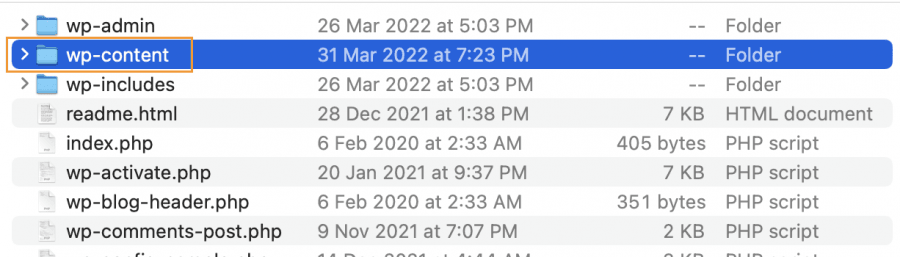
ในโฟลเดอร์นี้ ให้มองหาโฟลเดอร์ที่ชื่อว่า อัปโหลด
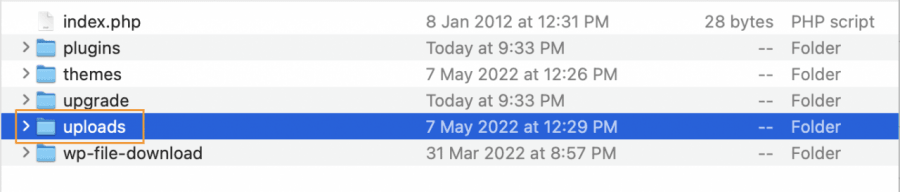
ในโฟลเดอร์นี้ เราจะเห็นโฟลเดอร์ที่แบ่งตามปี เราจำเป็นต้องหาโฟลเดอร์ที่เก็บภาพที่อัปโหลด ในกรณีนี้ มีเพียงหนึ่งปี ดังนั้นภาพจะอยู่ในโฟลเดอร์นี้ 2022.

ตอนนี้เราจะมีโฟลเดอร์ที่พร้อมใช้งานสำหรับแต่ละเดือน ในกรณีนี้ มี 3 เดือนให้เลือก โปรดเลือกโฟลเดอร์ที่รูปภาพถูกดาวน์โหลดมา.

สุดท้าย ค้นหาภาพของคุณ จากนั้น คลิกขวาและ ดาวน์โหลด ทั้งนี้ ขึ้นอยู่กับผู้ให้บริการโฮสติ้ง ตัวเลือกอาจเป็น ดาวน์โหลด หรือ บันทึกเป็น คลิกที่ตัวเลือกดังกล่าว และคุณจะได้ภาพที่คุณต้องการดาวน์โหลด
ใช้ WP Media Folder
วิธีที่สามคือการใช้ปลั๊กอิน ในกรณีนี้ WP Media Folder.
เพื่อให้ทำได้สำเร็จ โปรดจำไว้ว่าต้องติดตั้งและเปิดใช้งานก่อน จากนั้นไปที่ สื่อ > คลังเพลง
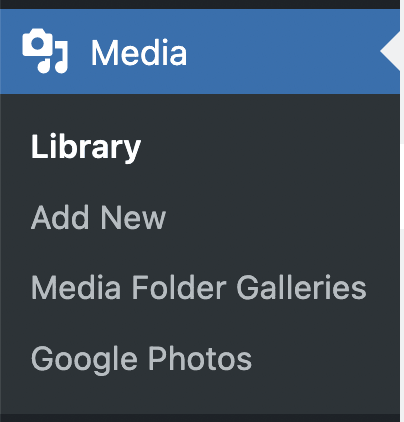
สิ่งแรกที่คุณจะสังเกตเห็นคือคุณสามารถสร้างโฟลเดอร์ได้ ดังนั้นการค้นหาภาพจะง่ายมาก ดังนั้นให้มองหาภาพที่คุณต้องการดาวน์โหลด ในกรณีนี้ เราจะใช้ภาพเดียวกัน.
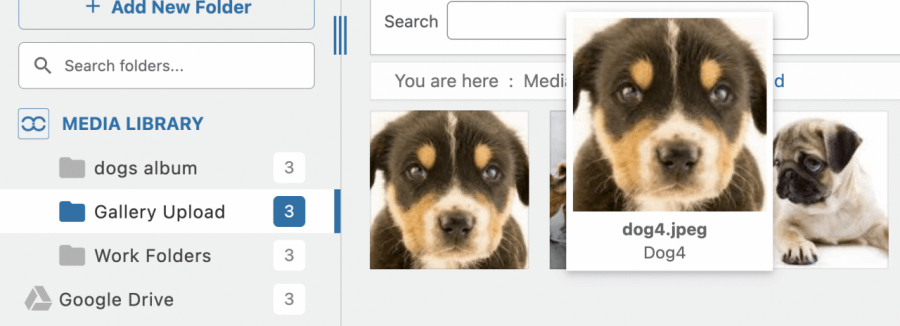
เมื่อคุณพบภาพ ให้คลิกขวา แล้วคุณจะเห็นปุ่ม ดาวน์โหลด
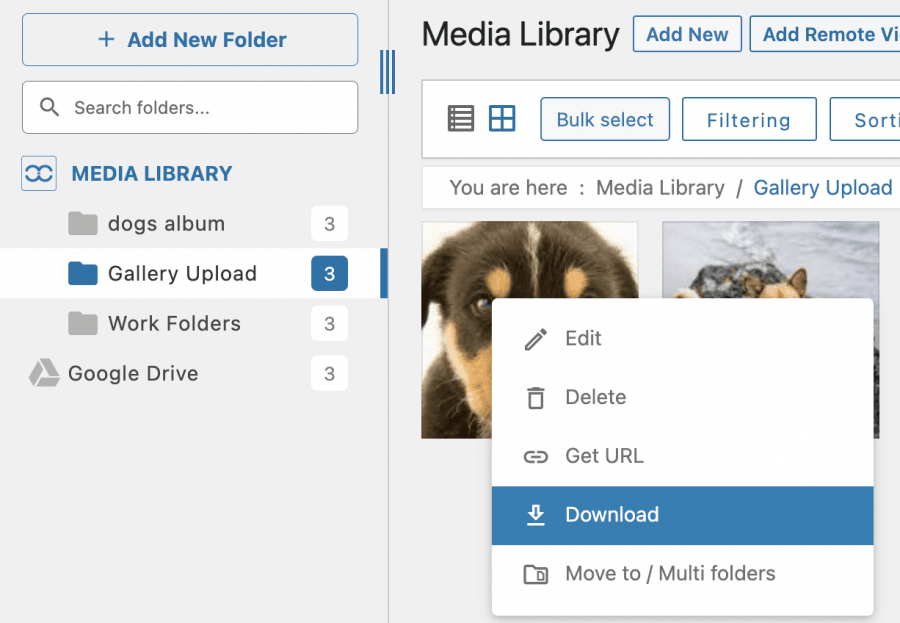
ง่ายเหมือนการคลิกที่มันและรูปภาพจะถูกดาวน์โหลด ง่ายจริงๆ! ไม่ใช่เหรอ?
ดังที่เราเห็น การใช้ WP Media Folder ช่วยลดความซับซ้อนของกระบวนการทั้งหมด กระบวนการค้นหาภาพ และการดาวน์โหลดได้อย่างง่ายดาย.
เรียกผู้ดูแลเว็บทุกคน!
ประหยัดเวลาและเพิ่มประสิทธิภาพด้วย WP Media Folder จัดระเบียบไฟล์สื่อของลูกค้าได้อย่างง่ายดาย สร้างแกลเลอรีที่กำหนดเอง และมอบประสบการณ์ผู้ใช้ที่ราบรื่น
อัปเกรดโครงการเว็บไซต์ของคุณตอนนี้!
เริ่มดาวน์โหลดสื่อ WordPress ของคุณ
เราได้เห็นตัวเลือกมากมายสำหรับการดาวน์โหลดสื่อของคุณแล้ว และอย่างที่คุณเห็น มีตัวเลือกมากมาย แต่การใช้ WP Media Folderยังมีเครื่องมืออื่นๆ อีกมากมาย WP Media Folder เช่น การเชื่อมต่อกับระบบคลาวด์ และการจัดการแกลเลอรีที่ยอดเยี่ยม ดังนั้นคุณจะรออะไรอยู่? ไป ที่นี่ และเรียนรู้เพิ่มเติมได้เลย!
เมื่อคุณสมัครสมาชิกบล็อก เราจะส่งอีเมลถึงคุณเมื่อมีการอัปเดตใหม่บนไซต์เพื่อให้คุณไม่พลาด.




