 สินค้า WordPress
 Joomla products
 การสนับสนุน
 ข่าว
ข่าว Login
Loginวิธีซ่อนภาพที่โดดเด่นในแต่ละโพสต์ของ WordPress

บางคนอาจไม่ต้องการแสดงภาพที่โดดเด่นบนโพสต์บล็อกแต่ละรายการ ไม่ว่าจะด้วยเหตุผลด้านประสิทธิภาพ การออกแบบ หรือการเน้นเนื้อหา.
ตัวอย่างเช่น คุณอาจไม่ต้องการภาพที่โดดเด่นในโพสต์ที่มีข้อความจำนวนมาก เช่น บทช่วยสอนหรือประกาศ เนื่องจากอาจรบกวนสมาธิของผู้เข้าชมจากเนื้อหาได้ การซ่อนภาพที่โดดเด่นยังช่วยปรับปรุงความเร็วในการโหลด โดยเฉพาะอย่างยิ่งสำหรับผู้ใช้บนอุปกรณ์มือถือ.
หากคุณกำลังมองหาสิ่งเดียวกัน เราจะแนะนำวิธีซ่อนภาพที่โดดเด่นในโพสต์บล็อกแต่ละรายการของคุณ!
สารบัญ
วิธีซ่อนภาพที่โดดเด่นทีละภาพ
มีหลายวิธีในการซ่อนภาพที่โดดเด่นจากโพสต์บล็อกของคุณ หากคุณไม่มีประสบการณ์ด้านการเขียนโค้ด คุณสามารถใช้ปลั๊กอินง่ายๆ เพื่อทำงานนี้ให้เสร็จได้.
แต่ถ้าคุณไม่ต้องการติดตั้งปลั๊กอินใดๆ คุณสามารถใช้วิธีที่เทคนิคมากขึ้นโดยการแก้ไขไฟล์ธีมหรือใช้ CSS แบบกำหนดเอง ด้านล่างนี้ เราได้อธิบายแต่ละวิธีแบบทีละขั้นตอน:
วิธีที่ 1: การใช้ปลั๊กอิน
คุณสามารถใช้ปลั๊กอิน Conditionally Display Featured Image เพื่อซ่อนภาพที่โดดเด่นได้อย่างรวดเร็ว ปลั๊กอินยอดนิยมนี้มีให้ใช้ฟรีในไดเรกทอรีปลั๊กอินของ WordPress.
ด้วยปลั๊กอินนี้ คุณสามารถเลือกซ่อนภาพที่โดดเด่น (featured image) ในแต่ละโพสต์หรือในหน้าบล็อกที่แสดงรายการโพสต์ที่เผยแพร่ทั้งหมด.
หากคุณต้องการลองวิธีง่ายๆ นี้ มาเริ่มต้นด้วยการติดตั้งก่อน:
1. ติดตั้งและเปิดใช้งานปลั๊กอิน
หากคุณทราบวิธีติดตั้งและเปิดใช้งานปลั๊กอินใน WordPress อยู่แล้ว คุณสามารถข้ามไปยังขั้นตอนถัดไปได้ แต่ถ้านี่เป็นครั้งแรกของคุณ มาดำเนินการตามขั้นตอนด้านล่างนี้กันต่อ:
- เปิดแดชบอร์ดผู้ดูแลระบบ WordPress ของคุณ.
- คลิกที่เมนู ปลั๊กอิน จากแถบด้านข้าง
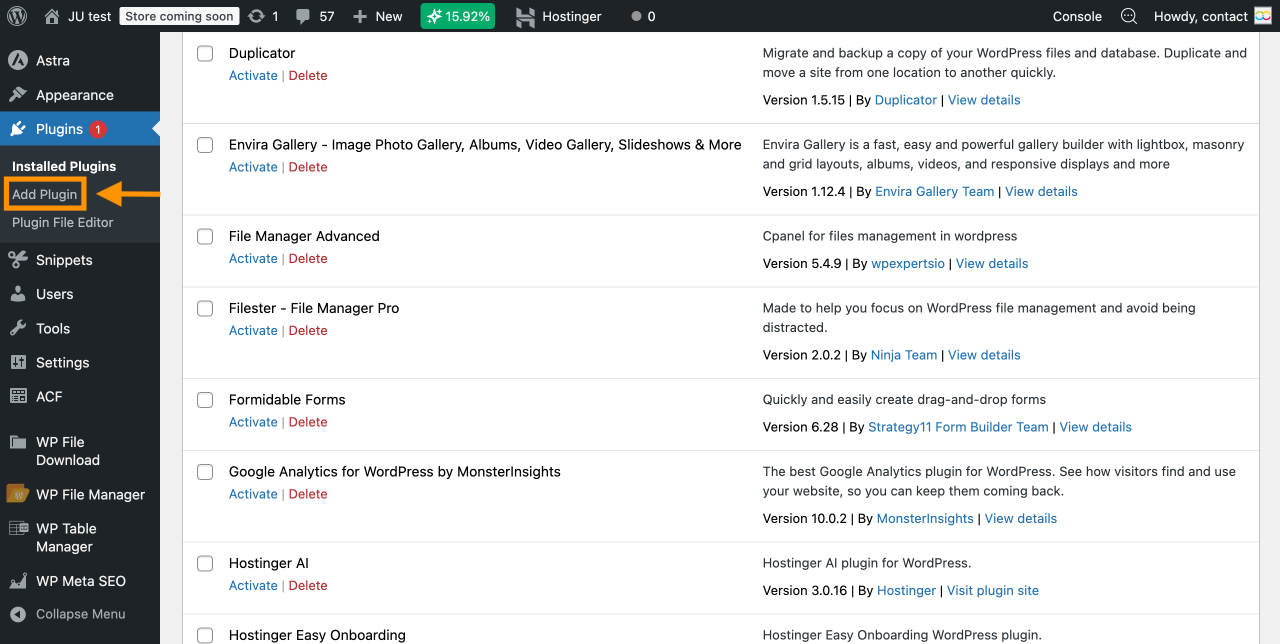
- คลิก เพิ่มปลั๊กอิน เพื่อเปิด ไดเรกทอรีปลั๊กอิน.
- พิมพ์ Conditionally Display Featured Image ลงในแถบค้นหา ปลั๊กอินควรปรากฏเป็นผลลัพธ์แรก
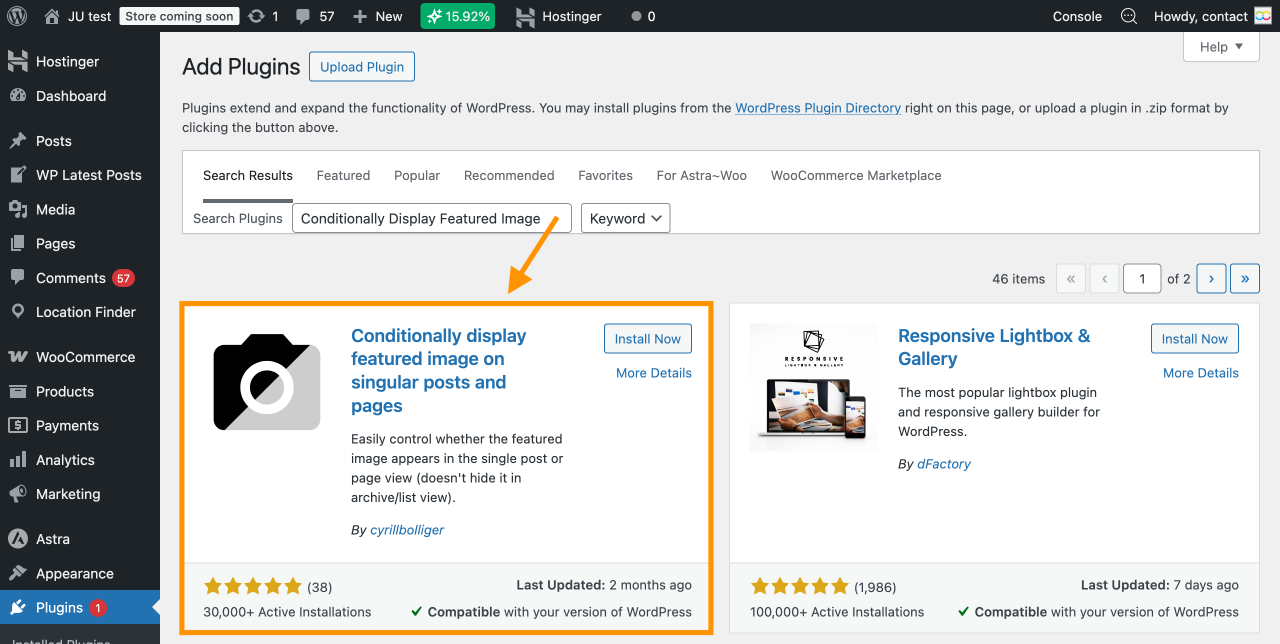
- คลิก ติดตั้งเลย เพื่อดาวน์โหลดปลั๊กอิน
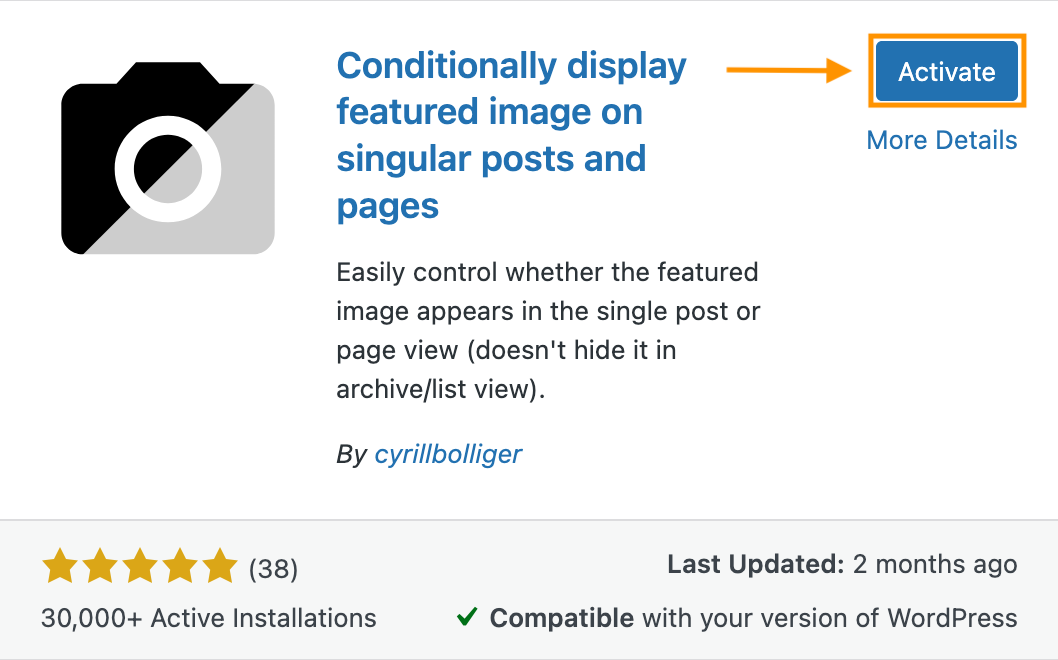
- เมื่อติดตั้งแล้ว ให้คลิก เปิดใช้งาน เพื่อเปิดใช้งานบนเว็บไซต์ของคุณ
2. แก้ไขโพสต์ที่ต้องการ
หลังจากเปิดใช้งานปลั๊กอินแล้ว คุณสามารถไปที่โพสต์ที่คุณต้องการซ่อนภาพที่โดดเด่นได้โดยตรง จากนั้นทำตามขั้นตอนด้านล่างเพื่อค้นหาเช็คบ็อกซ์ที่ช่วยให้คุณซ่อนภาพได้:
- เปิดโพสต์บล็อกที่คุณต้องการแก้ไข.
- คลิก การตั้งค่า เพื่อเข้าถึงตัวแก้ไข
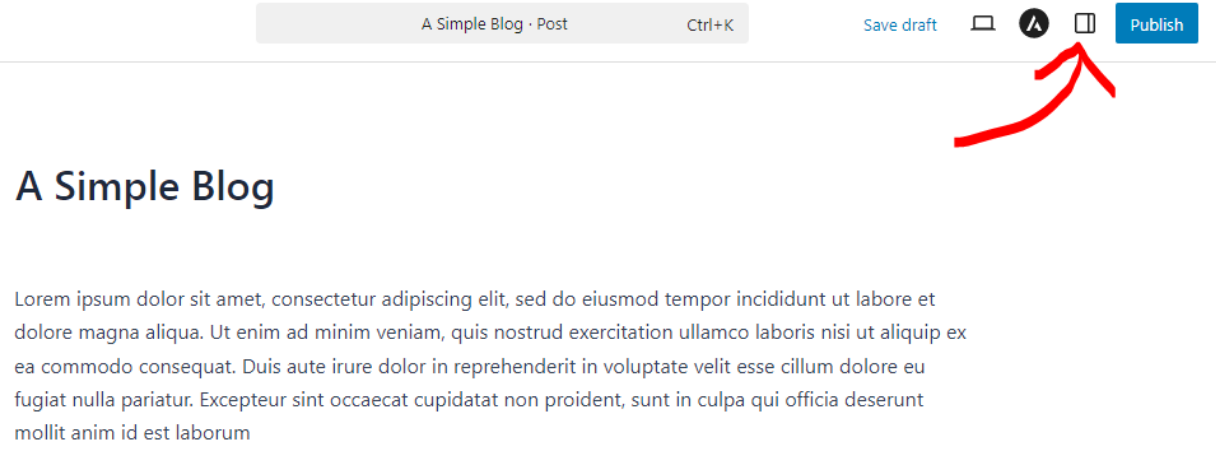
- ในแถบด้านข้าง ไปที่แท็บ โพสต์
- ที่ด้านบนสุด คุณควรเห็นภาพที่โดดเด่นของคุณ ด้านล่างนั้น คุณจะพบตัวเลือก: แสดงภาพที่โดดเด่นในรายการโพสต์เท่านั้น แต่ซ่อนไว้ในมุมมองโพสต์เดี่ยว.
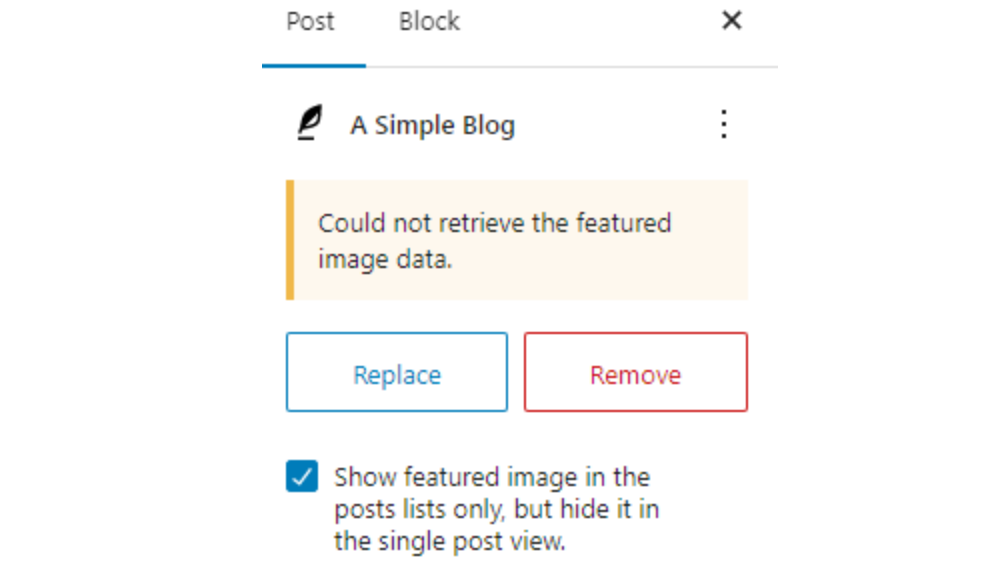
- ทำเครื่องหมายในช่องเพื่อซ่อนภาพที่โดดเด่นในโพสต์นั้น.
- จากนั้น บันทึกการเปลี่ยนแปลงโดยคลิกปุ่ม อัปเดต/บันทึก (หากโพสต์ถูกเผยแพร่แล้ว) หรือปุ่ม เผยแพร่ (หากยังเป็นฉบับร่าง)
3. อัปเดตโพสต์เพื่อนำการเปลี่ยนแปลงไปใช้
ขั้นตอนนี้จะเสร็จสมบูรณ์เมื่อคุณคลิกปุ่ม บันทึก หรือ อัปเดต อย่างไรก็ตาม อย่าลืมตรวจสอบส่วนหน้าของเว็บไซต์ของคุณเพื่อยืนยันว่าภาพที่โดดเด่นถูกซ่อนไว้จริง
มีสองวิธีในการทำเช่นนี้:
- ตรวจสอบเวอร์ชันที่เผยแพร่จริงของโพสต์
- หรือดูตัวอย่างโพสต์ฉบับร่างของคุณก่อนเผยแพร่
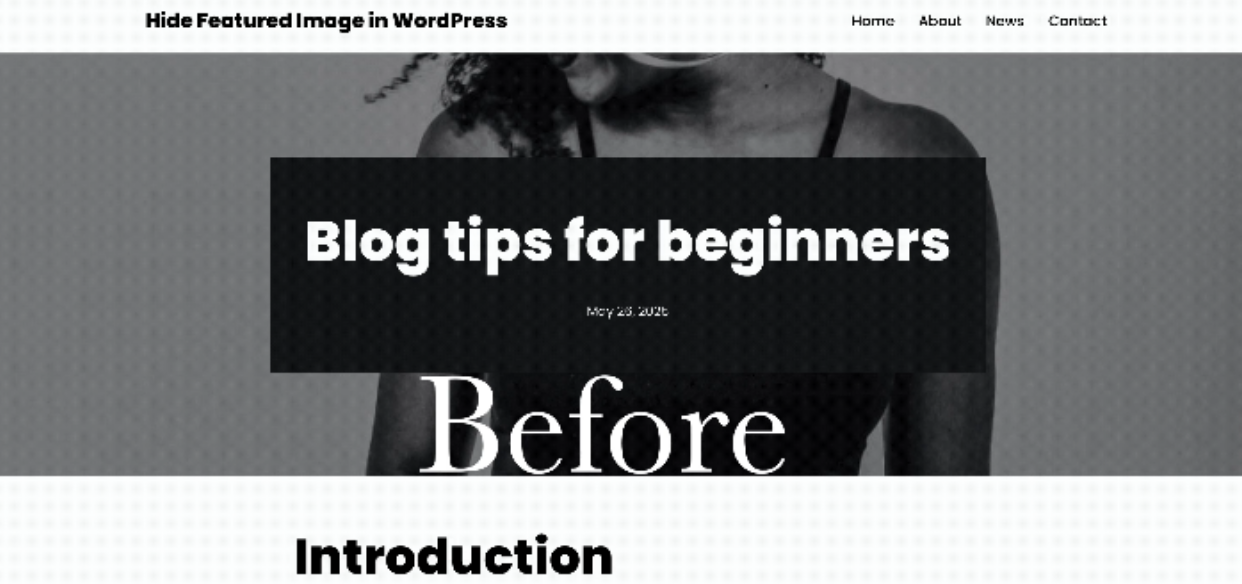
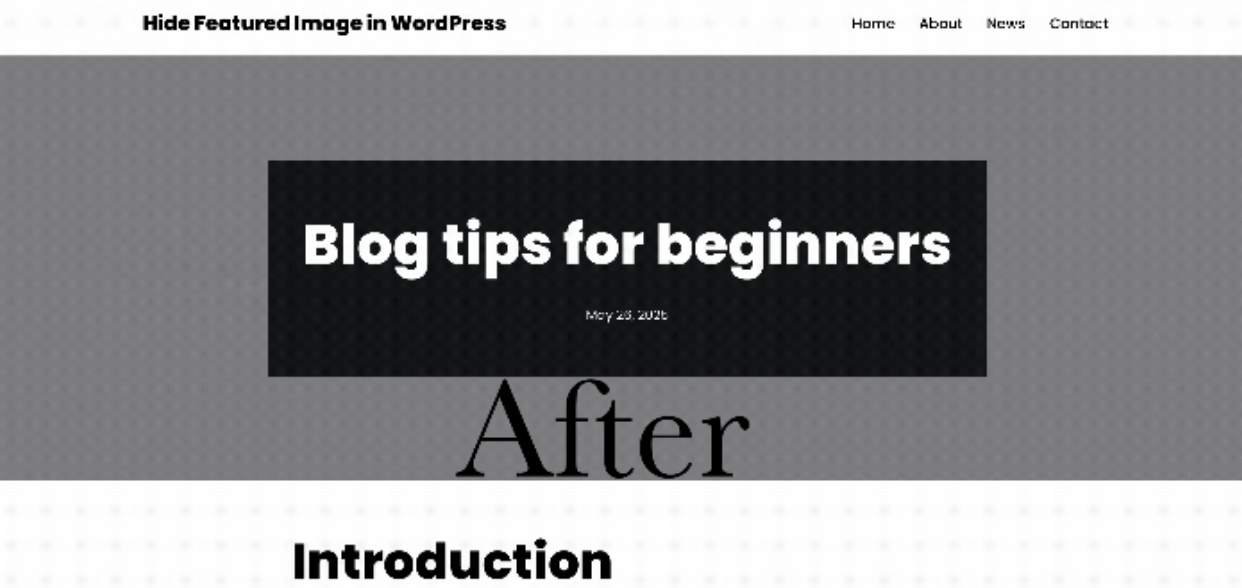
นี่คือตัวอย่างผลลัพธ์ก่อนและหลัง:
วิธีที่ 2: การใช้ CSS แบบกำหนดเอง
หากภาพที่โดดเด่นยังคงปรากฏบนโพสต์ของคุณ ไม่ต้องกังวล เพราะเรามีอีกวิธีที่จะช่วยคุณแก้ไขปัญหานี้.
คุณสามารถใช้โค้ด CSS แบบกำหนดเองเพื่อซ่อนมันจากมุมมองของผู้ใช้ อย่างไรก็ตาม โปรดทราบว่าวิธีนี้อาจส่งผลต่อประสิทธิภาพเล็กน้อย เนื่องจากรูปภาพที่แนะนำจะยังคงถูกโหลดแม้ว่าจะไม่ปรากฏให้เห็นก็ตาม.
หากนั่นไม่ใช่ปัญหาสำหรับคุณ ก็ทำตามบทแนะนำด้านล่างได้เลย:
1. ระบุ ID ของโพสต์ที่ต้องการ
เพื่อให้แน่ใจว่าโค้ด CSS มีผลกับโพสต์แต่ละรายการเท่านั้น คุณจำเป็นต้องค้นหา ID ของโพสต์นั้น ID ของโพสต์คือตัวเลขที่ระบุแต่ละโพสต์ใน WordPress ได้อย่างไม่ซ้ำกัน.
ตัวอย่างเช่น URL อาจมี post=111 โดยที่ 111 คือ ID ของโพสต์.
อย่างไรก็ตาม หากไซต์ของคุณใช้เพอร์มาลิงก์ที่เป็นมิตรกับ SEO คุณจะไม่เห็น ID ของโพสต์โดยตรงใน URL.
นี่คือวิธีค้นหามันแทน:
- ไปที่แดชบอร์ดผู้ดูแลระบบ WordPress ของคุณ.
- คลิกที่โพสต์ที่คุณต้องการแก้ไข.
- ดูที่แถบ URL ในเบราว์เซอร์ของคุณ.
- คุณควรเห็น URL ที่มี ID ของโพสต์ดังที่แสดงด้านล่าง.

2. เพิ่ม CSS ที่กำหนดเองเพื่อซ่อนภาพที่โดดเด่นสำหรับโพสต์นั้น
หลังจากระบุ ID ของโพสต์แล้ว ขั้นตอนถัดไปคือการเพิ่มลงในโค้ด CSS ที่กำหนดเองของคุณ WordPress มีฟีเจอร์ในตัวสำหรับการเพิ่ม CSS ดังนั้นคุณจึงไม่จำเป็นต้องติดตั้งปลั๊กอินของบุคคลที่สามใดๆ.
คุณสามารถเพิ่มโค้ด CSS ได้ผ่านเมนู Customizer วิธีนี้ต้องการเพียงความรู้พื้นฐานด้านการเขียนโค้ดเท่านั้น ดังนั้นไม่ต้องกังวล
เราจะแนะนำคุณผ่านขั้นตอนต่างๆ ด้านล่างนี้:
- คลิกที่เมนู Appearance จากแถบด้านข้าง แล้วเลือก Customize
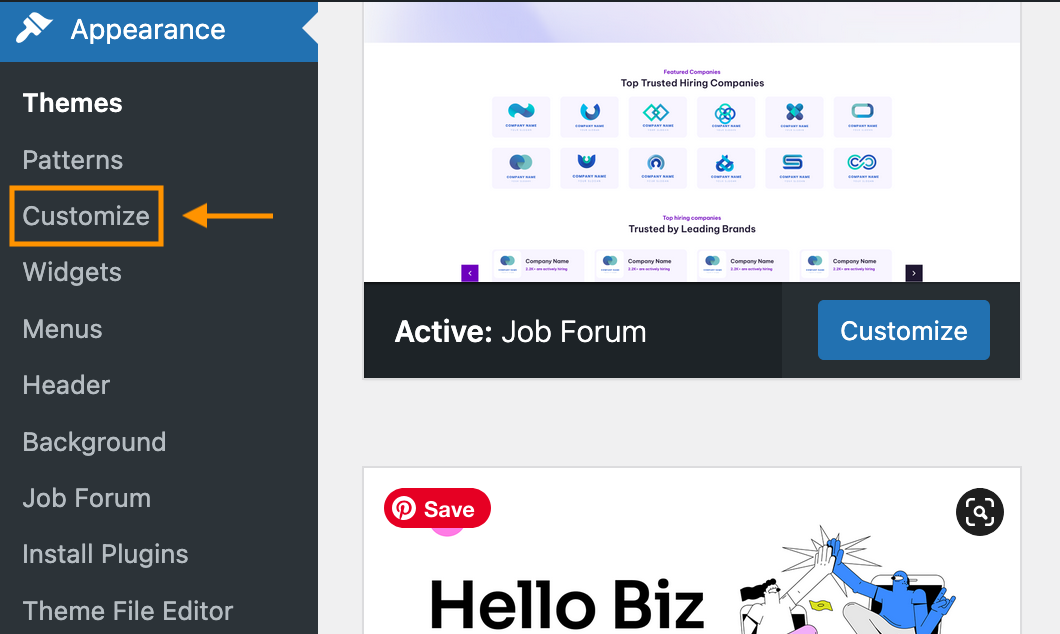
- คุณจะถูกนำไปยังเมนู Customizer
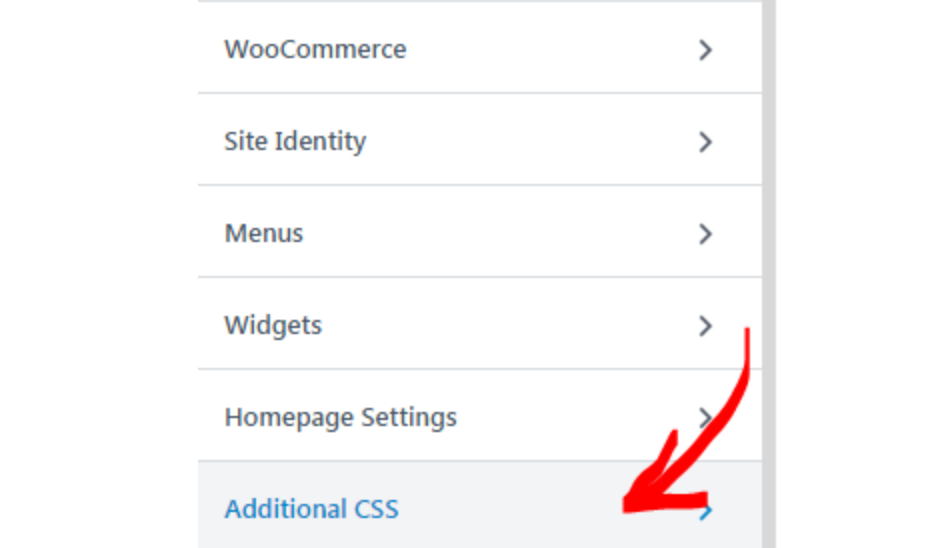
- เลื่อนลงแล้วคลิกที่ส่วน Additional CSS
- วางโค้ดด้านล่างลงในกล่องแก้ไข อย่าลืมแทนที่ ID โพสต์ด้วย ID โพสต์จริงของคุณ.
.postid-51442 .post-thumbnail { display: none; }
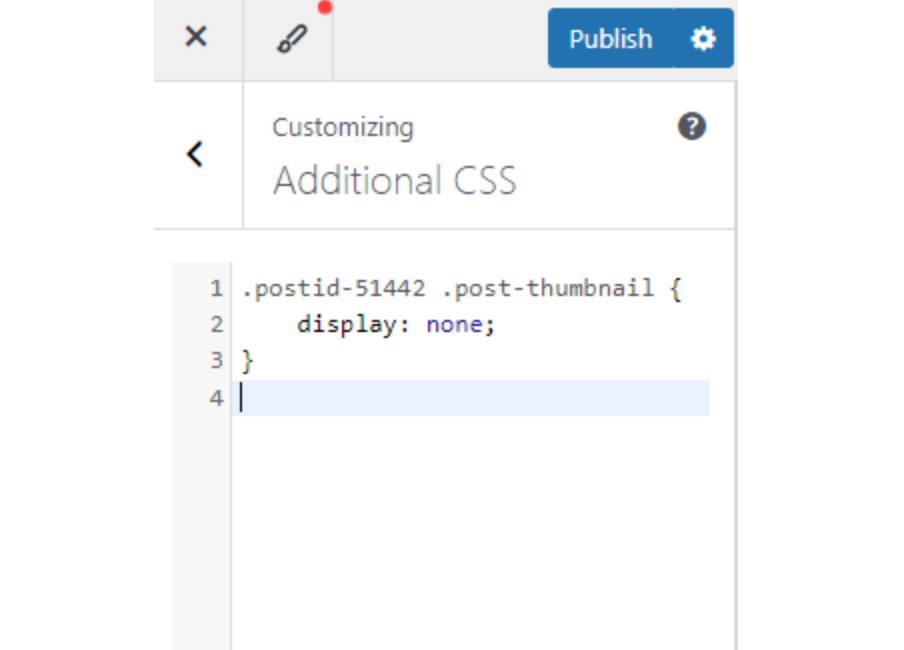
- สุดท้าย คลิก เผยแพร่ เพื่อบันทึกการเปลี่ยนแปลง รูปภาพแนะนำของคุณควรถูกซ่อนจากโพสต์นั้นแล้ว
วิธีที่ 3: การแก้ไขไฟล์ธีม
หากวิธีการข้างต้นไม่ให้ผลลัพธ์ที่คุณต้องการ คุณสามารถลองแก้ไขไฟล์ธีมได้.
แต่วิธีนี้ควรถือเป็นทางเลือกสุดท้าย เนื่องจากการแก้ไขไฟล์ธีมอาจทำให้เกิดข้อผิดพลาดหรือทำให้ฟีเจอร์บางอย่างใช้งานไม่ได้.
อย่าลืมสำรองข้อมูลไว้เผื่อไว้ด้วย หลังจากคำเตือนนั้น มาเริ่มกันเลย:
1. เปิดไฟล์ functions.php ของธีม
มีไฟล์ .php หลายไฟล์ภายในธีม เช่น single.php, content.php และ functions.php ขึ้นอยู่กับโครงสร้างธีมของคุณ
สำหรับวิธีนี้ คุณต้องค้นหาไฟล์ functions.php นี่คือวิธีค้นหา:
- เปิดเมนู Appearance จากแถบด้านข้าง
- คลิกที่ ตัวแก้ไขไฟล์ธีม
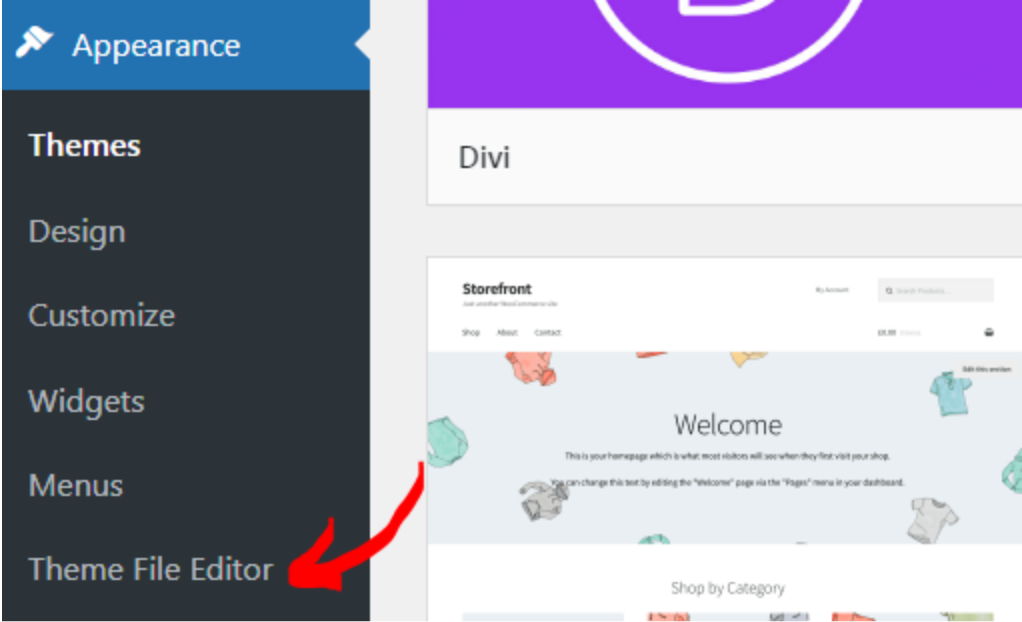
- มันจะเปิดตัวแก้ไขธีมดังที่แสดงด้านล่าง.
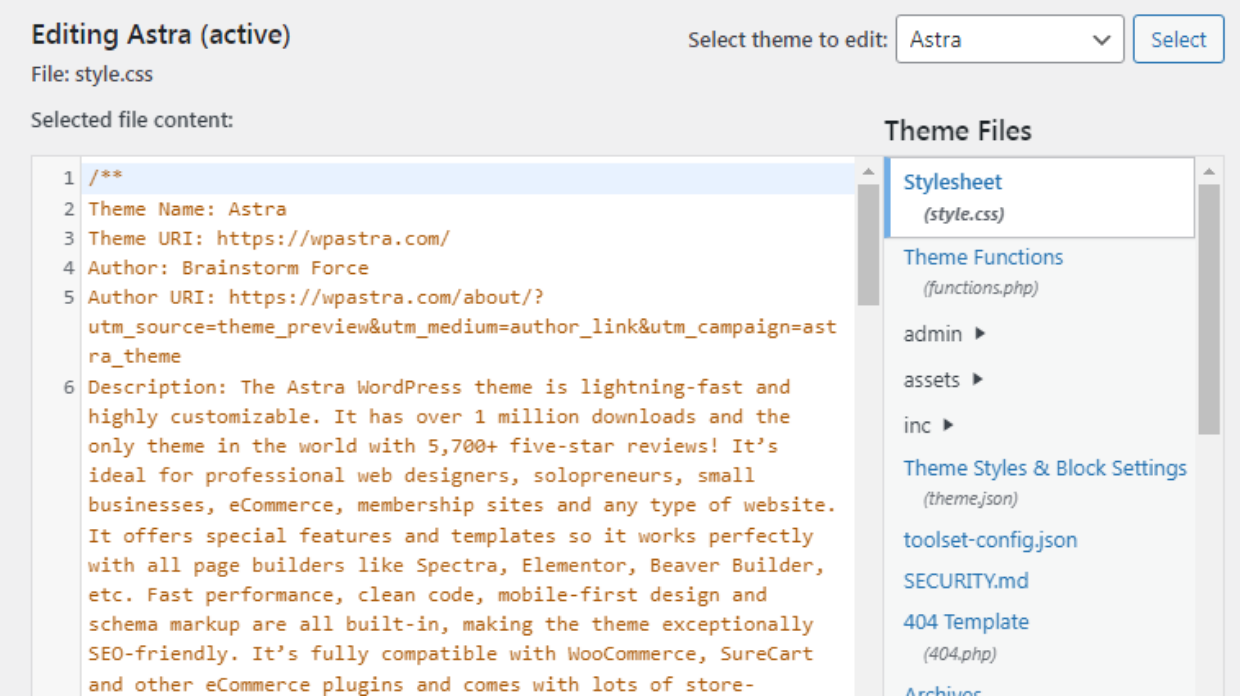
- เลื่อนลงในเมนู Theme Files และค้นหาไฟล์ functions.php
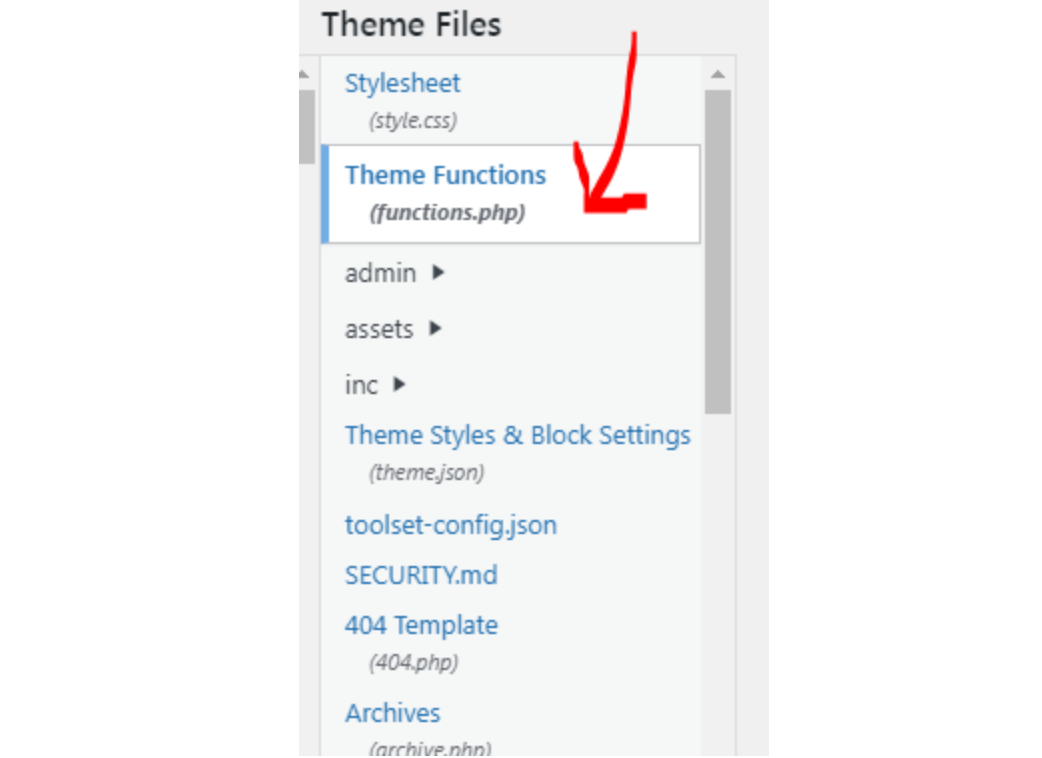
- คลิกเพื่อเปิดไฟล์.
2. เพิ่มเงื่อนไขเพื่อยกเว้นภาพที่โดดเด่นสำหรับโพสต์ที่ระบุ
ตอนนี้คุณได้เปิดไฟล์ functions.php แล้ว ให้เพิ่มโค้ดต่อไปนี้เพื่อซ่อนภาพที่โดดเด่นบนหน้าโพสต์เดี่ยว
function wordpress_hide_feature_image( $html, $post_id, $post_image_id ) { return is_single() ? '' : $html; } // add the filter add_filter( 'post_thumbnail_html', 'wordpress_hide_feature_image', 10, 3 );

เพื่อให้แน่ใจว่าโค้ดซ่อนเฉพาะภาพที่โดดเด่นจากโพสต์ที่ระบุ ให้แทนที่ is_single() ด้วย is_single(123) โดยที่ 123 คือ ID ของโพสต์ที่คุณต้องการกำหนดเป้าหมาย
หลังจากนั้น บันทึกการเปลี่ยนแปลงโดยคลิกปุ่ม อัปเดตไฟล์
บอกลาคลังสื่อที่ยุ่งเหยิงได้เลย.
WP Media Folder ช่วยให้คุณจัดหมวดหมู่ไฟล์ ซิงค์โฟลเดอร์กับที่จัดเก็บบนคลาวด์ สร้างแกลเลอรีที่น่าทึ่ง และแม้แต่เปลี่ยนรูปภาพโดยไม่ทำให้ลิงก์เสีย
เพิ่มประสิทธิภาพเวิร์กโฟลว์สื่อของคุณวันนี้
วิธีซ่อนภาพที่โดดเด่นในโพสต์เดี่ยวทั้งหมด
หากคุณต้องการซ่อนภาพที่โดดเด่นในโพสต์เดี่ยวทั้งหมดของคุณ ธีม Neve ทำให้เรื่องนี้ง่ายขึ้นสำหรับคุณ.
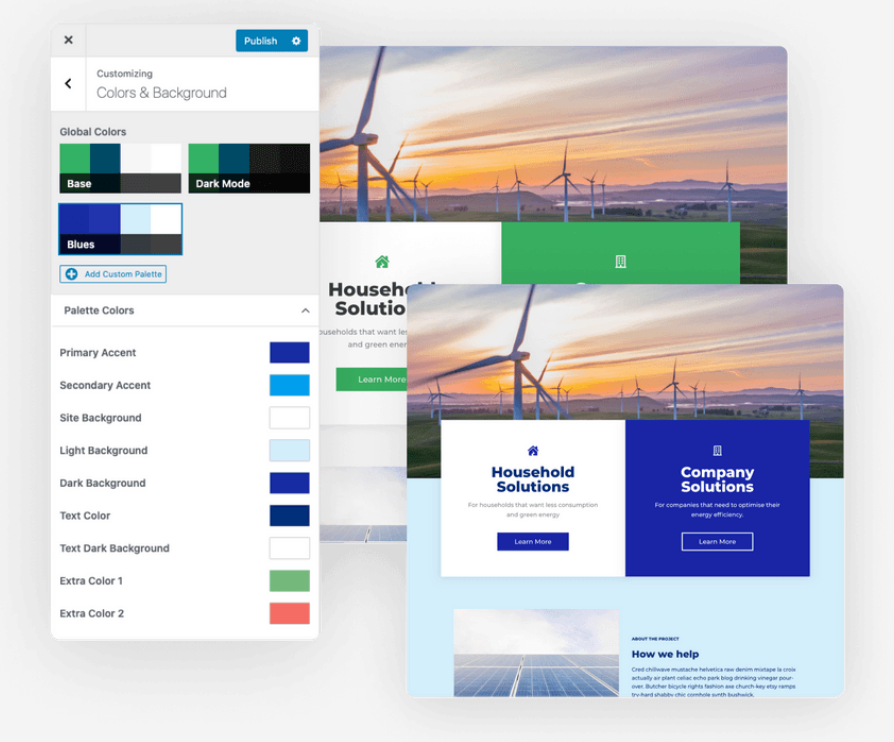
ด้วยการคลิกเพียงไม่กี่ครั้ง วิธีนี้จะช่วยให้แน่ใจว่าภาพที่โดดเด่นยังคงถูกซ่อนอยู่ในหน้าโพสต์ของคุณ.
หากคุณติดตั้งธีม Neve ไว้แล้ว คุณสามารถดำเนินการตามขั้นตอนด้านล่างต่อไปได้:
- ในแดชบอร์ดผู้ดูแลระบบ WordPress ของคุณ ไปที่ Appearance แล้วคลิก Customize.
- ไปที่ส่วน บล็อก
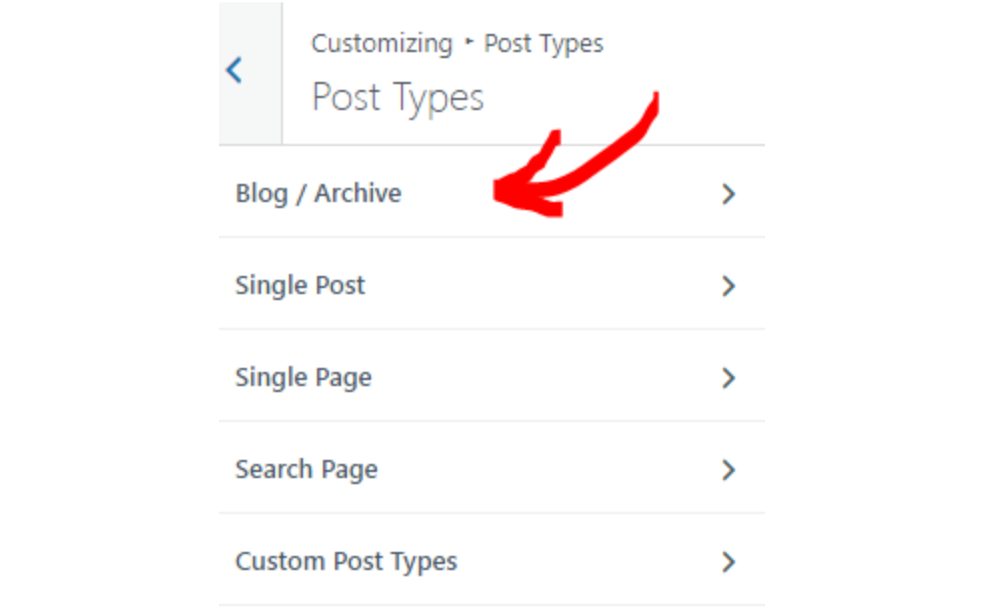
- คุณจะเห็นรูปแบบเลย์เอาต์สองแบบ: Normal และ Cover ขั้นตอนในการซ่อนภาพที่โดดเด่นจะแตกต่างกันไปในแต่ละเลย์เอาต์:
สำหรับเลย์เอาต์ Normal:
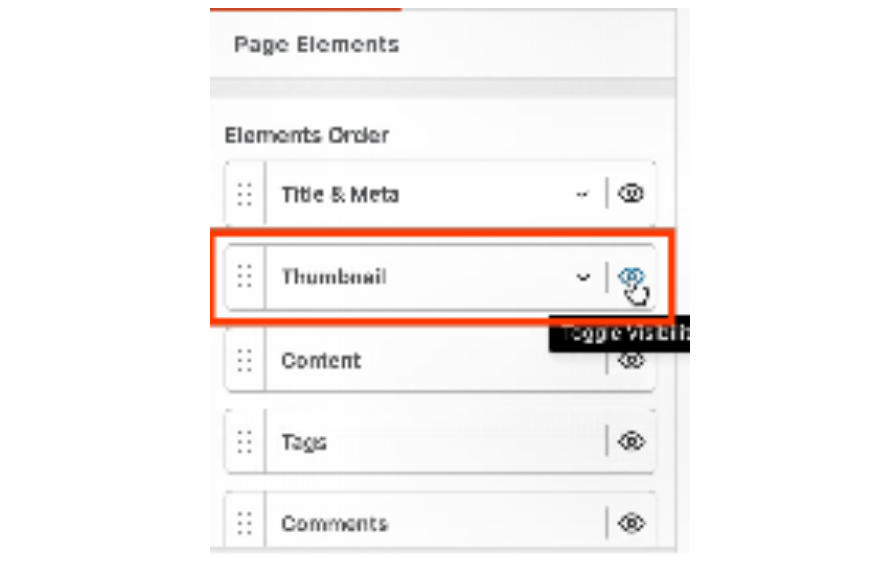
- เลื่อนลงและค้นหา ส่วน Thumbnail
- คลิกที่ ไอคอนรูปตา ถัดจาก ภาพขนาดย่อ เพื่อปิดใช้งาน
- ใช้การเปลี่ยนแปลงนี้โดยคลิกปุ่มเผยแพร่.
- รูปภาพที่โดดเด่นจะถูกซ่อนในโพสต์ที่ใช้เลย์เอาต์ส่วนหัวแบบ Normal.
สำหรับเลย์เอาต์แบบปก:
1. เลื่อนลงเพื่อค้นหาตัวเลือก Hide Featured Image
2. เปิดตัวเลือกนี้ on
3. คลิก Publish เพื่อบันทึกการตั้งค่า
- หลังจากบันทึกการตั้งค่าแล้ว ให้รอสักครู่เพื่อให้การเปลี่ยนแปลงมีผล.
- จากนั้น ตรวจสอบโดยเยี่ยมชมหนึ่งในโพสต์เดี่ยวของคุณเพื่อดูว่าภาพที่โดดเด่นถูกซ่อนไว้หรือไม่.
โปรดทราบ คุณต้องติดตั้งธีม Neve เพื่อใช้วิธีนี้ หากคุณยังไม่ได้ติดตั้ง ลองติดตั้งและเปิดใช้งานจาก ไดเรกทอรีธีม เพียงพิมพ์ Neve ลงในช่องค้นหา แล้วคุณจะพบมัน
ทำไมจึงไม่แนะนำให้แก้ไขไฟล์ธีม?
เราได้เตือนคุณแล้วว่าอย่าแก้ไขไฟล์ธีมหากไม่จำเป็น เหตุผลง่ายๆ: มันสามารถทำให้เว็บไซต์ของคุณเสียหายได้.
ดังนั้น เราได้รวบรวมทางเลือกที่ปลอดภัยกว่าสองสามวิธีในการซ่อนภาพที่โดดเด่นโดยไม่จำเป็นต้องแก้ไขไฟล์ของธีม:
- การใช้ปลั๊กอิน Code Snippets: Code Snippet เป็นปลั๊กอินฟรีที่ช่วยให้คุณเพิ่ม PHP แบบกำหนดเองลงในโพสต์แต่ละรายการของคุณ มันทำงานได้อย่างยอดเยี่ยมโดยไม่เสี่ยงต่อการทำให้เว็บไซต์ของคุณเสียหาย
- ปลั๊กอิน Custom Functionality: ปลั๊กอินนี้ช่วยให้คุณสามารถเชื่อมต่อ PHP แบบกำหนดเองได้ แทนที่จะพิมพ์ลงในไฟล์ธีมโดยตรง
เรียกผู้ดูแลเว็บทุกท่าน!
ประหยัดเวลาและเพิ่มประสิทธิภาพการทำงานด้วย WP Media Folder จัดระเบียบไฟล์มีเดียของลูกค้าได้อย่างง่ายดาย สร้างแกลเลอรีแบบกำหนดเอง และมอบประสบการณ์การใช้งานที่ราบรื่น
อัปเกรดโปรเจกต์เว็บไซต์ของคุณตอนนี้เลย!
บทสรุป
คุณไม่จำเป็นต้องลองใช้ทุกวิธีข้างต้นเพื่อซ่อนภาพที่โดดเด่นใน WordPress เพียงแค่เลือกวิธีที่เหมาะกับความต้องการของคุณ.
การจัดการรูปภาพเด่นจำนวนมากอาจใช้เวลานาน โดยเฉพาะอย่างยิ่งเมื่อคลังสื่อของคุณเริ่มรก.
นั่นคือเหตุผลว่าทำไมจึงเป็นความคิดที่ดีที่จะใช้ปลั๊กอินเช่น WP Media Folderซึ่งช่วยให้คุณกำหนด ดูตัวอย่าง และจัดระเบียบภาพที่โดดเด่นลงในโฟลเดอร์ที่มีไอคอนสีสัน เป็นวิธีที่ชาญฉลาดในการประหยัดเวลาและเป็นระเบียบอยู่เสมอ!เมื่อคุณสมัครรับบล็อก เราจะส่งอีเมลให้คุณเมื่อมีการอัปเดตใหม่บนเว็บไซต์เพื่อให้คุณไม่พลาด.



