 ผลิตภัณฑ์ WordPress
 ผลิตภัณฑ์ Joomla
 สนับสนุน
 ข่าวสาร
 เข้าสู่ระบบ
วิธีช่วยในการแก้ไขข้อบกพร่องของปลั๊กอิน WordPress
นักพัฒนา JoomUnited มุ่งมั่นทำงานเพื่อให้ปลั๊กอินของคุณทำงานได้อย่างดีที่สุด แน่นอนว่าในบางกรณีอาจเกิดความล้มเหลวบางอย่าง เช่น ความไม่เข้ากันที่เกิดขึ้นเนื่องจากปลั๊กอินของบุคคลที่สาม และเราต้องการอะไรเมื่อเกิดความล้มเหลวประเภทนี้ แน่นอนว่าพวกเขาจะได้รับการแก้ไขอย่างรวดเร็ว...
ในโพสต์นี้ เราจะสอนคุณเกี่ยวกับวิธีการให้ข้อมูลที่ถูกต้องแก่ผู้พัฒนาเพื่อให้เขาเข้าใจและแก้ไขข้อผิดพลาดได้อย่างรวดเร็ว โพสต์นี้จะถูกแบ่งออกเป็น 3 ขั้นตอนที่เราจะปฏิบัติตามเพื่อให้ข้อมูลที่ถูกต้องแก่ผู้พัฒนาเมื่อเกิดปัญหา:
- เปิดใช้งานบันทึกการแก้ไขข้อผิดพลาด
- ติดตั้งปลั๊กอินการแก้ไขปัญหา
- ตรวจสอบข้อผิดพลาดของจาวาสคริปต์
เปิดใช้งานระบบตรวจสอบและบันทึกข้อผิดพลาดของ WordPress
ก่อนอื่น เราต้องรู้ก่อนว่า WP_DEBUG คืออะไร ดังที่เราเห็นในวิกิพีเดีย “ WP_DEBUG เป็น PHP (ตัวแปรส่วนกลางถาวร) ที่สามารถใช้เพื่อเรียกใช้โหมด “ดีบัก” ทั่วทั้ง WordPress โดยค่าเริ่มต้นจะถือว่าเป็น false และมักจะตั้งค่าเป็น true ในไฟล์ wp-config.php ในเวอร์ชันสำหรับการพัฒนาของ WordPress”
ดังที่เราเห็น WP_DEBUG คือค่าคงที่ที่โดยปกติแล้วจะถูกตั้งเป็น ปิด แต่เราสามารถเปิดใช้งาน ได้ เพื่อวัตถุประสงค์ในการดีบั๊กชั่วคราว
นอกจากนี้ยังมีค่าคงที่ของ PHP อีกค่าหนึ่งที่เรียกว่า WP_DEBUG_LOG ซึ่งจะช่วยเราสร้างไฟล์ข้อความที่มีข้อผิดพลาดทั้งหมดของปลั๊กอินของคุณโดยอัตโนมัติ และนั่นคือสิ่งที่เราจะส่งไปยังนักพัฒนา
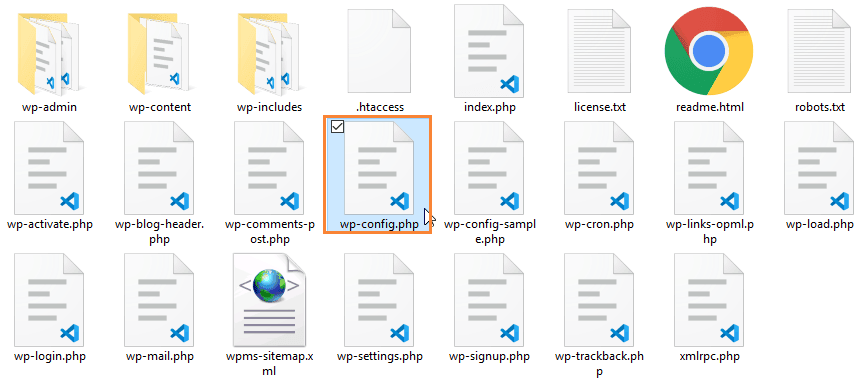
เราจะสอนวิธีเปิดใช้งานและอธิบายลักษณะเมื่อเกิดข้อผิดพลาดกับปลั๊กอินของคุณ WP Meta SEO จะถูกใช้เป็นตัวอย่าง แต่คุณสามารถทำตามขั้นตอนเดียวกันนี้กับปลั๊กอินทั้งหมดของเรา ในกรณีนี้ เรามีปัญหาเกี่ยวกับ WP Meta SEO อาจเป็นปัญหาอะไรก็ได้ ดังนั้นสิ่งที่เราจะทำคือเปิดไฟล์ wp-config.php สามารถทำได้ด้วยซอฟต์แวร์แก้ไขข้อความที่คุณชื่นชอบ เช่น Notepad, Visual Studio Code, Brackets เป็นต้น เพียงแค่เปิด wp-config.php
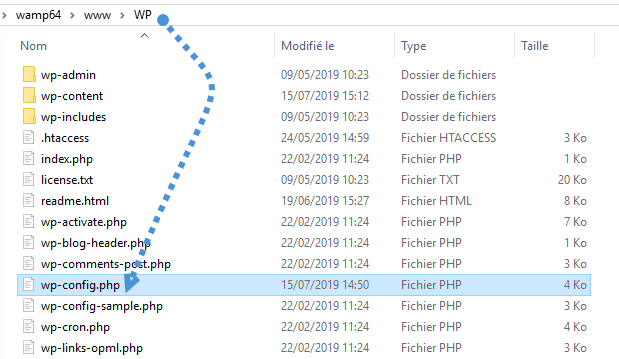
ไฟล์นี้อยู่ในไดเร็กทอรีรากของเซิร์ฟเวอร์ของคุณ ซึ่งเป็นที่ติดตั้งเว็บไซต์ WordPress ของคุณ.
เปิดไฟล์ด้วยโปรแกรมแก้ไขข้อความ จากนั้นกด CTRL + F หรือคลิกที่ แก้ไข > ค้นหา… คุณจะเห็นช่องให้พิมพ์คำที่ต้องการค้นหา ในกรณีนี้ เราจะพิมพ์ “WP_DEBUG” แล้วกด Enter จนกว่าจะพบ:
“define( 'WP_DEBUG', false )”
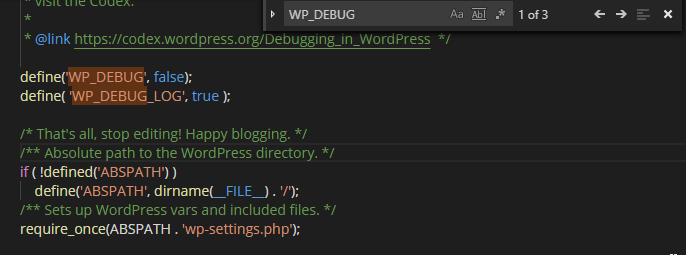
ตอนนี้เราอยู่ในบรรทัดนั้น ลบ “false” และพิมพ์ true คลิก Enter และในบรรทัดถัดไป คัดลอก define( 'WP_DEBUG_LOG', true ); และบันทึกไฟล์ มันควรจะมีลักษณะเหมือนภาพถัดไป.
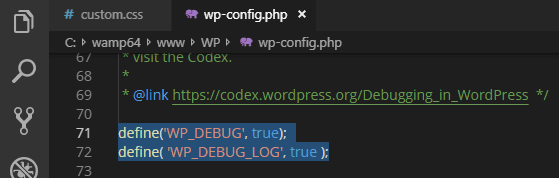
หากทั้งสองบรรทัดนี้ถูกเปลี่ยนแปลง ไฟล์ที่ชื่อ “debug.php” จะปรากฏใน /wp-content/
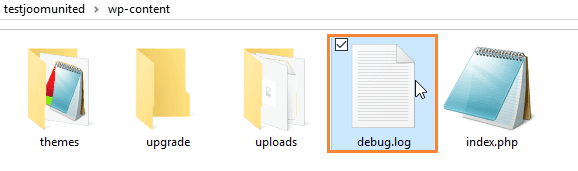
เรียบร้อยแล้ว… เราได้ทำขั้นตอนแรกเสร็จแล้ว นั่นคือหนึ่งในไฟล์ที่นักพัฒนาโปรแกรมของเราต้องการเพื่อเร่งกระบวนการแก้ไขปัญหาของคุณ ข้อผิดพลาดทั้งหมดจะถูกตรวจสอบและเขียนลงในไฟล์ข้อความนี้.
ติดตั้งปลั๊กอินการแก้ปัญหา WordPress
ปลั๊กอิน Health Check & Troubleshooting เป็นปลั๊กอินที่ช่วยให้คุณตรวจสอบความขัดแย้งได้โดยไม่ส่งผลกระทบต่อผู้เข้าชมเว็บไซต์ตามปกติ ใช้งานและติดตั้งง่ายมาก ในตัวอย่างนี้เราจะยังคงใช้ WP Meta SEO ทำตามขั้นตอนต่อไปนี้เพื่อติดตั้งและตรวจสอบความขัดแย้งด้วย Health Check & Troubleshooting:
- เข้าสู่ระบบไซต์ WordPress ของคุณ คุณจะอยู่ในแดชบอร์ดของไซต์ของคุณ
- คลิกที่ “ปลั๊กอิน” ที่เมนูด้านซ้ายของหน้าเว็บของคุณ
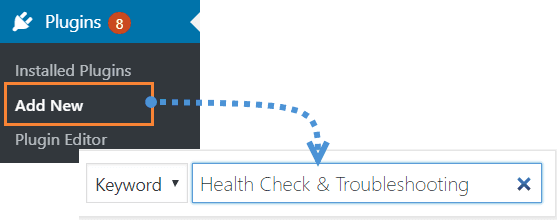
- คลิกที่ “เพิ่มใหม่”
- พิมพ์ “Health Check & Troubleshooting” ในช่องค้นหา ดังที่แสดงด้านล่าง
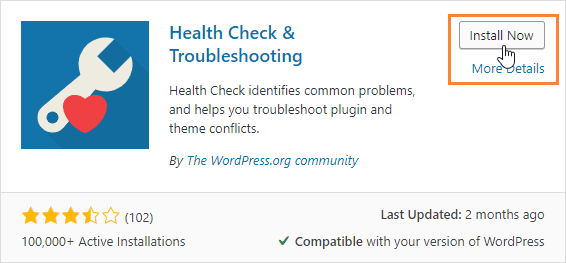
- คลิกที่ “ติดตั้งทันที”รายชื่อปลั๊กอินจะปรากฏขึ้นโดยอัตโนมัติ ค้นหาปลั๊กอินที่ถูกต้องแล้วคลิกที่ “ติดตั้งทันที” จากนั้นคลิกที่ “เปิดใช้งาน”
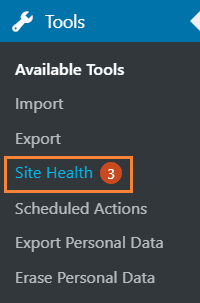
- คลิกที่ “ตรวจสอบสถานะเว็บไซต์”ในเมนูด้านซ้ายจะมีส่วนที่เรียกว่า “เครื่องมือ” คลิกที่นั่น แล้วคลิกที่ “ตรวจสอบสถานะเว็บไซต์”
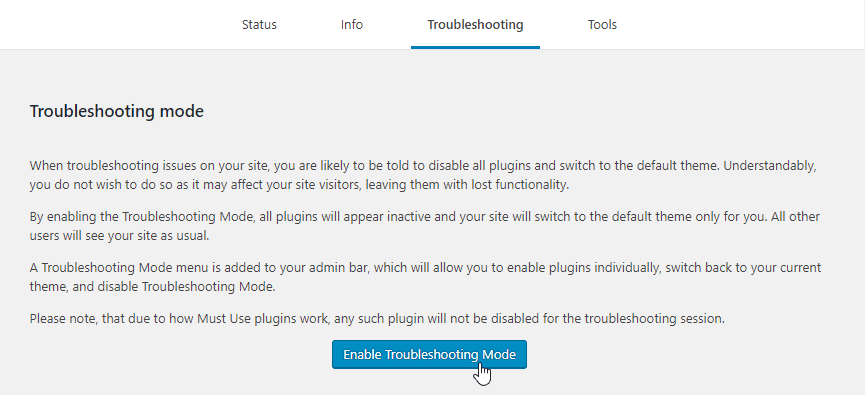
- คลิกที่ “การแก้ไขปัญหา” อ่านข้อมูลคำเตือน แล้วคลิก “เข้าสู่โหมดการแก้ไขปัญหา”
โหมดการแก้ปัญหาจะปิดใช้งานปลั๊กอินทั้งหมดโดยอัตโนมัติและเปลี่ยนไปใช้ธีมเริ่มต้น โหมดการแก้ปัญหาไม่ส่งผลกระทบต่อผู้เยี่ยมชมปกติของคุณ.
- ทำซ้ำปัญหา ที่คุณพบ
ในสภาพแวดล้อมเริ่มต้นที่ไม่มีปลั๊กอินที่ใช้งานและธีมเริ่มต้น หากปัญหายังคงเกิดขึ้น หมายความว่าปลั๊กอินของเราไม่ได้เป็นสาเหตุของพฤติกรรมที่ไม่คาดคิดn the default environment with no active plugins and a default theme, if the issue occurs, it means that our plugin is not causing the unexpected behavior.
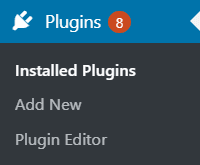
- คลิกที่ “ปลั๊กอิน” > “ปลั๊กอินที่ติดตั้งแล้ว”
เมนู “ปลั๊กอิน” จะขยายออกเพื่อให้คุณมีตัวเลือกเพิ่มเติม คลิกที่ “ปลั๊กอินที่ติดตั้ง”
- คลิก “เปิดใช้งานขณะแก้ไขปัญหา” ที่อยู่ถัดจาก WP Meta SEO

- ทำซ้ำปัญหาที่คุณพบ โดยมีเพียง WP Meta SEO ที่เปิดใช้งานและธีมเริ่มต้น หากปัญหายังคงเกิดขึ้น ปัญหาเกิดจากปลั๊กอินของเรา
นี่ถือเป็นข่าวดีในบางวิธี เพราะคุณได้ระบุส่วนหนึ่งของปัญหาแล้ว ตอนนี้ต้องให้ผู้พัฒนาล็อกอินเข้าสู่เว็บไซต์ของคุณและแก้ไขปัญหาก่อนที่เราจะปล่อยเวอร์ชันใหม่ หากไม่ดำเนินการ ให้ทำซ้ำขั้นตอนเพื่อเปิดใช้งานปลั๊กอินที่ปิดใช้งานถัดไปที่คุณสามารถทำซ้ำข้อผิดพลาดได้.
ตรวจสอบและแก้ไขข้อผิดพลาดของจาวาสคริปต์ในปลั๊กอิน WordPress
เราจะค้นหาข้อผิดพลาดของจาวาสคริปต์ด้วยคอนโซลของ Chrome หรือ Firefox ขึ้นอยู่กับเบราว์เซอร์ของคุณ ชื่ออาจแตกต่างกันเล็กน้อย แต่ตาม Chrome และ Firefox เราจะเรียกมันว่า “คอนโซล” หากต้องการเปิดคอนโซลเพียงทำตามขั้นตอนเหล่านี้:
- คลิกขวา บนตรวจสอบ ที่ส่วนหน้าในส่วนใดก็ได้ของไซต์
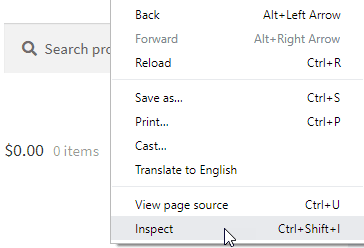
- เลือก "คอนโซล"ซึ่งจะเปิดเครื่องมือสำหรับนักพัฒนาซอฟต์แวร์ทางด้านขวาของหน้า คลิกที่ "คอนโซล"
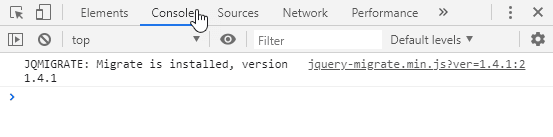
ตรวจสอบข้อผิดพลาด, เปิดคอนโซลไว้ ทำซ้ำข้อผิดพลาดที่คุณพบ และดูที่คอนโซล ข้อความแสดงข้อผิดพลาดจะเป็นตัวหนังสือสีแดงที่อธิบายว่าข้อขัดแย้งของจาวาสคริปต์อยู่ที่ใด
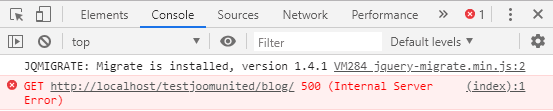
หากคุณพบข้อผิดพลาด JavaScript โปรด ถ่ายภาพหน้าจอของข้อผิดพลาดแบบละเอียด เพื่อแนบไปกับตั๋ว/โพสต์ของคุณ
ส่ง / แชร์การรายงานปัญหา
ตอนนี้คุณมีข้อมูลครบถ้วนแล้ว คุณสามารถช่วยให้ผู้พัฒนาทำงานได้เร็วขึ้นได้ โดยรวบรวมข้อมูลที่คุณได้มาและแนบไปกับตั๋ว/โพสต์ของคุณ อย่าลืมว่าข้อมูลที่ต้องแนบไปมีดังนี้:
- debug.log
- หมายเหตุเกี่ยวกับปลั๊กอินที่ทำให้เกิดความขัดแย้ง
- การจับภาพหน้าจอของคอนโซลจาวาสคริปต์ที่มีข้อผิดพลาด
หากคุณทำตามขั้นตอนเหล่านี้และส่งข้อมูลที่ถูกต้องให้เรา นักพัฒนาจะสามารถทำการดีบั๊กได้เร็วขึ้น และเราขอขอบคุณมากล่วงหน้า :)
สร้างและแบ่งปันบัญชีผู้ใช้ WordPress ใหม่เพื่อวัตถุประสงค์ในการสนับสนุน
การสร้างผู้ใช้ใหม่บางครั้งเป็นวิธีที่รวดเร็วในการแสดงให้ทีมสนับสนุนทราบถึงปัญหาของคุณ ก่อนเริ่มกระบวนการนั้น เรามีคำเตือนสั้นๆ ว่า:
- เราไม่เก็บข้อมูลประจำตัวเก่าหลังจากปัญหาได้รับการแก้ไข (ด้วยเหตุผลด้านความปลอดภัย)
- เราขอแนะนำให้ลบบัญชีผู้ใช้ที่สร้างขึ้นเพื่อวัตถุประสงค์ในการสนับสนุน
- ข้อมูลทั้งหมดที่แบ่งปันกับทีมของเราจะถูกเก็บไว้อย่างปลอดภัยและยังคงเป็นข้อมูลส่วนตัว
ในการสร้างผู้ใช้ใหม่ ก่อนอื่นคุณต้องเข้าสู่ระบบไซต์ผู้ดูแลระบบของคุณ หลังจากเข้าสู่ระบบสำเร็จแล้ว คุณจะอยู่ในแดชบอร์ดของ Wordpress.
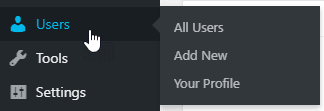
จากนั้น ให้ไปที่ เมนูด้านซ้าย > ผู้ใช้
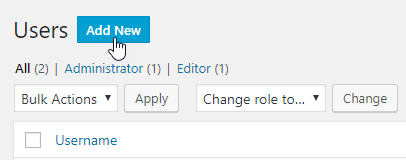
หลังจากนั้นไปที่หน้าจอส่วนบนคลิกที่ เพิ่มใหม่ ปุ่มหรือไปที่ เพิ่มใหม่ ปุ่มที่เมนูด้านซ้าย
ถัดไปแบบฟอร์ม เพิ่มผู้ใช้ใหม่ จะปรากฏบนหน้าจอของคุณ มี 2 ช่องที่ต้องกรอกข้อมูล: ชื่อผู้ใช้ อีเมล
ที่ ช่องรหัสผ่าน คุณสามารถใช้เครื่องมือสร้างรหัสผ่านแบบสุ่มหรือตั้งค่ารหัสผ่านของคุณเองได้ และคุณสามารถติ๊กที่ ส่งการแจ้งเตือนไปยังผู้ใช้ หากคุณต้องการส่งอีเมลเกี่ยวกับบัญชีของพวกเขาไปยังผู้ใช้ใหม่
หลังจากนั้น ให้เลือก บทบาท สำหรับผู้ใช้ในกล่องดรอปดาวน์ ขั้นตอนนี้สำคัญมากในการกำหนดสิทธิ์สำหรับผู้ใช้ในเว็บไซต์ของคุณ "ผู้ดูแลระบบ" คือระดับสูงสุด และจะให้สิทธิ์ผู้ใช้ในการเข้าถึงฟีเจอร์ทั้งหมดของเว็บไซต์ของคุณ คุณสามารถกำหนดบทบาทอื่นๆ ได้หากต้องการจำกัดการเข้าถึงของผู้ใช้
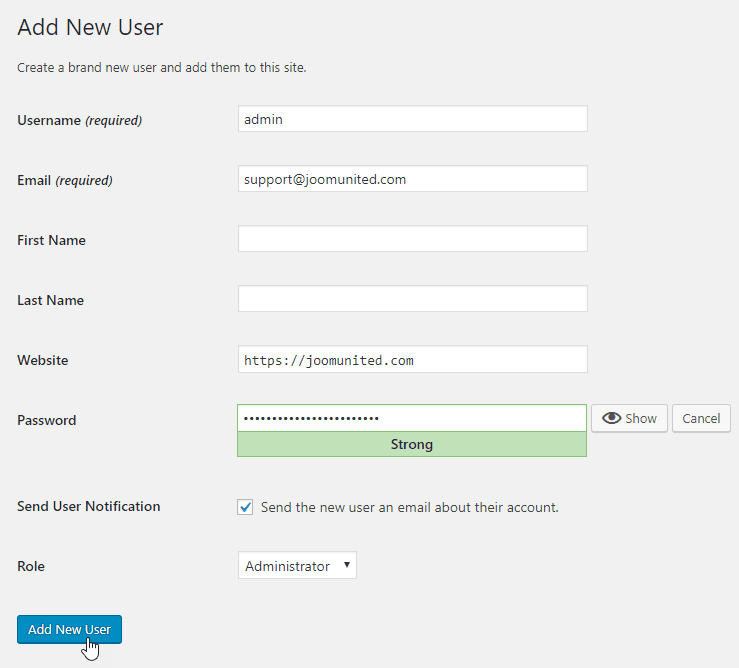
สุดท้าย คลิกที่ "เพิ่มผู้ใช้ใหม่" ด้านล่าง เท่านี้ก็เรียบร้อยแล้ว ขอให้โชคดี!
เมื่อคุณสมัครสมาชิกบล็อก เราจะส่งอีเมลถึงคุณเมื่อมีการอัปเดตใหม่บนไซต์เพื่อให้คุณไม่พลาด.


