 ผลิตภัณฑ์ WordPress
 ผลิตภัณฑ์ Joomla
 สนับสนุน
 ข่าวสาร
 เข้าสู่ระบบ
วิธีช่วยในการแก้ไขข้อผิดพลาดของส่วนขยาย Joomla

ทีมพัฒนา Joomunited มุ่งมั่นที่จะให้บริการที่ดีที่สุดและทำให้ส่วนขยายของคุณทำงานได้อย่างเหมาะสมที่สุด เราทำการทดสอบอัตโนมัติหลายร้อยครั้งในแต่ละเวอร์ชัน รวมถึงการทดสอบด้วยตนเองแบบดั้งเดิมด้วย
แต่ข้อผิดพลาดก็เกิดขึ้นได้! โดยเฉพาะอย่างยิ่งในกรณีที่คุณติดตั้งส่วนขยายหนึ่งตัว (หรือหลายตัว) ที่ทำให้เกิดความไม่เข้ากันบางอย่าง เพื่อให้เว็บไซต์ Joomla ของคุณทำงานได้อย่างต่อเนื่อง ทีมพัฒนาของเราจึงต้องการแก้ไขปัญหาของคุณให้เร็วที่สุด
ในโพสต์นี้ เราจะอธิบายวิธีการให้ข้อมูลที่ถูกต้องแก่ผู้พัฒนาเพื่อให้เขาเข้าใจและแก้ไขข้อผิดพลาดได้อย่างรวดเร็ว.
โพสต์นี้จะถูกแบ่งออกเป็น 3 ขั้นตอน:
- เปิดใช้งานการรายงานข้อผิดพลาด PHP ของ Joomla
- ระบุข้อผิดพลาด PHP
- ตรวจสอบข้อผิดพลาดของจาวาสคริปต์
เปิดใช้งานการรายงานข้อผิดพลาด PHP ของ Joomla
โหมดดีบักถูกเปิดใช้งานบน Joomla เมื่อนักพัฒนากำลังแก้ไขปัญหา การเปิดใช้งานระบบดีบักช่วยให้ผู้พัฒนาสามารถดูรายละเอียดเกี่ยวกับวิธีการแสดงผลไซต์ของคุณ
มันง่ายมากที่จะเปิดใช้งาน
เข้าสู่ระบบแผงควบคุม Joomla ของคุณ
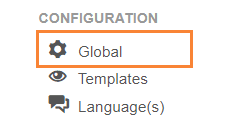
คลิก การกำหนดค่าทั่วไป ลิงก์ในเมนูด้านซ้าย
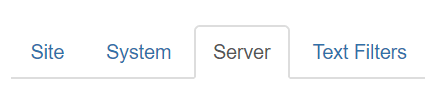
คลิกแท็บเซิร์ฟเวอร์ ควรอยู่บนแท็บที่แสดงที่ด้านบนของหน้า
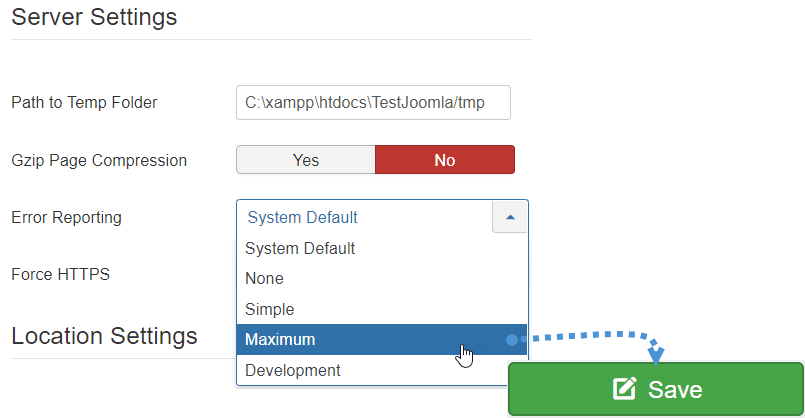
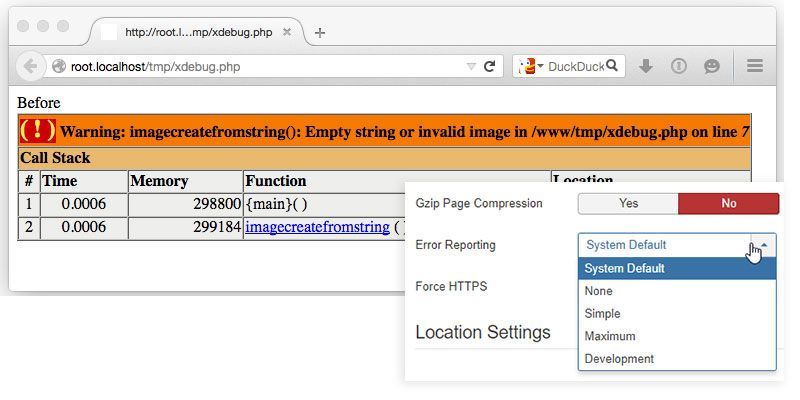
ในส่วนการตั้งค่าเซิร์ฟเวอร์คุณจะเห็นตัวเลือกที่เรียกว่า “การรายงานข้อผิดพลาด” ให้เลือกค่าสูงสุด แล้วคลิก บันทึก ที่มุมซ้ายบนของหน้า
ถ่ายภาพหน้าจอของข้อผิดพลาด ตอนนี้คุณได้ตั้งค่าการรายงานข้อผิดพลาดเป็นสูงสุดแล้ว คุณจะสามารถเห็นข้อผิดพลาดของ PHP ในส่วนหน้าได้ เพียงถ่ายภาพหน้าจอและเพิ่มลงในตั๋ว

ภาพหน้าจอควรรวมถึงข้อผิดพลาดและลิงก์ที่เกิดขึ้น รวมถึงชื่อไฟล์และข้อผิดพลาดที่ส่งคืน.
ข้อผิดพลาด PHP ของ Joomla ที่หลากหลาย
ข้อผิดพลาดในการแยกวิเคราะห์หรือข้อผิดพลาดไวยากรณ์ PHP
ข้อผิดพลาดในการแยกวิเคราะห์เกิดขึ้นหากมีข้อผิดพลาดทางไวยากรณ์ในสคริปต์ ผลลัพธ์คือข้อผิดพลาดในการแยกวิเคราะห์ ข้อผิดพลาดในการแยกวิเคราะห์จะหยุดการทำงานของสคริปต์ มีหลายสาเหตุที่ทำให้เกิดข้อผิดพลาดในการแยกวิเคราะห์ใน PHP ข้อผิดพลาดประเภทนี้สามารถป้องกันไม่ให้เนื้อหาของคุณแสดงผลอย่างถูกต้องหรือคุณสมบัติบางอย่างทำงานได้ ซึ่งเป็นการทำลายประสบการณ์ส่วนขยาย Joomla ของคุณ.
สาเหตุที่พบบ่อยที่สุดของข้อผิดพลาดในการแยกวิเคราะห์มีดังนี้:
- เครื่องหมายคำพูดที่ไม่ถูกปิด
- วงเล็บที่ขาดหายไปหรือเกินมา
- วงเล็บปีกกาที่ไม่ถูกปิด
- อัฒภาคที่ขาดหายไป
ข้อผิดพลาดร้ายแรงของ PHP
ข้อผิดพลาดเหล่านี้ถือเป็นข้อผิดพลาดร้ายแรงเช่นกัน - ตัวอย่างเช่น การสร้างอินสแตนซ์ของอ็อบเจ็กต์ของคลาสที่ไม่มีอยู่ หรือการเรียกฟังก์ชันที่ไม่มีอยู่ ข้อผิดพลาดเหล่านี้ทำให้การทำงานของสคริปต์สิ้นสุดลงทันที ส่งผลให้หน้าเว็บไม่ถูกโหลดและแสดงหน้าเปล่าและข้อความแสดงข้อผิดพลาด (หากเปิดใช้งานการรายงานข้อผิดพลาดของ Joomla)
ข้อผิดพลาด PHP Notices
ข้อผิดพลาดเหล่านี้เป็นข้อผิดพลาดเล็กน้อยที่ไม่ร้ายแรงที่ PHP พบขณะเรียกใช้สคริปต์ Joomla - ตัวอย่างเช่น การเข้าถึงตัวแปรที่ยังไม่ได้กำหนด (undefined) โดยค่าเริ่มต้น ข้อผิดพลาดดังกล่าวจะไม่แสดงใน Joomla เลย แต่จะแสดงเมื่อคุณเปิดใช้งานการรายงานข้อผิดพลาดของ Joomla เป็นค่าสูงสุด ไม่แนะนำให้ทำเช่นนี้บนเว็บไซต์ที่ใช้งานจริงเพราะอาจเกิดขึ้นบ่อยครั้ง.
อย่างไรก็ตาม หน้าเว็บของคุณจะยังคงโหลดต่อไป โดยไม่มีผลกระทบต่อเนื้อหาหรือคุณสมบัติของส่วนขยาย Joomla.
ข้อผิดพลาด PHP Warnings
ข้อผิดพลาดเตือน (Warning error) ไม่ได้หยุดการทำงานของสคริปต์ ข้อผิดพลาดเตือนไม่ใช่ข้อผิดพลาดร้ายแรง
ข้อผิดพลาดเตือนเกิดขึ้นเมื่อ ตัวอย่างเช่น ส่วนขยาย Joomla ส่งพารามิเตอร์ที่ไม่ถูกต้องในฟังก์ชัน หรือเราใช้ฟังก์ชัน include() เพื่อรวมไฟล์ภายนอก แต่ไฟล์นั้นไม่มีอยู่จริง
PHP: ไฟล์หายไป
ตามที่ระบุไว้ในชื่อเรื่อง ไฟล์หายไปหรือไม่สามารถเข้าถึงได้ มันอาจจะถูกลบโดยไม่ตั้งใจ หรือถูกลบหลังจากการอัปเดตส่วนขยายของ Joomla แต่ยังคงถูกเรียก ข้อความแสดงข้อผิดพลาดอาจเป็นคำเตือน หรือในบางกรณีบล็อกสคริปต์ไม่ให้ทำงาน เช่น ถ้าฉันลบไฟล์การกำหนดค่าของ Joomla ข้อความเฉพาะจะถูกส่งกลับ:

ตรวจสอบข้อผิดพลาดของจาวาสคริปต์
เราจะตรวจสอบข้อผิดพลาดของ JavaScript โดยใช้คอนโซลของ Chrome หรือ Firefox ซึ่งชื่อเรียกอาจแตกต่างกันเล็กน้อยขึ้นอยู่กับเบราว์เซอร์ของคุณ แต่ตาม Chrome และ Firefox เราจะเรียกว่า "คอนโซล" ในการเปิดคอนโซล ให้ทำตามขั้นตอนเหล่านี้:
จากเบราว์เซอร์ของคุณ คลิกขวาที่ "ตรวจสอบ" (Inspect) บนส่วนหน้าของเว็บไซต์ของคุณ
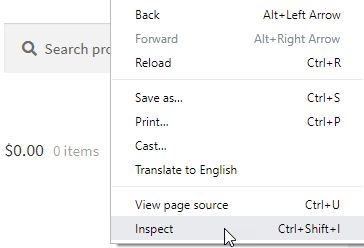
เลือกแท็บ "คอนโซล" คลิกขวาเพื่อเปิดเครื่องมือสำหรับนักพัฒนาทางด้านขวาของหน้า ให้คลิกที่ "คอนโซล"
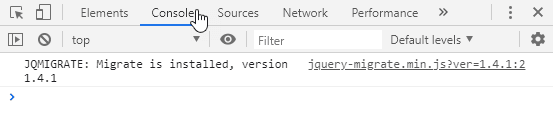
ตรวจสอบข้อผิดพลาด โดยเปิดคอนโซลไว้ ทำซ้ำข้อผิดพลาดที่คุณคาดหวังไว้ และดูที่คอนโซล ข้อผิดพลาดจะเป็นข้อความสีแดงที่อธิบายว่าข้อขัดแย้งของจาวาสคริปต์อยู่ที่ใด
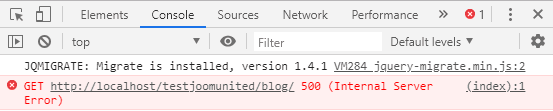
หากคุณพบข้อผิดพลาด JavaScript โปรด ถ่ายภาพหน้าจอของข้อผิดพลาดแบบละเอียด เพื่อแนบไปกับตั๋ว/โพสต์ของคุณ
ส่ง / แชร์รายงานปัญหา Joomla ของคุณ
ตอนนี้คุณมีข้อมูลครบถ้วนแล้ว คุณสามารถช่วยให้ผู้พัฒนาทำงานได้เร็วขึ้นได้ โดยรวบรวมข้อมูลที่คุณได้มาและแนบไปกับตั๋ว/โพสต์ของคุณ อย่าลืมว่าข้อมูลที่ต้องแนบไปมีดังนี้:
- ภาพหน้าจอที่คุณถ่ายด้วยข้อผิดพลาด PHP
- การจับภาพข้อผิดพลาดของจาวาสคริปต์
หากคุณทำตามขั้นตอนเหล่านี้และส่งข้อมูลที่ถูกต้องให้เรา นักพัฒนาจะสามารถทำการดีบั๊กได้เร็วขึ้น และเราขอขอบคุณมากล่วงหน้า :)
สร้างและแชร์บัญชีผู้ใช้ Joomla ใหม่เพื่อวัตถุประสงค์ในการสนับสนุน
การสร้างผู้ใช้ใหม่บางครั้งเป็นวิธีที่รวดเร็วในการแสดงให้ทีมสนับสนุนทราบถึงปัญหาของคุณ ก่อนเริ่มกระบวนการนั้น เรามีคำเตือนสั้นๆ ว่า:
- เราขอแนะนำให้ลบบัญชีผู้ใช้ที่เป็นผู้ดูแลระบบที่สร้างขึ้นเพื่อวัตถุประสงค์ในการสนับสนุน
- ข้อมูลทั้งหมดที่แบ่งปันกับทีมของเราจะถูกเก็บไว้อย่างปลอดภัยและยังคงเป็นข้อมูลส่วนตัว
ในการสร้างผู้ใช้ใหม่ ก่อนอื่นคุณต้องเข้าสู่ระบบไซต์ผู้ดูแลระบบของคุณ หลังจากเข้าสู่ระบบสำเร็จแล้ว คุณจะอยู่ในแดชบอร์ด Joomla จากนั้นคุณควรไปที่ส่วนด้านซ้ายแล้วคลิกที่ ผู้ใช้
คุณจะสามารถเห็นแดชบอร์ดผู้ใช้ ที่ด้านซ้ายบนจะมีปุ่มสีเขียว “ใหม่”.
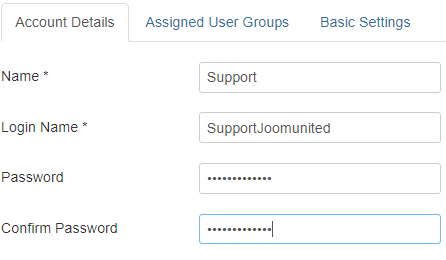
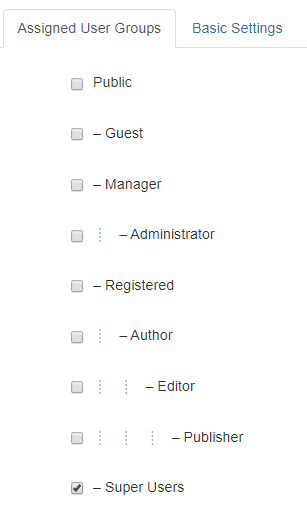
กรอกข้อมูลทั้งหมดให้ครบถ้วน และในแท็บ “กลุ่มผู้ใช้ที่ได้รับมอบหมาย” ให้คลิกที่ “ผู้ใช้ระดับสูง”
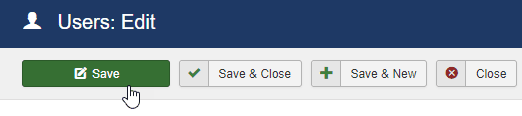
สุดท้าย คลิกที่บันทึก.
ผู้ใช้สำหรับการสนับสนุนจะถูกสร้างขึ้น ตอนนี้เพียงเพิ่มข้อมูลประจำตัวไปยังตั๋วของคุณและทุกอย่างจะเสร็จสิ้น ;)
เมื่อคุณสมัครสมาชิกบล็อก เราจะส่งอีเมลถึงคุณเมื่อมีการอัปเดตใหม่บนไซต์เพื่อให้คุณไม่พลาด.



ความคิดเห็น 2
นาย. Projelerin bölümünde
"นี่คือโฟลเดอร์ของคุณใน c:/wamp64/www
หากต้องการใช้เป็นลิงก์ http คุณต้องประกาศว่าเป็น VirtualHos" โปรดใช้ไฟล์เหล่านี้
บู ฮาตา นาซิล กิเดริเลบิลีร์.
เตเชคเคอร์เลอร์
สวัสดี หากคุณต้องการโหลดโลคอลโฮสต์ คุณสามารถพิมพ์ในแถบที่อยู่ http://locahost หรือ 127.0.0.0