สินค้า WordPress
 Joomla products
 การสนับสนุน
 ข่าว
ข่าว Login
Loginวิธีจัดการและแก้ไขตาราง WordPress ด้วย Elementor

การสร้างตารางใน WordPress เคยเป็นกระบวนการที่น่าหงุดหงิด เจ้าของเว็บไซต์หลายคนต้องเผชิญกับเลย์เอาต์ที่แข็งทื่อ การปรับแต่งที่จำกัด และเครื่องมือที่ไม่ปรับตัวเข้ากับดีไซน์สมัยใหม่ได้ดีนัก หากคุณต้องการสิ่งที่ดูสวยงามและตอบสนองได้ดี คุณมักต้องพึ่งพาการตั้งค่าที่ซับซ้อนหรือการเขียนโค้ดด้วยตนเอง.
ทุกวันนี้ ประสบการณ์นั้นเปลี่ยนไปอย่างสิ้นเชิง ด้วยเครื่องมืออย่าง Elementor และปลั๊กอินตารางขั้นสูง คุณสามารถสร้าง จัดการ และแก้ไขตารางแบบเห็นภาพได้โดยไม่ต้องมีความรู้ทางเทคนิค ไม่ว่าคุณจะแสดงราคา เปรียบเทียบสินค้า หรือจัดระเบียบข้อมูลที่มีโครงสร้าง โซลูชันสมัยใหม่ช่วยให้คุณทำได้เร็วขึ้นและได้ผลลัพธ์ที่ดีกว่ามาก.
สารบัญ
- ทำไมตารางจึงสำคัญในเว็บไซต์ WordPress สมัยใหม่
- ความรู้เบื้องต้นเกี่ยวกับการจัดการตารางด้วย Elementor
- เริ่มต้นใช้งาน WP Table Manager
- การฝังตารางลงใน Elementor
- ทำให้ตารางตอบสนองต่อทุกขนาดหน้าจอ
- แก้ไขตารางแบบเรียลไทม์
- การสร้างตารางแบบไดนามิกและโต้ตอบได้
- กรณีการใช้งาน 1: ตารางราคา
- กรณีการใช้งาน 2: ตารางเปรียบเทียบ
- กรณีการใช้งาน 3: แผนภูมิข้อมูลและข้อมูลที่มีโครงสร้าง
- การปรับตารางให้เหมาะสมสำหรับเครื่องมือค้นหา
- ยกระดับประสบการณ์ผู้ใช้ด้วยตาราง
- เคล็ดลับเวิร์กโฟลว์สำหรับการจัดการตารางอย่างมีประสิทธิภาพ
- สร้างตารางที่ชาญฉลาดยิ่งขึ้นใน WordPress
ทำไมตารางจึงสำคัญในเว็บไซต์ WordPress สมัยใหม่

ตารางเป็นหนึ่งในวิธีที่มีประสิทธิภาพที่สุดในการนำเสนอข้อมูลที่มีโครงสร้าง ช่วยให้ผู้ใช้สแกนเนื้อหาได้อย่างรวดเร็วและตัดสินใจได้เร็วขึ้น ซึ่งมีความสำคัญอย่างยิ่งสำหรับ:
- หน้าเพจราคาที่ความชัดเจนส่งผลต่อการแปลงยอดขาย
- การเปรียบเทียบผลิตภัณฑ์ที่ต้องเห็นความแตกต่างได้อย่างชัดเจน
- การนำเสนอข้อมูลที่ความสามารถในการอ่านมีความสำคัญ
ตารางที่ออกแบบมาอย่างดีช่วยปรับปรุงทั้งประสบการณ์ของผู้ใช้และความเข้าใจของเครื่องมือค้นหา โครงสร้างที่สะอาด การจัดรูปแบบที่สม่ำเสมอ และพฤติกรรมที่ตอบสนองต่อทุกขนาดหน้าจอ ล้วนมีส่วนช่วยให้ประสิทธิภาพในผลการค้นหาดีขึ้น.
กำลังมองหาโซลูชันการจัดการตารางที่แข็งแกร่งสำหรับเว็บไซต์ของลูกค้าอยู่หรือไม่?
ตั้งแต่ตารางราคาไปจนถึงการเปรียบเทียบผลิตภัณฑ์ ปลั๊กอินนี้มีฟีเจอร์อันทรงพลังสำหรับนำเสนอข้อมูลอย่างชัดเจนและเป็นมิตรต่อผู้ใช้
คว้าความได้เปรียบทางการแข่งขันตอนนี้เลย!
ความรู้เบื้องต้นเกี่ยวกับการจัดการตารางด้วย Elementor
Elementor เป็นที่รู้จักอย่างกว้างขวางในด้านความสามารถในการสร้างหน้าเว็บแบบวิชวล อย่างไรก็ตาม เมื่อพูดถึงตาราง ตัวเลือกที่มีมาให้ในตัวนั้นมีจำกัด นี่คือจุดที่ WP Table Manager มีความจำเป็น
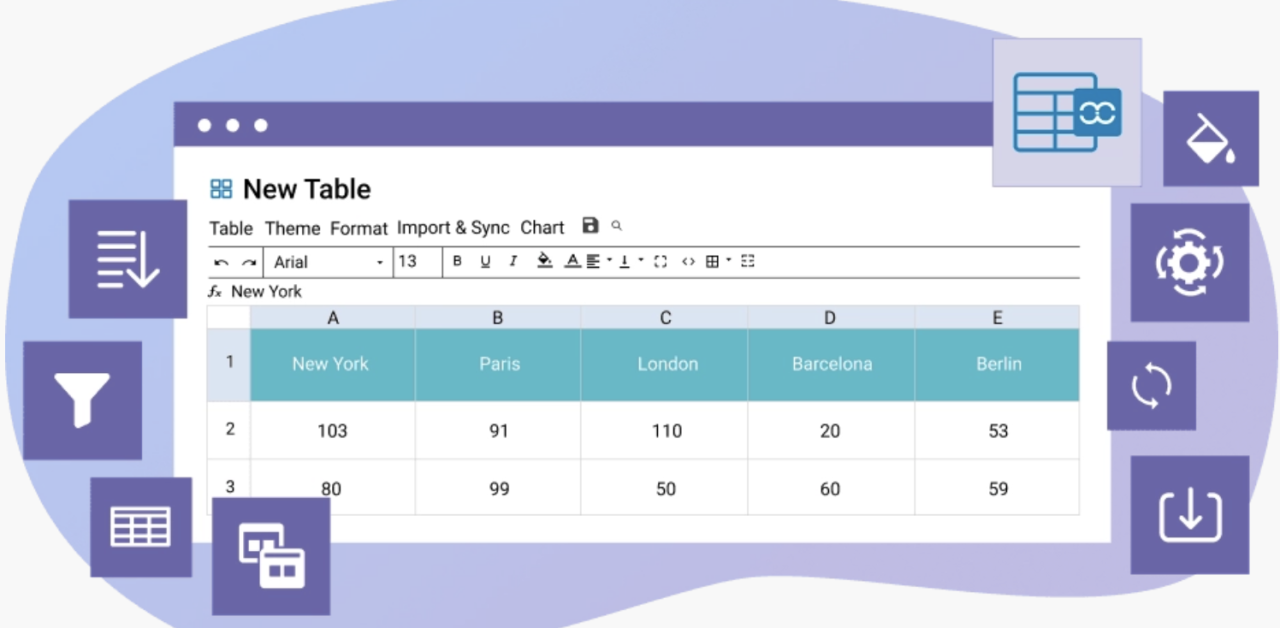
WP Table Manager ขยายความสามารถของ Elementor ช่วยให้คุณสร้างตารางขั้นสูงและแทรกตารางเหล่านั้นโดยตรงลงในงานออกแบบของคุณด้วยวิดเจ็ตเฉพาะ แทนที่จะสร้างตารางด้วยตนเอง คุณจัดการตารางจากอินเทอร์เฟซแบบรวมศูนย์และแสดงตารางเหล่านั้นได้ทุกที่บนเว็บไซต์ของคุณ.
ข้อดีหลักของการใช้ WP Table Manager กับ Elementor
- การสร้างตารางแบบเห็นภาพโดยไม่ต้องเขียนโค้ด
- อินเทอร์เฟซการแก้ไขที่คล้ายสเปรดชีต
- การผสานรวมกับวิดเจ็ต Elementor อย่างราบรื่น
- การออกแบบที่ตอบสนองต่ออุปกรณ์มือถือ
- ตัวเลือกการจัดรูปแบบและสไตล์ขั้นสูง
การผสมผสานนี้ทำให้คุณควบคุมรูปลักษณ์และการทำงานของตารางได้อย่างเต็มที่.
เริ่มต้นใช้งาน WP Table Manager
ก่อนที่จะฝังตารางลงใน Elementor คุณต้องสร้างและกำหนดค่าตารางเหล่านั้นก่อน.
ขั้นตอนที่ 1: ติดตั้งและเปิดใช้งานปลั๊กอิน
ดาวน์โหลดและติดตั้ง WP Table Manager จาก JoomUnited เมื่อเปิดใช้งานแล้ว คุณจะพบส่วนใหม่ในแดชบอร์ด WordPress ที่ dedicated สำหรับการจัดการตาราง
ขั้นตอนที่ 2: สร้างตารางแรกของคุณ
ในการทำเช่นนี้ ให้ไปที่ wp-admin ของคุณ > WP Table Manager แล้วคลิกที่ + สร้างใหม่ คุณยังสามารถจัดเรียงตามหมวดหมู่ได้อีกด้วย
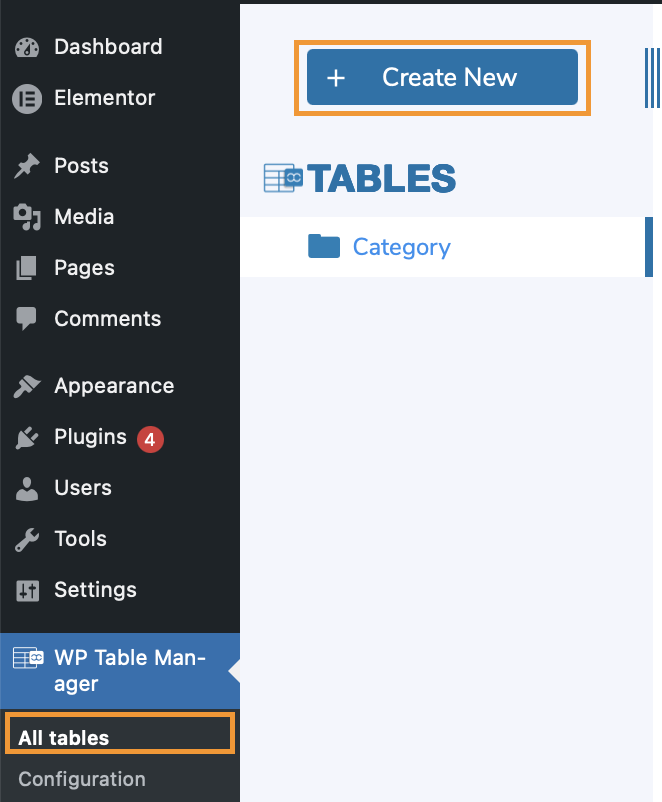
สำหรับตัวอย่างนี้ เรากำลังใช้ตารางปกติเช่นเดียวกับที่คุณสามารถสร้างตารางฐานข้อมูลได้.
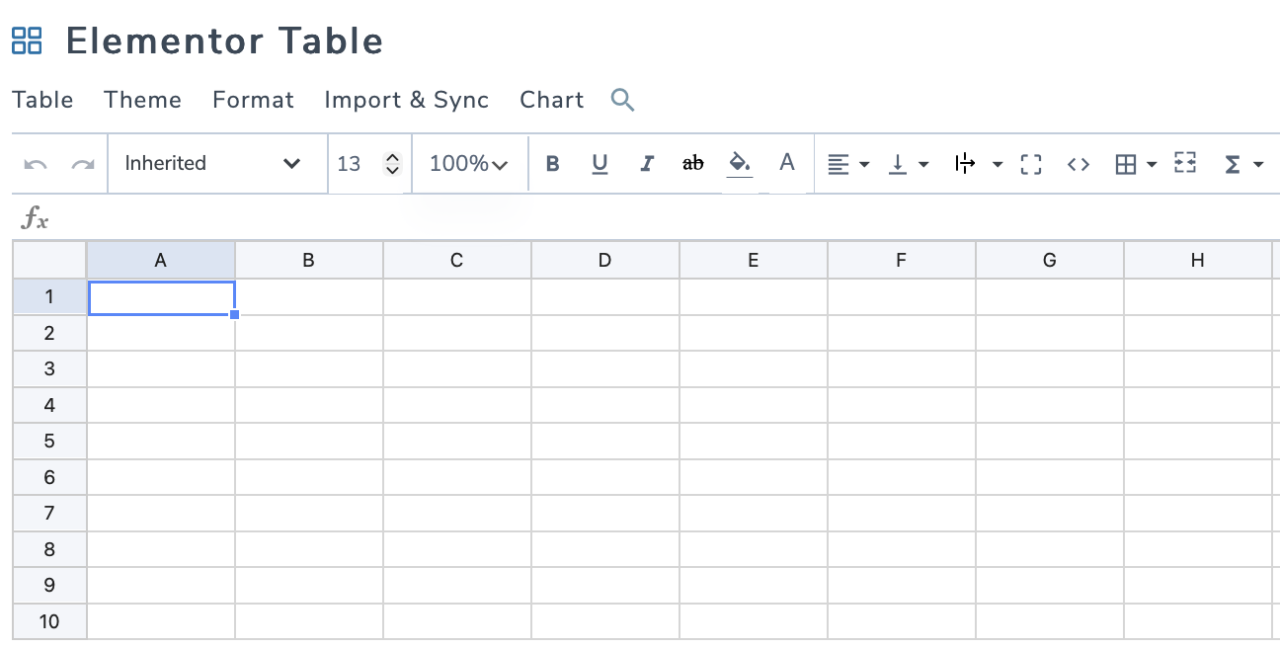
ภายในอินเทอร์เฟซของปลั๊กอิน คุณสามารถ:
- เพิ่มแถวและคอลัมน์
- ป้อนข้อมูลลงในเซลล์โดยตรง
- จัดรูปแบบข้อความ สี และเส้นขอบ
- แทรกรูปภาพหรือลิงก์
อินเทอร์เฟซทำงานคล้ายกับสเปรดชีต ทำให้ใช้งานได้ง่ายสำหรับทุกคน.
ขั้นตอนที่ 3: จัดระเบียบตารางของคุณ
คุณสามารถสร้างตารางหลายตารางและจัดระเบียบเป็นหมวดหมู่ได้ ซึ่งมีประโยชน์หากไซต์ของคุณมีข้อมูลประเภทต่างๆ เช่น ราคา สินค้าคงคลัง หรือการเปรียบเทียบ.
การฝังตารางลงใน Elementor
เมื่อตารางของคุณพร้อมแล้ว ขั้นตอนถัดไปคือการเพิ่มตารางลงในหน้าต่างๆ ของคุณ.
คู่มือทีละขั้นตอน
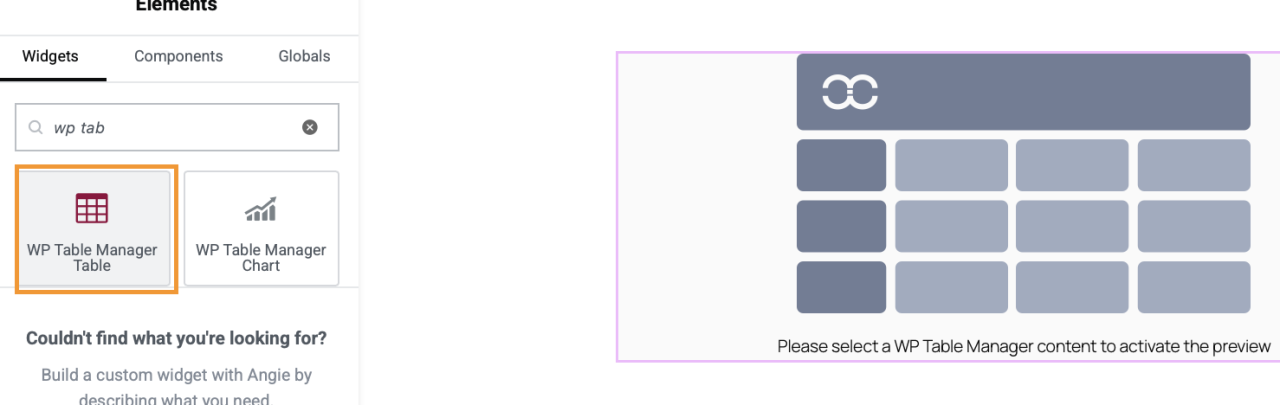
- เปิดหน้าเว็บของคุณและแก้ไขด้วย Elementor
- ค้นหาวิดเจ็ต WP Table Manager
- ลากและวางวิดเจ็ตลงในเลย์เอาต์ของคุณ
- เลือกตารางที่คุณสร้างขึ้น
- ปรับการตั้งค่าการแสดงผล
เพียงเท่านี้ ตารางของคุณจะปรากฏขึ้นในดีไซน์ของคุณทันที.
ทำให้ตารางตอบสนองต่อทุกขนาดหน้าจอ
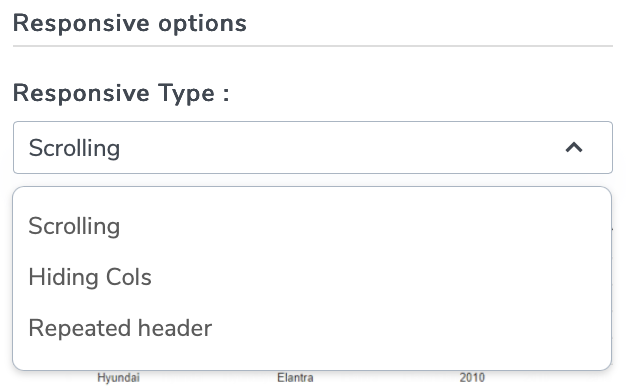
เนื่องจากเรามี WP Table Manager เราจึงสามารถใช้ประโยชน์จากการตั้งค่าของมันได้ มี 3 ตัวเลือกที่เราสามารถเลือกได้โดยตรงเมื่อแก้ไขตารางจาก รูปแบบ > ตัวเลือกการตอบสนอง.
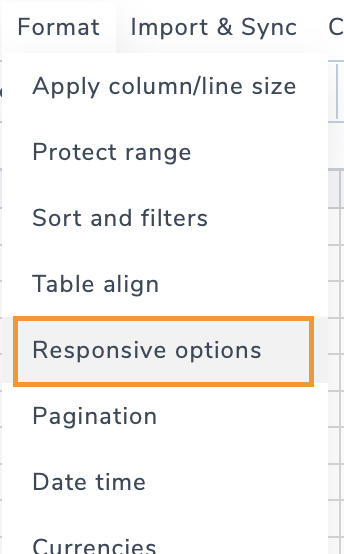
เราจะเห็นตัวเลือกในการ ซ่อนบางคอลัมน์, เพิ่มการเลื่อน, และ ทำซ้ำส่วนหัว.
แก้ไขตารางแบบเรียลไทม์
หนึ่งในข้อได้เปรียบที่ใหญ่ที่สุดของการใช้ปลั๊กอินตารางแบบรวมศูนย์คือการแก้ไขแบบเรียลไทม์.
เมื่อคุณอัปเดตตารางภายใน WP Table Manager:
- การเปลี่ยนแปลงจะสะท้อนไปยังทุกหน้าอัตโนมัติ
- ไม่จำเป็นต้องแก้ไขแต่ละหน้าแยกกัน
- ข้อมูลมีความสม่ำเสมอทั่วทั้งเว็บไซต์
สิ่งนี้มีประโยชน์อย่างยิ่งสำหรับเนื้อหาแบบไดนามิก เช่น ราคา หรือความพร้อมของสินค้า.
การสร้างตารางแบบไดนามิกและโต้ตอบได้
ตารางแบบสแตติกมีประโยชน์ แต่ตารางแบบไดนามิกจะช่วยให้ทำได้มากยิ่งขึ้น.
ด้วย WP Table Managerคุณสามารถ:
- เปิดใช้งานการจัดเรียงบนคอลัมน์
- เพิ่มฟังก์ชันการค้นหา
- กรองข้อมูลตามหมวดหมู่
- เน้นแถวที่สำคัญ
คุณสมบัติเหล่านี้ช่วยปรับปรุงการใช้งานและทำให้เนื้อหาของคุณมีการโต้ตอบมากขึ้น.
กรณีการใช้งาน 1: ตารางราคา
ตารางราคาเป็นหนึ่งในการใช้งานที่พบได้บ่อยที่สุด.
เหตุใดจึงสำคัญ
ตารางราคาที่ชัดเจนช่วยให้ผู้ใช้เปรียบเทียบแผนได้อย่างรวดเร็วและตัดสินใจได้เร็วขึ้น การจัดโครงสร้างราคาที่ไม่ดีอาจทำให้เกิดความสับสนและสูญเสียโอกาสในการแปลงยอดขาย.
แนวทางปฏิบัติที่ดีที่สุด
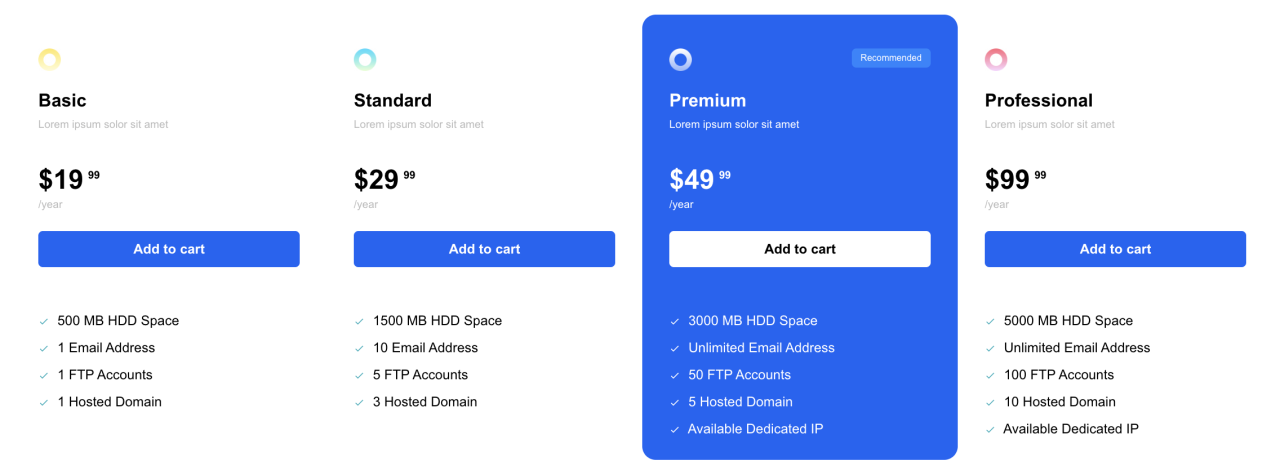
- รักษาคอลัมน์ให้สม่ำเสมอ
- ไฮไลต์แผนที่ได้รับความนิยมมากที่สุด
- ใช้ป้ายกำกับและคำอธิบายที่ชัดเจน
- หลีกเลี่ยงความยุ่งเหยิง
ด้วย WP Table Managerคุณสามารถออกแบบตารางราคาที่ทั้งใช้งานได้จริงและสวยงามน่าดึงดูด โดยเริ่มจากเทมเพลตที่ออกแบบมาเฉพาะสำหรับตารางราคา.
กรณีการใช้งาน 2: ตารางเปรียบเทียบ
ตารางเปรียบเทียบมีความจำเป็นสำหรับการประเมินผลิตภัณฑ์หรือบริการ.
สถานการณ์ทั่วไป
- การเปรียบเทียบคุณสมบัติของผลิตภัณฑ์
- การประเมินแผนบริการ
- แสดงข้อดีและข้อเสีย
เคล็ดลับสำหรับตารางเปรียบเทียบที่มีประสิทธิภาพ
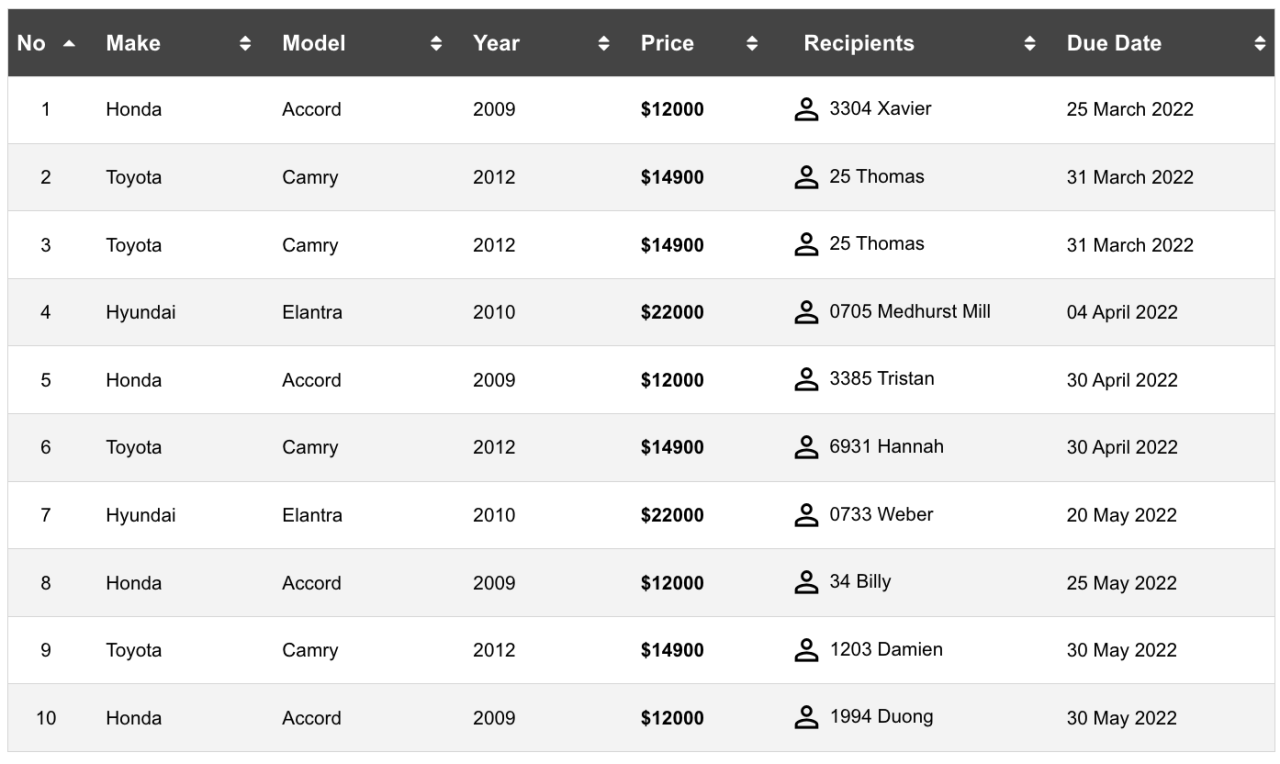
- เน้นความแตกต่างที่สำคัญ
- ใช้เครื่องหมายถูกหรือไอคอนเพื่อความชัดเจน
- ทำให้เลย์เอาต์เรียบง่าย
- รับรองความสามารถในการอ่านบนมือถือ
ตารางเหล่านี้ช่วยให้ผู้ใช้ตัดสินใจได้อย่างมีข้อมูลโดยไม่รู้สึก overwhelmed และคุณสามารถเริ่มใช้ธีมตารางจาก WP Table Managerได้.
กรณีการใช้งาน 3: แผนภูมิข้อมูลและข้อมูลที่มีโครงสร้าง
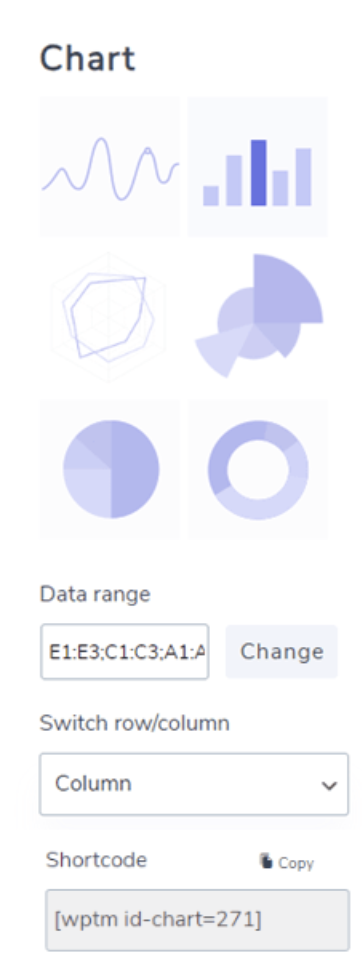
ตารางยังเหมาะอย่างยิ่งสำหรับการแสดงข้อมูลที่มีโครงสร้าง เช่น:
- สถิติ
- รายงาน
- รายการสินค้าคงคลัง
เมื่อใช้ร่วมกับ Elementor คุณสามารถวางตารางเหล่านี้ได้อย่างมีกลยุทธ์ภายในเนื้อหาของคุณเพื่อสนับสนุนข้อความของคุณ.
การปรับตารางให้เหมาะสมสำหรับเครื่องมือค้นหา
เครื่องมือค้นหาอาศัยโครงสร้างเพื่อทำความเข้าใจเนื้อหา ตารางสามารถช่วยปรับปรุงสิ่งนี้ได้เมื่อใช้งานอย่างถูกต้อง.
กลยุทธ์การปรับแต่งที่สำคัญ
- ใช้หัวข้อที่สื่อความหมาย
- จัดระเบียบข้อมูลให้เป็นระบบและสม่ำเสมอ
- หลีกเลี่ยงการจัดสไตล์ที่มากเกินไปซึ่งบดบังเนื้อหา
- รับประกันเวลาโหลดที่รวดเร็ว
ตารางที่สร้างด้วย WP Table Manager มีโครงสร้างที่สะอาดซึ่งเครื่องมือค้นหาสามารถตีความได้ง่ายขึ้น
ยกระดับประสบการณ์ผู้ใช้ด้วยตาราง
ตารางที่ดีไม่ได้เกี่ยวกับข้อมูลเพียงอย่างเดียว แต่ยังเกี่ยวกับการใช้งานด้วย.
ปรับปรุงความสามารถในการอ่าน
- ใช้ระยะห่างอย่างมีประสิทธิภาพ
- ใช้การจัดรูปแบบที่สม่ำเสมอ
- เน้นข้อมูลสำคัญ
รักษาความสม่ำเสมอ
- ใช้สไตล์เดียวกันกับทุกตาราง
- จัดแนวข้อความและตัวเลขอย่างเหมาะสม
- ใช้สีอย่างจำกัด
การปรับปรุงเล็กๆ น้อยๆ เหล่านี้สร้างความแตกต่างอย่างมากต่อวิธีที่ผู้ใช้มีปฏิสัมพันธ์กับเนื้อหาของคุณ.
เคล็ดลับเวิร์กโฟลว์สำหรับการจัดการตารางอย่างมีประสิทธิภาพ
เพื่อให้กระบวนการของคุณมีประสิทธิภาพ:สร้างเทมเพลตสำหรับประเภทตารางที่เกิดซ้ำ
- ใช้หมวดหมู่เพื่อจัดระเบียบตาราง
- อัปเดตข้อมูลจากแหล่งเดียว
- ทดสอบตารางบนอุปกรณ์หลายชนิด
แนวปฏิบัติเหล่านี้ช่วยรักษาความสม่ำเสมอและลดงานที่ต้องทำด้วยตนเอง.
เรียกผู้ดูแลเว็บทุกท่าน!
ยกระดับเว็บไซต์ของลูกค้าคุณด้วย WP Table Manager จัดการและปรับแต่งตาราง แผนภูมิ และสเปรดชีตได้อย่างง่ายดาย มอบการแสดงข้อมูลแบบไดนามิกและน่าสนใจให้กับลูกค้าของคุณ
อัปเกรดบริการออกแบบเว็บไซต์ของคุณวันนี้!
สร้างตารางที่ชาญฉลาดยิ่งขึ้นใน WordPress
การจัดการตารางใน WordPress ไม่จำเป็นต้องซับซ้อนอีกต่อไป ด้วย Elementor และ WP Table Manager คุณสามารถสร้างตารางที่มีโครงสร้าง ตอบสนองได้ดี และสวยงามน่าดึงดูดโดยไม่มีอุปสรรคทางเทคนิค
ด้วยการผสมผสานความง่ายในการใช้งานเข้ากับฟีเจอร์อันทรงพลัง การตั้งค่านี้ช่วยให้คุณจัดการได้ทุกอย่าง ตั้งแต่รายการข้อมูลง่ายๆ ไปจนถึงตารางราคาและการเปรียบเทียบขั้นสูง เมื่อใช้งานอย่างถูกต้อง ตารางไม่เพียงแต่ช่วยปรับปรุงการใช้งานไซต์ของคุณเท่านั้น แต่ยังช่วยให้ประสิทธิภาพการค้นหาดีขึ้นอีกด้วย.
กลยุทธ์การจัดการตารางที่มีโครงสร้างดีสามารถยกระดับประสบการณ์เนื้อหาทั้งหมดของคุณ ทำให้เว็บไซต์ของคุณเป็นระเบียบ เป็นมืออาชีพ และมีประสิทธิภาพมากขึ้น.
เมื่อคุณสมัครรับบล็อก เราจะส่งอีเมลให้คุณเมื่อมีการอัปเดตใหม่บนเว็บไซต์เพื่อให้คุณไม่พลาด.