 WordPress
 Joomla
 การสนับสนุน
 ข่าวสาร
 การเข้าสู่ระบบผู้ใช้
วิธีจัดการตารางด้วยปลั๊กอินในตัวแก้ไขบล็อกของ WordPress
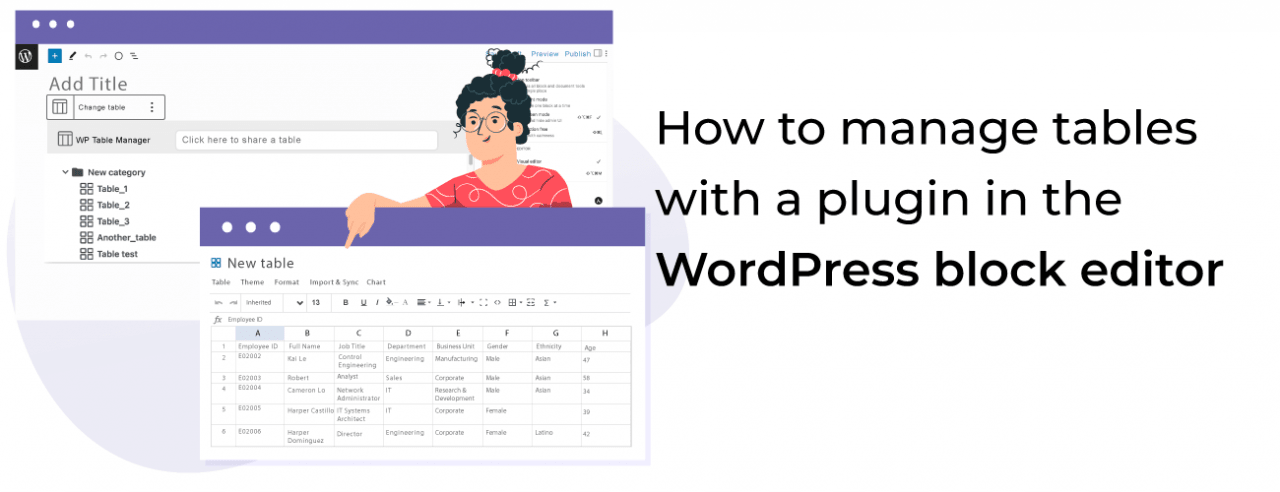
การจัดการตารางในตัวแก้ไขบล็อกของ WordPress อาจฟังดูเหมือนเครื่องมือที่หายาก เพราะจะทำให้การค้นหาตารางเพื่อแสดงบนหน้าเว็บทำได้ง่ายขึ้น แต่ปัญหาเหล่านั้นจะไม่เกิดขึ้นอีกต่อไป! เพราะ WP Table Manager พร้อมที่จะทำให้ทุกอย่างง่ายขึ้นแล้ว
WP Table Manager ได้เพิ่มฟีเจอร์ใหม่ที่ช่วยให้เราสามารถดูตัวอย่างตารางได้โดยตรงในตัวแก้ไขบล็อกของ WordPress ซึ่งจะทำให้กระบวนการจัดการและเพิ่มตารางโดยใช้ตัวแก้ไขนี้ดียิ่งขึ้น!
ในบทเรียนนี้ เราจะมาดูวิธีการสร้างตารางเพื่อใช้ในการแก้ไขเนื้อหาของ WordPress กัน
สารบัญ
กำลังมองหาโซลูชันการจัดการตารางที่มีประสิทธิภาพสำหรับเว็บไซต์ลูกค้าอยู่ใช่ไหม
ตั้งแต่ตารางราคาไปจนถึงการเปรียบเทียบผลิตภัณฑ์ ปลั๊กอินนี้มีคุณสมบัติที่มีประสิทธิภาพในการนำเสนอข้อมูลในลักษณะที่ชัดเจนและเป็นมิตรกับผู้ใช้
รับความได้เปรียบในการแข่งขันทันที!
สร้างตาราง WordPress โดยใช้เทมเพลต
ก่อนอื่น มาดูกันว่าการสร้างตารางโดยใช้เทมเพลตใน WP Table Managerนั้นง่ายแค่ไหน เราจะเห็นว่าเพียงแค่คลิก 2 ครั้ง ก็จะได้ตารางที่ใช้งานได้อย่างสมบูรณ์แล้ว
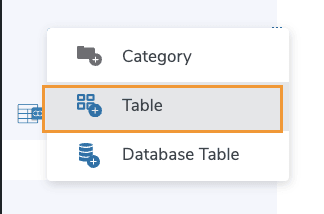
ขั้นแรก ไปที่ WP Table Manager > All Tables แล้วคลิกที่ +Create New > Table
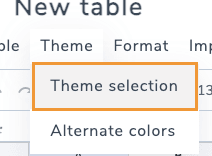
เมื่อเราสร้างตารางเสร็จแล้ว ให้คลิกที่ Theme > Theme Selection
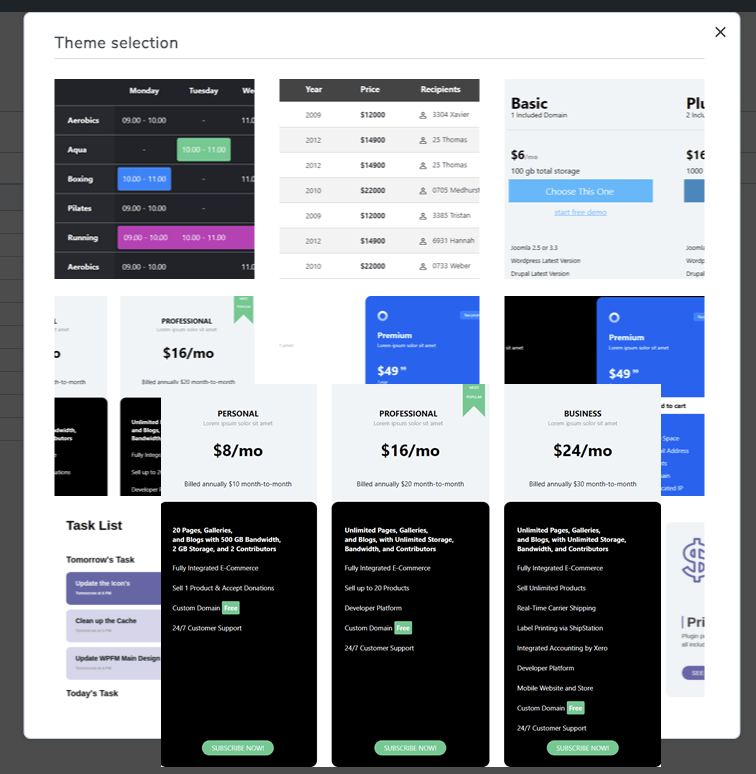
จะมีหน้าต่างป๊อปอัพปรากฏขึ้นพร้อมธีมทั้งหมดที่มีให้เลือก เราสามารถคลิกเลือกธีมที่เราต้องการใช้ จากนั้นคลิก " เสร็จสิ้น" เพื่อแทนที่ตารางที่เราสร้างไว้
หลังจากคลิกที่ ปุ่ม เสร็จ สิ้น ตารางของเราจะถูกแทนที่ และเราจะได้ตารางที่ใช้งานได้อย่างสมบูรณ์ตามแม่แบบที่เราเลือกไว้ ซึ่งเราสามารถเลือกและแก้ไขเซลล์เพื่อเปลี่ยนสีและเพิ่มเนื้อหาของเราเองโดยใช้ตัวเลือกทั้งหมดที่มีอยู่ในโปรแกรมแก้ไขตารางของเรา
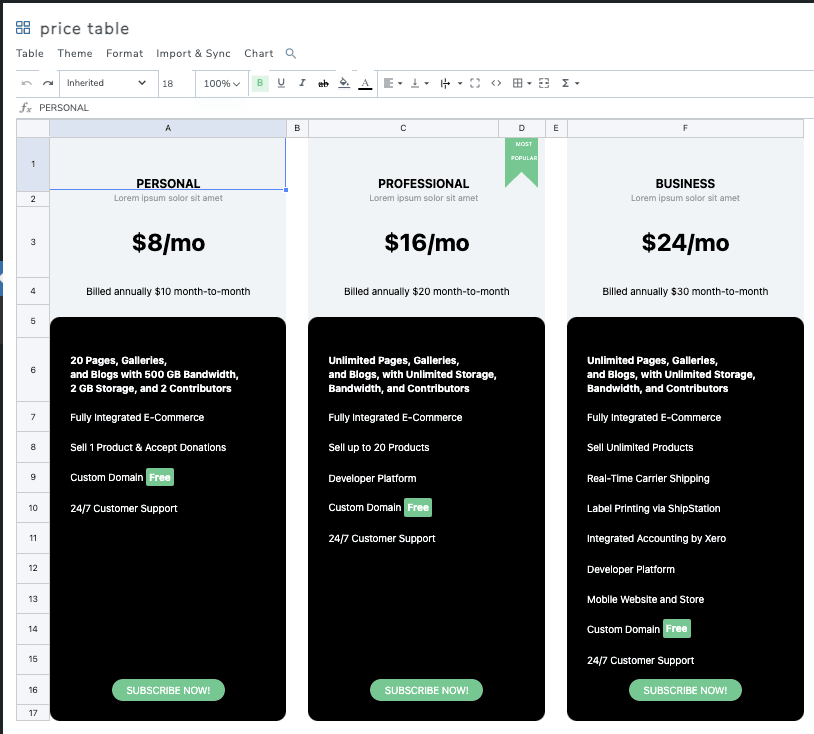
และด้วยการคลิกเพียงไม่กี่ครั้ง เราก็จะได้ตารางที่ใช้งานได้อย่างสมบูรณ์แบบ ซึ่งเราสามารถแก้ไขและเผยแพร่ในเพจ/โพสต์ของเราได้แล้ว
เพิ่มและจัดการตารางใน WordPress Block Editor
เมื่อเราสร้างตารางเสร็จแล้ว เราจะต้องเพิ่มตารางลงในเนื้อหาของเรา ดังนั้นมาดูกันว่า WP Table Manager ทำงานอย่างไรสำหรับการจัดการตารางโดยตรงในตัวแก้ไขบล็อก
ไปที่ หน้า/โพสต์ สร้างไว้แล้ว หรือสร้างใหม่ แล้วในตัวแก้ไข ให้คลิกที่ + จากนั้นค้นหา WP Table Manager บล็อกสำหรับจัดการตารางจะปรากฏขึ้น
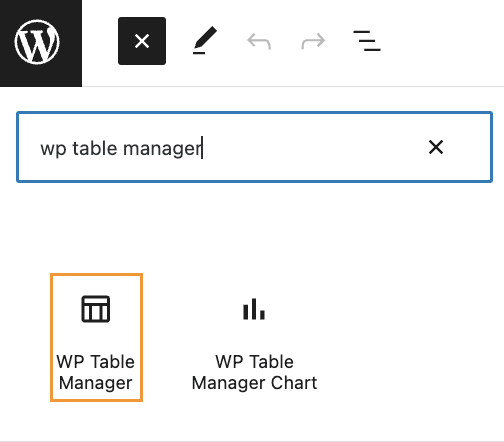
ขั้นตอนนี้จะโหลดส่วนที่เราสามารถค้นหาตารางต่างๆ และเลือกตารางที่เราต้องการแสดง ในกรณีนี้ เราจะเลือก ตารางราคา ที่สร้างไว้ก่อนหน้านี้
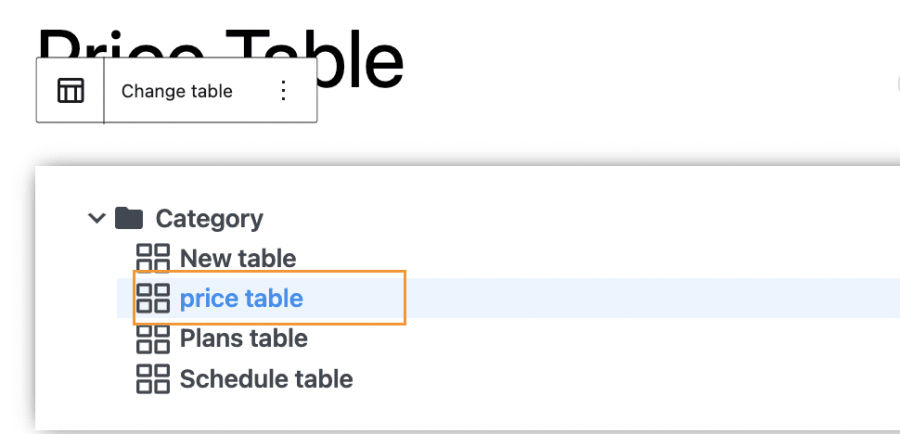
ระบบจะโหลดตัวอย่างโดยอัตโนมัติ เพื่อให้เราสามารถตรวจสอบตารางและดำเนินการเผยแพร่ไปยังเว็บไซต์ของเราได้
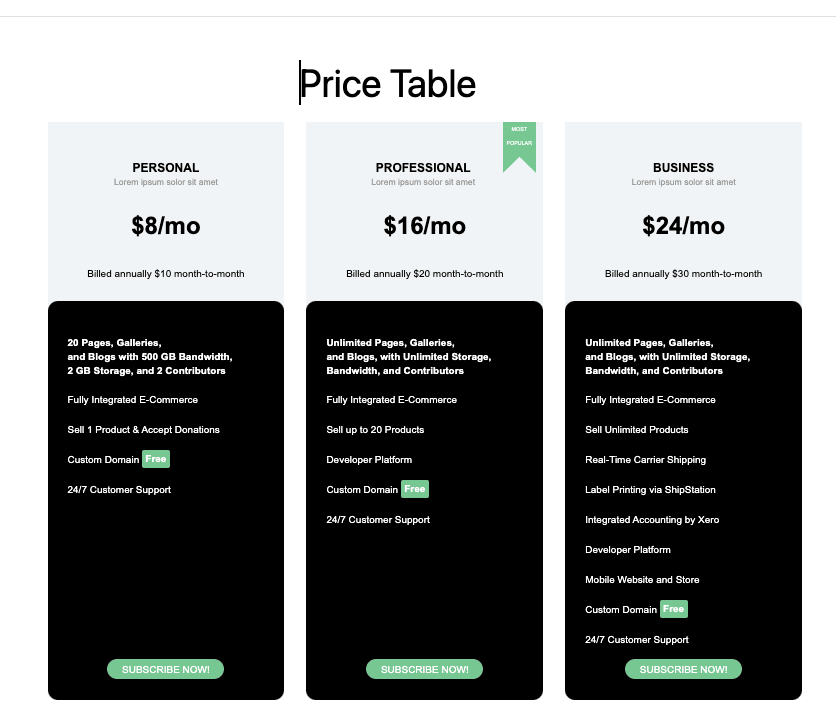
แล้วถ้าหากเราต้องการแก้ไขตารางในอนาคต หรือถ้าเราเลือกตารางไม่ถูกต้อง จะเกิดอะไรขึ้น?
WP Table Manager มีวิธีแก้ปัญหา! คลิกที่ "เปลี่ยนตาราง" แล้วตัวเลือกตารางจะแสดงขึ้นอีกครั้ง
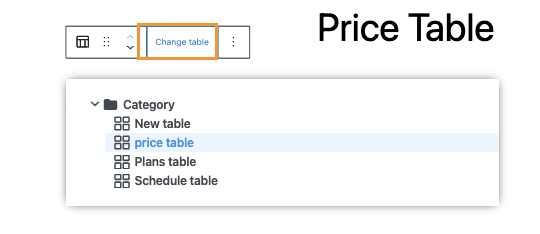
เครื่องมือที่ดีที่สุดและใช้งานง่ายที่สุดที่เราหามาได้สำหรับการจัดการตารางของเราโดยตรงจาก Block Editor! สุดยอดไปเลยใช่ไหม?
โทรหาผู้ดูแลเว็บทุกคน!
เว็บไซต์ ลูกค้าของคุณด้วย WP Table Manager จัดการและปรับแต่งตาราง แผนภูมิ และสเปรดชีตได้อย่างง่ายดาย ทำให้ลูกค้าได้รับการแสดงภาพข้อมูลแบบไดนามิกและน่าสนใจ
อัพเกรดบริการออกแบบเว็บไซต์ของคุณวันนี้!
สร้างและจัดการตาราง WordPress
การสร้างและจัดการตารางในอดีตนั้นไม่ง่ายเหมือนในปัจจุบัน ด้วย WP Table Managerและเช่นเดียวกับฟีเจอร์ที่อธิบายไว้ที่นี่ เรายังสามารถพบเครื่องมือที่ยอดเยี่ยมอื่นๆ อีกมากมาย เช่น ตัวกรองและการแก้ไขบนส่วนหน้า การเชื่อมต่อ/ซิงค์กับไฟล์ Google Sheets และ Excel และการสร้างแผนภูมิ!
เรามีเครื่องมือที่จำเป็นครบครันเพื่อสร้างตารางอย่างมืออาชีพที่สุด แล้วคุณรออะไรอยู่ล่ะ? ไป ที่นี่ และรับสำเนาของคุณได้เลย!
เมื่อคุณสมัครสมาชิกบล็อก เราจะส่งอีเมลถึงคุณเมื่อมีการอัปเดตใหม่บนเว็บไซต์ ดังนั้นคุณจะไม่พลาด





ความคิดเห็น