 สินค้า WordPress
 Joomla products
 การสนับสนุน
 ข่าว
ข่าว Login
Loginวิธีจัดการการดาวน์โหลดไฟล์โดยใช้วิดเจ็ต Elementor

ส่วนที่มีไฟล์ให้ดาวน์โหลดเป็นวิธีที่ดีที่สุดในการแชร์เอกสารและขายสินค้าดิจิทัลบน WordPress แต่เราอาจต้องใช้เครื่องมือสร้างหน้าเว็บที่ทรงพลังอย่าง Elementor และ WP File Downloads จะช่วยให้คุณจัดการไฟล์และเพิ่มไฟล์เหล่านั้นโดยตรงในเครื่องมือสร้างหน้าเว็บด้วยวิดเจ็ต Elementor โดยเฉพาะ
WP File Download มีคุณสมบัติมากมายที่จะทำให้ทุกอย่างง่ายขึ้นและยังช่วยให้คุณนำเสนอไฟล์ของคุณในแบบมืออาชีพที่สุด ในโพสต์นี้คุณจะได้เห็นว่าการจัดการไฟล์ของคุณนั้นง่ายแค่ไหน และการนำเสนอไฟล์เหล่านั้นโดยใช้ WP File Download ร่วมกับ Elementor นั้นง่ายเพียงใด
สารบัญ
กำลังมองหาโซลูชันการจัดการไฟล์ที่มีประสิทธิภาพสำหรับเว็บไซต์ของลูกค้าอยู่หรือไม่?
WP File Download คือคำตอบ ด้วยคุณสมบัติขั้นสูง เช่น หมวดหมู่ไฟล์ การจำกัดการเข้าถึง และ UI ที่ใช้งานง่าย
สร้างความประทับใจให้ลูกค้าของคุณด้วยการจัดระเบียบไฟล์ระดับมืออาชีพ!
เริ่มจัดการการดาวน์โหลดไฟล์ของคุณด้วยวิดเจ็ต Elementor
บางทีคุณอาจมีหมวดหมู่ที่มีไฟล์ที่สร้างไว้แล้วใน WP File Download ของคุณ หรือคุณต้องการสร้างไฟล์เหล่านั้นขณะที่คุณกำลังสร้างโพสต์หรือหน้าเพจ ในทั้งสองกรณี WP File Download คือโซลูชันที่ดีที่สุดสำหรับคุณ และเราจะอธิบายวิธีใช้เครื่องมืออันยอดเยี่ยมนี้.
ก่อนอื่น เราจะสร้างและเพิ่มหมวดหมู่โดยตรงใน Elementor สำหรับสิ่งนี้ ให้ไปที่ โพสต์ / หน้า > เพิ่มใหม่ (คุณสามารถไปที่โพสต์หรือหน้าที่สร้างไว้แล้วได้เช่นกัน แต่สำหรับบทแนะนำนี้ เราจะสร้างใหม่)
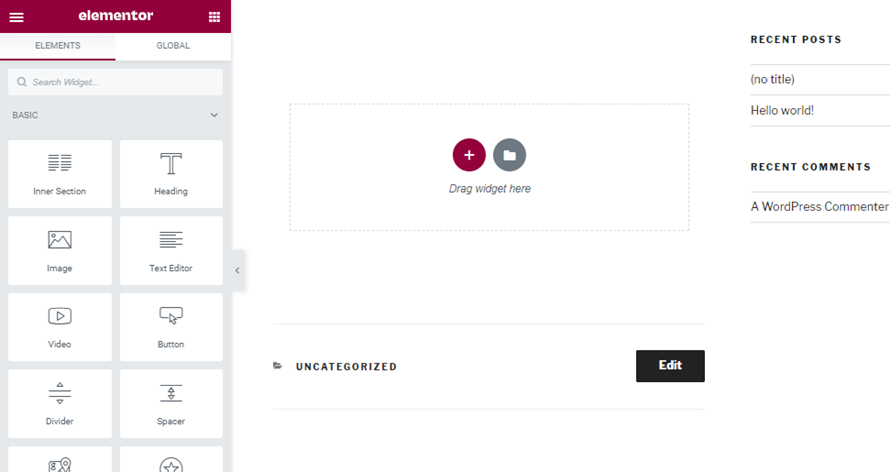
ตอนนี้คุณอยู่ในหน้าโพสต์/หน้าใหม่แล้ว ให้คลิกที่ แก้ไขด้วย Elementor แล้วตัวสร้างหน้าจะโหลดขึ้นมา
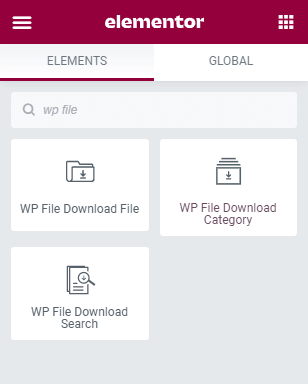
ในส่วน Elements ให้พิมพ์ “WP File Download” คุณจะเห็นวิดเจ็ตทั้งหมดที่มีสำหรับ WP File Download บน Elementor.
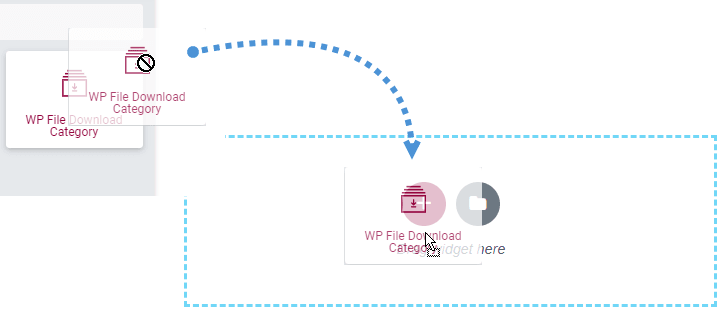
มาวางวิดเจ็ต “WP File Download Category” ลงในส่วนที่เราต้องการเพิ่ม เพื่อให้สามารถจัดการหมวดหมู่ทั้งหมดของเราได้.
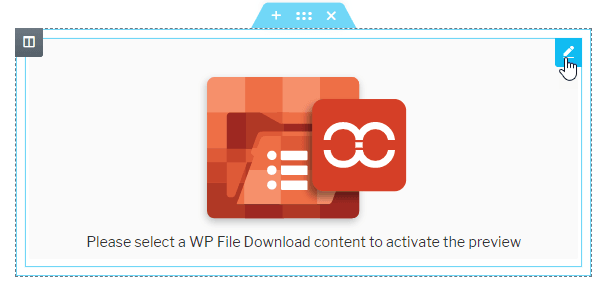
วิดเจ็ตที่ยอดเยี่ยมจะโหลดในส่วนนั้น คลิกที่ไอคอนดินสอที่มุมขวาบน.
ระบบจะโหลดเมนูที่ส่วนองค์ประกอบ ซึ่งคุณจะสามารถคลิกและเปิดตัวจัดการหมวดหมู่ได้ จากนั้นคลิกที่ WP File Download ปุ่มเพื่อเปิดตัวจัดการไฟล์

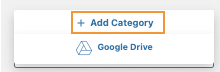
มาสร้างหมวดหมู่ใหม่กัน โดยคลิกปุ่ม + Add Category ที่มุมขวาบนของโมดูลที่เปิดขึ้นมา ระบบจะสร้างหมวดหมู่ใหม่ชื่อ “New Category 1” โดยอัตโนมัติ
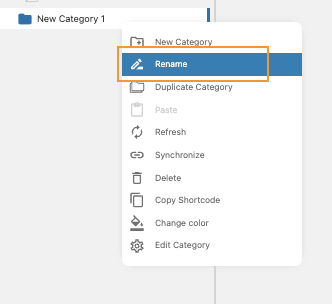
เราสามารถแก้ไขชื่อหมวดหมู่ได้โดยคลิกขวาที่หมวดหมู่ แล้วคลิกที่เปลี่ยนชื่อ เรียกมันว่า “เอกสาร”.
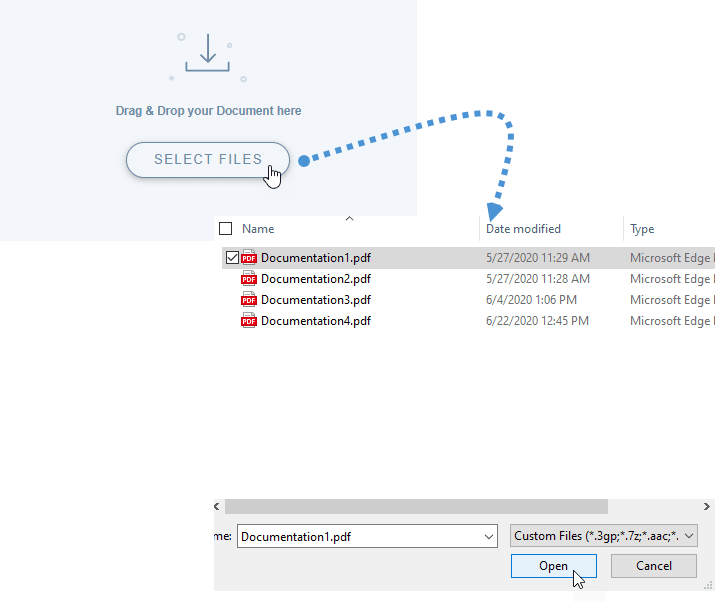
ตอนนี้มาเพิ่มไฟล์ลงในหมวดหมู่ใหม่นี้กัน สำหรับการทำเช่นนี้ คุณสามารถลากไฟล์มาวางหรือเพียงคลิกที่ “เลือกไฟล์” และเลือกไฟล์จากเอกสารในเครื่องของเรา ดังนั้นมาคลิกที่มันและเพิ่มไฟล์ PDF สำหรับเอกสารประกอบ.
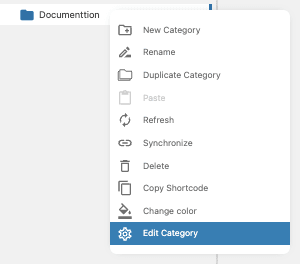
ตอนนี้เอกสารถูกเพิ่มเข้าในหมวดหมู่แล้ว มีตัวเลือกต่างๆ ที่ใช้ได้สำหรับแต่ละหมวดหมู่ ตัวอย่างเช่น เราสามารถแก้ไขธีมหรือกำหนดการมองเห็นได้ หากต้องการเข้าถึงตัวเลือกเหล่านี้ ให้คลิกขวาที่หมวดหมู่ แล้วคลิก แก้ไขหมวดหมู่
ตัวเลือกทั้งหมดจะแสดงขึ้น และธีมที่ใช้งานได้จะแสดงในส่วนแรกด้านซ้ายบนภายใต้ การตั้งค่าธีม
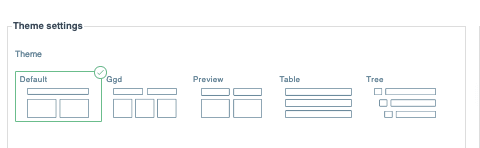
ตัวเลือกในการตั้งค่าหมวดหมู่เป็นแบบส่วนตัวจะอยู่ที่ส่วนมุมขวาบนภายใต้การตั้งค่าสิทธิ์การเข้าถึง คุณจะสามารถตั้งค่าได้และยังกำหนดบทบาทที่จะสามารถมองเห็นหมวดหมู่ได้อีกด้วย.
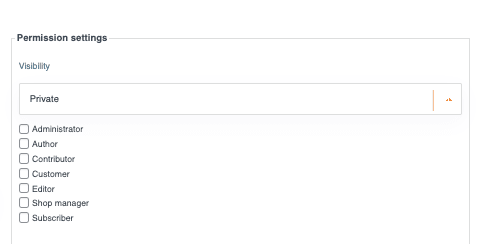
เมื่อเราตั้งค่าการมองเห็นเป็นส่วนตัว เราสามารถเลือกบทบาททั้งหมดที่จะสามารถดูและดาวน์โหลดไฟล์ภายในหมวดหมู่ได้.
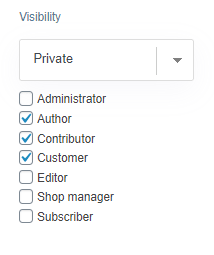
ตอนนี้คุณจะเห็นว่าการตั้งค่าความปลอดภัยสำหรับไฟล์ของคุณบน WP File Downloadนั้นง่ายแค่ไหน.
ยังมีตัวเลือกดีๆ อื่นๆ ที่เราสามารถตั้งค่าเพื่อให้หมวดหมู่ของเราสอดคล้องกับธีมของเราได้ เช่น เปลี่ยนสีพื้นหลังของลิงก์ดาวน์โหลดและสีของลิงก์เอง.
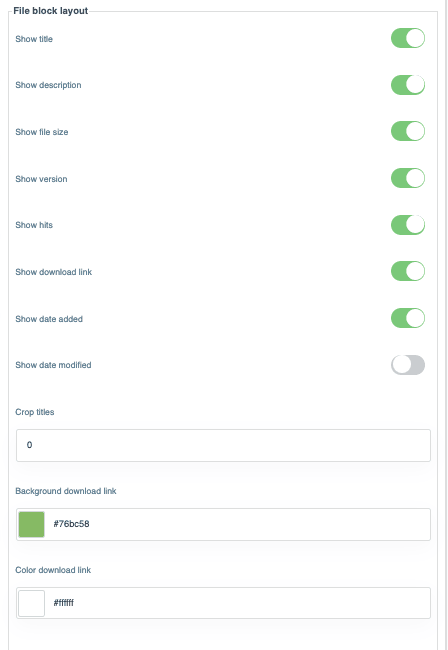
สุดท้าย หลังจากปรับแต่งหมวดหมู่ตามที่ต้องการทั้งหมดแล้ว เราเพียงแค่คลิกที่ บันทึกการตั้งค่า

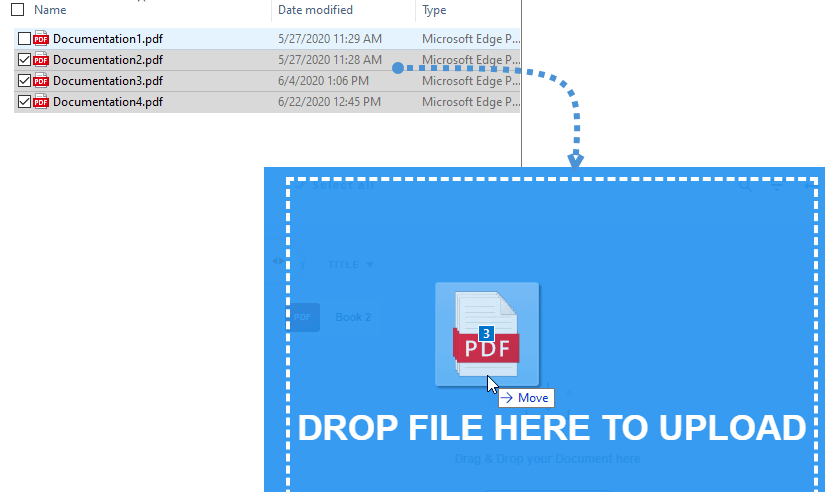
ตอนนี้ เราสามารถตรวจสอบหมวดหมู่ซ้ำอีกครั้ง และบางทีอาจเพิ่มไฟล์มากขึ้น เราสามารถเลือกไฟล์ทั้งหมดที่ต้องการและเพิ่มพร้อมกันได้ ในตัวอย่างนี้ เราจะเพิ่มเอกสารอีก 3 รายการโดยการเลือกและลากวางลงบนแดชบอร์ดหมวดหมู่.
นอกจากนี้ คุณยังสามารถตั้งค่าตัวเลือกต่างๆ ให้กับไฟล์เดียวได้ เช่น การเพิ่มเวอร์ชัน (เพื่ออัปเดต) กำหนดวันที่เผยแพร่ และเพิ่มการล็อกทางสังคม (ด้วย Pro Addon และยังทำได้กับทั้งหมวดหมู่อีกด้วย)
ดังนั้นเพียงเพิ่มการปรับแต่งทั้งหมดที่คุณต้องการในส่วนด้านขวาเมื่อคลิกที่ไฟล์ และสุดท้าย มาทำการแทรกหมวดหมู่กัน สำหรับสิ่งนี้ ให้คลิกที่ แทรกหมวดหมู่นี้ ที่มุมขวาบน

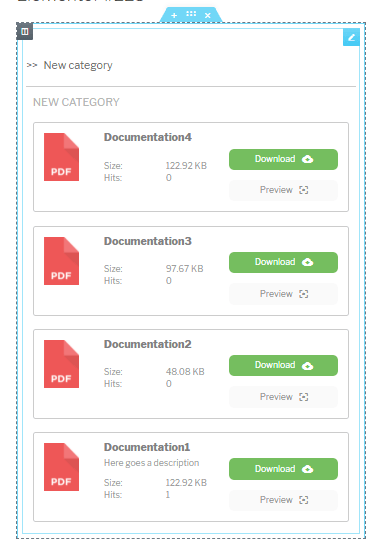
ตอนนี้เราได้เพิ่มหมวดหมู่แล้ว เราจะเห็นตัวอย่างของหมวดหมู่พร้อมธีมที่เราเลือกไว้ (เราสามารถเปลี่ยนได้เสมอ).
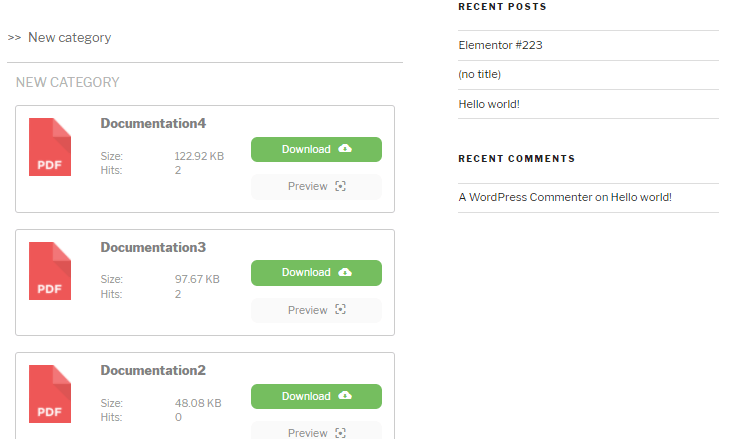
ในขั้นตอนสุดท้าย เราสามารถเผยแพร่โพสต์หรือหน้าเพจได้ และทุกอย่างก็จะเสร็จเรียบร้อย.
จัดการหมวดหมู่คลาวด์โดยตรงจาก Elementor
สมมติว่าเรามีหมวดหมู่คลาวด์ที่สร้างไว้ใน WP File Manager ของเรา และคุณอาจต้องการสร้างหรือเพิ่มหมวดหมู่คลาวด์โดยตรงจาก Elementor ข่าวดีก็คือ! เนื่องจากเป็นไปได้ทั้งหมด มาดูกันว่าทำอย่างไร.
แน่นอนว่าเราจำเป็นต้องมีไซต์ของเรา เชื่อมต่อ กับบริการคลาวด์เช่น Google Drive เพื่อให้มันทำงานได้
ในการสร้างหมวดหมู่คลาวด์โดยตรงจาก Elementor สิ่งที่เราต้องทำคือเพิ่ม WP File Download Category บล็อก และตัวอย่างของ WP File Download Dashboard จะปรากฏขึ้น
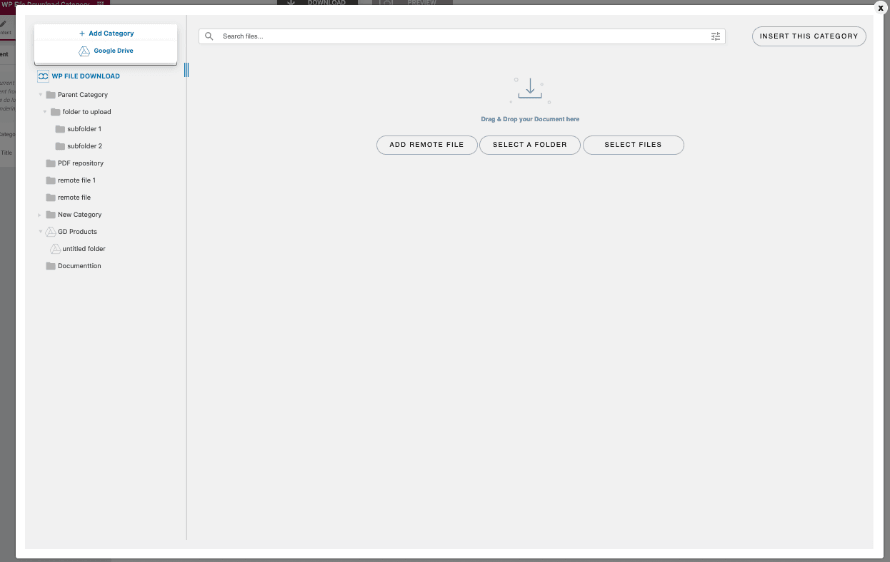
วางเมาส์เหนือ +Add Category แล้วคลิกที่ Google Drive.
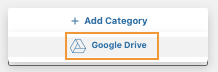
หน้าต่างป๊อปอัปจะปรากฏขึ้นเพื่อให้คุณสามารถพิมพ์ชื่อหมวดหมู่ได้.
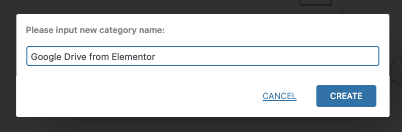
ในกรณีนี้ เราเรียกมันว่า Google Drive จาก Elementor สิ่งที่เราต้องทำคือคลิกที่ สร้าง และหมวดหมู่จะถูกสร้างขึ้นบน WP File Download และบนบัญชี Google Drive ด้วย!
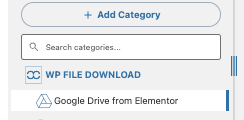
สิ่งที่เราต้องทำตอนนี้คือปรับแต่งหมวดหมู่คลาวด์ได้ตามต้องการ (เหมือนกับหมวดหมู่อื่นๆ ที่โฮสต์บนเซิร์ฟเวอร์) และแทรกมันลงในเนื้อหาของคุณเหมือนที่เราทำกับหมวดหมู่ "ปกติ" ที่โฮสต์บนเซิร์ฟเวอร์ และทุกอย่างทำได้โดยตรงจาก Elementor! :)
ดาวน์โหลดไฟล์เดียวเพื่อโหลดใน Elementor บนเว็บไซต์ WordPress ของคุณ
ยังมีวิดเจ็ตเจ๋ง ๆ อื่น ๆ ที่เราสามารถใช้เพื่อทำให้ไซต์ของเราดูเป็นมืออาชีพมากที่สุด และเสนอตัวเลือกเพิ่มเติมให้ลูกค้าของเราได้รับบริการที่ดีที่สุดและทุ่มเทที่สุดเท่าที่จะเป็นไปได้.
เราสามารถเพิ่มไฟล์เดียวลงในโพสต์หรือหน้าได้โดยใช้ WP File Download File วิดเจ็ต
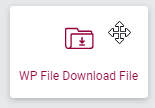
เราเพียงต้องทำตามขั้นตอนที่เราได้ทำไปก่อนหน้านี้เพื่อแสดงแดชบอร์ดตัวจัดการไฟล์.
บนแดชบอร์ด เราสามารถคลิกไฟล์ที่เราต้องการเพิ่มและตั้งค่าตัวเลือกที่ต้องการในส่วนด้านขวา สุดท้ายคลิกที่ “แทรกไฟล์นี้” และไฟล์จะถูกเพิ่มลงในตัวสร้างหน้าเพจตัวอย่าง.
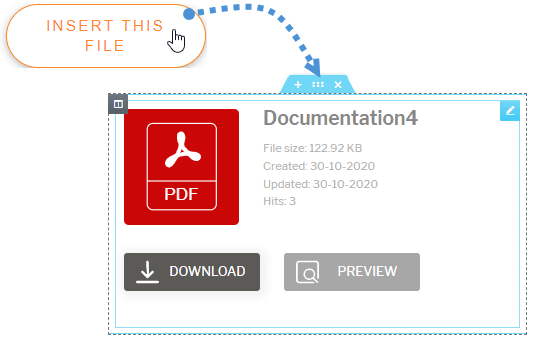
ตอนนี้ทุกอย่างจะพร้อมสำหรับไฟล์เดียว.
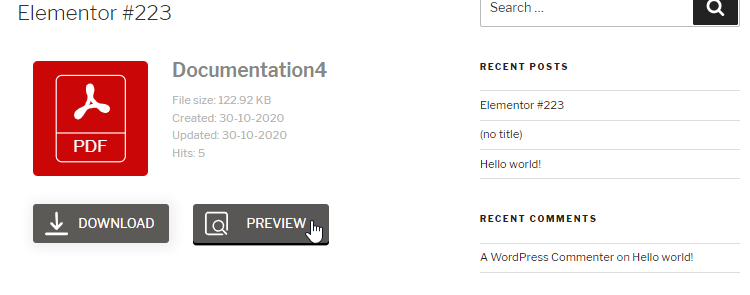
วิดเจ็ตเครื่องมือค้นหาไฟล์สำหรับ Elementor
เป็นตัวเลือกสุดท้าย เราสามารถเพิ่มแบบฟอร์มค้นหา ซึ่งเป็นเครื่องมือที่มีประสิทธิภาพหากเราต้องการให้ลูกค้าของเราค้นหาไฟล์ที่ต้องการได้อย่างแม่นยำ สำหรับสิ่งนี้เราเพียงแค่เพิ่มวิดเจ็ต “WP File Download Search”.
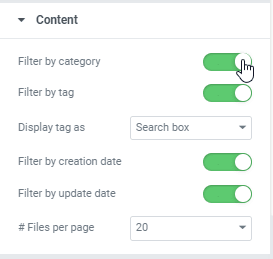
ในส่วน Elements เราสามารถตั้งค่าตัวกรองและตัวเลือกทั้งหมดที่ต้องการสำหรับแบบฟอร์มค้นหา และตัวอย่างจะแสดงผลบนส่วนหน้า ตัวอย่างเช่น เราสามารถเพิ่มตัวกรองสำหรับหมวดหมู่ได้.
ตรวจสอบตัวอย่างเป็นขั้นตอนสุดท้ายในส่วนของหน้าเพจ.
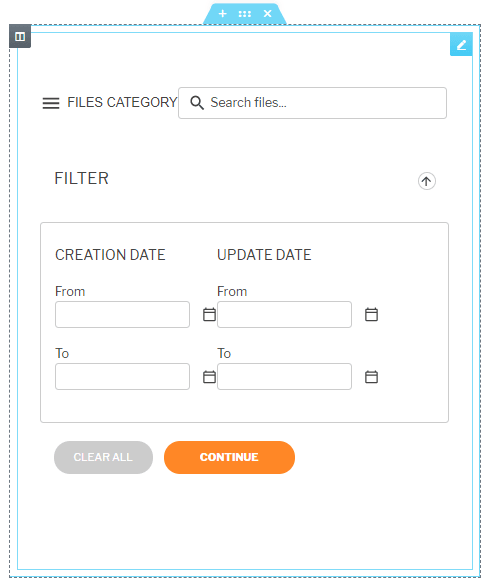
ตอนนี้ เราสามารถเผยแพร่มันได้ และงานก็จะเสร็จเรียบร้อย.
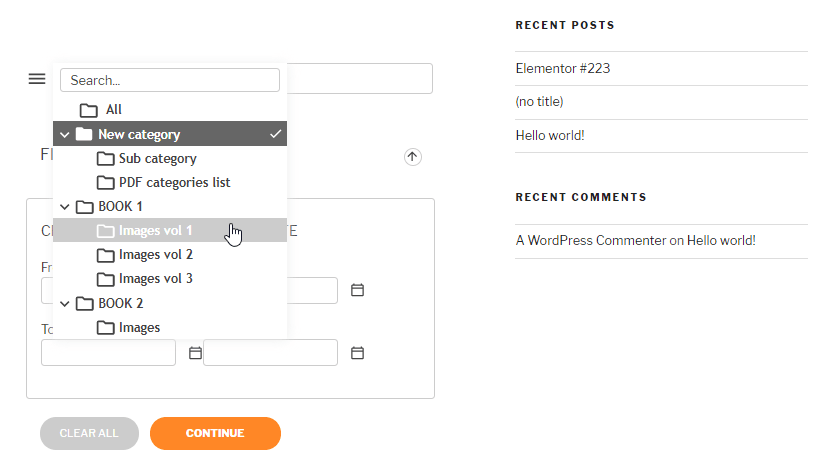
การใช้ชอร์ตโค้ดเพื่อเพิ่มไฟล์โดยตรงไปยัง Elementor
มีฟีเจอร์มากมายใน WP File Downloadและตัวสร้าง Shortcode เป็นหนึ่งในเครื่องมือที่ทรงพลังและมีประโยชน์ที่สุด.
ตัวสร้างชอร์ตโค้ดสามารถพบได้ภายใต้ WP File Download > การตั้งค่า > ชอร์ตโค้ด.
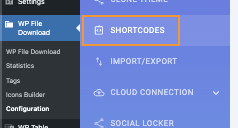
ด้วยตัวสร้างชอร์ตโค้ดอันทรงพลังนี้ หนึ่งในฟีเจอร์ที่น่าทึ่งคือตัวเลือกในการเพิ่มหมวดหมู่ทั้งหมดที่เพิ่มไว้ใน WP File Download ของคุณโดยใช้ชอร์ตโค้ดเดียว เราสามารถกำหนดลำดับ จำนวนไฟล์ และหากเราต้องการแสดงหมวดหมู่ที่เพิ่มไว้ในชอร์ตโค้ด.
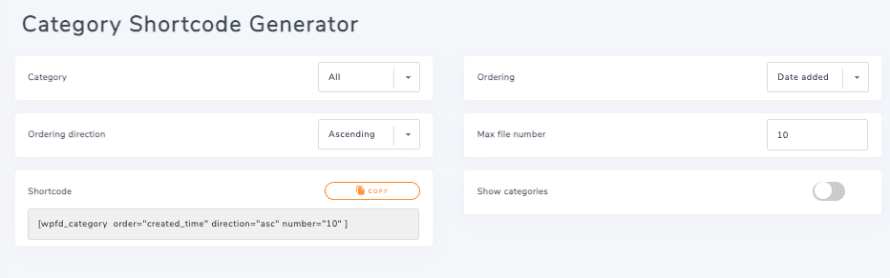
สิ่งที่เราต้องทำคือกำหนดค่าการตั้งค่าของ Shortcode ของเรา และสุดท้ายคลิกที่ คัดลอก ในตัวเลือก shortcode
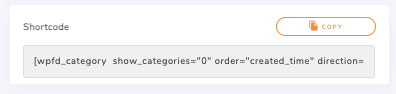
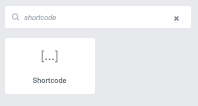
สุดท้าย เราสามารถกลับไปที่ Elementor และเพิ่มบล็อก shortcode
ตอนนี้สิ่งที่เราต้องทำก็แค่วาง shortcode ลงในช่องที่แผงด้านซ้าย เท่านี้ก็เสร็จเรียบร้อย!
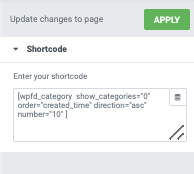
ตัวอย่างจะโหลดพร้อมกับหมวดหมู่ทั้งหมดในกรณีที่เราเพิ่มหมวดหมู่ทั้งหมดและใช้การตั้งค่าที่เรากำหนดไว้ในการตั้งค่าชอร์ตโค้ด ดังนั้นขั้นตอนสุดท้ายคือการยืนยันว่าชอร์ตโค้ดถูกต้องและเราเสร็จเรียบร้อยแล้ว.
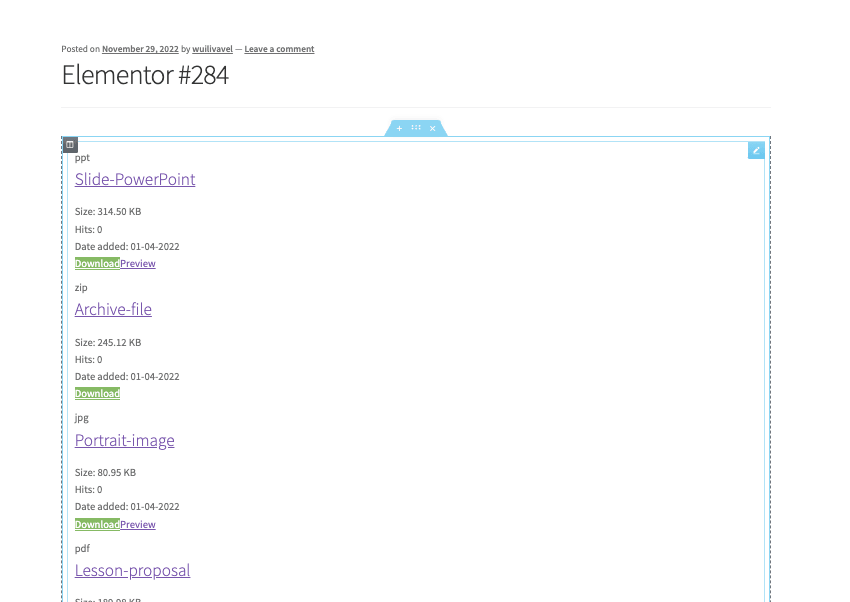
มหัศจรรย์สำเร็จแล้ว! เราสามารถใช้ Elementor + WP File Download ได้ในหลากหลายวิธีมากมาย ;)
นอกจากนี้ยังเป็นเรื่องดีที่ควรทราบว่าเราสามารถผสมผสานการผสานรวมนี้เข้ากับการผสานรวมอื่นๆ ที่ WP File Download นำเสนอได้อย่างง่ายดาย เช่น WooCommerce พร้อมเครื่องมือจัดการมากมายเพื่อให้บริการดาวน์โหลดของเราเป็นผลิตภัณฑ์ดิจิทัล
เรียกผู้ดูแลเว็บทุกท่าน!
ยกระดับเว็บไซต์ของลูกค้าคุณด้วย WP File Download สร้างคลังไฟล์ที่ปลอดภัยและปรับแต่งได้ ช่วยให้ลูกค้าเข้าถึงและจัดการไฟล์ของตนได้อย่างง่ายดาย
อัปเกรดบริการออกแบบเว็บของคุณวันนี้!
WP File Download สำหรับดาวน์โหลดแบบดิจิทัลในวิดีโอ
เริ่มใช้ปลั๊กอินดาวน์โหลดไฟล์นี้กับ Elementor!
ตอนนี้คุณรู้ตัวเลือกทั้งหมดของคุณกับ Elementor และรู้ว่าการใช้ WP File Download กับ Elementor นั้นง่ายแค่ไหนแล้ว คุณยังรออะไรอยู่ที่จะเริ่มให้บริการดาวน์โหลดแก่ลูกค้าของคุณ?
เมื่อคุณสมัครรับบล็อก เราจะส่งอีเมลให้คุณเมื่อมีการอัปเดตใหม่บนเว็บไซต์เพื่อให้คุณไม่พลาด.


