 ผลิตภัณฑ์ WordPress
 ผลิตภัณฑ์ Joomla
 สนับสนุน
 ข่าวสาร
 เข้าสู่ระบบ
วิธีค้นหาภาพฟรีสำหรับโพสต์บล็อก WordPress ของคุณ

โพสต์บล็อกที่ดีควรมาพร้อมกับภาพที่ดี แต่ถ้าคุณเคยค้นหาภาพที่สมบูรณ์แบบทางออนไลน์ คุณอาจพบกับปัญหาทั่วไปในการค้นหาภาพที่สวยงามและปลอดภัยในการใช้งาน ไม่มีใครต้องการจัดการกับปัญหาละเมิดลิขสิทธิ์หรือใช้เวลาหลายชั่วโมงในการล่าหาภาพที่ไม่ทำให้คุณเสียเงิน.
ปัจจุบันมีแหล่งข้อมูลมากมายที่ช่วยให้คุณค้นหา รูปภาพสวยๆ ที่ไม่มีลิขสิทธิ์ สำหรับโพสต์ WordPress ของคุณได้อย่างง่ายดาย ไม่ว่าคุณจะเป็นบล็อกเกอร์มือใหม่หรือเจ้าของธุรกิจขนาดเล็กที่จัดการเว็บไซต์ของคุณเอง คุณก็สามารถสร้างโพสต์ที่ดูเป็นมืออาชีพได้โดยไม่ต้องเป็นผู้เชี่ยวชาญด้านเทคโนโลยีหรือนักออกแบบกราฟิก ในคู่มือนี้ เราจะแนะนำคุณเกี่ยวกับแหล่งที่มาของรูปภาพฟรีที่ดีที่สุด วิธีการตรวจสอบให้แน่ใจว่าคุณปฏิบัติตามกฎหมายลิขสิทธิ์ และวิธีการเพิ่มประสิทธิภาพรูปภาพของคุณสำหรับเครื่องมือค้นหา เพื่อให้โพสต์ของคุณไม่เพียงแต่ดูสวยงาม แต่ยังติดอันดับที่ดีขึ้นใน Google อีกด้วย
บอกลาคลังสื่อที่รก.
WP Media Folder ให้คุณจัดหมวดหมู่ไฟล์ ซิงค์โฟลเดอร์กับที่เก็บข้อมูลบนคลาวด์ สร้างแกลเลอรีที่น่าทึ่ง และแม้แต่การแทนที่รูปภาพโดยไม่ทำลายลิงก์
ปรับปรุงขั้นตอนการทำงานของสื่อของคุณวันนี้
สารบัญ
- เหตุใดภาพจึงมีความสำคัญสำหรับบล็อก WordPress ของคุณ
- ทำความเข้าใจภาพปลอดค่าลิขสิทธิ์ (โดยไม่มีศัพท์กฎหมาย)
- เว็บไซต์ยอดนิยมสำหรับภาพปลอดค่าลิขสิทธิ์
- วิธีการอ้างอิงภาพอย่างถูกต้อง
- ลิขสิทธิ์และการอนุญาต — สิ่งที่คุณต้องรู้
- วิธีเพิ่มภาพปลอดค่าลิขสิทธิ์ใน WordPress
- ข้อผิดพลาดที่ควรหลีกเลี่ยงเมื่อใช้ภาพฟรี
- เคล็ดลับโบนัส: สร้างภาพของคุณเอง
- สรุปทุกอย่างเข้าด้วยกัน
เหตุใดภาพจึงมีความสำคัญสำหรับบล็อก WordPress ของคุณ
ภาพประกอบไม่ใช่แค่ของตกแต่ง แต่เป็นเครื่องมือในการเล่าเรื่อง ภาพที่ทรงพลังสามารถดึงดูดความสนใจ กำหนดโทนของบทความ และทำให้แนวคิดที่ซับซ้อนเข้าใจง่ายขึ้น การศึกษาแสดงให้เห็นว่าบทความในบล็อกที่มีภาพประกอบที่เกี่ยวข้องได้รับการเข้าชมมากกว่า บทความที่ไม่มีภาพประกอบ ถึง 94%
รูปภาพยังช่วยให้แบรนด์ของคุณดูเป็นมืออาชีพและน่าเชื่อถือ เมื่อคุณใช้ภาพที่มีคุณภาพสูงอย่างสม่ำเสมอ ผู้อ่านมีแนวโน้มที่จะอยู่ในไซต์ของคุณนานขึ้น แชร์โพสต์ของคุณ และจดจำเนื้อหาของคุณ.
ทำความเข้าใจภาพปลอดค่าลิขสิทธิ์ (โดยไม่มีศัพท์กฎหมาย)
ก่อนที่คุณจะเริ่มดาวน์โหลดภาพถ่าย คุณจำเป็นต้องเข้าใจว่า "ปลอดค่าลิขสิทธิ์" มีความหมายอย่างไร คำนี้อาจทำให้สับสนได้ แต่จริงๆ แล้วง่ายกว่าที่คุณคิด.
ภาพ ปลอดค่าลิขสิทธิ์ หมายความว่าคุณสามารถใช้ภาพนั้นได้โดยไม่ต้องจ่ายค่าลิขสิทธิ์หรือค่าธรรมเนียมต่อเนื่องสำหรับการใช้งานแต่ละครั้ง อย่างไรก็ตาม "ปลอดค่าลิขสิทธิ์" ไม่ได้หมายความว่า "ฟรีโดยสมบูรณ์" เสมอไป ภาพบางภาพอาจต้องซื้อครั้งเดียวหรือต้องระบุแหล่งที่มา (ให้เครดิตแก่ผู้สร้าง)
มีสองสิ่งที่คุณควรตรวจสอบก่อนที่จะใช้ภาพใดๆ
- ประเภทใบอนุญาต: ตรวจสอบให้แน่ใจว่าภาพถ่ายมีป้ายกำกับสำหรับการใช้งานเชิงพาณิชย์ฟรี
- ข้อกำหนดเรื่องการระบุแหล่งที่มา: ช่างภาพบางคนขอให้ระบุเครดิตสั้นๆ เช่น "ภาพถ่ายโดย John Doe บน Unsplash"
การทำตามสองขั้นตอนนี้จะช่วยให้บล็อกของคุณดูเป็นมืออาชีพและเคารพผลงานของช่างภาพ — ในขณะที่หลีกเลี่ยงปัญหาละเมิดลิขสิทธิ์.
เว็บไซต์ยอดนิยมสำหรับภาพปลอดค่าลิขสิทธิ์
การค้นหาภาพที่สวยงามและฟรีไม่จำเป็นต้องใช้เวลานาน นี่คือแหล่งข้อมูลที่เชื่อถือได้และดีที่สุดในการค้นหาภาพฟรีสำหรับบล็อก WordPress ของคุณ:
1. Unsplash
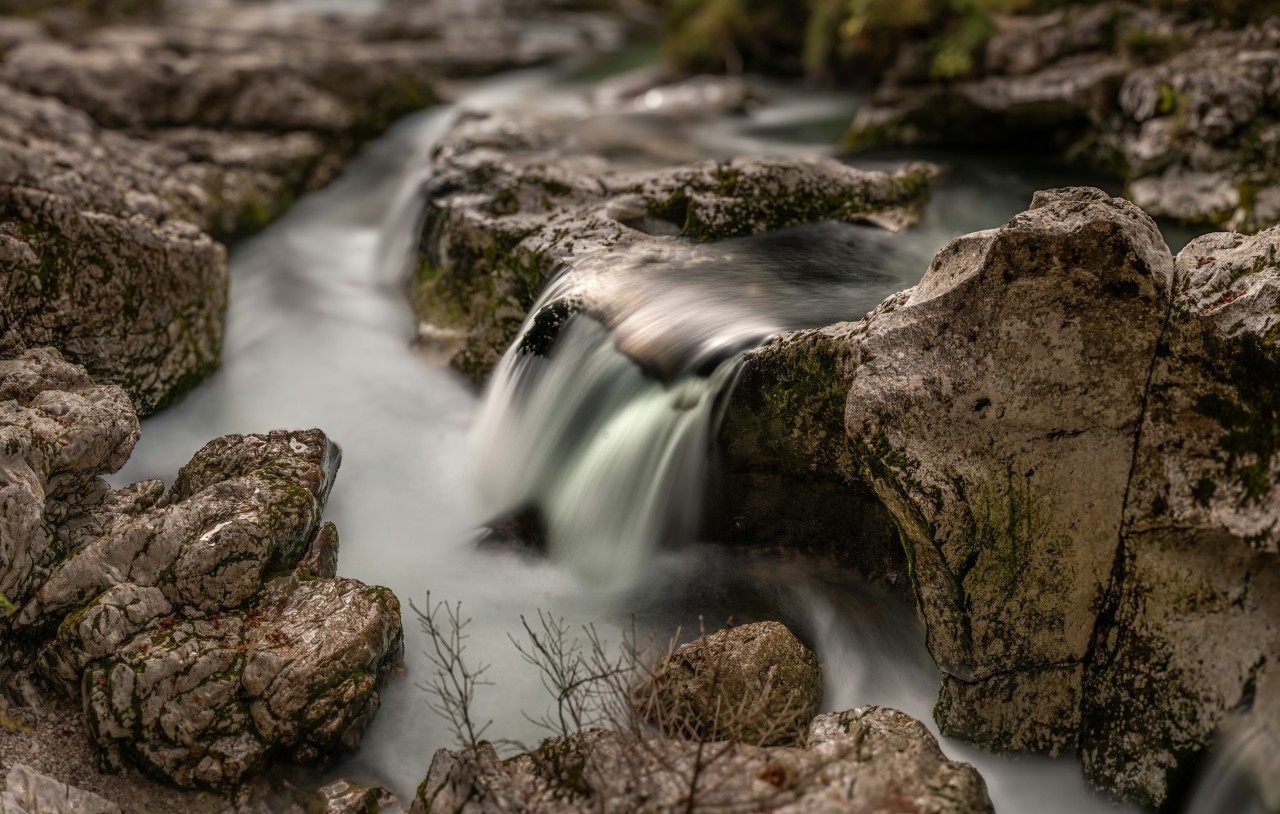
Unsplash เป็นหนึ่งในแหล่งที่มาได้รับความนิยมมากที่สุดสำหรับภาพถ่ายความละเอียดสูงฟรี ภาพเหล่านี้ได้รับการสนับสนุนจากช่างภาพทั่วโลกและสามารถใช้งานได้ทั้งในโครงการส่วนบุคคลและเชิงพาณิชย์.
- ใบอนุญาต: ฟรีทั้งหมด ไม่ต้องระบุแหล่งที่มา (แม้ว่าการให้เครดิตจะได้รับการชื่นชม)
- เหมาะสำหรับ: ไลฟ์สไตล์ การท่องเที่ยว เทคโนโลยี และภาพนามธรรม
- เคล็ดลับมือโปร: ใช้คำหลักที่เฉพาะเจาะจง เช่น "workspace flat lay" แทน "office" เพื่อให้ได้ผลลัพธ์ที่ไม่ซ้ำใคร
2. Pexels
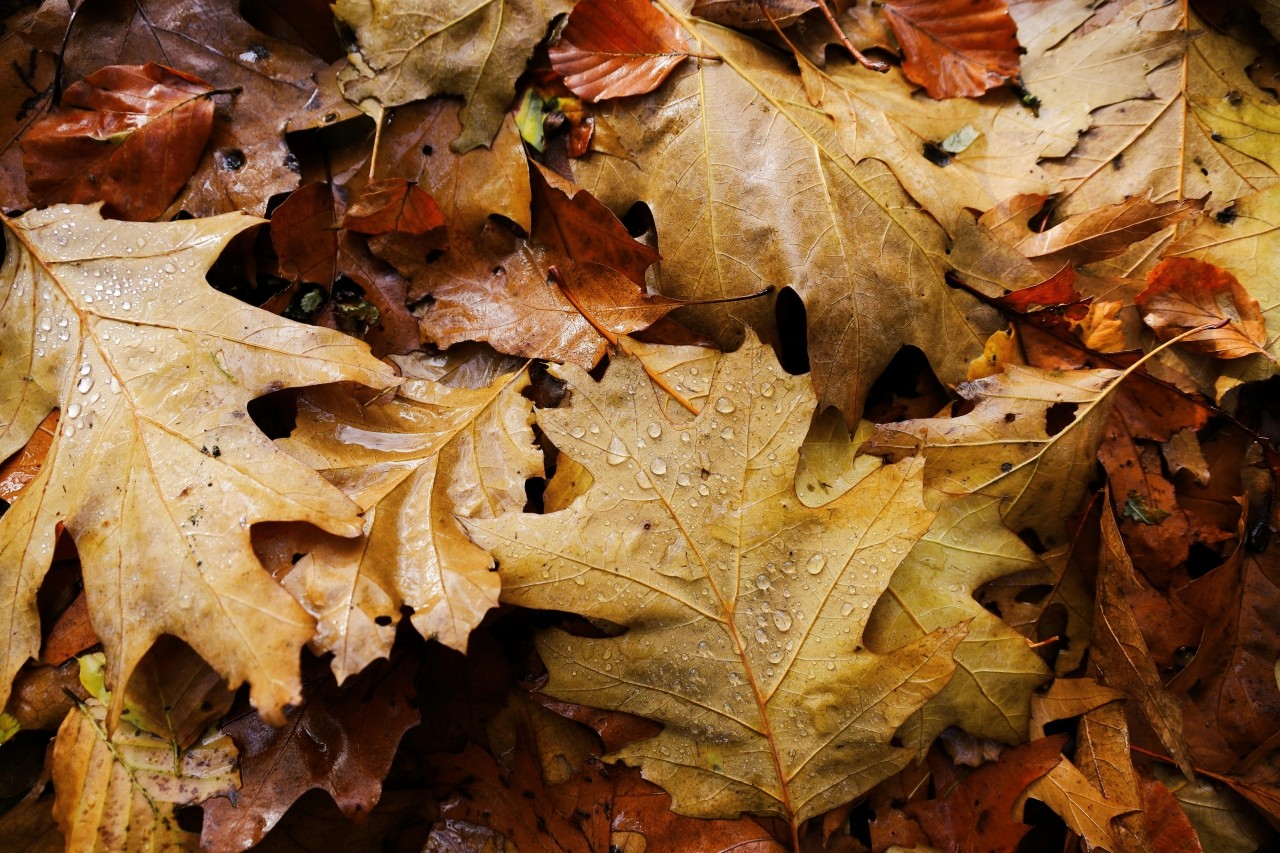
Pexels มีภาพถ่ายและวิดีโอฟรีหลายพันรายการที่มีทั้งสไตล์และทันสมัย.
- ใบอนุญาต: ฟรีสำหรับการใช้งานเชิงพาณิชย์ ไม่จำเป็นต้องให้เครดิต
- เหมาะสำหรับ: วิชวลสไตล์โซเชียลมีเดียที่ทันสมัยซึ่งตรงกับเทรนด์ปัจจุบัน
- เคล็ดลับมือโปร: ลองค้นหาคำที่เกี่ยวข้องกับฤดูกาลหรืออารมณ์ เช่น "บรรยากาศฤดูใบไม้ร่วง" หรือ "การประชุมทีมสร้างสรรค์"
3. พิกซาเบย์
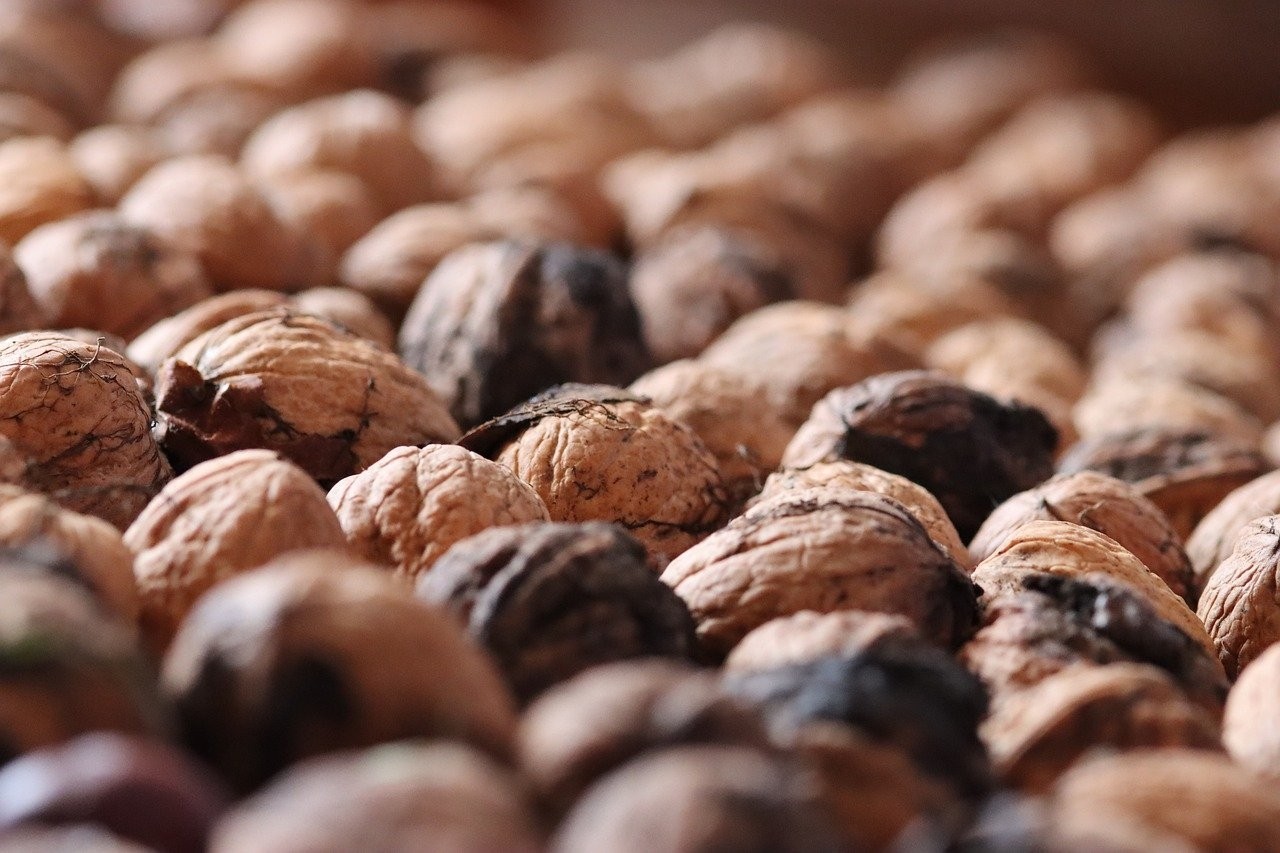
Pixabay มีภาพฟรีมากกว่า 2 ล้านภาพ รวมถึงภาพประกอบและกราฟิกแบบเวกเตอร์.
- ใบอนุญาต: ฟรีสำหรับการใช้งานส่วนบุคคลและเชิงพาณิชย์ ไม่ต้องระบุแหล่งที่มา
- เหมาะสำหรับ: อินโฟกราฟิก พื้นหลัง และภาพประกอบศิลปะ
- เคล็ดลับมือโปร: ใช้ตัวกรอง "การวางแนว" และ "สี" เพื่อค้นหารูปภาพที่เข้ากับเลย์เอาต์ของคุณได้อย่างลงตัว
4. StockSnap.io
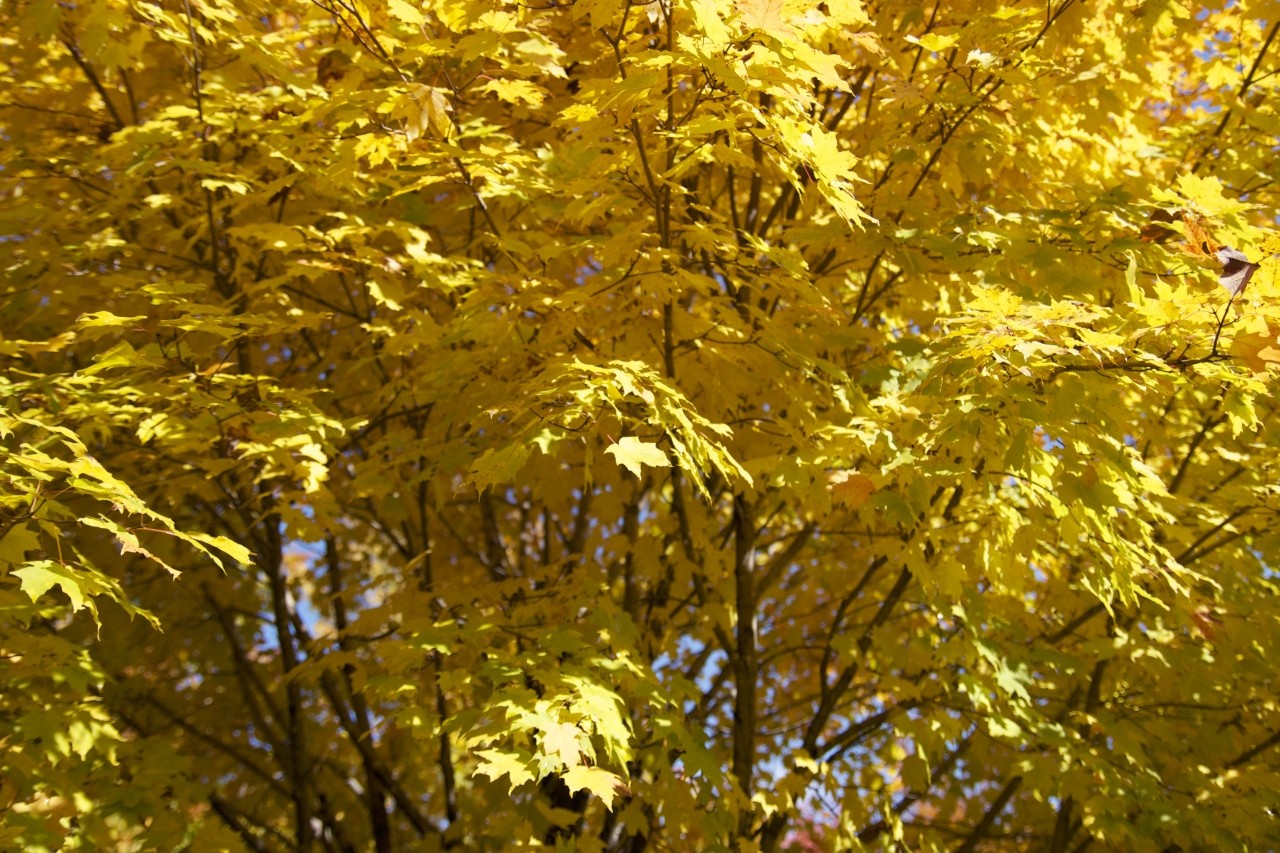
ไซต์ที่รู้จักน้อยนี้เป็นอัญมณีที่ซ่อนอยู่ โดยมีภาพถ่ายคุณภาพสูงและปลอดค่าลิขสิทธิ์อัปเดตทุกสัปดาห์.
- ใบอนุญาต: ฟรีสำหรับการใช้งานเชิงพาณิชย์ ไม่จำเป็นต้องให้เครดิต
- เหมาะสำหรับ: เนื้อหาที่เกี่ยวข้องกับไลฟ์สไตล์ ฟิตเนส และธรรมชาติ
5. Burst โดย Shopify
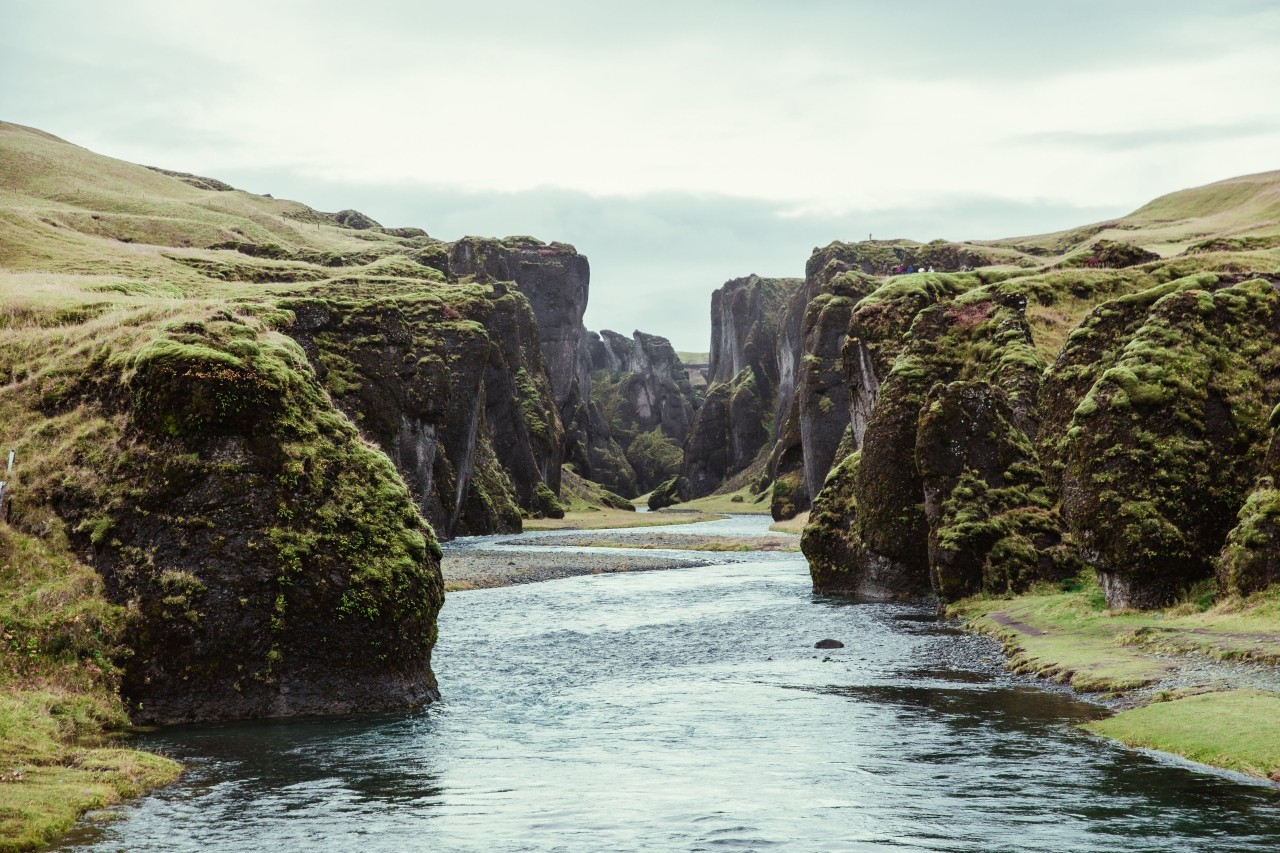
หากคุณกำลังดำเนินธุรกิจร้านค้าออนไลน์หรือบล็อกอีคอมเมิร์ซ Burst เป็นแหล่งข้อมูลที่ดีเยี่ยม.
- ใบอนุญาต: ใช้งานฟรีเพื่อการค้า
- เหมาะสำหรับ: ภาพถ่ายสินค้า แฟชั่น และธุรกิจ ที่เข้ากับสไตล์เรียบง่ายของ Shopify
วิธีการอ้างอิงภาพอย่างถูกต้อง
แม้ว่าภาพจะถูกระบุว่าเป็น "ฟรี" ก็ตาม การให้เครดิตผู้สร้างถือเป็นแนวทางปฏิบัติที่ดีเมื่อจำเป็น หรือแม้แต่เพียงเพื่อแสดงความขอบคุณ ต่อไปนี้คือวิธีการทำอย่างถูกต้อง
- รูปแบบพื้นฐาน:
ภาพถ่ายโดย [ชื่อช่างภาพ] บน [เว็บไซต์]
ตัวอย่าง:
ภาพถ่ายโดย Jane Smith บน Unsplash
ตำแหน่งที่ควรใส่เครดิต:
- ใต้ภาพ (เหมาะสำหรับโพสต์ในบล็อก)
- ในส่วนท้ายของไซต์หรือหน้ากล่าวถึง
- ในฟิลด์คำอธิบายของไลบรารีสื่อ WordPress ของคุณ
การระบุแหล่งที่มาอย่างถูกต้องไม่เพียงแต่ปกป้องคุณตามกฎหมายเท่านั้น แต่ยังแสดงความเคารพต่อศิลปินที่ทำให้ทรัพยากรเหล่านี้เป็นไปได้.
ลิขสิทธิ์และการอนุญาต — สิ่งที่คุณต้องรู้
บล็อกเกอร์หลายคนคิดว่าสิ่งใดๆ บนอินเทอร์เน็ตสามารถใช้งานได้ฟรี แต่น่าเสียดายที่ไม่เป็นเช่นนั้น กฎหมายลิขสิทธิ์คุ้มครองผู้สร้างโดยอัตโนมัติ ซึ่งหมายความว่าคุณไม่สามารถใช้ภาพถ่ายของผู้อื่นได้โดยไม่ได้รับอนุญาต เว้นแต่ใบอนุญาตจะอนุญาต.
นี่คือรายละเอียดโดยย่อ
- สาธารณสมบัติ: ใช้ได้ฟรีโดยไม่ต้องระบุแหล่งที่มา
- ครีเอทีฟคอมมอนส์ (CC0): ใช้งานได้ฟรีทั้งส่วนตัวและเชิงพาณิชย์ ไม่จำเป็นต้องให้เครดิต
- ครีเอทีฟคอมมอนส์พร้อมการระบุแหล่งที่มา: คุณต้องให้เครดิตผู้สร้างเมื่อคุณใช้ภาพ
หากคุณไม่แน่ใจ ให้อ่านรายละเอียดใบอนุญาตอย่างรอบคอบ หรือใช้แพลตฟอร์มที่เชื่อถือได้ เช่น Unsplash, Pexels หรือ Pixabay เพื่อความปลอดภัย.
วิธีเพิ่มภาพปลอดค่าลิขสิทธิ์ใน WordPress
เมื่อคุณพบภาพที่สมบูรณ์แบบแล้ว การอัปโหลดไปยัง WordPress ทำได้ง่าย:
- ไปที่ WordPress Dashboard > สื่อ > เพิ่มใหม่.
- อัปโหลดภาพที่คุณเลือก.
- เพิ่มชื่อเรื่อง ข้อความ Alt และคำอธิบาย.
- ใส่ภาพลงในโพสต์ของคุณโดยใช้ WordPress editor.
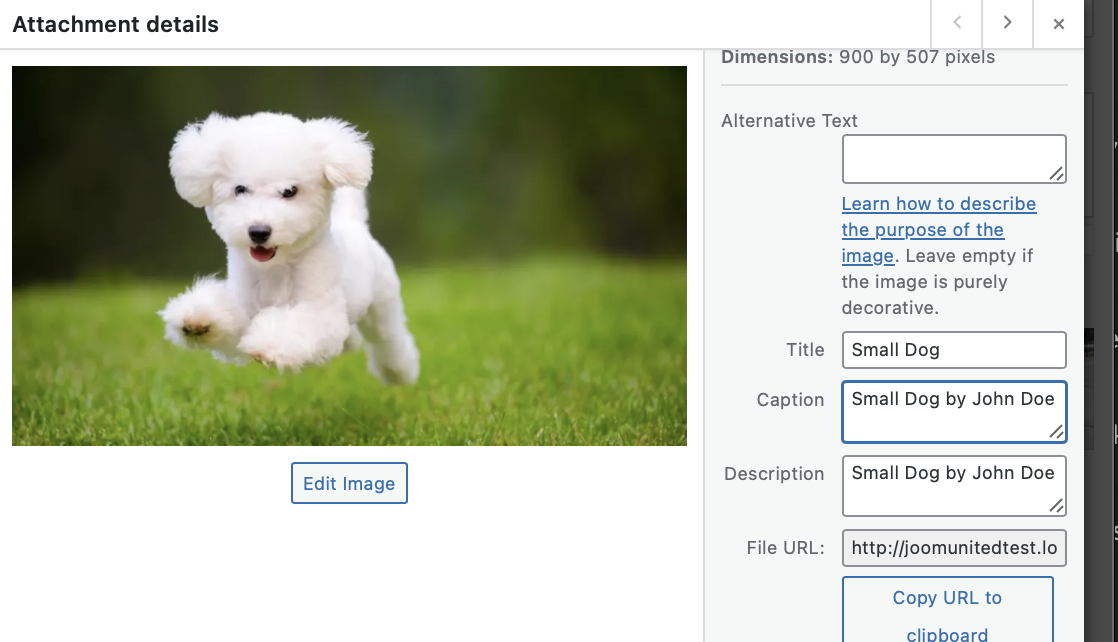
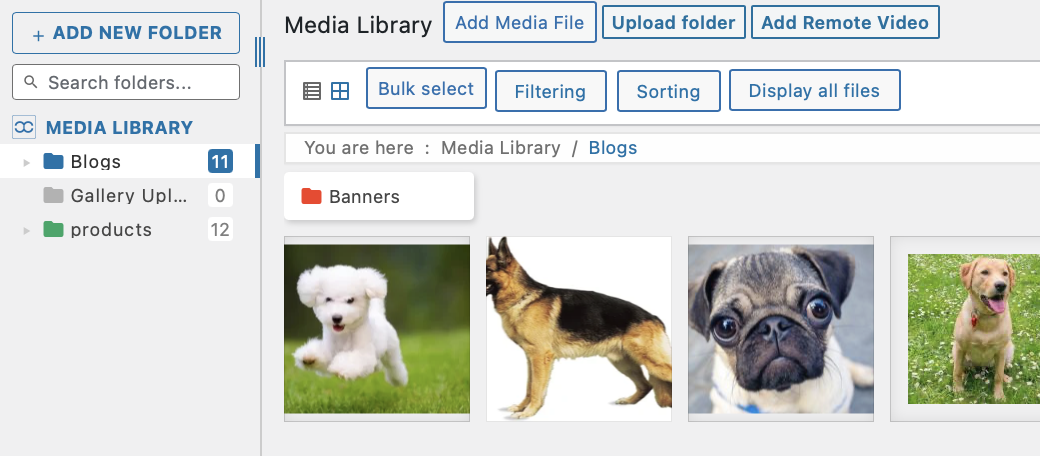
หากคุณมักจัดการกับไฟล์สื่อจำนวนมาก การจัดการไลบรารี WordPress ของคุณอาจยุ่งเหยิง นี่คือที่ที่เครื่องมือเช่น WP Media Folder มีประโยชน์.
WP Media Folder ช่วยให้คุณสร้างโฟลเดอร์ภายในคลังสื่อของคุณได้ เหมือนกับการใช้งานบนคอมพิวเตอร์ คุณสามารถจัดระเบียบรูปภาพตามหัวข้อบล็อก หมวดหมู่ หรือแคมเปญ ทำให้ค้นหารูปภาพได้ง่ายขึ้นในภายหลัง
ประโยชน์อื่นๆ ได้แก่
- การจัดระเบียบแบบลากและวาง
- การผสานรวมกับ Google Drive, Dropbox และ OneDrive
- การแทนที่ภาพอัตโนมัติ (โดยไม่ทำลายลิงก์)
- ความเข้ากันได้กับตัวสร้างหน้าอย่าง Elementor และ Gutenberg
ปลั๊กอินนี้ช่วยประหยัดเวลาได้มากสำหรับผู้ที่เผยแพร่บล็อกโพสต์ที่มีภาพจำนวนมากเป็นประจำ.
ข้อผิดพลาดที่ควรหลีกเลี่ยงเมื่อใช้ภาพฟรี
แม้จะมีแหล่งข้อมูลทั้งหมดนี้ แต่บล็อกเกอร์มักทำผิดพลาดที่อาจส่งผลกระทบต่อ SEO หรือนำไปสู่ปัญหาละเมิดลิขสิทธิ์ หลีกเลี่ยงข้อผิดพลาดต่อไปนี้:
- การใช้ภาพจาก Google Images โดยไม่ตรวจสอบใบอนุญาต.
- ลืมเพิ่มข้อความ alt.
- การอัปโหลดไฟล์ภาพขนาดใหญ่ที่ทำให้ไซต์ของคุณช้าลง.
- การข้ามการระบุแหล่งที่มาเมื่อจำเป็น.
- การใช้ภาพสต็อกเดียวกันซ้ำๆ ในหลายโพสต์ (Google อาจมองว่าเป็นเนื้อหาที่ซ้ำกัน).
เคล็ดลับโบนัส: สร้างภาพของคุณเอง
แม้ว่าภาพสต็อกฟรีจะดี แต่การสร้างภาพของคุณเอง แม้จะเป็นภาพง่ายๆ ก็ตาม สามารถทำให้บล็อกของคุณมีเอกลักษณ์มากขึ้น เครื่องมืออย่าง Canva หรือ Adobe Express ช่วยให้คุณสร้างกราฟิกที่มีแบรนด์ อินโฟกราฟิก และภาพเด่นโดยไม่ต้องมีประสบการณ์ด้านการออกแบบ.
รวมภาพของคุณเองกับภาพปลอดค่าลิขสิทธิ์คุณภาพสูงเพื่อให้ได้ผลลัพธ์ที่ดีที่สุด.
สรุปทุกอย่างเข้าด้วยกัน
การค้นหารูปภาพที่เหมาะสมสำหรับบล็อก WordPress ของคุณไม่จำเป็นต้องยุ่งยาก ด้วยแหล่งที่มาที่น่าเชื่อถืออย่าง Unsplash, Pexels และ Pixabay รวมถึงเครื่องมืออย่าง WP Media Folder สำหรับจัดระเบียบและปรับแต่งภาพ คุณสามารถทำให้บล็อกของคุณดูเป็นมืออาชีพและสวยงามได้ โดยยังคงปฏิบัติตามกฎหมายลิขสิทธิ์อย่างถูกต้อง
จำไว้ว่าทุกภาพบอกเล่าเรื่องราวของคุณส่วนหนึ่ง เลือกภาพที่สะท้อนแบรนด์ของคุณ ปฏิบัติตามแนวทางปฏิบัติที่ดีที่สุดสำหรับการระบุแหล่งที่มา และปรับแต่งแต่ละภาพให้เหมาะสมกับ SEO ด้วยขั้นตอนเหล่านี้ บล็อกของคุณจะไม่เพียงแต่ดูสวยงามเท่านั้น แต่ยังทำงานได้ดีขึ้นในผลการค้นหาด้วย.
เมื่อคุณสมัครสมาชิกบล็อก เราจะส่งอีเมลถึงคุณเมื่อมีการอัปเดตใหม่บนไซต์เพื่อให้คุณไม่พลาด.



